IDrive® e2 Express™

大量のデータをオンラインでバックアップすることも可能ですが、数日から数週間かかる場合があります。IDrive® e2 Express™デバイスを利用することで、大容量データを物理的に転送できます。詳細はこちら。
IDrive® e2 Express™は、一時的な物理ストレージデバイスを利用して迅速にデータをバックアップできます。
IDrive® e2 Express™サービスを利用するには、有料のIDrive® e2サブスクリプションが必要です。本サービスはExpressバックアップに無料で提供され、米国内で利用可能です。米国内のお客様には返送送料も無料です。料金は予告なく変更される場合があります。
メリット
- 数TBのデータをIDrive® e2クラウドストレージへ迅速にアップロードできます。
- プロセス全体でNAS認証によりデータが保護されます。
- 本サービスで使用される一時ストレージデバイスは、再利用前にDOD 5220.22-M (E)規格に従い安全に消去されます。
- データ転送時にインターネット帯域を消費しません。
IDrive® e2 Express™を利用するには、有料サブスクリプションが必要です。
- IDrive® e2ウェブコンソールにサインインします。
- IDrive® e2 Express™タブに移動します。
- 今すぐアップグレードボタンをクリックします。
- ご希望のストレージプランを選択します。
- お支払い方法(クレジットカード、PayPal、Razorpayなど)を選択し、必要事項を入力します。
- 価格条件およびIDrive® e2サービス規約に同意するチェックボックスをオンにします。
- サブスクライブをクリックします。
- 支払い確認のため続行をクリックします。
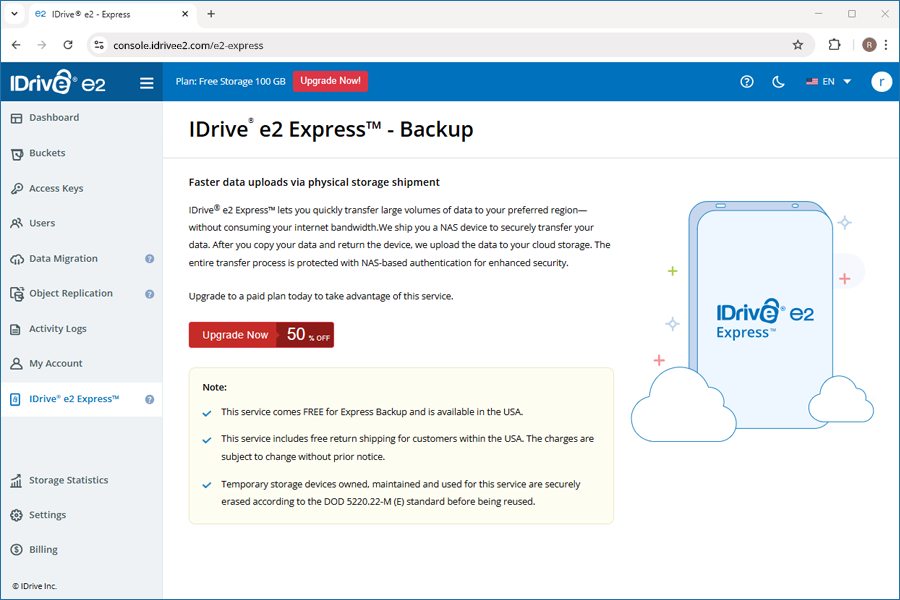
IDrive® e2 Express™ドライブを注文するには、
- IDrive® e2ウェブコンソールにサインインします。
- IDrive® e2 Express™タブに移動します。
- 注文するをクリックし、フォームに入力します。
- リージョンを選択し、転送するデータ容量を入力します。
- 特別なリクエストやコメントを追加します。
- 会社名、担当者名、電話番号などの連絡先情報を入力します。
- 配送先住所、住所、国、都道府県、市区町村、郵便番号を入力します。
- Express配送契約を確認し、同意するチェックボックスをオンにします。
- 続行をクリックします。
- 注文するをクリックして注文を確定します。
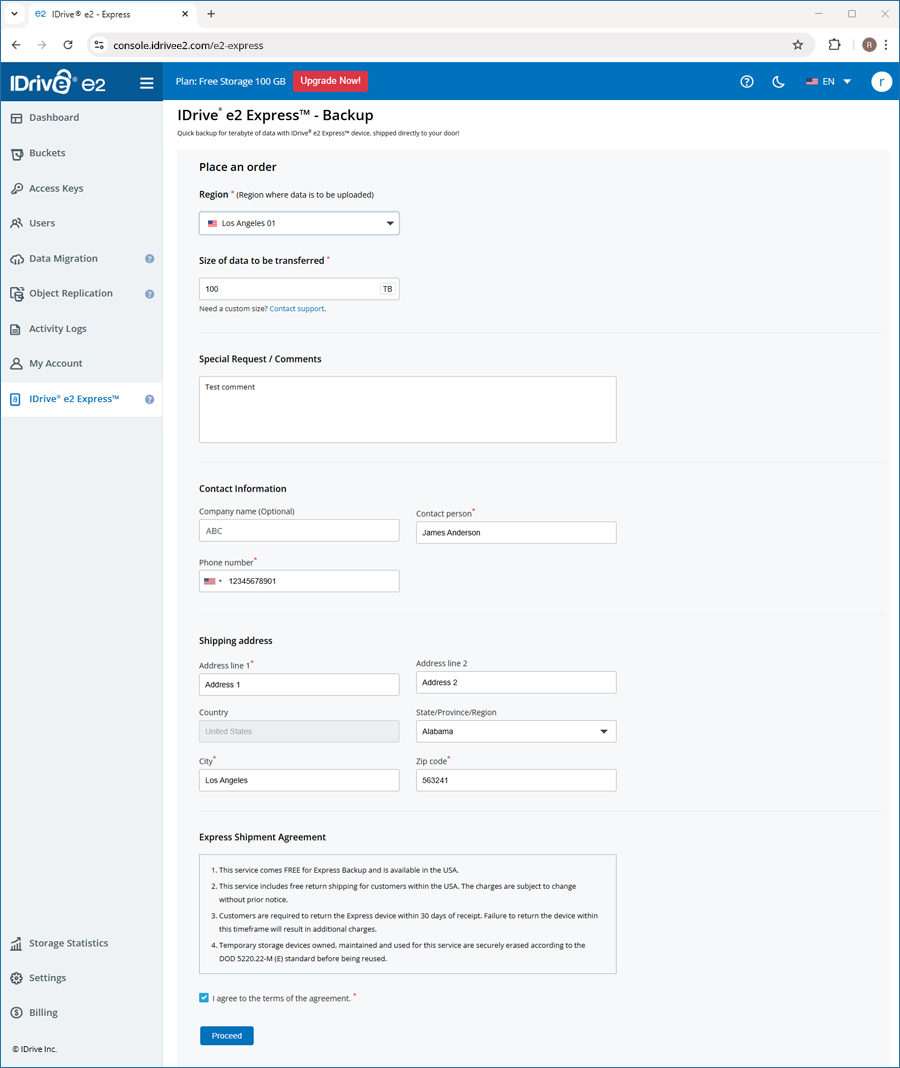
注文が完了すると、注文ID、ジョブステータス、リージョン、容量、連絡先情報などの詳細が記載された確認メールが届きます。注文ステータスは開始済みとなります。
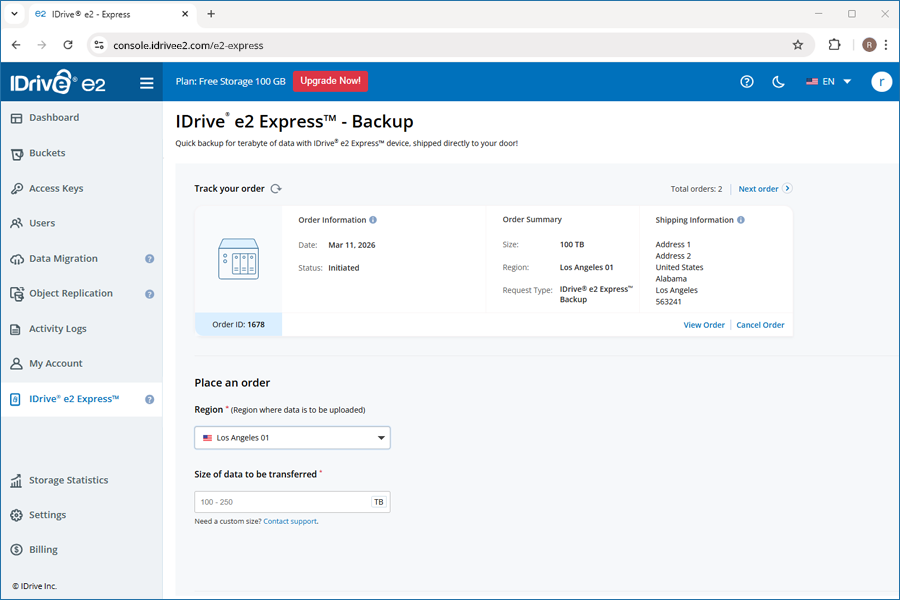
NASデバイスが割り当てられると、ステータスは進行中に変わります。
ステータスが開始済みの間は、連絡先・注文・配送先情報の編集が可能です。変更するには注文情報をクリックしてください。注文をキャンセルするには注文をキャンセルをクリックします。
注意:- 請求先住所は、ステータスが進行中の間に編集できます。
- 注文は、ステータスが開始済みまたは進行中の間にキャンセルできます。
IDrive® e2 Express™注文状況を確認するには、
- IDrive® e2アカウントにサインインします。
- IDrive® e2 Express™タブの注文状況を確認セクションで注文詳細を確認できます。
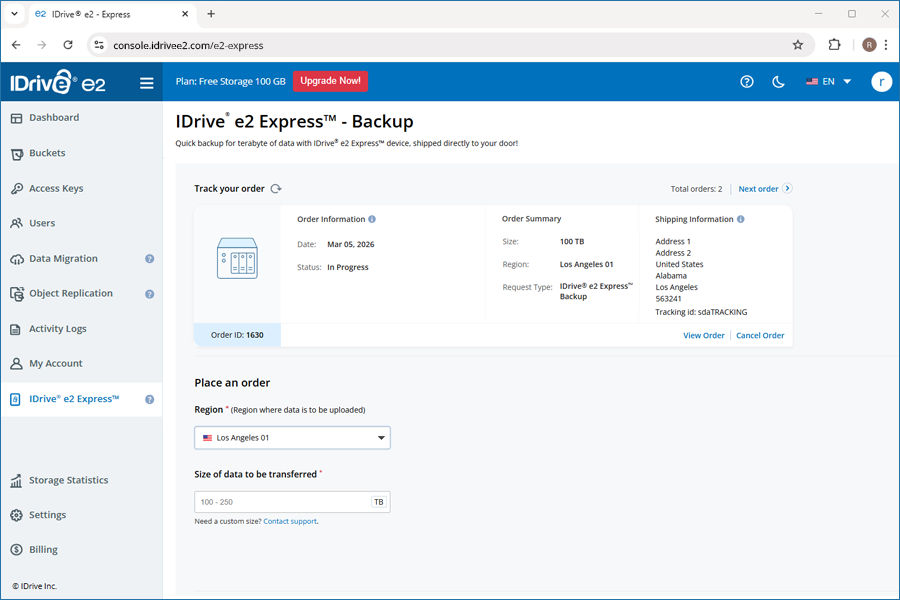
注文が発送されると、配送情報が記載されたメールも届きます。
Expressデバイスを受け取った後、ステータスを更新するには、
- IDrive® e2ウェブコンソールにサインインします。
- IDrive® e2 Express™タブに移動します。
- デバイスの受領確認を求められます。
- ステータスを更新ボタンをクリックして受領を確認します。
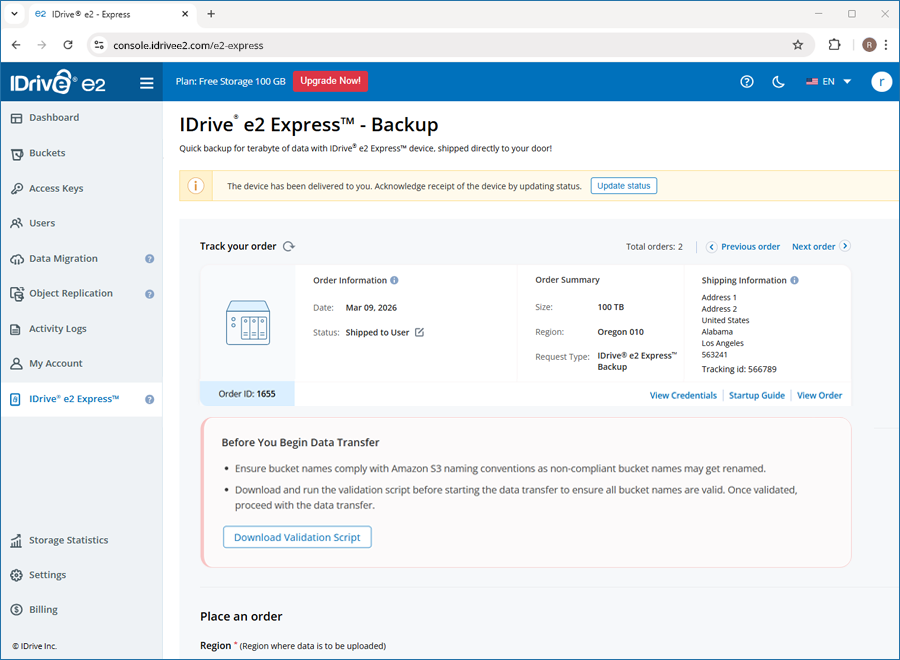
- 確認ポップアップでステータスを更新のチェックボックスを選択します。
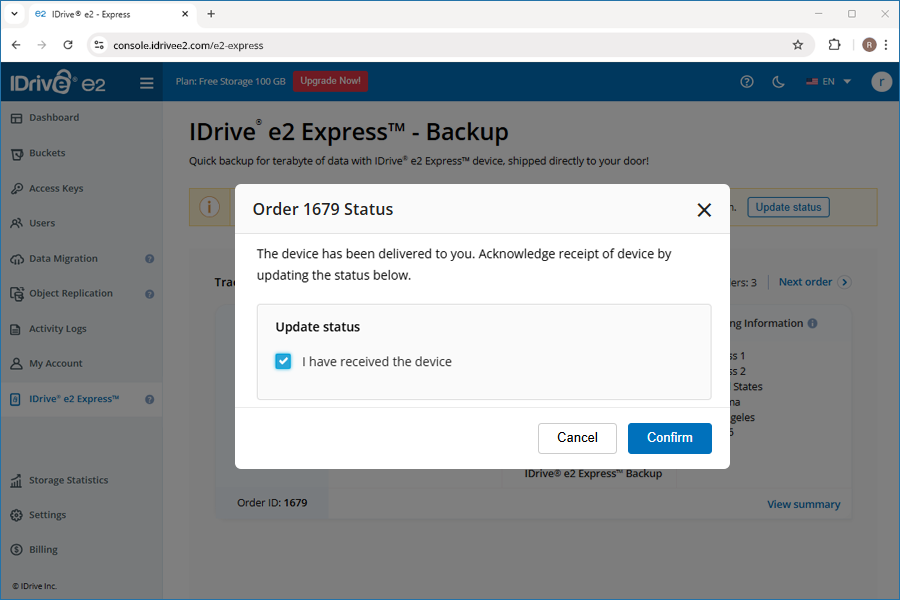
- 確認をクリックします。
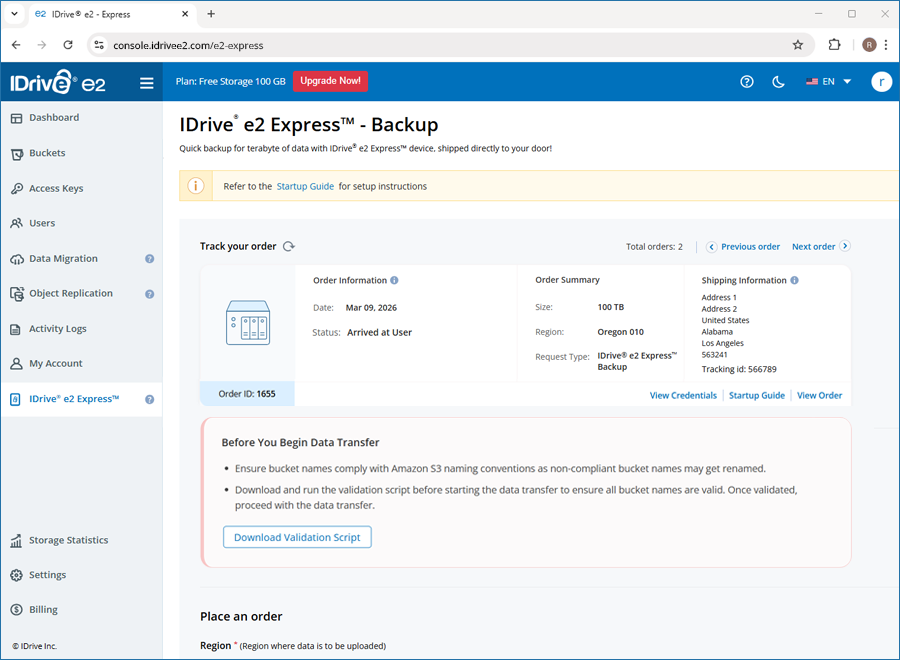
デバイス受領が確認されると、注文ステータスはユーザー到着済みに変わります。
認証情報の表示からNAS認証情報を確認できます。NASデバイスをネットワークに接続し、データをコピーしてください。
または、デバイス受領を確認するには、
- 注文状況を確認セクションに移動します。
- 該当する注文を探します。
- 注文情報で、ステータス横の
 をクリックします。
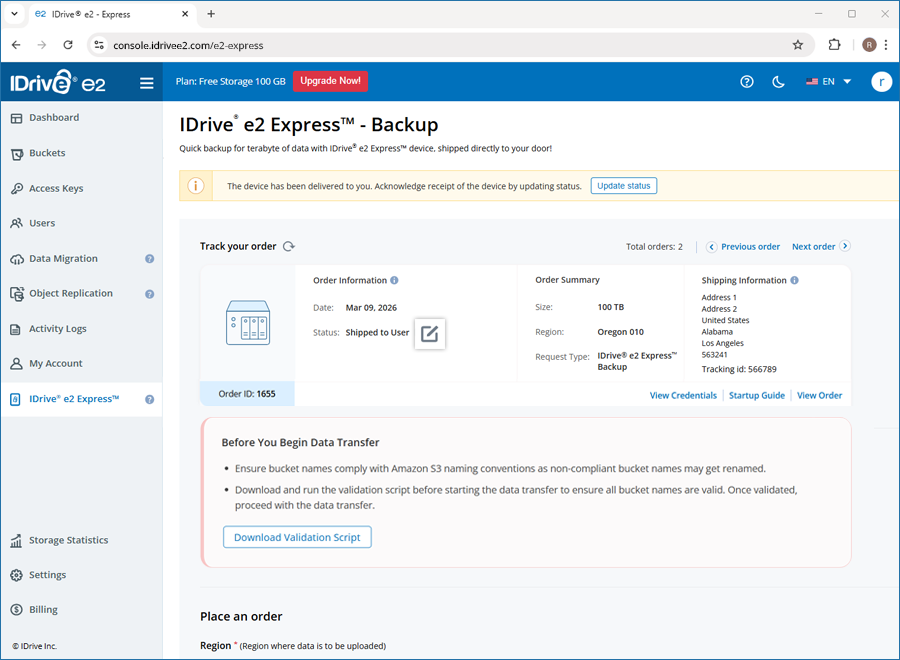
- 確認ポップアップでステータスを更新をクリックします。
- チェックボックスを選択し、確認をクリックします。
NASエンドポイントとは、ローカルネットワーク上でNASデバイスに割り当てられたIPアドレスです。
例:192.168.1.50
このIPアドレスを使って以下の操作を行います:
- NASのウェブインターフェースへアクセス
- ネットワークドライブのマッピング
- Rcloneなどのデータ転送ツールで接続
トラブルシューティングのヒント
- パソコンとNASデバイスが同じネットワークに接続されていることを確認してください。
- NASが表示されない場合は、一時的にVPNを無効にしてください。
- NASデバイスの電源が入っており、ルーターやスイッチに正しく接続されているか確認してください。
NASデバイスのエンドポイント(IPアドレス)は、QNAP Qfinder Proの利用を推奨します。
エンドポイントを確認するには、
- 公式サイトからQNAP Qfinder Proをダウンロードします。
- QNAP Qfinder Proをインストールし、起動します。
- パソコンがNASデバイスと同じローカルネットワークに接続されていることを確認します。
- Qfinder Proがネットワークを自動でスキャンし、利用可能なNASデバイスを一覧表示します。
- リストからNASデバイスを探し、デバイス名の横に表示されるエンドポイント(IPアドレス)を確認します。
データは、NASデバイス上のフォルダに対応するバケットにバックアップされます。
重要:
オブジェクトロック、バージョニング、暗号化などの機能を有効にするには、事前にIDrive® e2でバケットを作成し、必要な設定を行ってからデータ転送を行ってください。
バケットの準備方法:
- IDrive® e2アカウントにサインインします。
- 必要なバケットを作成します。
- バケットにオブジェクトロック、バージョニング、暗号化など必要な設定を行います。
- バケット名は以下を厳守してください:
- NASデバイスのフォルダ名と完全一致(大文字・小文字を区別)
- AWS S3命名規則に従い、小文字のみ、スペースや特殊文字なし
注意:
バケットを事前に作成しない場合、転送時にNASフォルダ名で自動作成されますが、その場合はデフォルト設定のみ適用され、オブジェクトロックやバージョニング、カスタム暗号化は有効になりません。
バリデーションスクリプトは、バケット名がAWS S3命名規則に準拠しているかをチェックします。
バケット名を検証するには、
- IDrive® e2ダッシュボードからバリデーションスクリプトをダウンロードします。
- 提供された認証情報でNASデバイスに接続します。
- NASデバイス上にフォルダを作成します。これらのフォルダがバケットに対応します。
注意:フォルダ名はAWS S3命名規則(小文字のみ、スペース・特殊文字なし)に従ってください。 - バリデーションスクリプトを実行し、すべてのバケット名が有効か確認します。
重要:
バケット名がAWS S3命名規則に厳密に準拠していないと、移行に失敗する場合があります。すべてのバケット名が検証に合格してからデータ転送を行ってください。
S3互換ストレージ対応NASへのデータ転送にはRcloneの利用を推奨します。Rcloneは信頼性が高く、高速な転送、再開機能、詳細なログ、並列転送に対応しています。
ローカルストレージからExpress NASデバイスへデータを転送するには、
- Rcloneをインストールします。
- Linuxの場合、以下のコマンドを実行:
curl https://rclone.org/install.sh | sudo bash - macOSの場合、以下のコマンドを実行:
brew install rclone - Windowsの場合、
https://rclone.org/downloads/からダウンロード
- Linuxの場合、以下のコマンドを実行:
- NAS(S3互換ストレージ)を設定します。
- 以下のコマンドを実行:
rclone config -
プロンプトに従い新しいリモートを作成します。
- S3を選択
- Other (S3 Compatible)を選択
- アクセスキー、シークレットキー、エンドポイントを入力
例:http://your-nas-endpoint:8010
- 以下のコマンドを実行:
- バケットを作成
以下のコマンドを実行:
rclone mkdir nas:mybucket注意:
- バケット名はS3命名規則(3~63文字、小文字のみ、アンダースコア不可)に従ってください。
- グローバル一意性はAWS S3のみ必要で、ほとんどのプライベートNASでは不要です。
- 標準のコピーコマンドを実行:
rclone copy <source_path> nas:mybucket -P - パフォーマンス最適化コマンド(推奨)を実行:
nohup rclone copy <source_path> nas:mybucket \

                          --transfers 16 --checkers 16 --fast-list --progress --no-traverse --stats=1s \

                          --no-check-certificate --stats-log-level=INFO --log-level=INFO --log-file=transfer.log \

                          --ignore-size --check-first --local-no-check-updated --local-no-set-modtime --inplace \

                          --s3-chunk-size 64M --s3-upload-concurrency 4 --multi-thread-streams 4 -P > transfer.out 2>&1 &
注意:
- nohupでセッション切断後も転送が継続します。
- ログはtransfer.logとtransfer.outに保存されます。
- 各フラグは大容量データ向けに並列数やチャンクサイズ等を最適化します。
- CPU・メモリ・ディスク・ネットワーク負荷に応じて並列数を調整してください。
-
転送状況を監視:
tail -f transfer.out

tail -f transfer.log -
転送完了後に検証:
rclone check <source_path> nas:mybucket - 中断した転送の再開も可能です。
注意:転送が中断した場合、同じコマンドを再実行してください。Rcloneは既に転送済みのファイルを自動でスキップし、未完了分のみ再開します。
バリデーションスクリプトでバケット名を確認し、すべてのデータ転送が完了していることを確認してからExpressデバイスを返却してください。
返却方法:
- NASデバイスと全ケーブルを元の梱包材にしっかりと戻します。
- 同梱の返送用ラベルを箱に貼付します。
- IDrive® e2へデバイスを発送します。
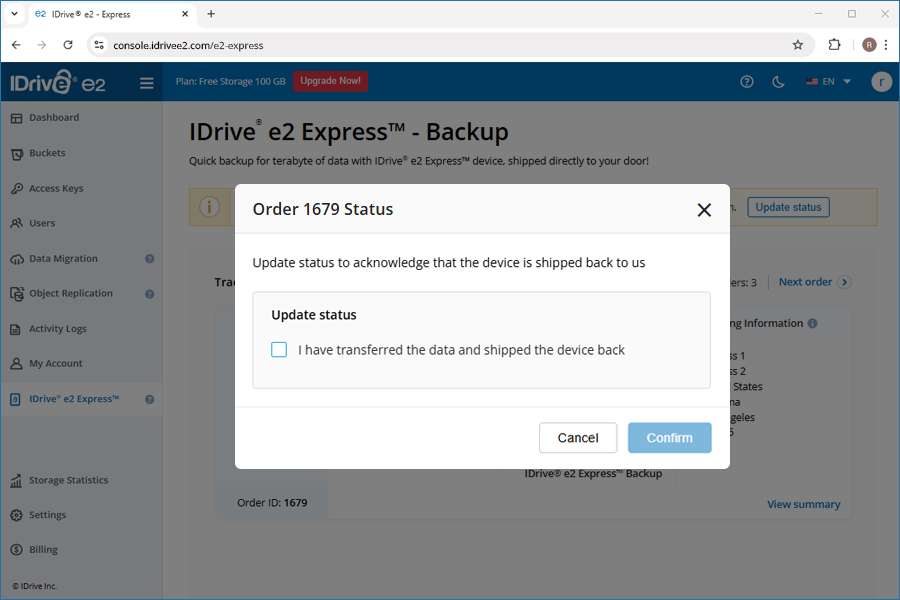
- IDrive® e2アカウントにサインインし、ダッシュボードのプロンプトでステータスを更新をクリックします。
- 確認ポップアップでステータスを更新のチェックボックスを選択し、返送済みであることを確認します。
- 確認をクリックします。
または、注文状況を確認セクションで該当する注文を探し、注文情報のステータス横のをクリックし、返送済みであることを確認してください。ステータスが更新されます。
デバイスが到着次第、Expressデバイス上のデータがバケットにアップロードされます。アップロード進捗を確認でき、完了後にデータ確認の通知が届きます。
デバイスが到着すると、「IDrive® e2 Express™ドライブがデータセンターに到着しました」というメール通知が届きます。
その後、ExpressデバイスからIDrive® e2バケットへデータが転送されます。
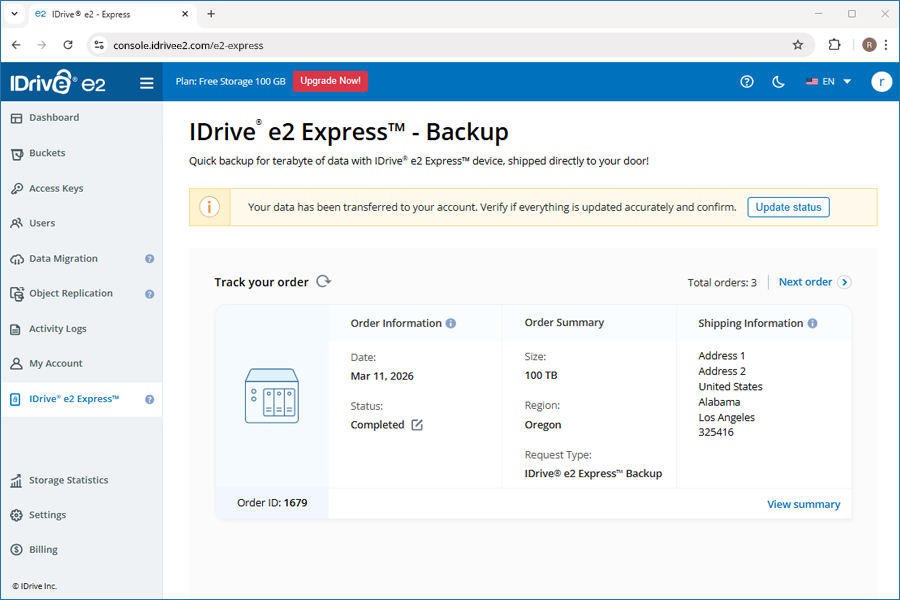
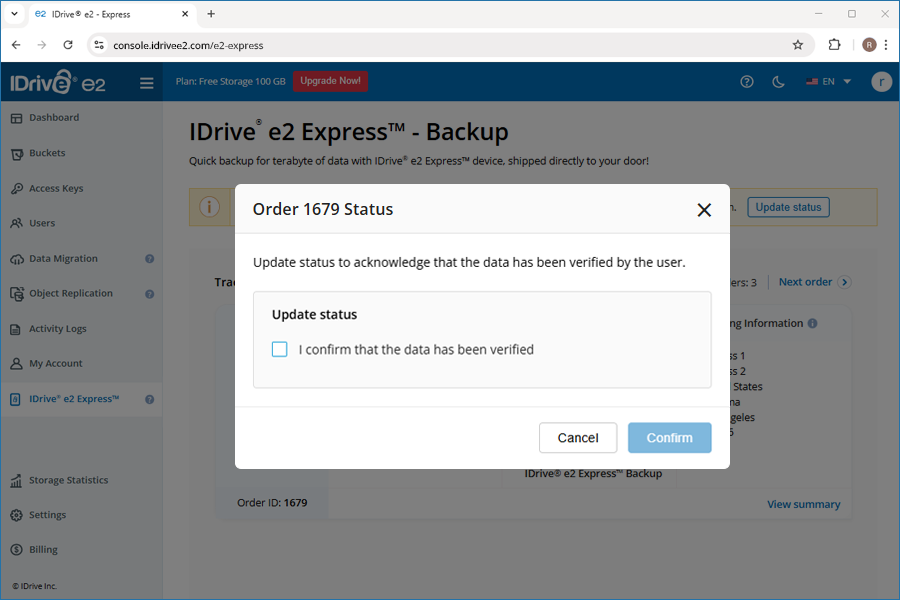
データのコピーが完了すると、IDrive® e2アカウントへのアップロード完了通知メールが届きます。ダッシュボードにも通知が表示され、データの正確性を確認するよう促されます。
以下の手順を完了してください:
- IDrive® e2アカウントにアップロードされたデータの整合性と完全性を確認します。
- すべて確認できたら、ダッシュボード通知のステータスを更新ボタン、または注文状況を確認セクションで該当注文の注文情報のステータス横をクリックし、ユーザーによる確認済みに更新します。
お客様による確認後、NASデバイスの安全な消去を実施します。本サービスで使用された一時ストレージデバイスは、DOD 5220.22-M (E)規格に従い再利用前に安全に消去されます。
IDrive® e2 Express™デバイスが到着しデータを受領後、通常2~5営業日でIDrive® e2アカウントにデータが転送されます。繁忙期などは10日以上かかる場合もあります。
IDrive® e2 Express™デバイスはNAS認証で保護されています。万が一ハードディスクが紛失・盗難にあっても第三者がファイルへアクセスできません。また、再利用前にDOD 5220.22-M (E)規格に従い安全に消去されます。