IDrive® e2 Express™ を使用した大量データの安全な転送
IDrive® e2 Express™ を利用すると、ネットワーク帯域を圧迫することなく、テラバイト単位のデータをクラウドストレージへ転送できます。データはNAS認証情報によって保護され、万が一デバイスが紛失・盗難にあっても認証されたユーザーのみがアクセスできます。
目次
以下のセクションでは、IDrive® e2 Express™ バックアップの開始方法を説明します。
- ステップ1: IDrive® e2 Express™ デバイスの注文
- ステップ2: 配送状況の追跡とデバイス受領の確認
- ステップ3: IDrive® e2 バケットの準備
- ステップ4: バケット名と設定の検証
- ステップ5: ローカルからIDrive® e2 Express™ デバイスへのデータコピー
- ステップ6: データアップロード後のデバイス返却
- ステップ7: IDrive® e2 へのデータ取り込みの確認
- ステップ8: データ転送の確認と完了
IDrive® e2 Express™ の使い方
以下の手順に従って、IDrive® e2 Express™ で効率的にデータ転送を行ってください。
ステップ1: IDrive® e2 Express™ デバイスの注文
- IDrive® e2 ウェブコンソールにサインインします。
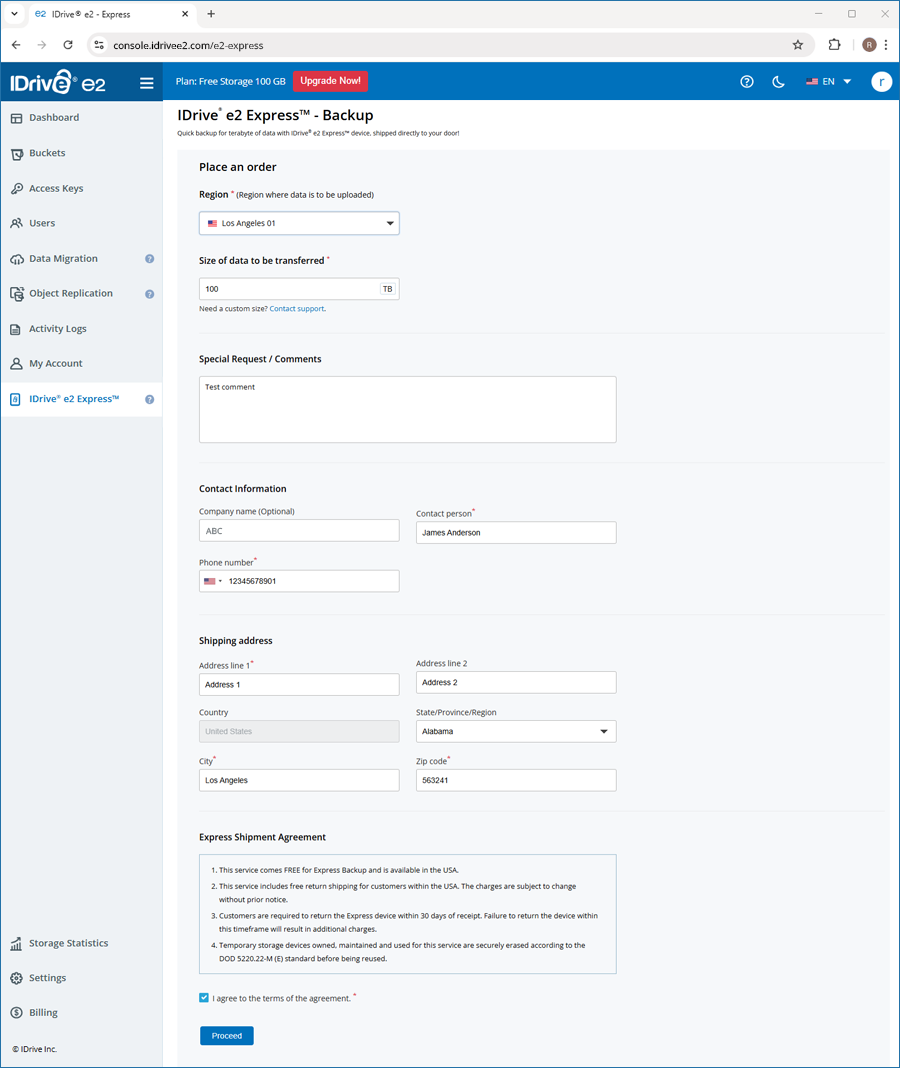
- IDrive® e2 Express™ タブに移動し、フォームに入力します。
- リージョンを選択し、転送するデータ容量を入力します。
- 特別なリクエストやコメントを追加します。
- 連絡先情報と配送先情報を入力します。
- Express 配送契約を確認し、同意して続行をクリックします。
- Express 配送契約を再度確認し、チェックボックスをオンにして同意します。
- 注文するをクリックして注文を確定します。
- 注文ID、ジョブ状況、リージョン、容量、連絡先情報が記載された確認メールが届きます。注文状況は開始済みと表示されます。
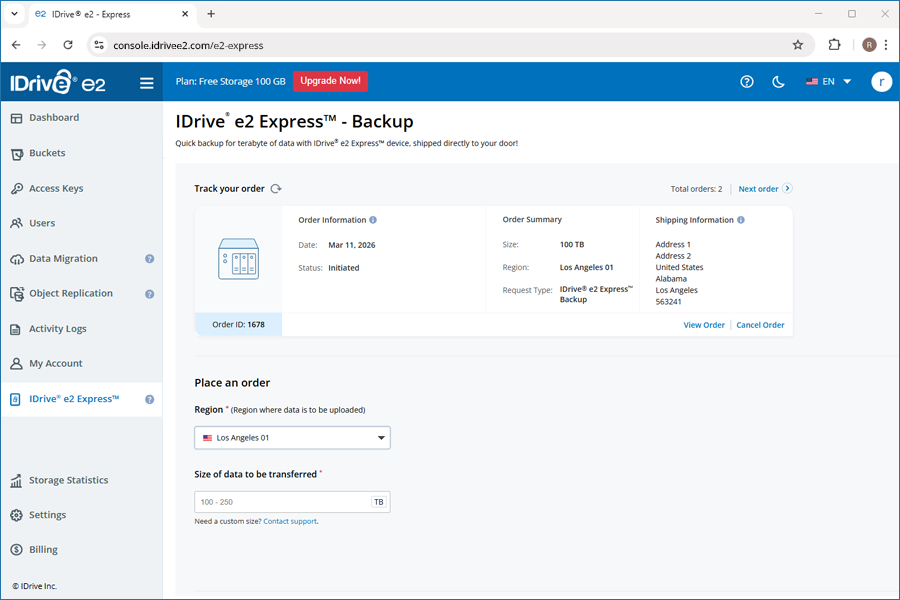
- Express バックアップ注文の詳細を確認します。
- リージョン、ストレージ、配送情報を編集したい場合は、注文情報をクリックします。
注意:- 注文状況が開始済みの場合のみ、注文内容を更新できます。
- 請求先住所は、状況が進行中の場合に編集できます。
注意:
注文状況が開始済みまたは進行中の場合は、注文をキャンセルをクリックして注文をキャンセルできます。
ステップ2: 配送状況の追跡とデバイス受領の確認
NASデバイスが割り当てられると、注文状況が進行中に変わります。デバイスが発送されると、配送情報と追跡IDが記載されたメールが届きます。
Express デバイスを受け取ったら、
- アカウントにサインインし、ダッシュボードのプロンプトでステータスを更新をクリックします。
- ステータスを更新のチェックボックスをオンにして、デバイスの受領を確認します。
- 確認をクリックします。
確認が完了すると、注文状況がユーザー到着済みに変わります。
認証情報を表示をクリックしてNAS認証情報を確認し、スクリプトを表示でバケット検証スクリプトにアクセスできます。
ステップ3: IDrive® e2 バケットの準備
オブジェクトロック、バージョニング、暗号化などの機能を有効にするには、データ転送前にIDrive® e2でバケットを作成してください。
- 必要に応じてバケットを作成します。
- 各バケットに対して、オブジェクトロック、バージョニング、暗号化など必要な設定を行います。
- 各バケット名が以下を満たしていることを確認してください。
- NASデバイスの対応するフォルダ名と完全に一致していること(大文字・小文字を区別)。
- AWS S3の命名規則に従い、小文字のみ、スペースや特殊文字なし。
バケットが事前に作成されていない場合、
- 転送時にNASフォルダ名を使用して自動的に作成されます。
- デフォルトのバケット設定のみが適用されます。
- オブジェクトロック、バージョニング、カスタム暗号化は有効になりません。
ステップ4: バケット名と設定の検証
- IDrive® e2 ダッシュボードから validate_bucketname.sh スクリプトをダウンロードします。
- 提供された認証情報でNASデバイスに接続します。
- NASデバイス上にフォルダを作成します。これらのフォルダがバケットに対応します。
注意: フォルダ名はAWS S3の命名規則(小文字のみ、スペースや特殊文字なし)に従ってください。 - 検証スクリプトを実行し、すべてのバケット名が有効か確認します。
重要:
バケット名はAWS S3の命名規則を厳守してください。すべてのバケット名が検証に合格してからデータ転送を行ってください。
ステップ5: ローカルからIDrive® e2 Express™ デバイスへのデータコピー
Expressデバイスを受け取ったら、ネットワークに接続し、データをアップロードします。
- Rcloneをインストールします。
- Linuxの場合、次のコマンドを実行してください:
curl https://rclone.org/install.sh | sudo bash - macOSの場合、次のコマンドを実行してください:
brew install rclone - Windowsの場合、以下からダウンロードしてください:
https://rclone.org/downloads/
- Linuxの場合、次のコマンドを実行してください:
- NAS(S3互換ストレージ)を設定します。
- 次のコマンドを実行します:
rclone config -
プロンプトに従って新しいリモートを作成します。
- S3 を選択します。
- Other (S3 Compatible) を選択します。
- アクセスキー、シークレットキー、エンドポイントを入力します。
例: http://your-nas-endpoint:8010
- 次のコマンドを実行します:
- バケットを作成します。
次のコマンドを実行します:
rclone mkdir nas:mybucket注意:
- バケット名は3~63文字、小文字のみ、アンダースコアなしでS3の命名規則に従ってください。
- グローバルな一意性はAWS S3のみ必要で、ほとんどのプライベートNASでは不要です。
- 標準のコピーコマンドを実行します:
rclone copy <source_path> nas:mybucket -P - パフォーマンス最適化コマンド(推奨)を実行します:
nohup rclone copy <source_path> nas:mybucket \
        --transfers 16 --checkers 16 --fast-list --progress --no-traverse --stats=1s \
        --no-check-certificate --stats-log-level=INFO --log-level=INFO --log-file=transfer.log \
        --ignore-size --check-first --local-no-check-updated --local-no-set-modtime --inplace \
        --s3-chunk-size 64M --s3-upload-concurrency 4 --multi-thread-streams 4 -P > transfer.out 2>&1 &
注意:
- nohup を使うことで、セッションが切断されても転送が継続されます。
- ログは combined_transfer.log および combined_transfer.out に保存されます。
- 各フラグは大容量データセット向けに同時実行数やチャンクサイズ、ストリーム処理を最適化します。
- CPU、メモリ、ディスク、ネットワークの状況に応じて同時実行数を調整してください。高い同時実行数はリソース消費が増加します。
-
転送状況を監視します。
tail -f transfer.out tail -f transfer.log -
完了後に転送を検証します。
rclone check <source_path> nas:mybucket - 中断した転送を再開します。
注意: 転送が中断された場合は、同じコマンドを再実行してください。Rcloneは既に転送済みのファイルを自動的にスキップし、不完全な転送を再開します。
ステップ6: データアップロード後のデバイス返却
- NASデバイスとすべてのケーブルを元の梱包材にしっかりと戻します。
- 同梱の返送用ラベルを箱に貼付します。
- デバイスをIDrive® e2へ返送します。
デバイスを返送したら、IDrive® e2アカウントにサインインし、ダッシュボード通知のステータスを更新をクリックします。確認画面で返送済みであることを認証し、確認をクリックしてください。
または、注文を追跡セクションで該当する注文を探し、注文情報のステータス横にある  をクリックし、返送済みであることを認証してください。ステータスが更新されます。
デバイスが到着次第、Expressドライブ上のデータがバケットにアップロードされます。アップロードの進捗を確認できます。
データがバケットにアップロードされたら、確認の通知が届きます。
ステップ7: IDrive® e2 へのデータ取り込みの確認
デバイスが到着すると、IDrive® e2 Express™ ドライブがデータセンターに到着した旨のメール通知が届きます。
ExpressデバイスからのデータがIDrive® e2バケットに転送されます。
ステップ8: データ転送の確認と完了
データのコピーが完了すると、確認メールが届きます。また、ダッシュボード通知でもデータ転送の正確性を確認するよう促されます。
続行する前に、以下の手順を完了してください。
- IDrive® e2アカウントにアップロードされたデータの整合性と完全性を確認します。
- 確認が完了したら、ダッシュボード通知のステータスを更新ボタンをクリックするか、注文を追跡セクションで該当する注文の注文情報横の をクリックし、ユーザーによる確認済みにステータスを更新します。
お客様の確認後、NASデバイスの安全な消去を実施します。本サービスで使用された一時ストレージデバイスは、DOD 5220.22-M (E) 標準に従い、安全に消去された後、再利用されます。