なぜIDrive® e2へのクラウドデータ移行を選ぶのか?

コスト

  • インバウンド、アウトバウンド、API料金なし
  • 予測可能な料金体系
  • AWSより90%安価

セキュリティ

  • ランサムウェア対策
  • データ不変性のためのオブジェクトロック
  • 11ナイン(99.999999999%)のデータ耐久性

高パフォーマンス

  • データの安全なアップロード/ダウンロード
  • 迅速なデータアクセスが可能な単一階層ストレージ
  • 世界13拠点のエッジロケーション

はじめに

ソースの設定

現在ご利用中のクラウドストレージプロバイダーの詳細を追加

ソースデータセットの選択

移行したいバケットやオブジェクトを選択

IDrive® e2の移行先を選択

リージョンとバケットの場所を追加

IDrive® e2クラウドストレージへのデータ移行

IDrive® e2へデータを移行するには、

  1. IDrive® e2アカウントにサインインしてください。
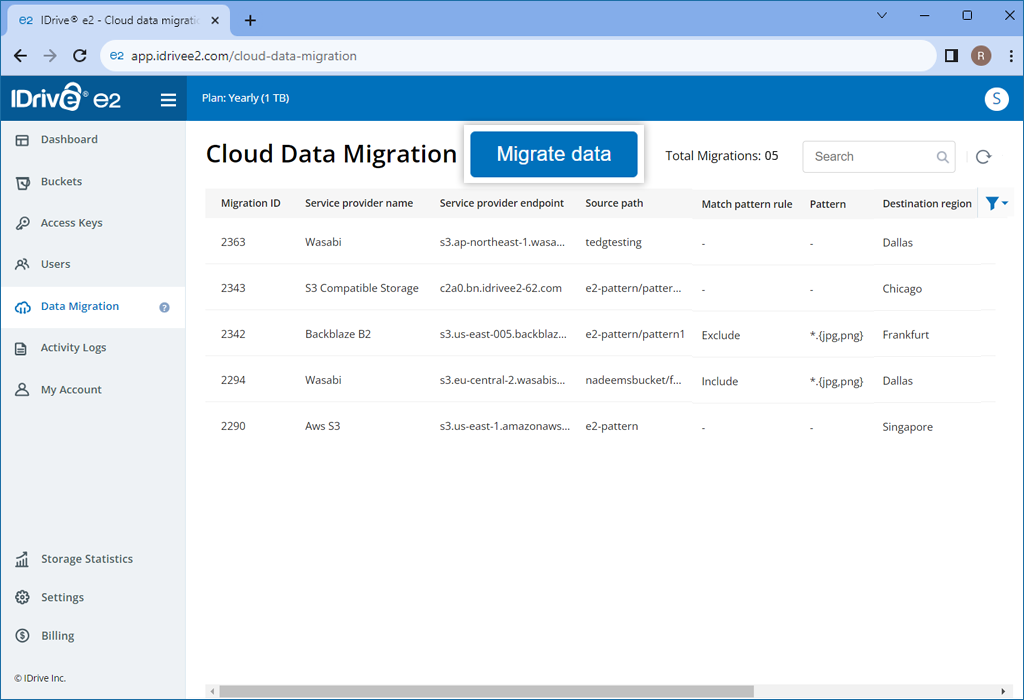
  2. データ移行タブに移動し、データ移行をクリックします。
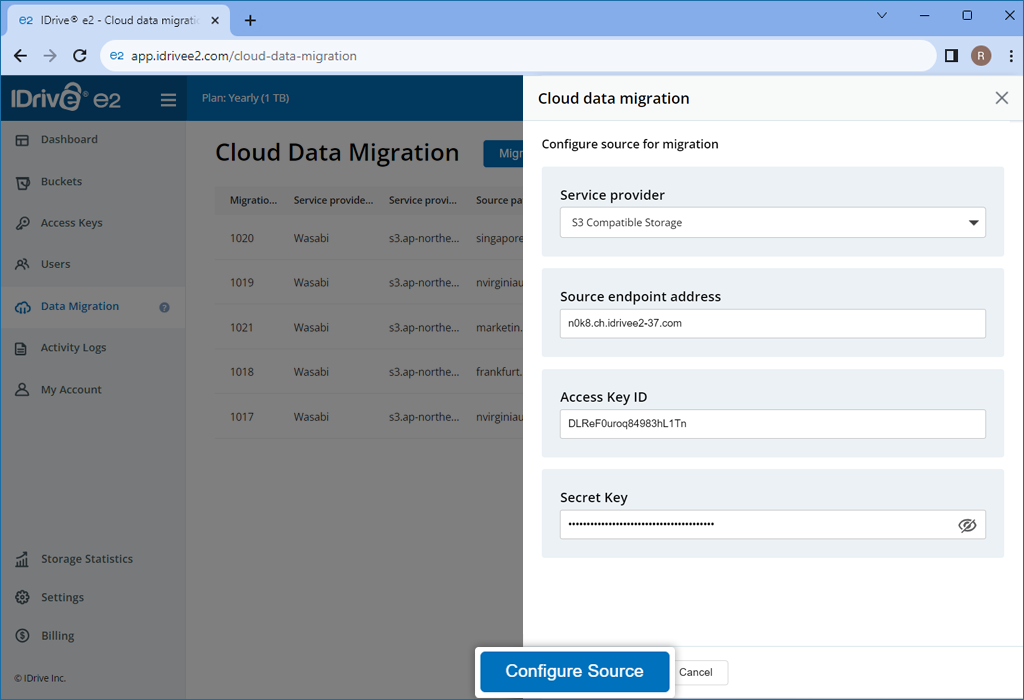
  3. ドロップダウンからサービスプロバイダー(AWS、Wasabi、Backblaze B2、Azure、Google Cloud Storageなど)を選択します。
  4. 以下のオプションを選択して移行元を設定します:
    1. アクセスキーID - サービスプロバイダーのアクセスキーを入力
    2. シークレットキー - サービスプロバイダーのシークレットキーを入力
    3. ソースリージョン - ドロップダウンからリージョンを選択、またはソースエンドポイントを追加をクリックしてエンドポイントURLを追加
    4. ソースエンドポイント - サービスプロバイダーのエンドポイントURLを入力
  5. ソースを設定をクリックします。
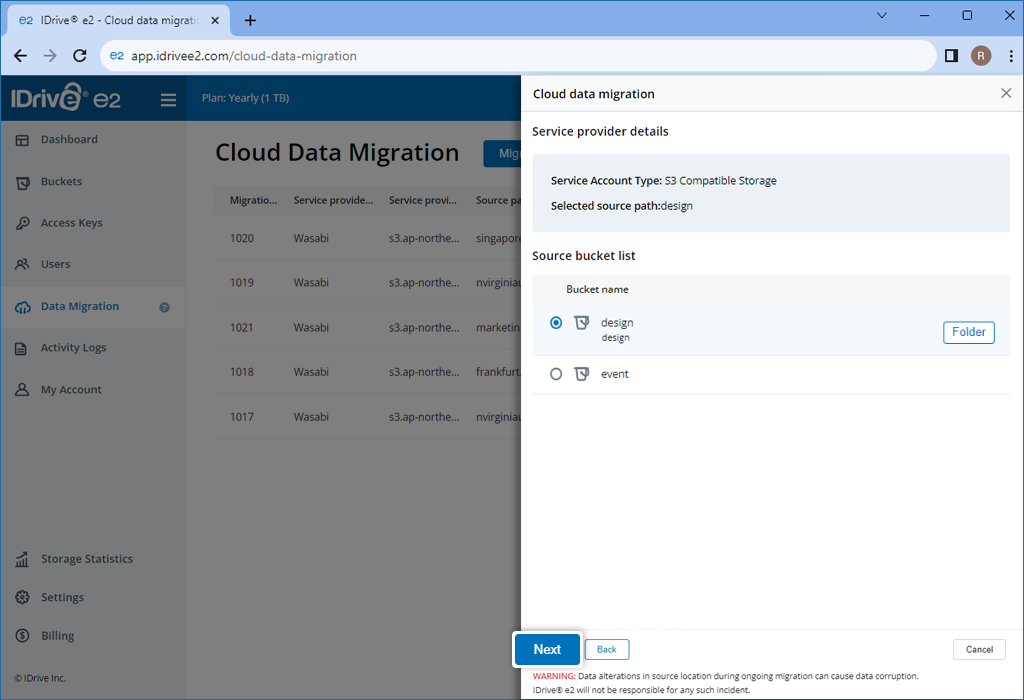
  6. 移行したいバケットを選択します。
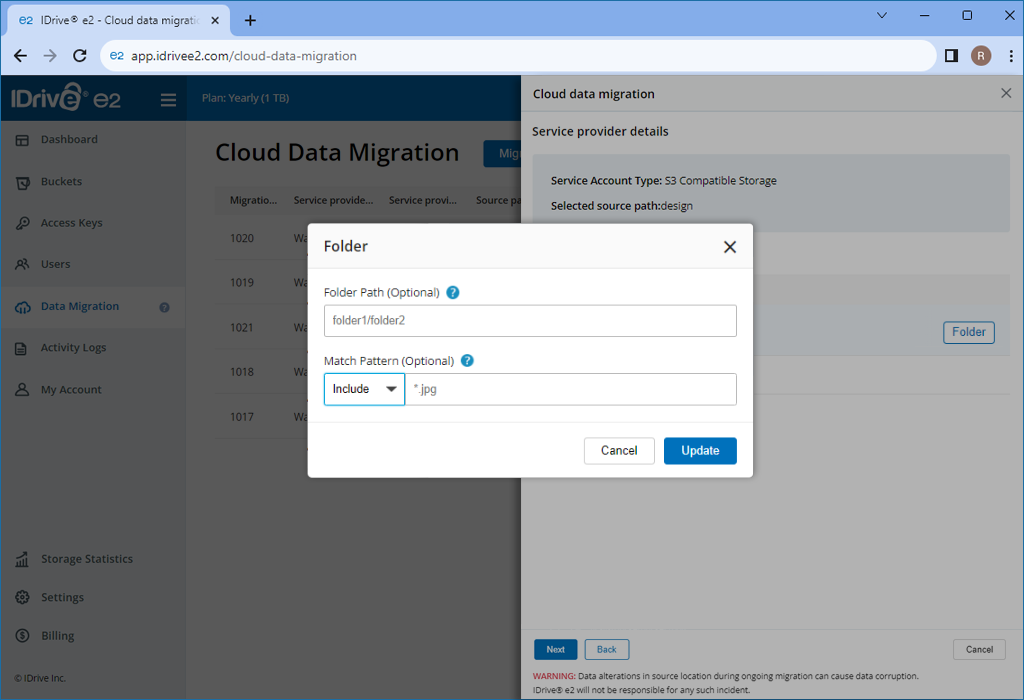
  7. バケット内の特定フォルダをソースにしたい場合はフォルダをクリックし、フォルダを入力します。
  8. マッチパターン欄に、含めたいまたは除外したいファイルパターンを入力します。これにより、どのファイルがバケットにコピーされるか決まります。
    注: 以下のパターンを追加または除外できます:*.jpg, /*.jpg, *.{jpg,png}, dir/**, *.t?t, *.[a-z], *.\?1?\?, *.\d\d\d, *.{{jpe?g}}, /{{.* \.jpe?g}}。
  9. 次へをクリックします。
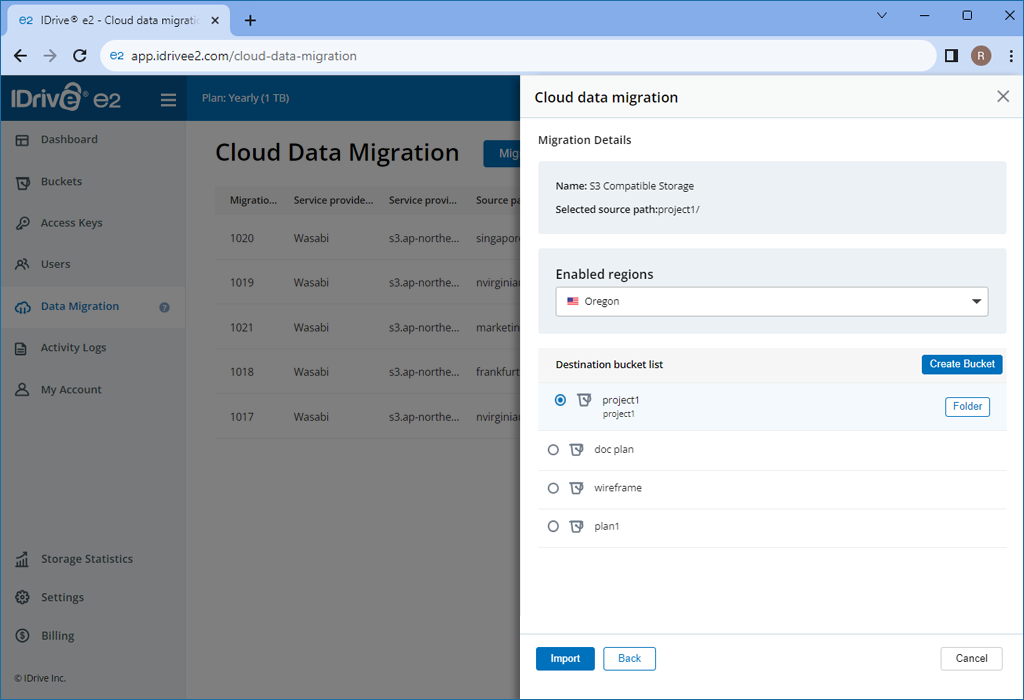
  10. IDrive® e2でデータを移行したいリージョンを選択します。
  11. 移行先バケットを選択します。
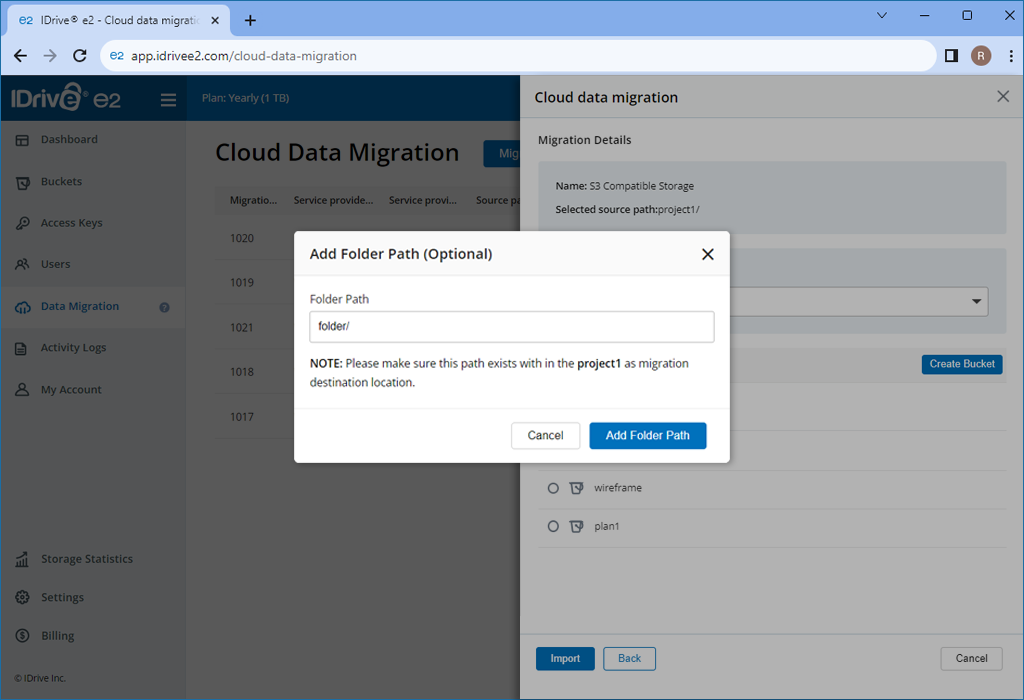
    特定のフォルダにデータを移動したい場合は、フォルダ名を指定してください。フォルダをクリックしてフォルダ名を入力します。
    注: フォルダ名は移行先バケット内に存在している必要があります。
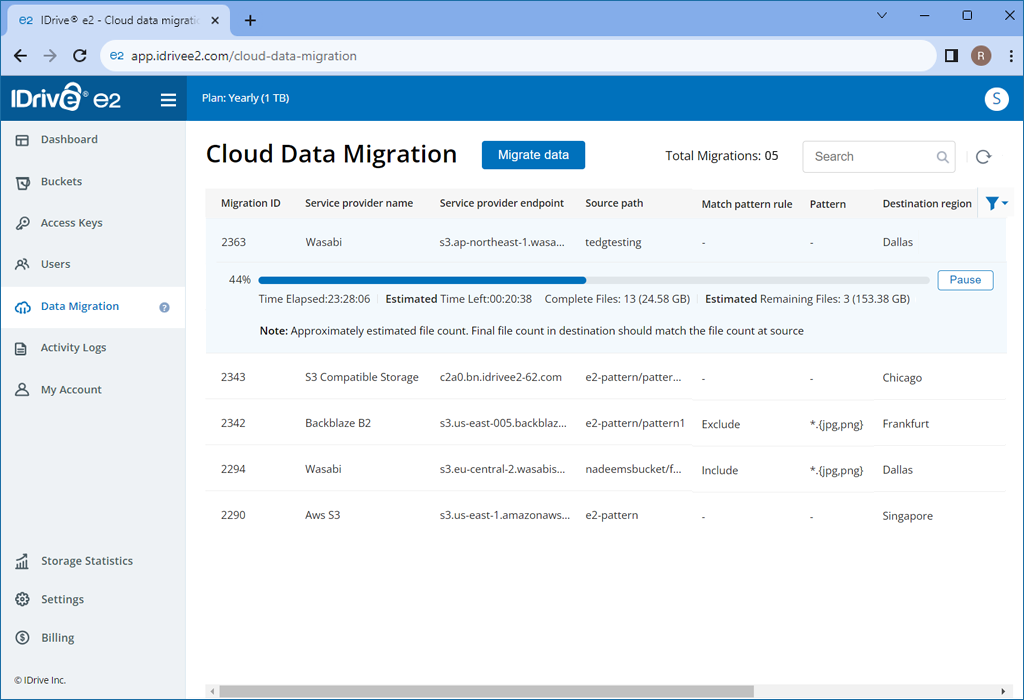
  12. インポートをクリックすると、データ移行が開始されます。進捗状況、完了予定時間、コピー済みオブジェクトサイズはデータ移行タブのステータスで確認できます。
  13. をクリックして移行を一時停止、で再開、でリストから削除できます。で失敗した移行を再開できます。

注:

  • 移行中にソースデータを変更・編集するとデータ破損の原因となります。IDrive® e2はその責任を負いません。
  • オブジェクトの最新バージョンのみが移行されます。