バケット

バケットはクラウド上にオブジェクトを保存するためのコンテナです。IDrive® e2アカウントを作成すると、無制限にバケットを作成し、オブジェクトをアップロードできます。オブジェクトストレージには階層構造はなく——各オブジェクトはURLとして保存され、固有の識別子とメタデータを含んでいます。
注意: IDrive® e2はバケットのサイズまたはバケットにアップロードできるオブジェクト数を制限しません。
バケットを作成するには、
- サインインしてIDrive® e2アカウントにログインします。
- 「ダッシュボード」ページで、バケットを作成するためのジオロケーションを「リージョン」ドロップダウンから選択し、「有効化」をクリックします。
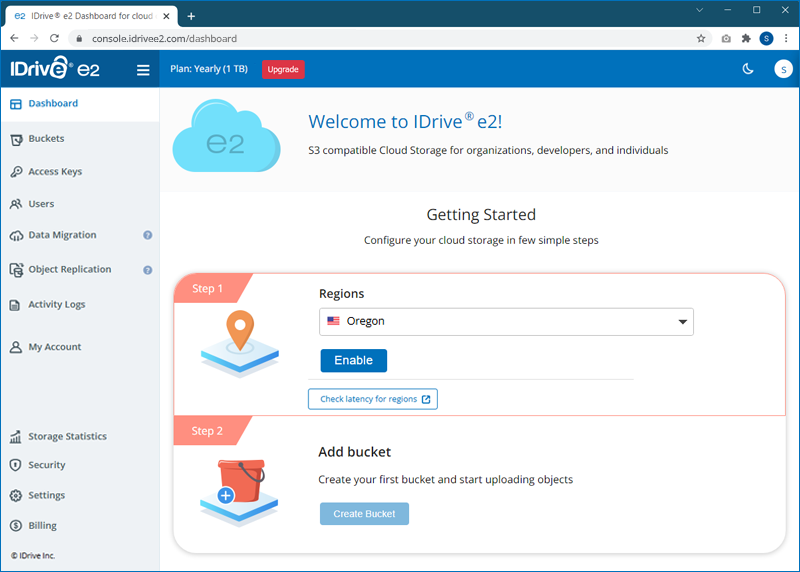
- 「新しいリージョンを追加」をクリックしてリージョンを追加します。「ダッシュボード」の「有効化されたリージョン」セクションには、有効化されたすべてのリージョンと対応するエンドポイントURLが表示されます。
- ダッシュボードの「バケットを作成」をクリックしてバケットを作成します。
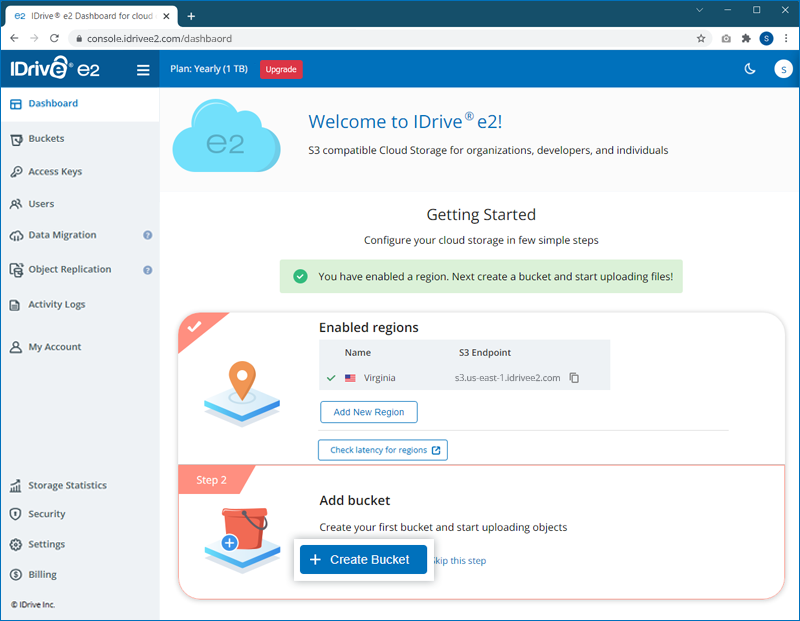
または、「バケット」ページに移動して「バケットを作成」をクリックすることもできます。
- ポップアップウィンドウで、必要に応じてドロップダウンメニューで選択したリージョンを変更します。
- バックアップのすべてのバージョンを保護するために「デフォルト暗号化」を有効にします(推奨)。
- 特定の期間、ファイルの変更または削除をロックしたい場合は、「オブジェクトロック」を有効にします。
注意: オブジェクトロックは個々のオブジェクトに適用されます。バケットにオブジェクトロックが有効になっている場合、ユーザーはバケット内のどのオブジェクトについてもロックを有効/無効にできます。 - ファイルの異なるバージョンを保持したい場合は、「バージョニング」を有効にします。
注意: 「バージョニング」を有効にすると、 > 「バケットの概要」から特定のバケットに対して「保持」を有効にし、一定期間バケット内のデータの誤った削除を防ぐことができます。
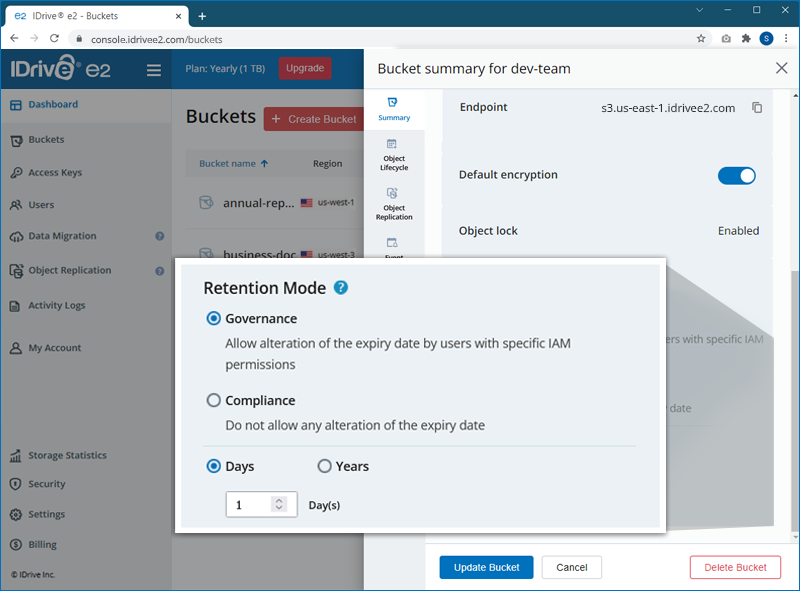
- オブジェクトの削除ルールを実装し、誤った削除からデータを保護するために「保持」を有効にします。希望する保持モード、期間、および有効期限を選択します。
注意: 保持はバケット内のすべてのオブジェクトに適用されます。 - バケットの設定が完了したら、「バケットを作成」をクリックします。バケットは選択したリージョン内に作成されます。
バケットを作成した後、バケットのアクセス権限の変更、バケット内のフォルダーの作成、オブジェクトのアップロード、オブジェクトの名前変更、オブジェクトの削除、およびバケットの削除を行うことができます。
アクセス権限を変更するには、
- IDrive® e2アカウントにサインインし、「バケット」タブに移動します。
- バケットに対応するをクリックします。
- バケットの「デフォルト暗号化」と「オブジェクトロック」を有効/無効にします。
- 「バケットを更新」をクリックしてアクセス権限を保存します。
バケット内にフォルダーを追加するには、
- フォルダーを追加するバケットをクリックします。
 をクリックします。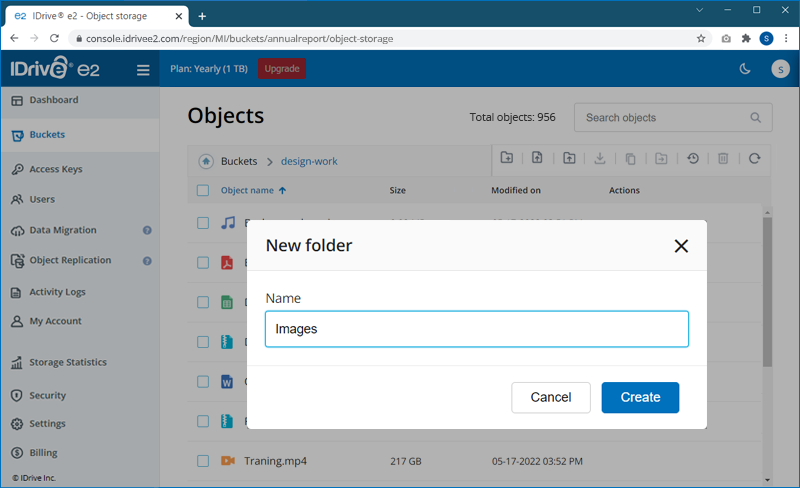
- フォルダー名を入力し、「作成」をクリックします。
オブジェクトの名前を変更するには、
- 対象のオブジェクトがあるバケットをクリックします。
- 名前を変更したいオブジェクトに対応する
 をクリックします。
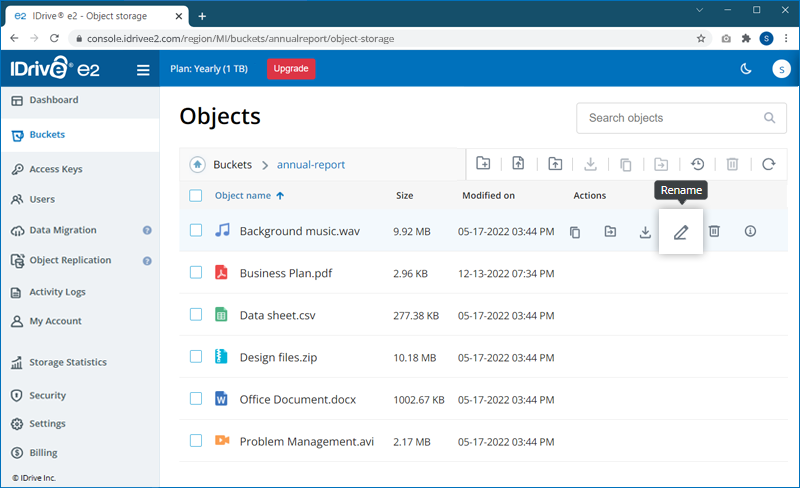
- 新しいオブジェクト名を入力し、「名前変更」をクリックします。
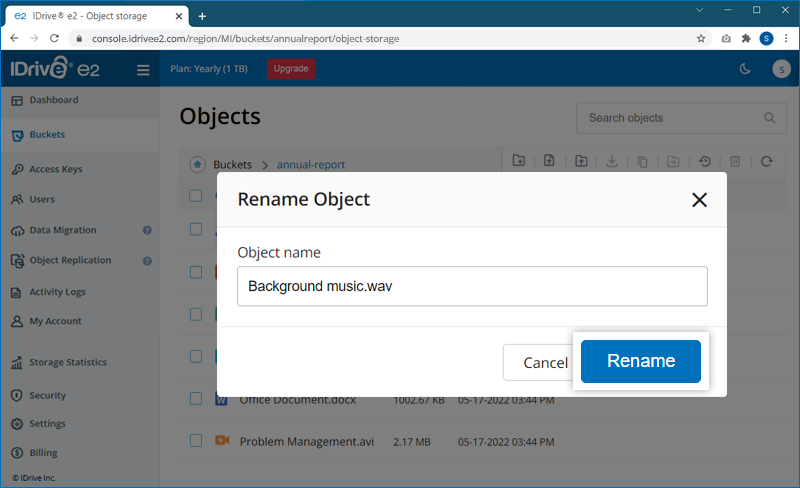
注意: オブジェクト名には半角英数字および &$=;:+,?!-_.*'()@ を使用できます。
オブジェクトを削除するには、
- オブジェクトを削除するバケットをクリックします。
- 削除したいオブジェクトを選択し、右上の
 をクリックします。または、削除したいファイルに対応するをクリックします。
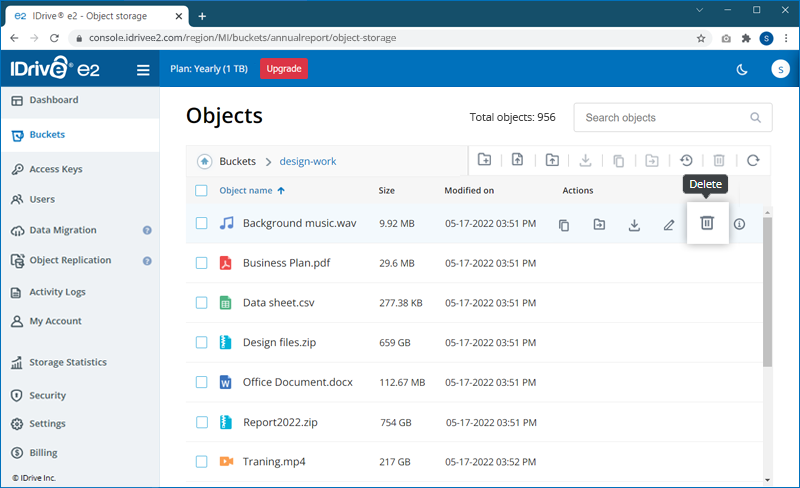
- 確認ポップアップで「削除」をクリックします。
削除はバックグラウンドで行われ、オブジェクトのサイズによってしばらくかかる場合があります。
オブジェクトのすべてのバージョンを削除するには、
- オブジェクトを削除するバケットをクリックします。
- オブジェクト名をクリックして「オブジェクトの詳細」 > 「バージョン」を表示します。
- 削除したいバージョンの横にあるをクリックします。
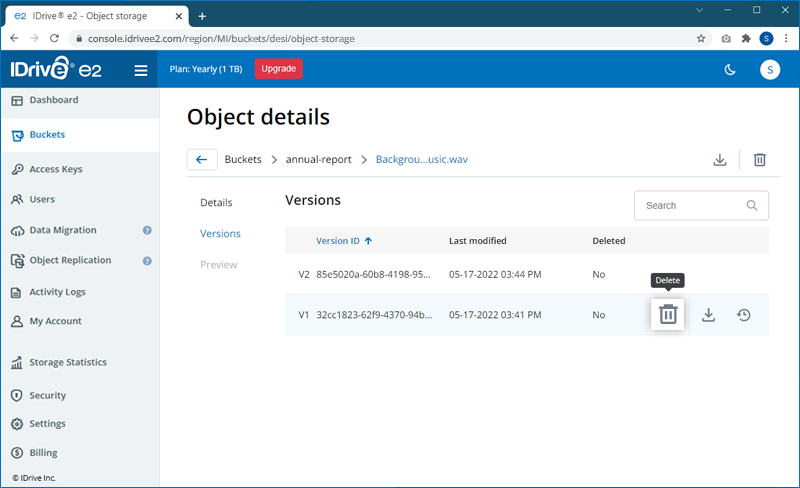
- 「削除」をクリックして確認します。
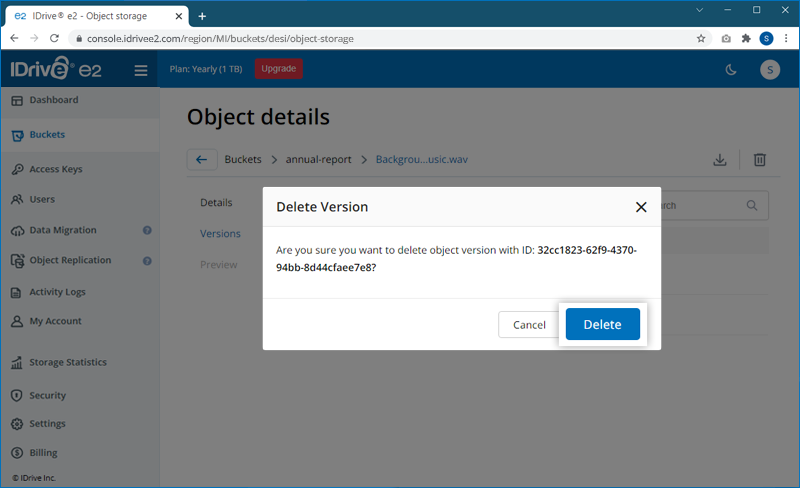
- または、バケット内で右上の
 をクリックしてすべてのオブジェクトのすべてのバージョンを表示します。
 - 削除するバージョンを選択し、右上の、または削除したいバージョンの横にあるをクリックします。
- 「削除」をクリックして確認します。
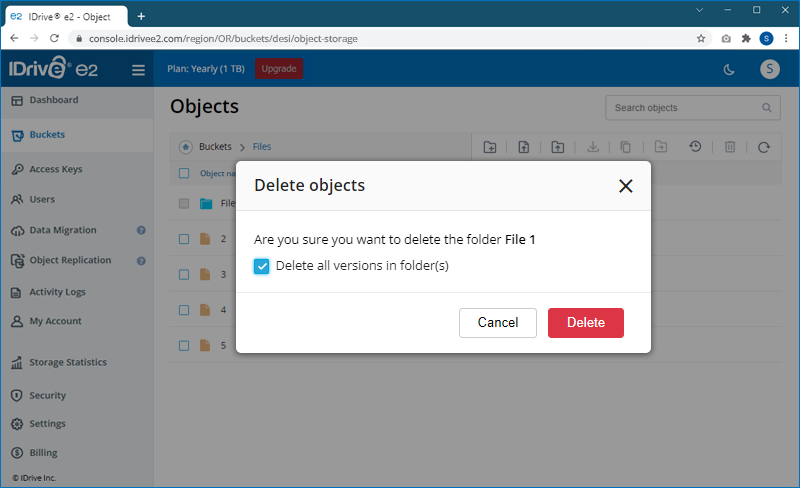
同様に、フォルダーを削除するには、削除したいフォルダーに対応するをクリックします。バージョニングが有効な場合、フォルダーを削除するとオブジェクトの現在のバージョンのみ削除され、フォルダーは削除されません。フォルダーとオブジェクトを完全に削除するには、確認ウィンドウ内の「すべてのバージョンを削除」チェックボックスを選択してください。
バケットを削除するには、
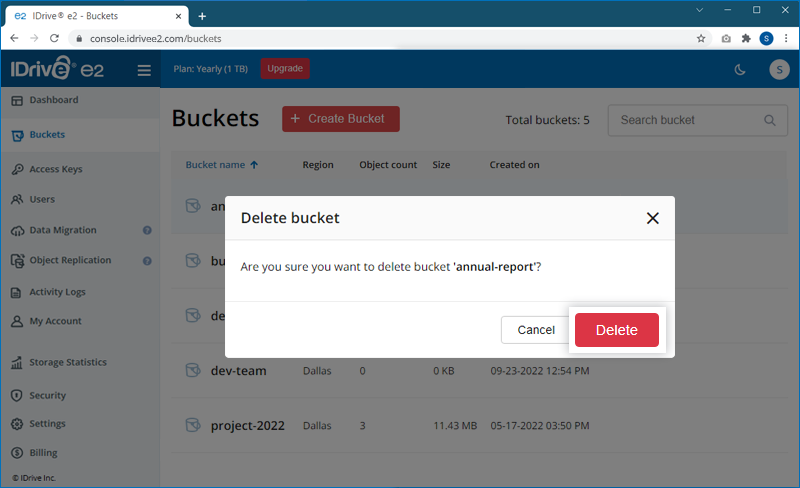
- 削除したいバケットにカーソルを当て、をクリックします。
- 確認ポップアップで「削除」をクリックします。
注意:
- バケットを削除する前にバケットを空にする必要があります。
バケットにタグを追加するには、
- IDrive® e2アカウントにサインインします。
- 「バケット」に移動し、対象のバケットにカーソルを当ててをクリックします。
- 「概要」 > 「タグを追加」に移動します。
 をクリックします。
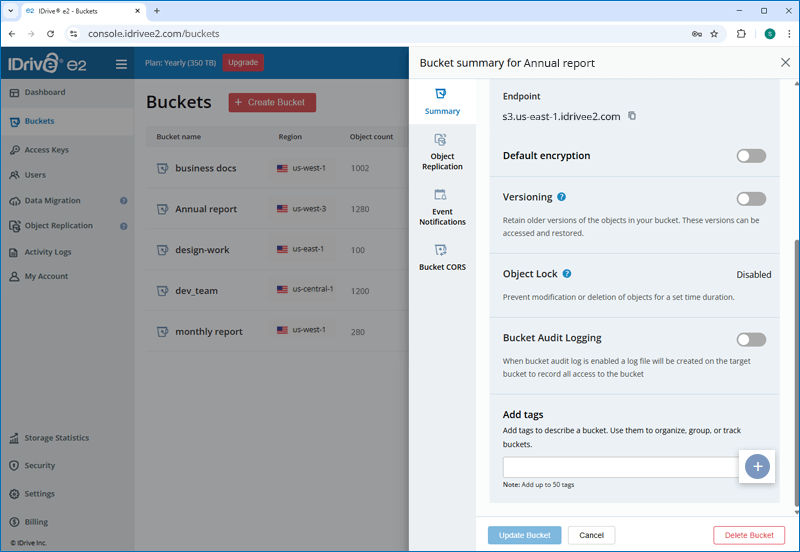
- タグのキーと対応する値を入力します。
- 「タグを追加」をクリックします。
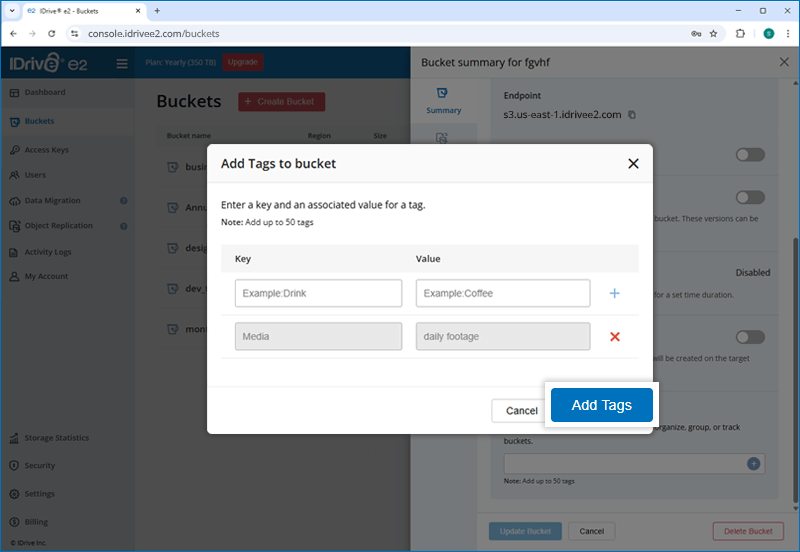
注意: バケットに追加できるタグは最大50個までです。
IDrive® e2はUnicode UTF32文字をサポートしていません。UTF32文字(絵文字など)をオブジェクト名またはバケット名に使用するとエラーが発生します。互換性を確保するため、IDrive® e2は命名にはUTF16文字の使用を推奨します。
IDrive® e2のバケットポリシーは、リソースの権限を管理するためのアクセスポリシーです。以下の方法でデータを管理できます:
はい、新しいバケットを作成する際に既存のバケットの設定をコピーすることができます。
バケットの設定をコピーするには、
- 任意のブラウザーからIDrive® e2アカウントにサインインします。
- 「ダッシュボード」タブで「バケットを作成」をクリックします。
または、「バケット」タブに移動して「バケットを作成」をクリックすることもできます。
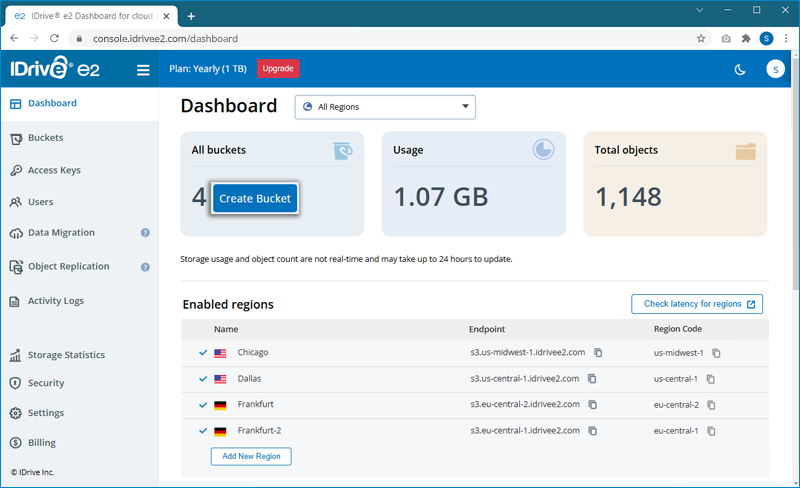
- ポップアップウィンドウで、「有効化リージョンを選択」ドロップダウンメニューからリージョンを選択します。
または、新しいリージョンを追加してバケット作成用のジオロケーションを定義することもできます。 - バケット名を入力します。
- 「クイックセットアップ(オプション)」フィールドから設定をコピーして適用するバケットを選択します。
暗号化、アクセス権限、オブジェクトロック、およびバージョニングに関するすべての設定が選択したバケットからコピーされ、新しいバケットに適用されます。
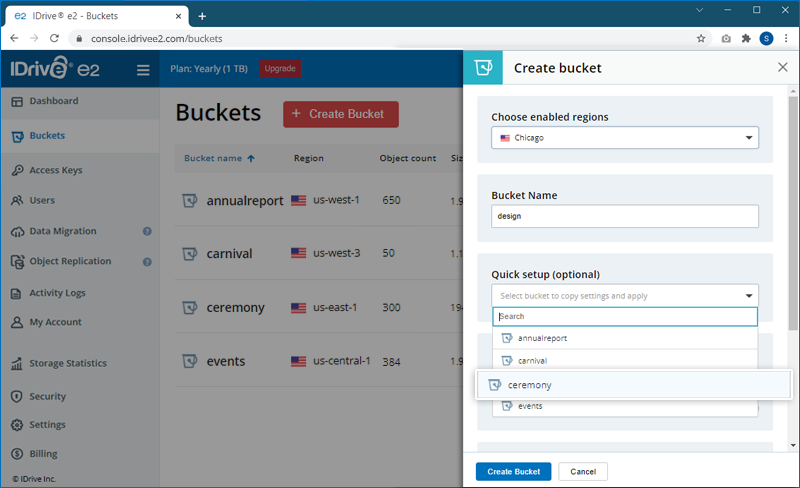
注意: 設定に変更/修正が加えられた場合、コピーされた設定は上書きされます。 - 「バケットを作成」をクリックします。既存のバケットの設定で新しいバケットが作成されます。
はい、IDrive® e2固有のリージョンドメイン名を独自のドメイン名に置き換えることができます。お使いのドメインネームサーバーで
CNAMEレコードを作成し、e2リージョンドメイン名にポイントする必要があります。ウェブコンソールのダッシュボードには、有効化された各リージョンに対応するIDrive® e2固有のドメイン名が一覧表示されます。
はい、バケットにオブジェクトライフサイクルルールを追加できます。
ルールを追加するには、
- IDrive® e2アカウントにサインインします。
- 「バケット」タブに移動し、バケットに対応するをクリックします。
- 「オブジェクトライフサイクル」に移動し、「ルールを追加」をクリックします。
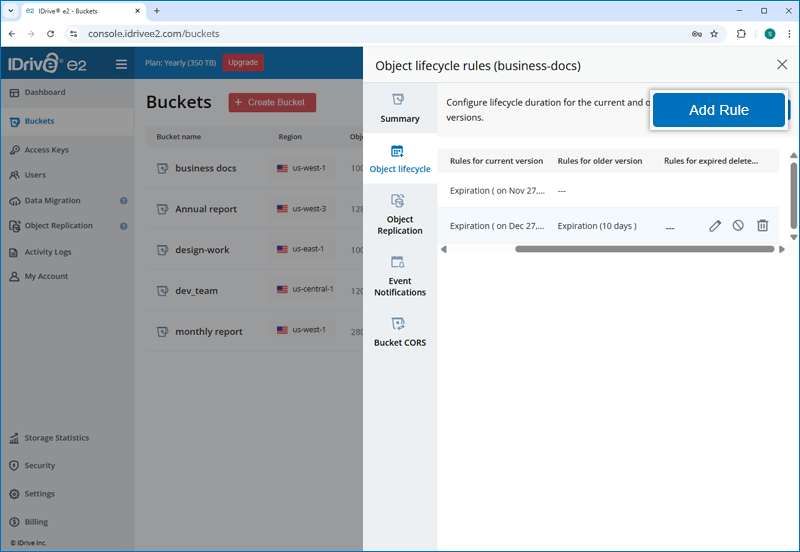
- ルールを適用するオブジェクトを特定するプレフィックスを指定します。
- 現在または古いバージョン、または期限切れの削除マーカーに対するルールを設定します。バージョンを削除する期間または日付を選択できます。
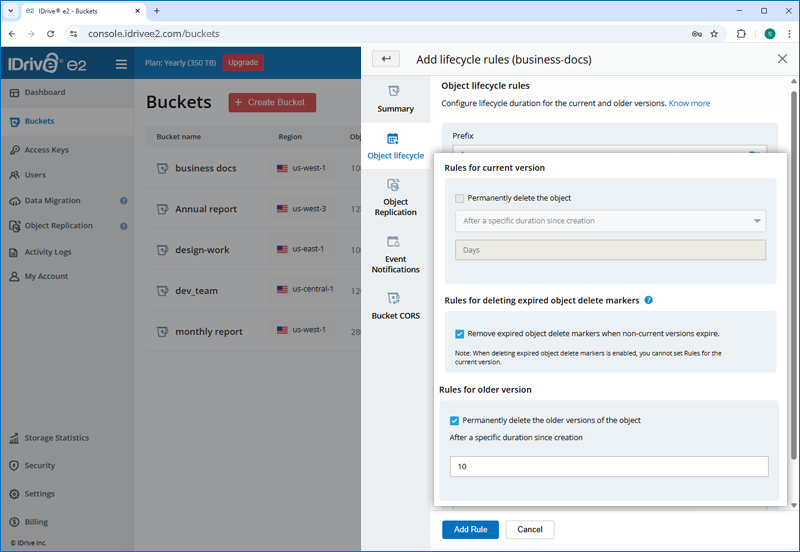
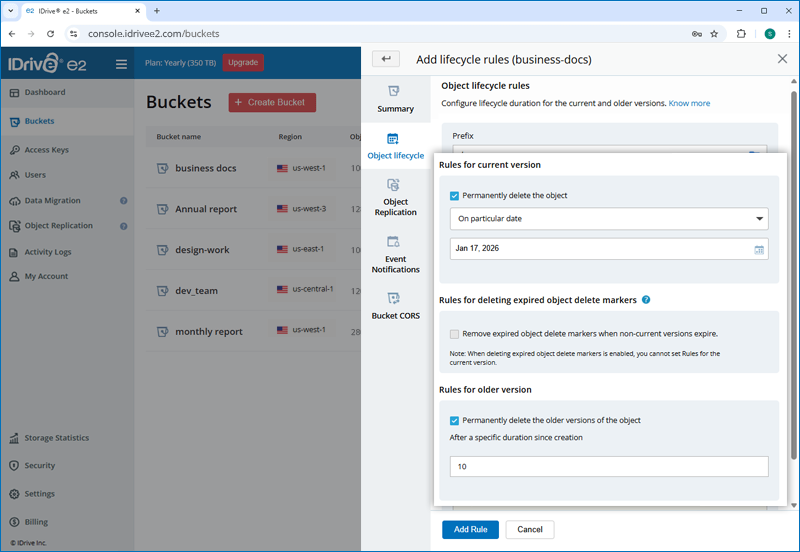
- 「ルールを追加」をクリックします。
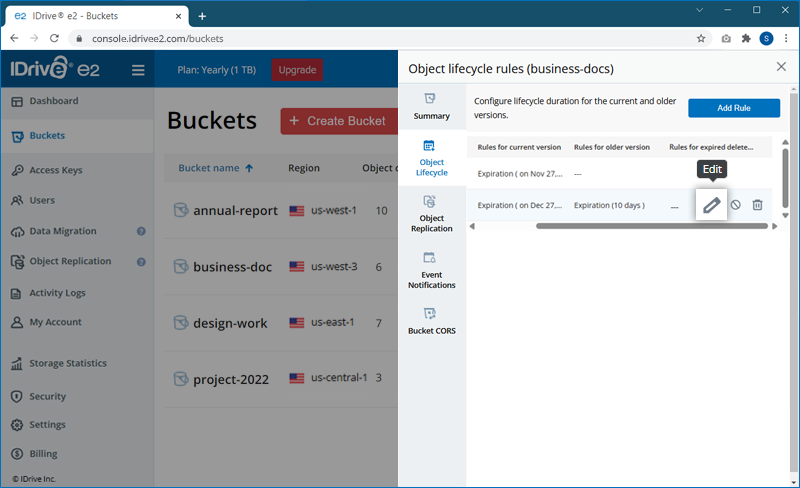
オブジェクトライフサイクルルールを編集するには、ルールに対応する をクリックします。必要に応じてルールを変更し、「ルールを更新」をクリックします。
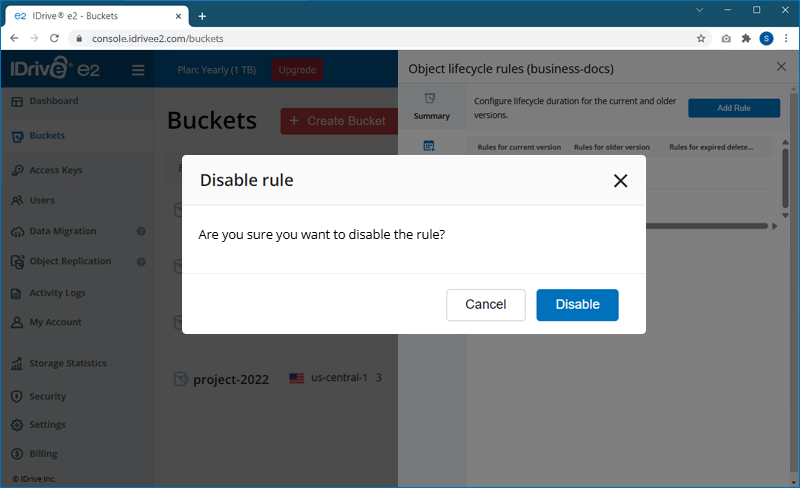
オブジェクトライフサイクルルールを無効にするには、ルールに対応する をクリックし、ポップアップで「無効」をクリックします。
オブジェクトライフサイクルルールを削除するには、ルールに対応する をクリックし、ポップアップで「削除」をクリックします。
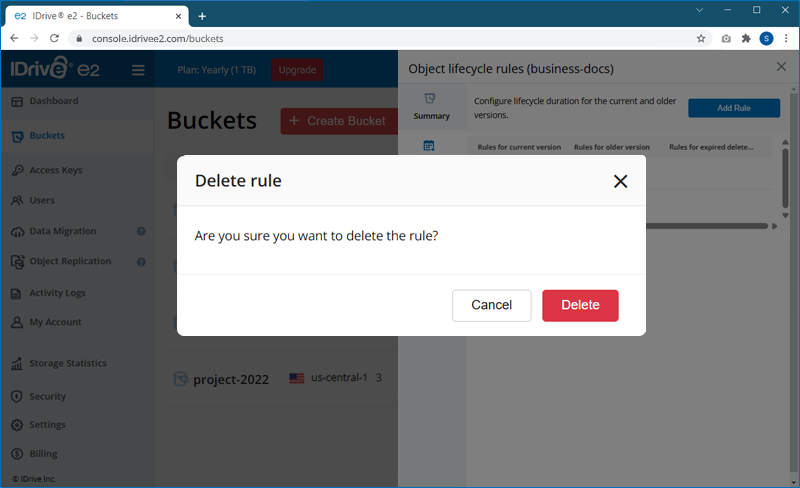
注意: ユーザーはS3 APIでオブジェクトライフサイクルルールを設定することもできます。
はい、IDrive® e2はリージョンのIPアローリスティングをサポートしています。IPアドレスをホワイトリストまたはブロックリストに登録することで、リージョン内のデータへのアクセスを制御できます。
IPアローリスティングを有効にするには、
- IDrive® e2アカウントにサインインします。
- 「ダッシュボード」 > 「有効化リージョン」に移動します。
- IPアローリスティングを有効にしたいリージョンのをクリックします。
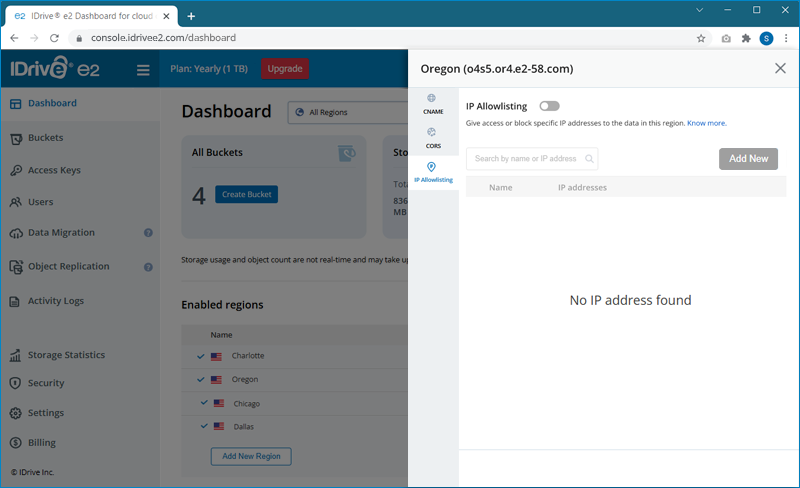
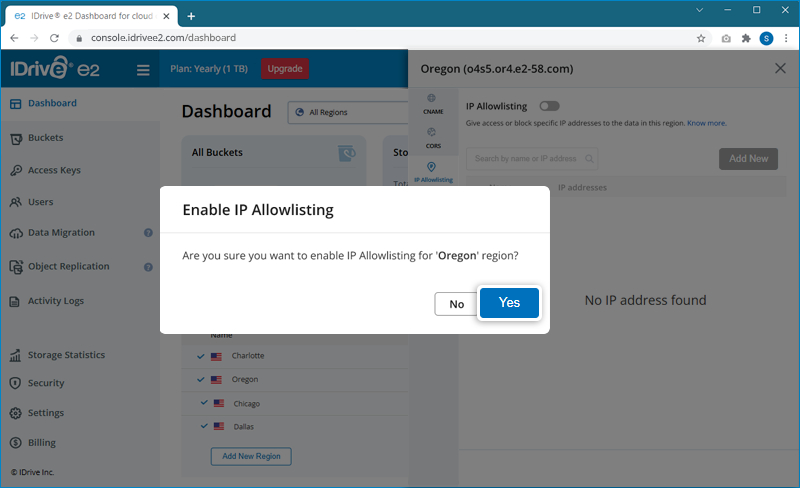
- 「IPアローリスティング」タブに移動し、トグルスイッチでIPアローリスティングを有効にし、確認ポップアップで「はい」をクリックします。
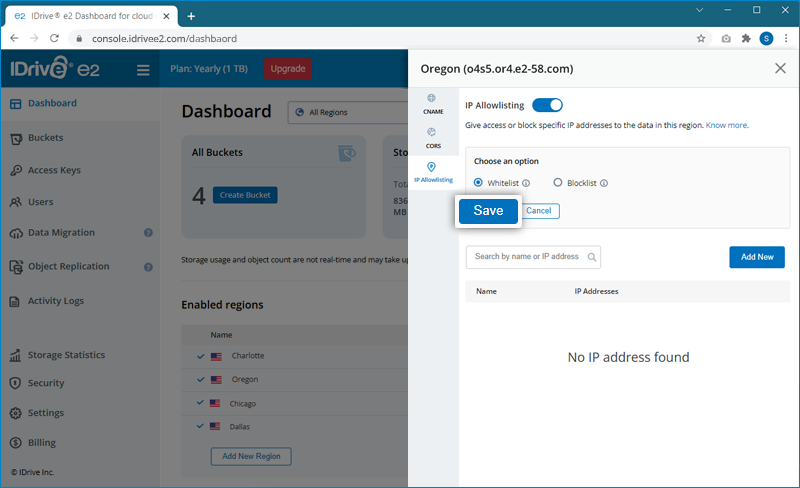
 をクリックしてモードを選択します:
- ホワイトリスティング: ユーザーはホワイトリストのIPアドレスでのみデータにアクセスできます。
- ブロックリスティング: ユーザーはブラックリストのIPアドレスではデータにアクセスできません。
- 「保存」をクリックします。
- 「新規追加」をクリックしてIPアドレスを入力します。
- 名前とIPアドレスを入力し、「保存」をクリックします。
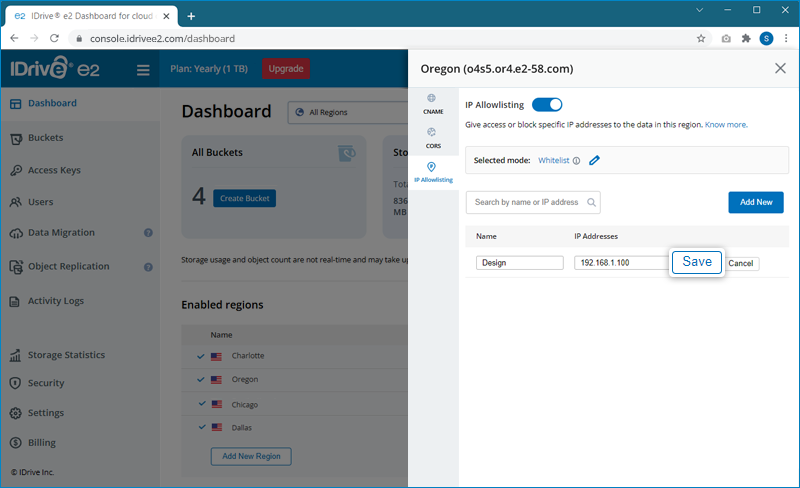
- IPアドレスを更新または削除するには、それぞれ
 または
または をクリックします。
はい、IDrive® e2でバケットCORSを実装することで、信頼できるオリジン(ウェブサイトなど)のみがバケットのコンテンツを読み込んだり操作したりできるようにすることができます。
バケットCORSを設定するには、
- IDrive® e2アカウントにサインインします。
- 「バケット」に移動し、対象のバケットにカーソルを当ててをクリックします。
- スライダー内の「バケットCORS」タブに移動します。
- 「CORSを追加」をクリックします。
- JSON形式で必要なCORS設定を追加し、「適用」をクリックします。
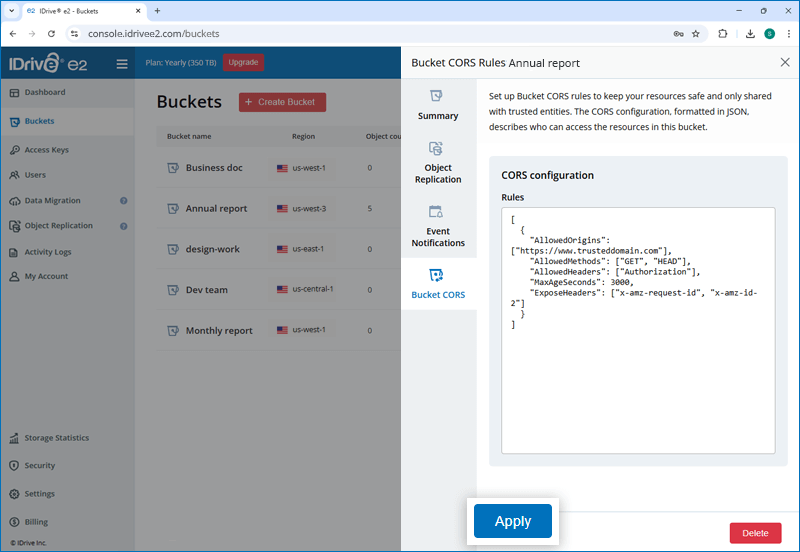
バケットのCORS設定において、AllowedMethods要素はクロスオリジンリクエストが行われる際に許可HTTPメソッドを指定します。
AllowedMethodsに指定できる値は以下のとおりです:
- GET
- PUT
- POST
- DELETE
- HEAD
IDrive® e2は、自身のオリジン以外からブラウザーがリソースの読み込みを許可するオリジンを示すCORSヘッダーを実装しています。
ルールを追加するには、
- IDrive® e2アカウントにサインインします。
- 「ダッシュボード」 > 「有効化リージョン」に移動し、リージョンに対応するをクリックします。
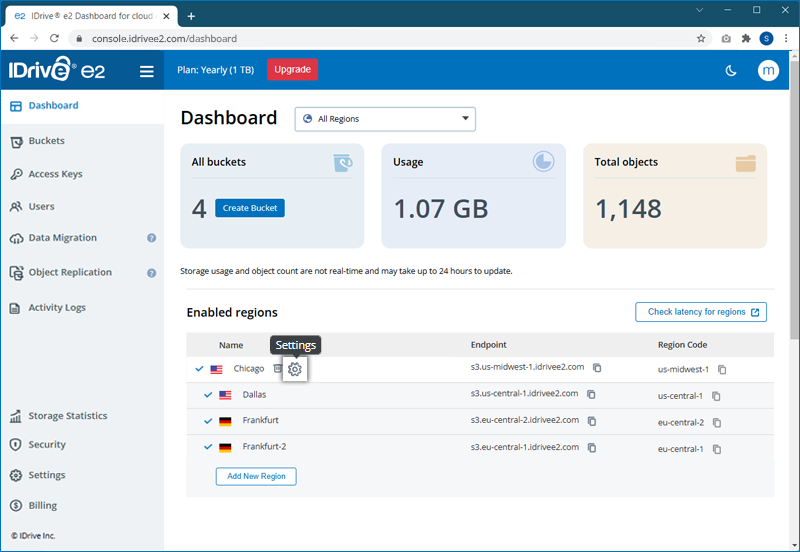
- スライダーウィンドウ内の「CORS」タブに移動します。
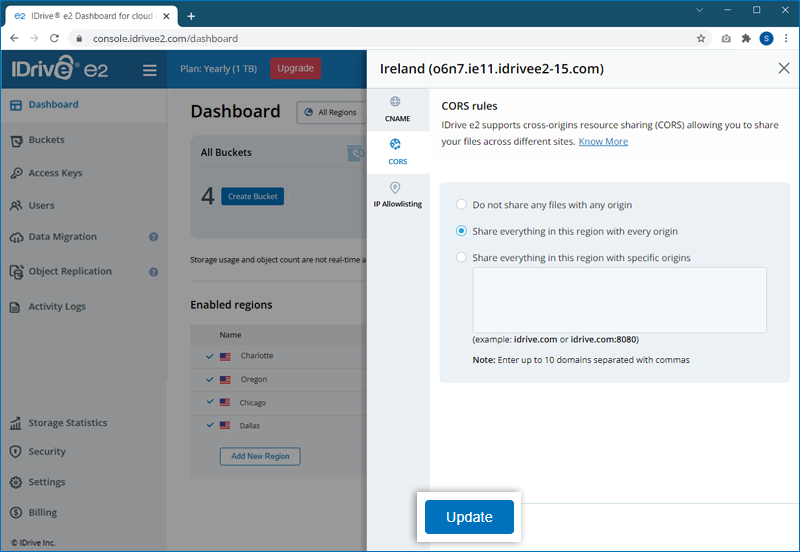
- 3つのオプションからいずれかを選択します:
- どのオリジンともファイルを共有しない
- このリージョンのすべてをすべてのオリジンと共有する
- このリージョンのすべてを特定のオリジンと共有する
注意:複数のオリジンはカンマ区切りで指定してください。
- 「更新」をクリックします。
注意: この機能は廃止されました。バケットCORSは「バケット設定」から設定できます。