リセラー

IDrive® e2リセラーパートナーとして、S3互換クラウドオブジェクトストレージを購入し、独自価格でユーザーに再販できます。プランを見る
はい、リセラーAPIを利用してユーザー管理を内部システムに統合できます。ユーザーの作成・削除・一覧・ストレージ使用量の確認などの操作が可能です。リージョンの一覧・有効化・削除やアクセスキーの追加・削除などストレージ操作も行えます。
ウェブコンソールからAPIアクセスキーの表示・変更ができます。
- IDrive® e2リセラーアカウントにログインします。
- 「設定」→「APIアクセス」タブへ進みます。
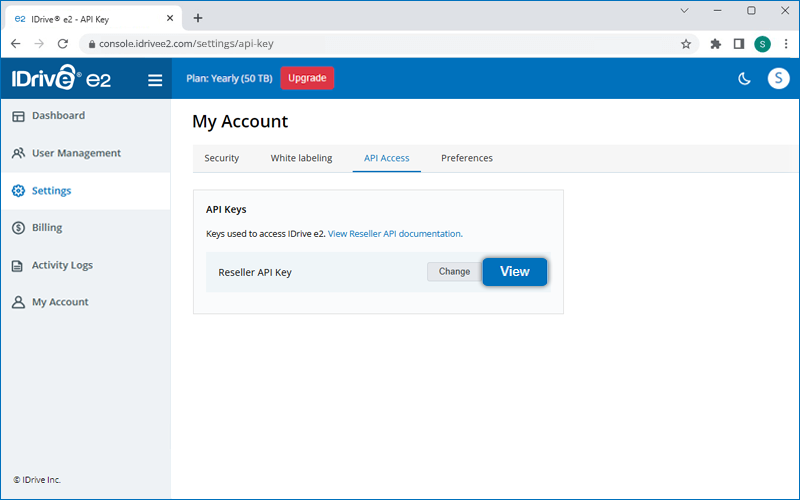
- 「表示」をクリックし、パスワードを入力してアクセスキーを確認します。
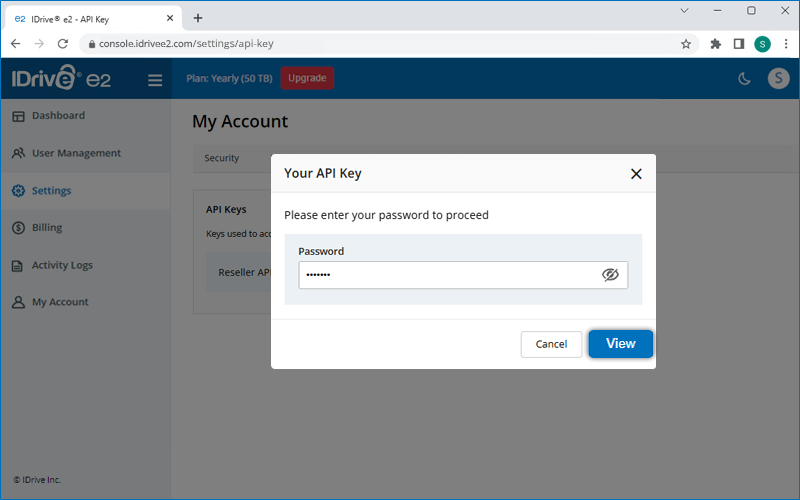
- 「変更」をクリックし、パスワードを入力してアクセスキーを修正します。
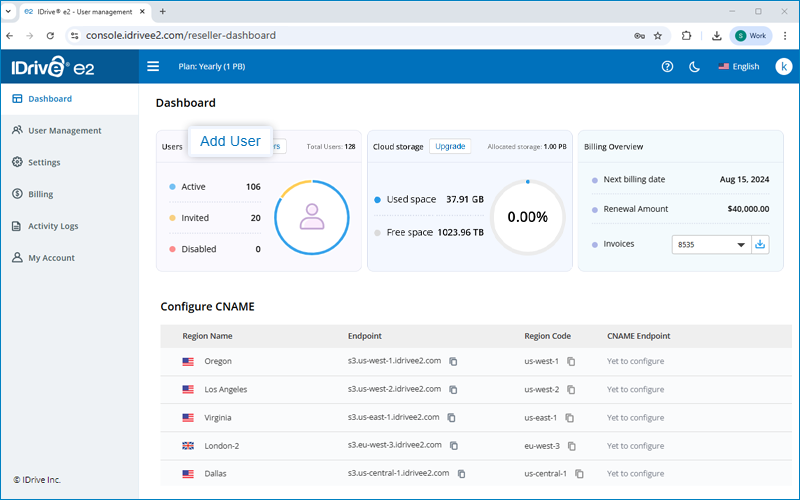
新しいユーザーを追加するには、
- IDrive® e2リセラーアカウントにログインします。
-
「ユーザー追加」をクリックします。
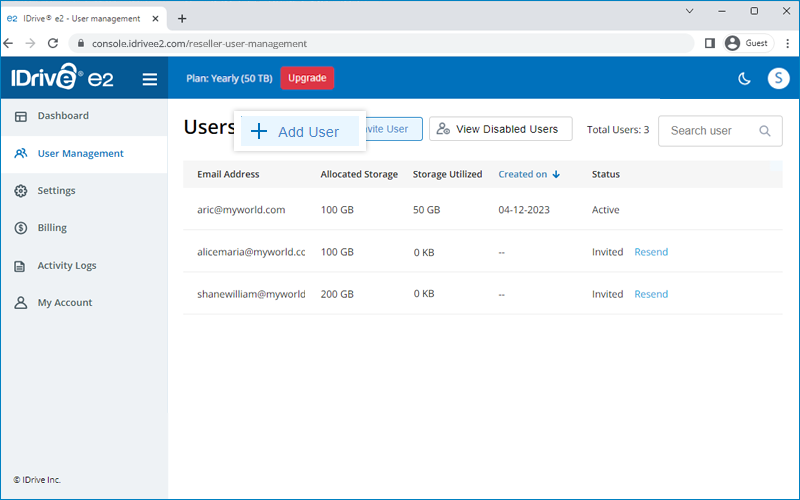
- ユーザーの名前・メールアドレス・パスワード・ストレージ容量を入力します。メール通知を希望する場合はチェックを有効にします。
- 「管理ユーザー」チェックボックスを有効にすると、ユーザーの管理権限を持てます。
-
「ユーザー追加」をクリックします。
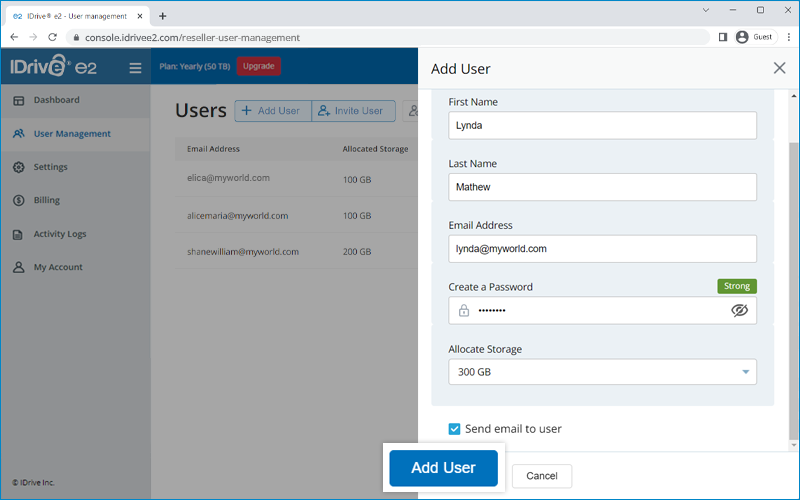
ユーザーアカウントが作成され、指定したパスワードでログインできます。
注意:
- 最大100ユーザーまで無料で追加できます。追加ユーザーは1人あたり年間5ドルの料金が発生します。
- ユーザー追加時に「管理ユーザー」オプションを有効にすると管理ユーザーを作成できます。詳細はこちら。
IDrive® e2サポートまでご相談ください。
はい。ユーザー追加時に「管理ユーザー」オプションを選択することで、管理された顧客アカウントを作成できます。ストレージ割り当てや権限管理、アクセスキー・シークレットキーの発行など、完全な管理権限を保持できます。
管理ユーザー追加手順:
- IDrive® e2リセラーアカウントにログインします。
- 「ユーザー追加」をクリックします。
- ユーザーの名前・メールアドレスを入力します。
- ストレージを割り当てて「ユーザー追加」をクリックします。
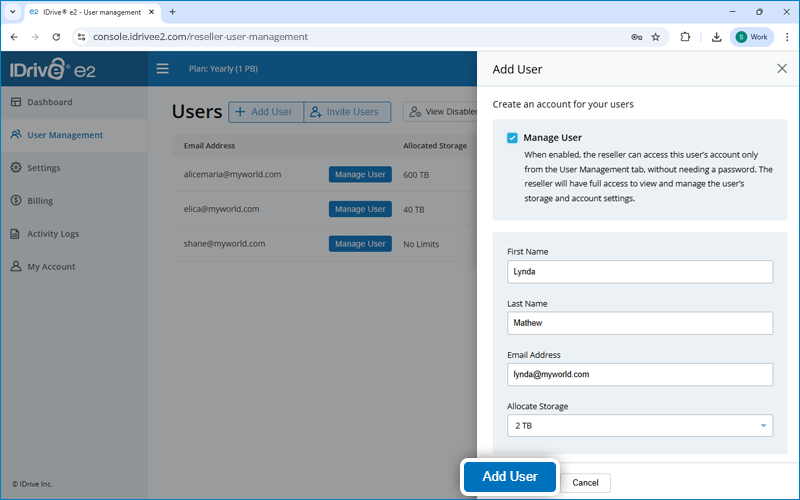
ユーザー管理タブで「管理ユーザー」を選択すると、そのユーザーのIDrive e2コンソールが開き、管理・監視が可能です。
複数ユーザーをメールで招待するには、
- IDrive® e2リセラーアカウントにログインします。
-
「ユーザー招待」をクリックします。
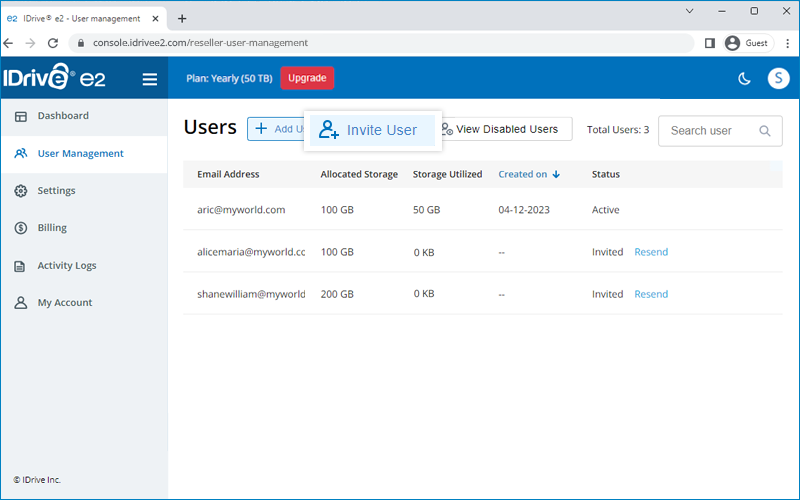
- ユーザーのメールアドレスとストレージ容量を入力します。
-
「ユーザー招待」をクリックします。
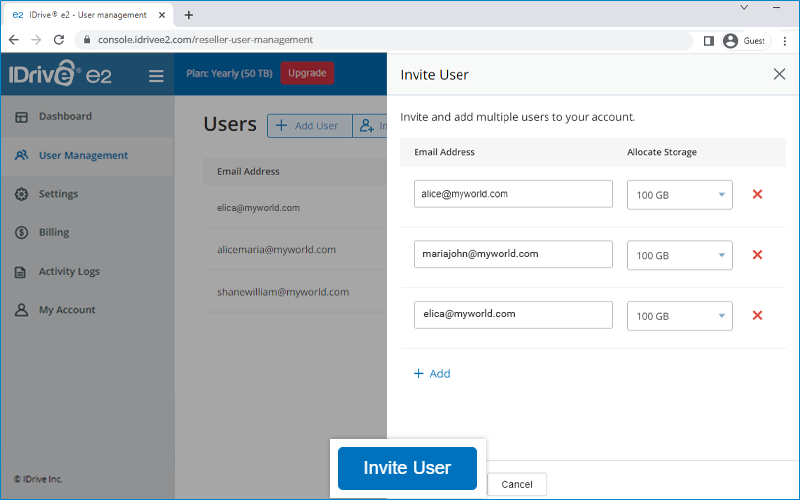
ユーザーはメールでIDrive® e2アカウント作成リンクを受け取ります。全ユーザーは「ユーザー管理」タブに表示されます。
注意: 最大100ユーザーまで無料で招待できます。追加ユーザーは1人あたり年間5ドルの料金が発生します。
IDrive® e2サポートまでご相談ください。
はい、ユーザーのパスワードを更新したり、パスワードリセットリンクを送信できます。
パスワード更新手順:
- IDrive® e2リセラーアカウントにログインします。
- 対象ユーザーにカーソルを合わせて
 をクリックします。
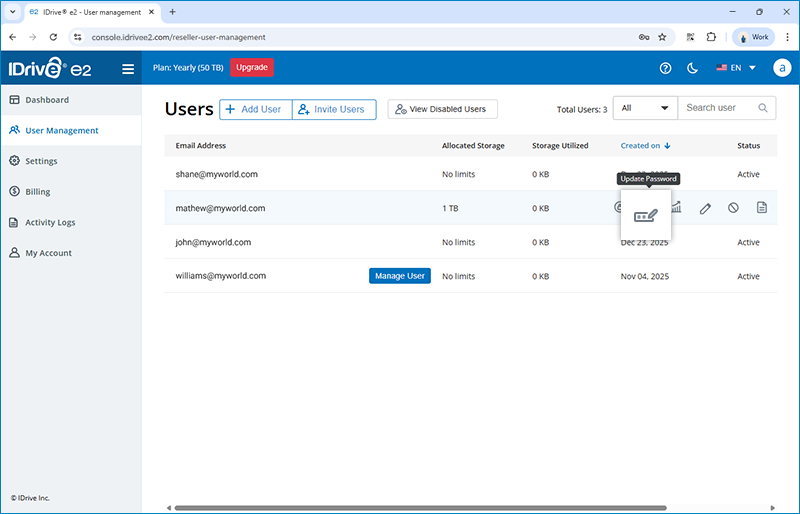
- ユーザーアカウントの旧パスワードを入力します。
- 新パスワードと確認パスワードを入力します。
- 更新をクリックします。
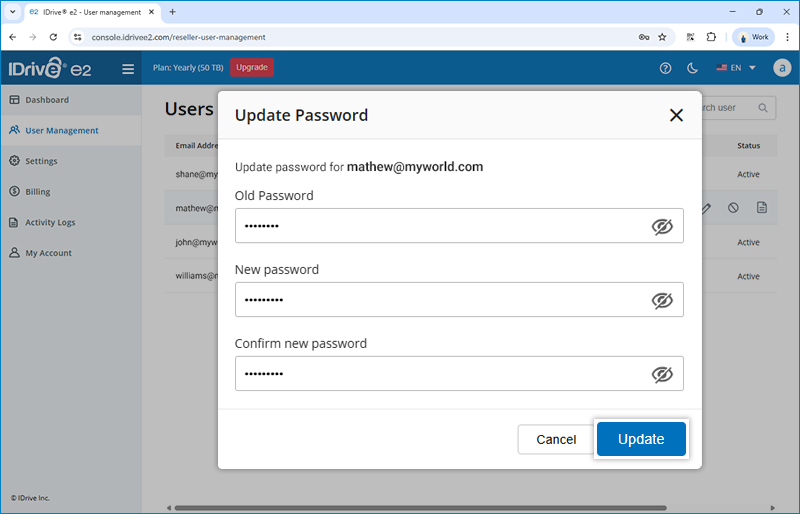
更新後、ユーザーは新パスワードでログインできます。
パスワードリセットリンク送信手順:
- IDrive® e2リセラーアカウントにログインします。
- 対象ユーザーにカーソルを合わせて
 をクリックします。
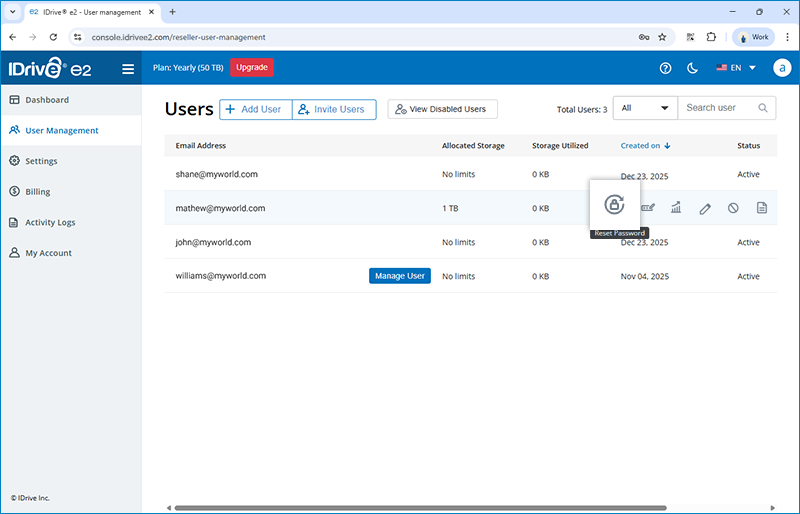
- ポップアップではいをクリックして確認します。
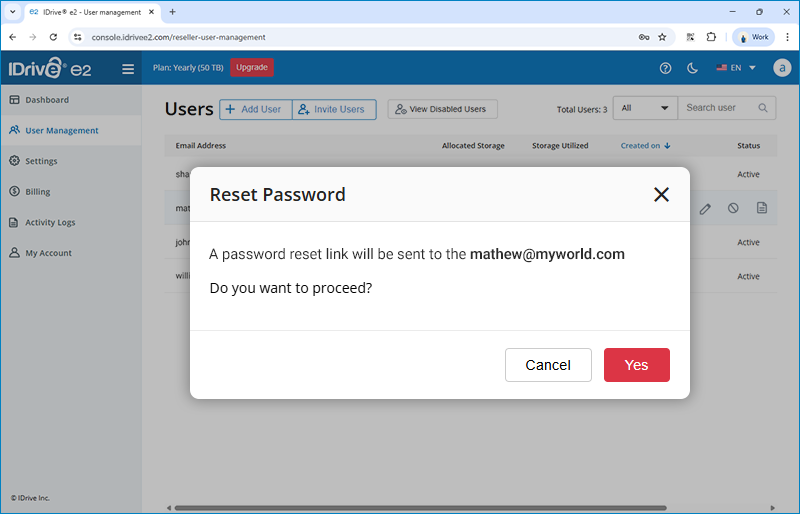
ユーザーは登録メールアドレスにパスワードリセットリンクを受け取ります。
はい、IDrive® e2ストレージエンドポイントURLをホワイトラベル化できます。独自ドメインとSSL証明書を設定し、ブランド管理やアプリケーション統合が可能です。デフォルトのIDrive® e2エンドポイントではなく、独自ドメインでストレージアクセスを提供できます。
ホワイトラベル機能を利用するには、IDrive® e2リセラーアカウントを作成し、リージョンを有効化し、CNAMEドキュメントに従ってください。
IDrive® e2 CNAMEサービスは完全無料です。
はい、ブランド名・ロゴ・ファビコン・カスタムドメインURL・著作権名を設定し、ユーザーに完全なブランド体験を提供できます。
ホワイトラベル用アセット追加手順:
- IDrive® e2リセラーアカウントにログインします。
- 「設定」→「ホワイトラベル」へ進みます。
- ブランド名を入力します。
- ロゴとファビコンをアップロードします。
- ドメインURLを入力します。CNAMEでDNS設定が必要です。
- ホワイトラベルアプリケーション用の著作権名を入力します。
- プレビューを確認し、「プレビューと保存」をクリックします。
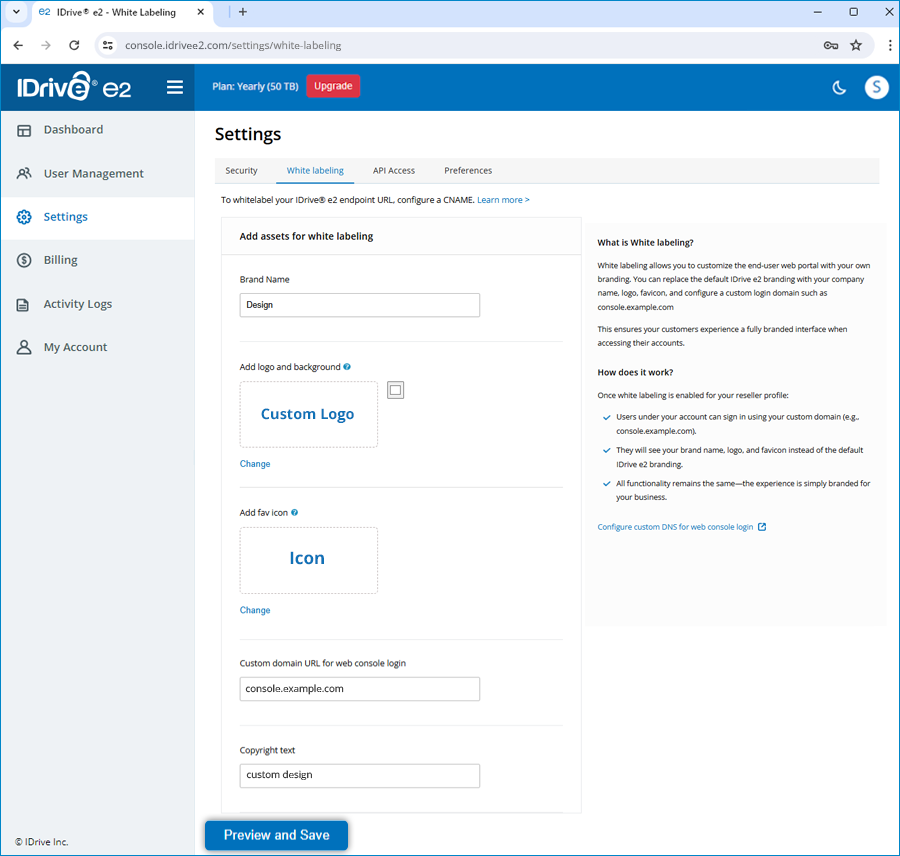
ブランド名・ロゴ・ファビコン・カスタムドメインURL・著作権名は編集・削除できます。
カスタムログインドメインを有効化するには、ドメインのDNSマネージャーで以下のDNSレコードを追加してください。
1. ウェブポータルルーティング
ログインドメインをIDrive® e2ウェブコンソールに向けます:
CNAME console.example.com → console.idrivee2.com
2. SSL証明書設定
SSLオプションは以下から選択できます:
A. E2管理SSL(推奨)
- IDrive® e2がACMEチャレンジを使ってSSL証明書を自動発行・更新します。
- Let's EncryptやACMEクライアントによる証明書発行・更新のため、DNS-01チャレンジ用CNAMEレコードを追加します。
例:
名前: _acme-challenge.console.example.com
値: _acme-challenge.verify.idrivee2.com - 証明書の手動更新は不要です。
B. セルフ管理SSL
証明書を自分で管理する場合:
- SSL証明書(フルチェーン+秘密鍵)を自分で発行・更新します。
- IDrive® e2システム上で証明書の更新管理が必要です。
- ウェブポータルルーティング用CNAMEレコードのみ必要です。
CNAME console.example.com → console.idrivee2.com
3. サポートによる有効化
SSL証明書の設定やホワイトラベル化ウェブコンソールの有効化はサポートまでご連絡ください。
重要事項
- カスタムドメインは有効で公開され、正しく設定されている必要があります。サポートによるホワイトラベル化有効化前にご確認ください。
- カスタムログインドメインはサポートによる設定完了後に有効化されます。
- DNSレコードの誤り・未設定・削除はユーザーのログインやSSLエラーの原因となります。
- DNS更新はDNSプロバイダーによって伝播に時間がかかる場合があります。
- ホワイトラベル化はIDrive® e2からのメール通知には適用されません。サブユーザー作成時はメール通知をfalseに設定してください。
ユーザーアカウントを手動で作成
- リセラープロファイルで各ユーザーを追加し、ログイン情報とカスタムウェブログインURLを共有してください。
「ユーザー招待」オプションの利用を避ける
- 招待機能はIDrive® e2から直接サインアップリンクを送信するため、ホワイトラベル体験が損なわれます。
サブユーザーのIDrive® e2メール通知をすべて無効化
- システムからの自動メールはIDrive® e2ブランドが表示されます。
- 完全なホワイトラベル体験を維持するには、ユーザー作成や編集時にメール通知をオフにしてください。
すべての連絡はリセラー経由で対応
- ユーザーはサポートやアカウントの質問をIDrive® e2ではなくリセラーに問い合わせるようにしてください。
- 一貫したホワイトラベル体験を維持できます。
CNAMEレコード設定手順:
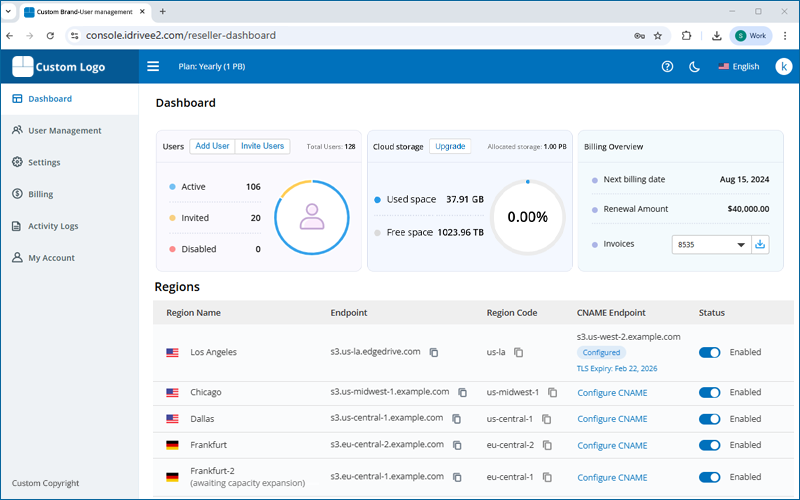
- IDrive® e2リセラーアカウントにログインします。ダッシュボードタブで各リージョンとエンドポイントが表示されます。
- 対象リージョンの行にカーソルを合わせて「CNAME設定」をクリックします。
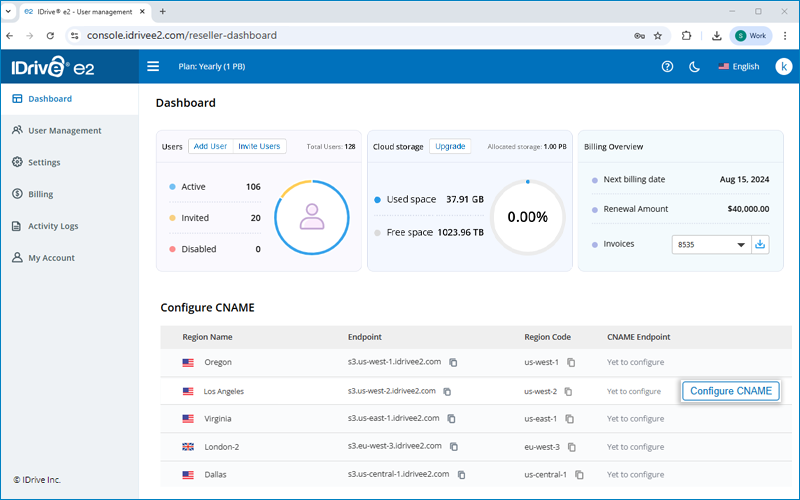
- スライダーで「CNAME追加」をクリックします。
- リージョンエンドポイント用のCNAMEレコードを入力します。
- デフォルトで「セルフ管理証明書」が選択されています。
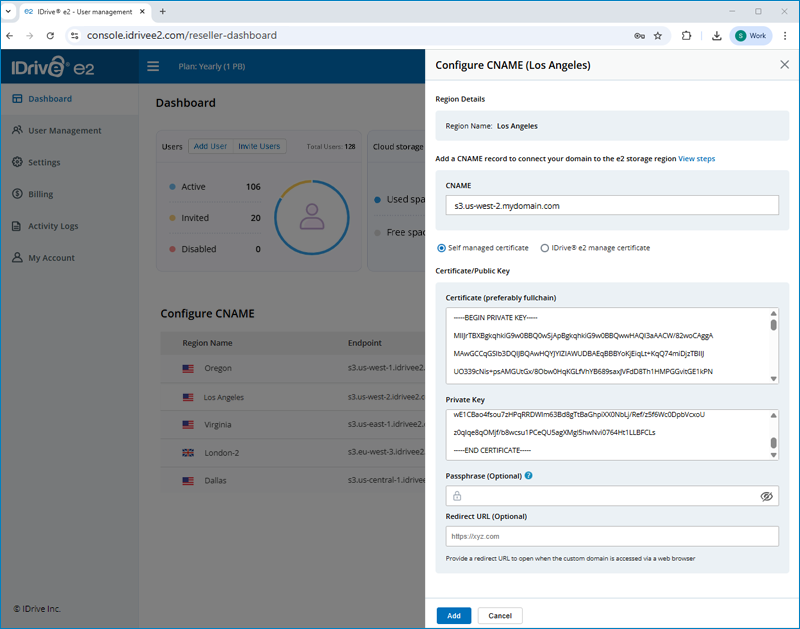
- 有効なTLS証明書と秘密鍵をコピー&ペーストします。
- 暗号化秘密鍵を使用した場合はパスフレーズを入力します。
- 「追加」をクリックすると証明書が検証され、成功するとCNAMEレコードが追加されます。
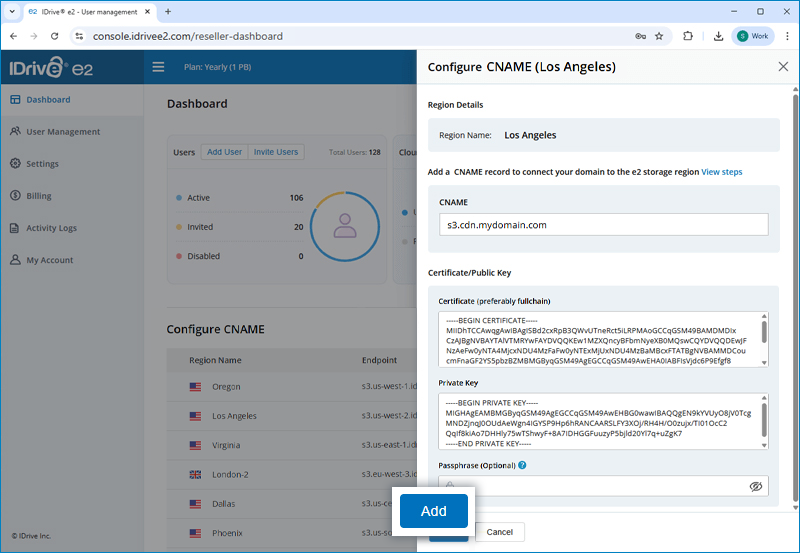
以前追加したCNAMEレコードの編集・削除も可能です。
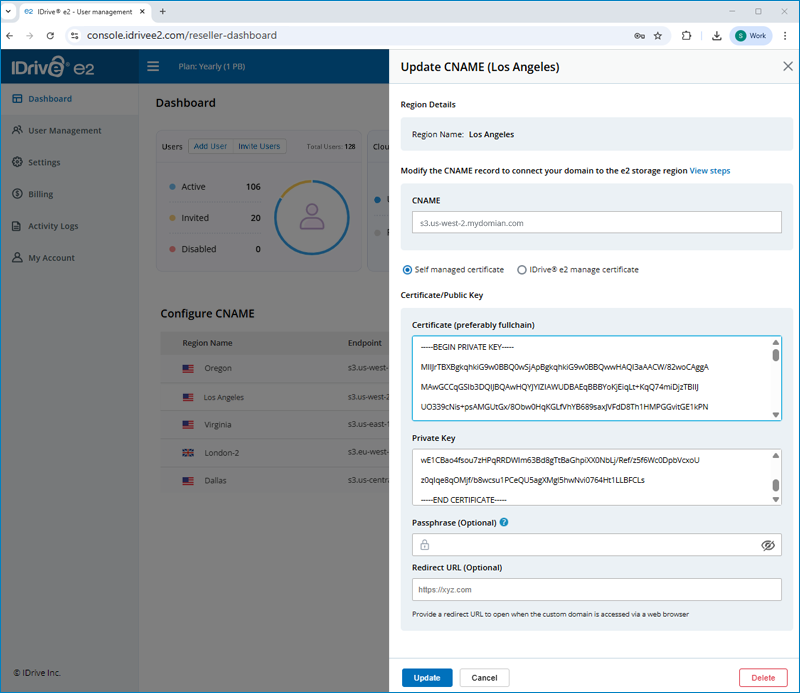
設定後、顧客はデフォルトのIDrive® e2エンドポイントではなくCNAMEドメイン経由で接続でき、完全なブランド体験を提供できます。
IDrive® e2はリセラーがSSL証明書の購入や管理をせずに、顧客向けのブランドリージョナルエンドポイントを作成できます。IDrive® e2管理証明書を利用すると、各リージョンのカスタムドメインをSSL保護し、顧客はデフォルトURLではなくブランドエンドポイントからストレージバケットにアクセスできます。
SSL証明書はLet's EncryptやACMEクライアントで自動発行・更新され、手動管理不要です。証明書管理の手間を省き、ブランド強化と信頼性向上につながります。
IDrive® e2管理証明書でカスタムリージョナルエンドポイントを設定する手順:
- IDrive® e2リセラーアカウントにログインします。
- 「ダッシュボード」→「リージョン」へ進みます。
- 対象リージョンにカーソルを合わせて「CNAME設定」をクリックします。
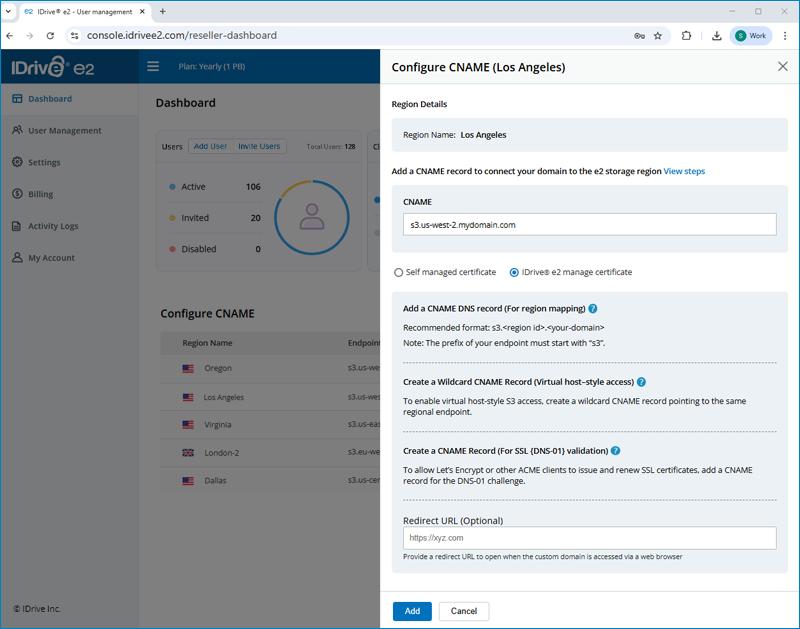
- リージョンマッピング用CNAMEレコードを入力します。
注意: 推奨形式:s3.<region-id>.<your-domain> - 「IDrive® e2管理証明書」を選択します。
ドメインマッピング用CNAMEレコード追加、ワイルドカードアクセス有効化、SSL証明書検証用CNAMEレコード追加が必要です。
前提条件:- リージョンマッピング用CNAMEレコード追加
カスタムリージョンエンドポイント用CNAME DNSレコードを追加します。推奨ドメイン形式はs3.<region-id>.<your-domain>です。
例:
名前: *.s3.us-west-1.example.com
注意: エンドポイントのプレフィックスは“s3”で始めてください。 - ワイルドカードCNAMEレコード追加(仮想ホスト型アクセス)
仮想ホスト型S3アクセス有効化のため、同じリージョンエンドポイントに向けたワイルドカードCNAMEレコードを追加します。
例:
名前: *.s3.us-west-1.example.com
値: s3.us-west01.idrivee2.com - SSL(DNS-01)検証用CNAMEレコード追加
Let's EncryptやACMEクライアントによる証明書発行・更新のため、DNS-01チャレンジ用CNAMEレコードを追加します。
例:
名前: _acme-challenge.s3.us-west-1.example.com
値: _acme-challenge.verify.idrivee2.com
- リージョンマッピング用CNAMEレコード追加
- リダイレクトURLを設定することもできます。カスタムドメインにブラウザでアクセスした際に有効化されます。
- 「追加」をクリックします。
設定後、カスタムドメインは自動的にSSL証明書で保護され、顧客に信頼できるブランド体験を提供できます。
警告: 設定したCNAMEレコードを削除すると機能やカスタムドメインへのアクセスに影響する場合があります。
注意: 証明書発行にはレート制限があります。同一ドメインやドメインセットで7日間に最大5枚まで証明書が発行可能です。
同じドメインのCNAMEレコードを繰り返し削除・追加するとレート制限に達し、新規証明書発行が制限される場合があります。