セキュリティ

IDrive® e2は、11 x 9sの耐久性を持つエンタープライズグレードのデータ保護と回復力を提供し、極端な障害時でもデータの安全性とアクセス性を確保します。
データの分散
IDrive® e2は、複数のドライブやストレージサーバーにデータを分散します。データは均等に配置され、単一障害点を排除します。
アップロードされたファイルは小さなシャードに分割されて保存されます。イレージャーコーディングによって冗長性が追加され、一部のシャードが利用できなくなっても元のファイルを完全に復元できます。
この設計により、IDrive® e2は以下の状況でも完全に稼働します:
- 個々のノードやドライブの障害
- ストレージサーバーやラック全体の電源・ネットワーク障害
ノードがダウンしていてもファイルの書き込みは成功し、読み取り時は健康なシャードから自動的に欠損シャードを復元します。
イレージャーコーディングの実装
IDrive® e2は、RAIDや大規模ストレージシステムで使われる業界標準のイレージャーコーディングを採用し、冗長シャードを生成します。この方法は、複数の同時障害にも強く、高いパフォーマンスと効率的なストレージ利用を実現します。
イレージャーコーディングにより、十分なシャードがあれば元のファイルを完全に復元でき、データの整合性と継続的な可用性を保証します。
暗号化転送
IDrive® e2は、すべてのファイルを暗号化されたTLS接続で送信します。開発者は、ファイルをIDrive® e2へ送信する前に独自の暗号化を追加することを推奨します。e2バケットでサーバー側暗号化を設定することも可能です。
データは、カスタム設計の床、HVAC温度管理システム、耐震ラックなどの設備と物理的セキュリティを備えたエンタープライズクラスのデータセンターに保存されます。ネットワークインフラの脆弱性は第三者監査で定期的にチェックされています。
IDrive® e2は、オブジェクトロック、バージョン管理、データ保持機能を組み合わせて、ランサムウェアや誤削除・誤変更によるデータ損失を防ぎます。
現在、以下の国からのアクセスをセキュリティとコンプライアンスの理由でブロックしています:
- ロシア
- 中国
- ウクライナ
有料ユーザーはIP許可申請が可能ですが、審査の上承認されない場合があります。IPアドレスが頻繁に変更される場合は、最新情報の提供が必要です。
詳細はサポートチームまでお問い合わせください。多要素認証(MFA)は、アカウントの保護を強化するセキュリティ機能です。パスワードだけでなく複数の要素で本人確認を行います。
MFAを有効にすると、サインインやオブジェクト削除などの操作がより安全になり、データ管理の信頼性とコントロールが向上します。MFAはアカウントのセキュリティを強化し、不正アクセスのリスクを大幅に減らします。
注意: バックアップアプリは、対象バケットでMFA削除が有効な場合、オブジェクト削除に失敗することがあります。
MFAが必要な操作は以下の通りです:
- IDrive® e2アカウントへのサインイン(MFA有効時)
- バージョン管理バケットからのオブジェクト削除(バケット単位でMFA削除有効時)
MFAを有効にするには、まず認証デバイスをアカウントに追加します。追加後、サインインやオブジェクト・バケット削除時にMFAが利用できます。
手順:
- IDrive® e2アカウントにサインインします。
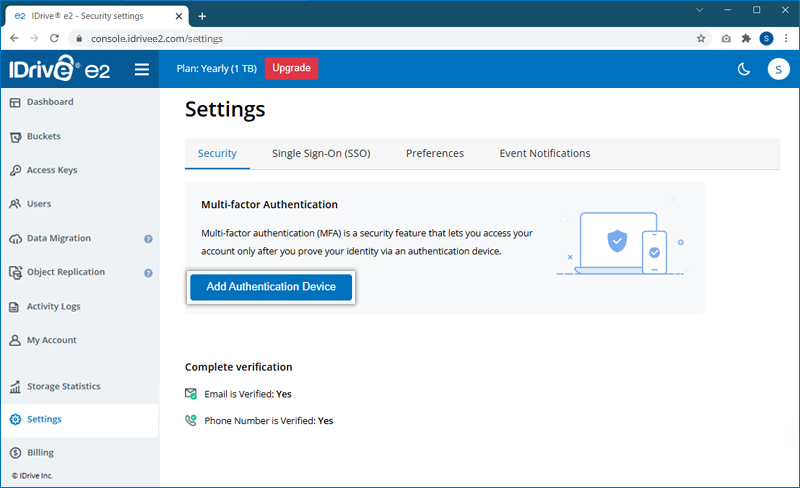
- 設定 > セキュリティへ進みます。
- 多要素認証で認証デバイス追加をクリックします。
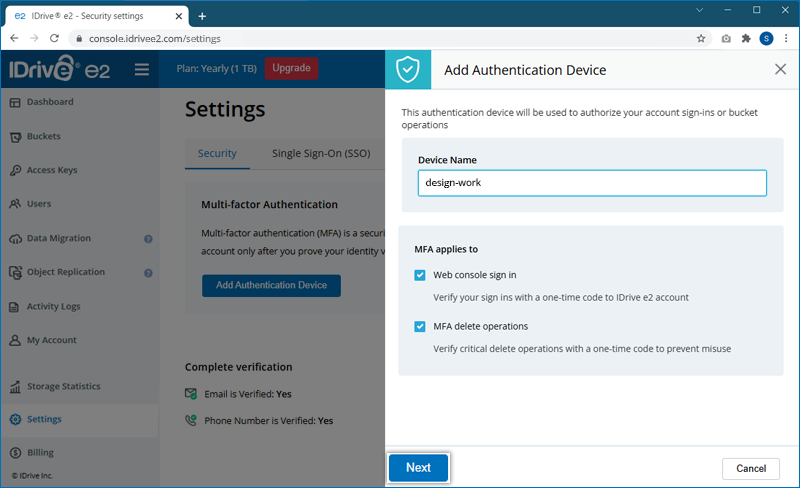
- デバイス名を入力し、認証対象操作(WebコンソールサインインやMFA削除)を選択します。
- 次へをクリックします。
-
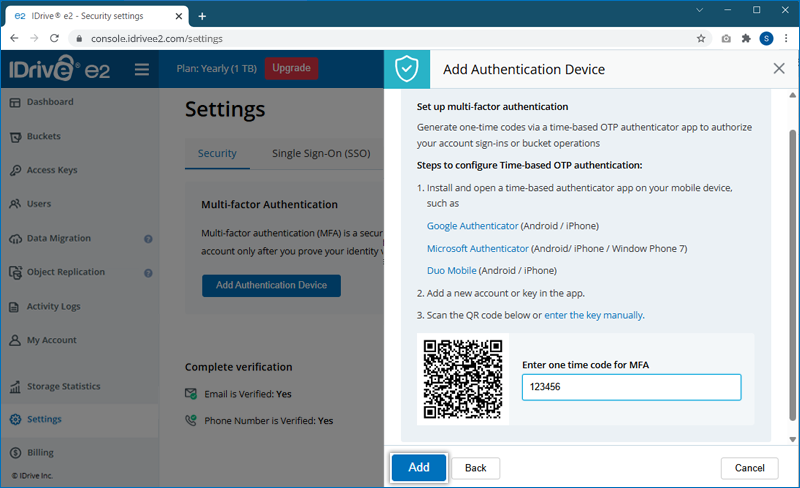
TOTPアプリを認証デバイスにインストールします。例:
- Google Authenticator(Android / iPhone)
- Microsoft Authenticator(Android / iPhone / Windows Phone 7)
- Duo Mobile(Android / iPhone)
- 画面のQRコードを認証アプリでスキャンするか、キーを手動入力します。
- アプリで生成されたOTPを入力し、追加をクリックします。デバイスが追加されます。
- リカバリーコードをダウンロードし、安全に保管してください。認証デバイスを紛失した場合に役立ちます。
注意: 必要なアクセス権限を持つユーザーは、管理者デバイス名とOTPを使ってMFA削除操作が可能です。
手順:
- IDrive® e2アカウントにサインインします。
- バケットタブへ進みます。
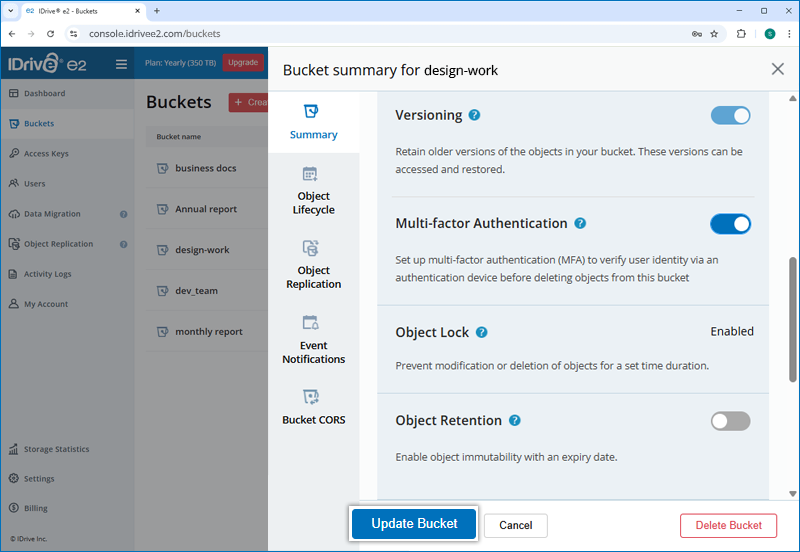
- MFAを有効にしたいバケットにカーソルを合わせ、
 をクリックします。
 - 概要で多要素認証を有効にし、バケット更新をクリックします。
- 認証デバイスをドロップダウンから選択します。
- 認証アプリで現在のOTPを入力します。
- MFA有効化をクリックします。
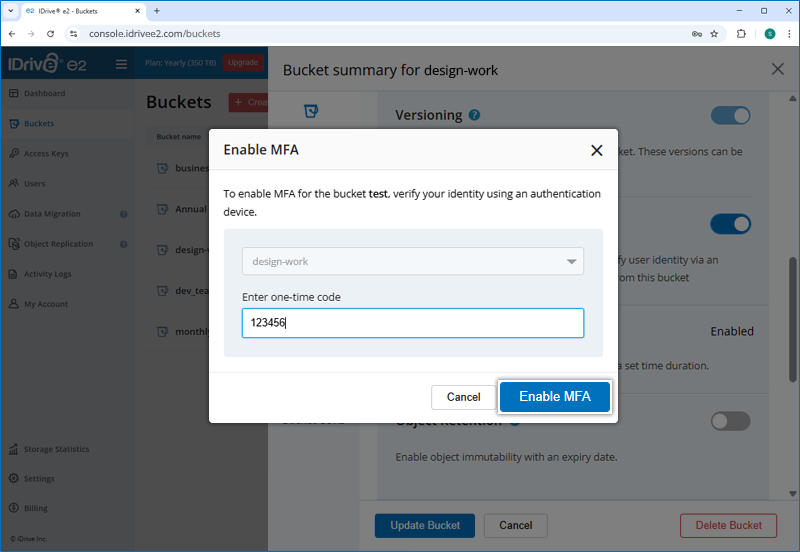
バケット設定からいつでもMFAを無効化できます。
MFA有効時のサインイン手順:
- サインイン画面でユーザー名とパスワードを入力し、サインインをクリックします。
- TOTPアプリで生成されたワンタイムコードの入力を求められます。
- 認証デバイスのTOTPアプリでコードを取得し、コード送信をクリックします。
MFA有効時のオブジェクト削除手順:
- IDrive® e2アカウントにサインインします。
- バケットタブへ進みます。
- 削除したいオブジェクトがあるバケットをクリックします。
- オブジェクト横の
 をクリックします。
 - 削除をクリックして確認します。MFA認証ポップアップが表示されます。
- 必要なデバイスを選択し、OTPを入力して認証し、オブジェクト削除をクリックします。オブジェクトが完全に削除されます。
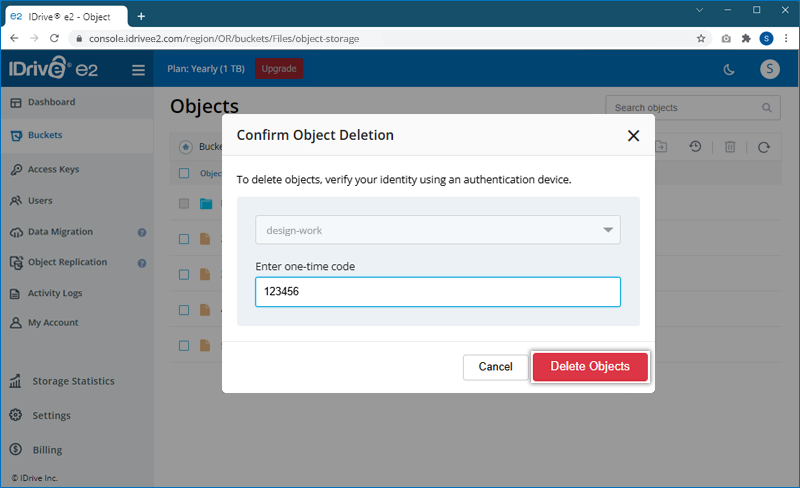
注意:
- サインイン時にMFA認証済みの場合、オブジェクト削除時の追加認証は不要です。
- 必要なアクセス権限を持つユーザーは、管理者デバイス名とOTPでMFA削除操作が可能です。
はい。IDrive® e2では最大10台の認証デバイスを登録できます。追加後、ドロップダウンからデバイスを選択し、サインインやMFA削除操作時にOTPを利用できます。
認証デバイスの削除や権限更新は、設定 > セキュリティメニューから行えます。
TOTP(時間ベースワンタイムパスワード)対応アプリなら利用可能です。主なアプリ:
- Google Authenticator(Android / iPhone)
- Microsoft Authenticator(Android / iPhone / Windows Phone 7)
- Duo Mobile(Android / iPhone)
AWS CLIでMFAを有効にする手順:
以下のコマンドでAWSプロファイルを作成します:
aws configure --profile PROFILE_NAME
aws configure --profile MY_PROFILE
次の情報を入力します:
AWSアクセスキーID
AWSシークレットアクセスキー
デフォルトリージョン名(例:us-east-1)
デフォルト出力形式(任意、例:json)
以下のコマンドでバケットのMFAを有効化します:
aws s3api put-bucket-versioning \

                                      --bucket BUCKET_NAME \

                                      --versioning-configuration Status=Enabled,MFADelete=Enabled \

                                      --mfa "DEVICE_NAME TOKEN_CODE" \

                                      --endpoint-url https://<your-e2-endpoint> \

                                      --profile PROFILE_NAME
MFA有効バケットからオブジェクトを削除するコマンド:
aws s3api delete-object \

                                      --bucket YOUR_BUCKET_NAME \

                                      --key YOUR_OBJECT_KEY \

                                      --mfa "DEVICE-NAME TOKEN_CODE" \

                                      --endpoint-url https://<your-e2-endpoint> \

                                      --profile PROFILE_NAME