OneLoginによるシングルサインオン
IDrive® e2のユーザーは、シングルサインオンを利用してアカウントにアクセスできます。管理者はSAML 2.0のアイデンティティプロバイダー(IdP)を選択し、IDrive® e2へのログイン時に追加のパスワードを覚える必要がなくなります。
OneLoginでシングルサインオンを設定するには、管理者は以下の手順を行います。
OneLoginコンソールでアプリを作成
OneLoginをアイデンティティプロバイダーとして利用するには、OneLoginコンソールでアプリを作成する必要があります。
アプリ作成手順:
- OneLoginコンソールにサインインします。
- 「Administration」をクリックして管理コンソールを表示します。
- 「Applications」に移動します。
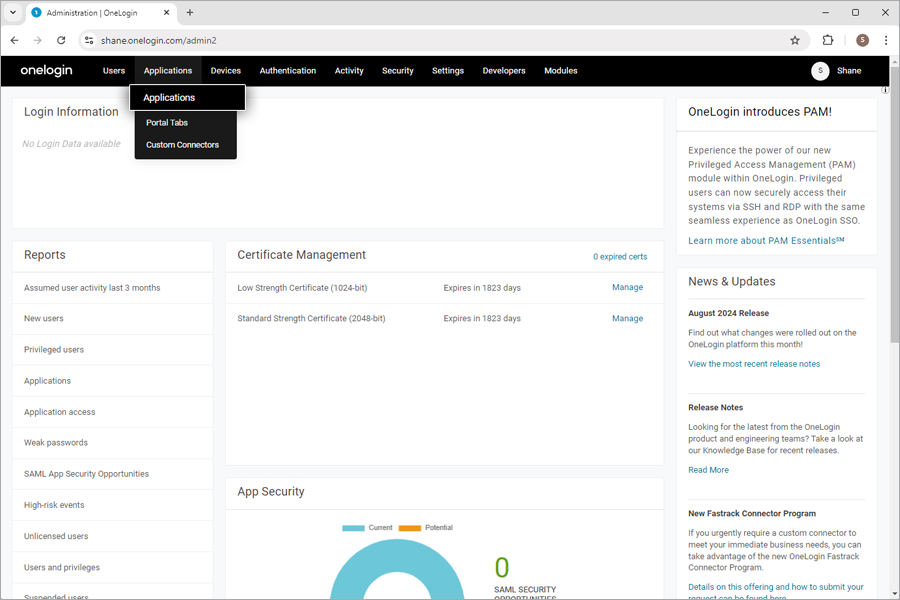
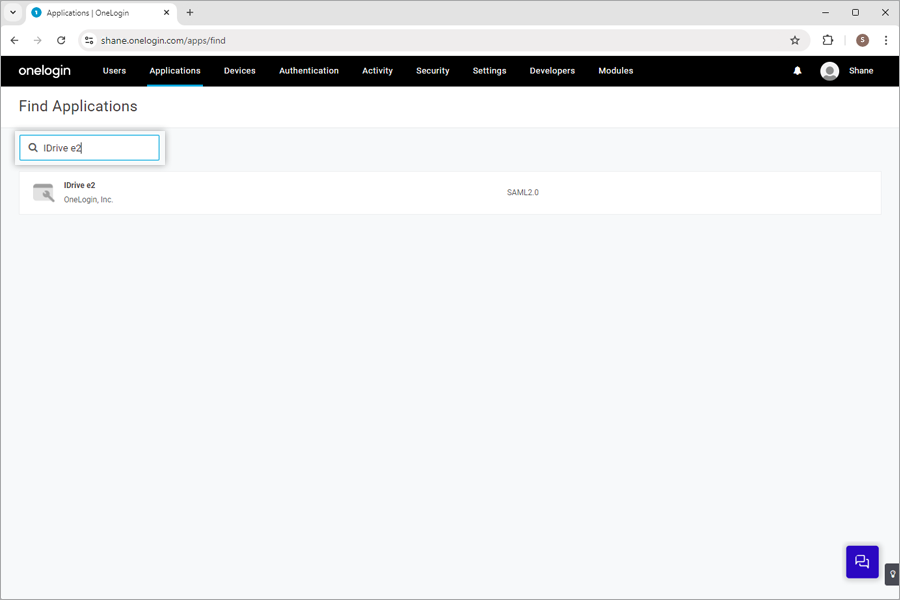
- 「Add App」をクリックするか「IDrive® e2」で検索し、アプリを追加します。
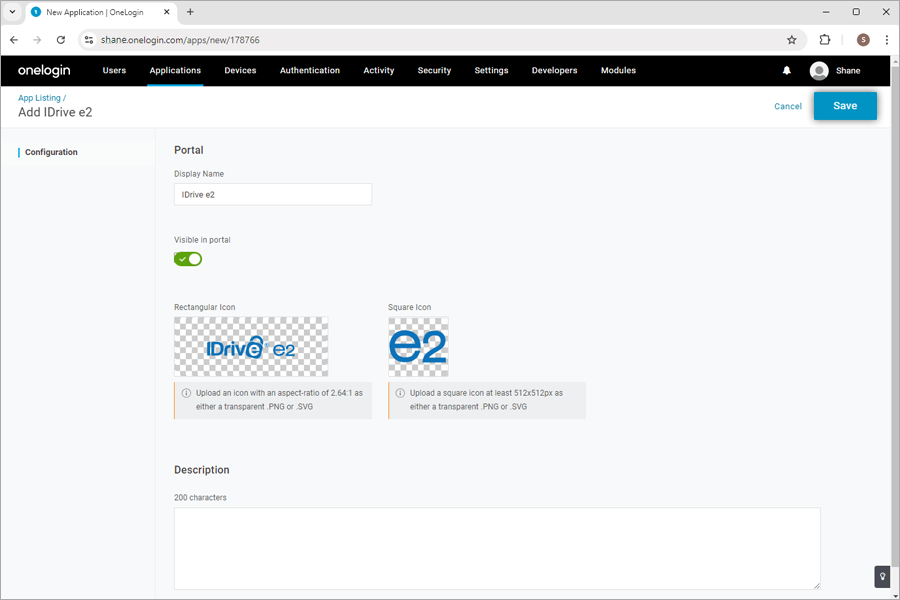
- 「Save」をクリックしてIDrive® e2をアプリケーションリストに追加します。
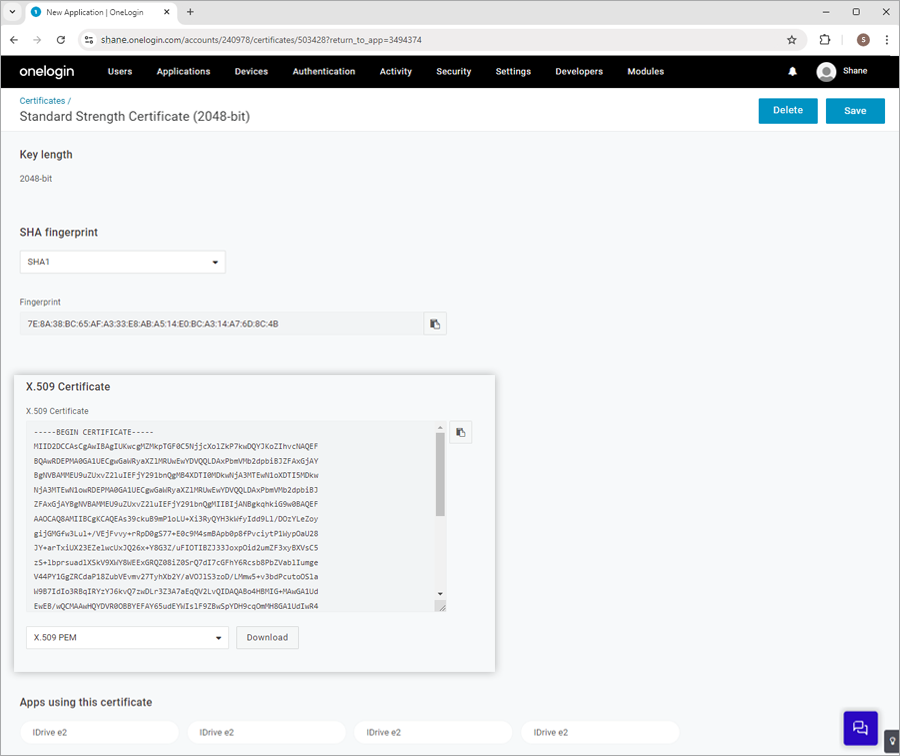
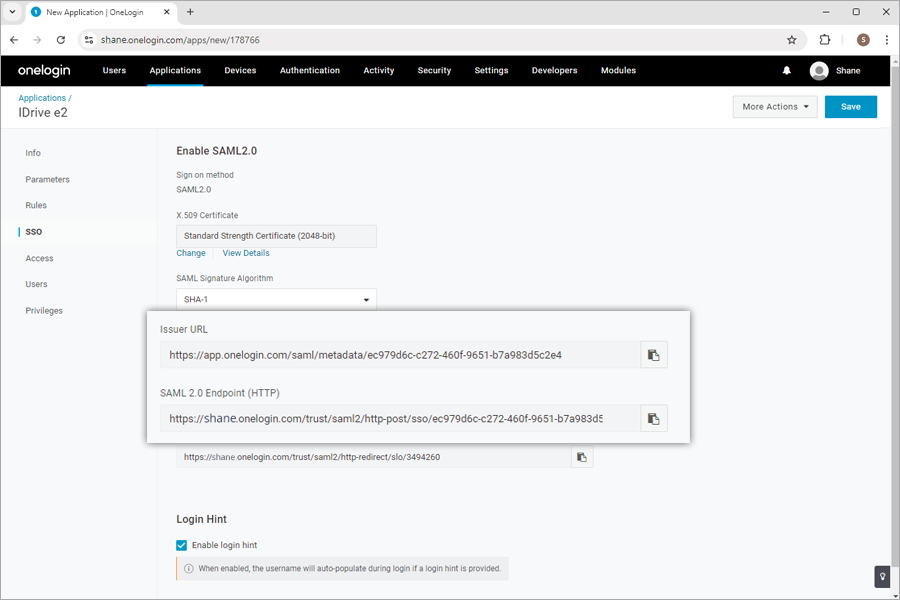
- 「SSO」をクリックし、「View Details」をクリックして証明書をダウンロードします。
- 「Issuer URL」とSAML 2.0 Endpoint (HTTP)をコピーします。
アプリにユーザーを割り当て
ユーザーアカウントでシングルサインオンを有効にするには、管理者がOneLoginコンソールで作成したアプリにユーザーを割り当てる必要があります。
ユーザー割り当て手順:
- OneLogin管理コンソールで上部メニューから「Users」を選択します。
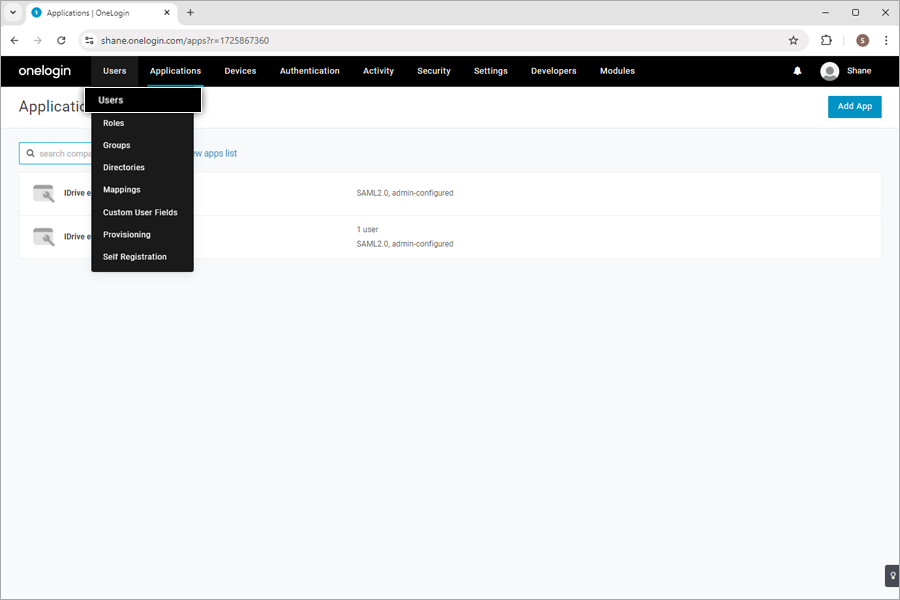
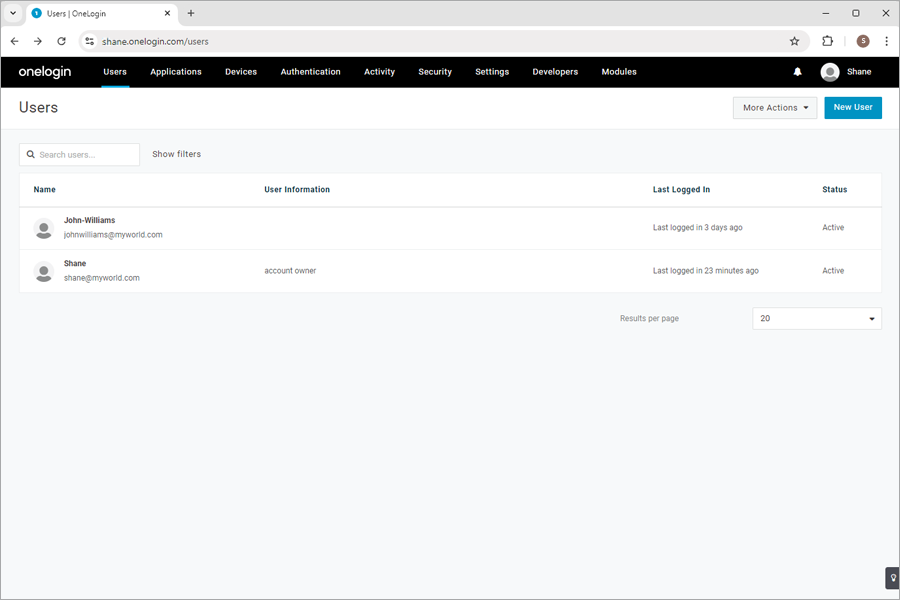
- 既存ユーザーを選択するか「New User」をクリックして新しいプロフィールを追加し、「Save User」をクリックします。
- ユーザープロフィールで「Applications」に進み、
 をクリックしてドロップダウンリストからアプリを選択し、「Continue」をクリックします。
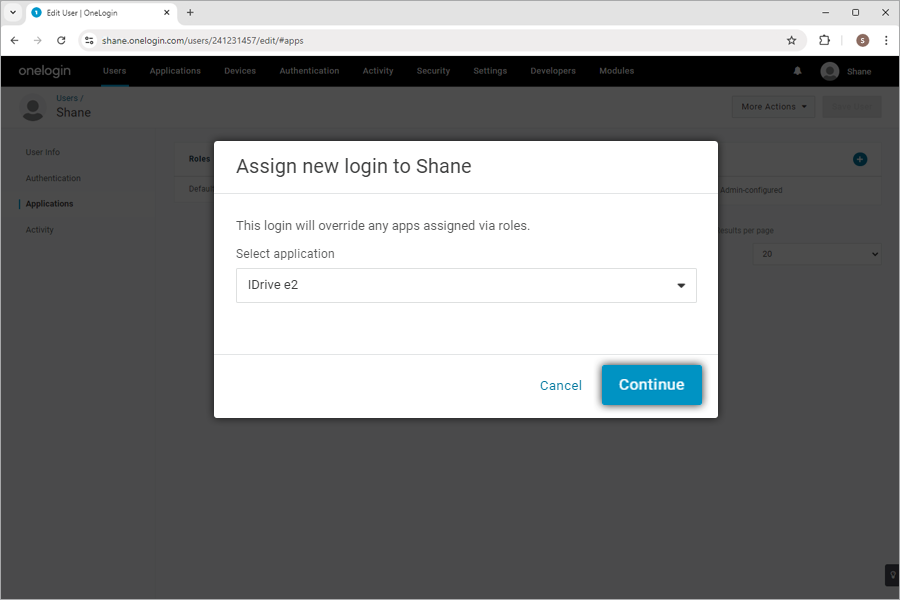
- 「NameID value」を確認し、「Save」をクリックします。
注:「NameID value」はメールアドレスである必要があります。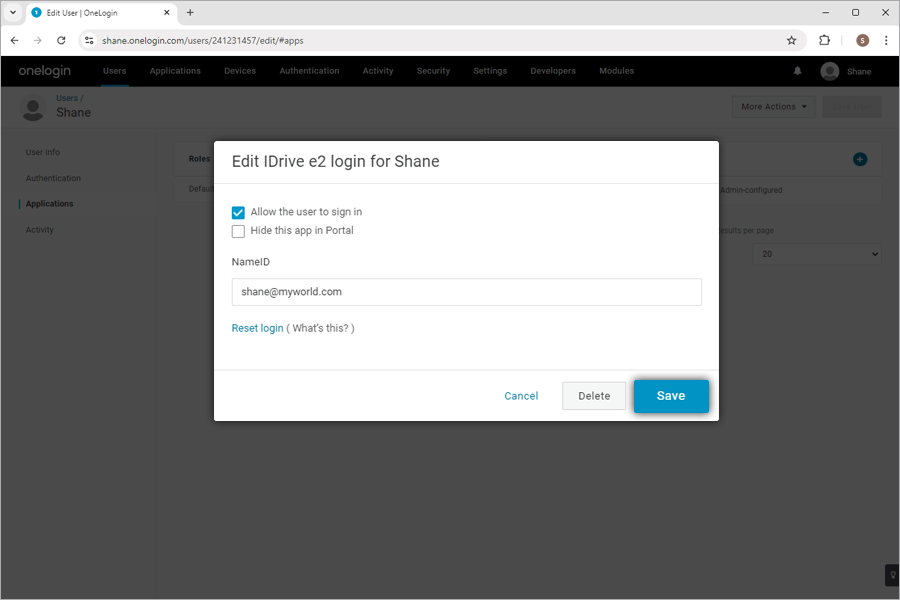
IDrive® e2でシングルサインオンを構成
管理者は、受け取ったSAMLのURLと証明書をIDrive® e2のシングルサインオンセクションに入力する必要があります。
構成手順:
- IDrive® e2にウェブブラウザでサインインします。
- 「ダッシュボード」→「設定」→「シングルサインオン」に移動します。
- シングルサインオンプロファイルの名前を入力します。
- Issuer URLとSSO Endpointを入力します。
- IDPから受け取ったX.509証明書をアップロードします。
注:X.509証明書は.pem、.txt、.cer、.cert形式のみ対応しています。 - 「シングルサインオンを構成」をクリックします。
シングルサインオンが有効になるとメールが届きます。