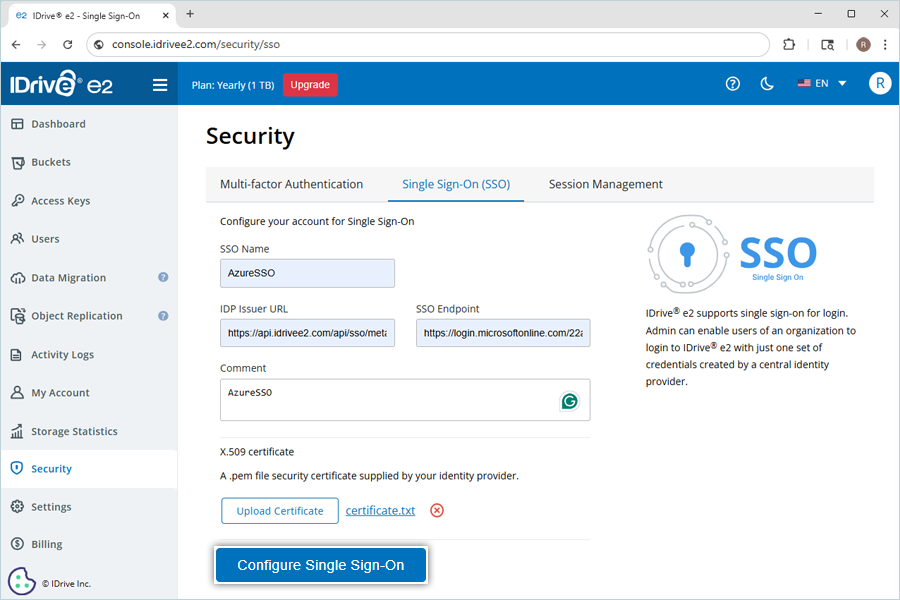
Microsoft Azure Entra 経由の SSO
IDrive® e2ユーザーはSSO(シングルサインオン)を使用してアカウントにアクセスできます。管理者はSAML 2.0 IDプロバイダー(IdP)を選択して、追加のパスワードを覚えることなくIDrive® e2にログインできるようにすることができます。
Microsoft Azure EntраでSSO(シングルサインオン)を設定するには、管理者が以下を行う必要があります:
- Microsoft Azure Entraでアプリを作成する
- ユーザーを割り当てる
- SSO(シングルサインオン)用にIDrive® e2アカウントを設定する
Microsoft Azure Entraコンソールでアプリを作成する
Microsoft Azure Entraコンソールでアプリを作成し、SSOのIDプロバイダーとして使用します。
アプリを作成するには、
- Microsoft Azure Entraにログインします。
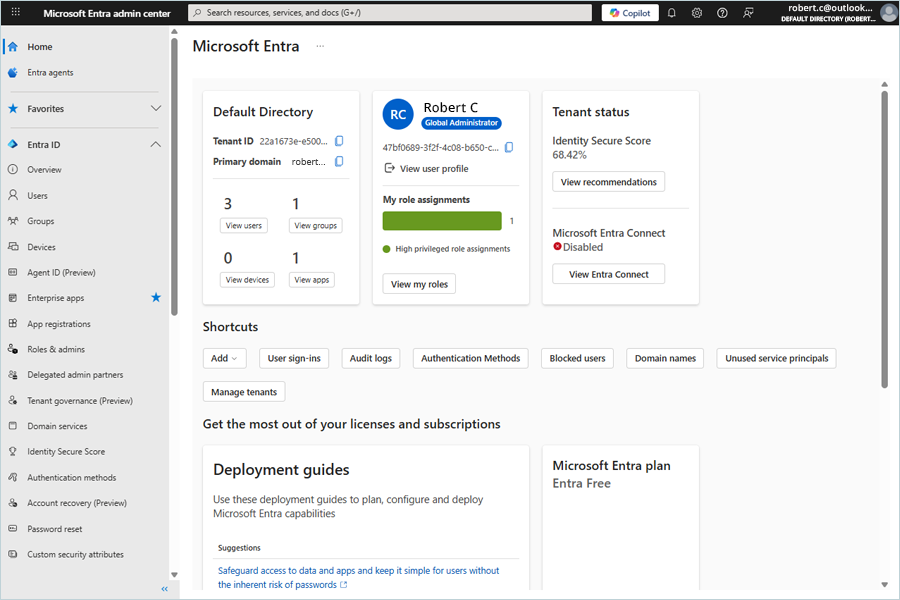
- ホームページの左側で、エンタープライズアプリをクリックし、次に+新しいアプリケーションをクリックします。
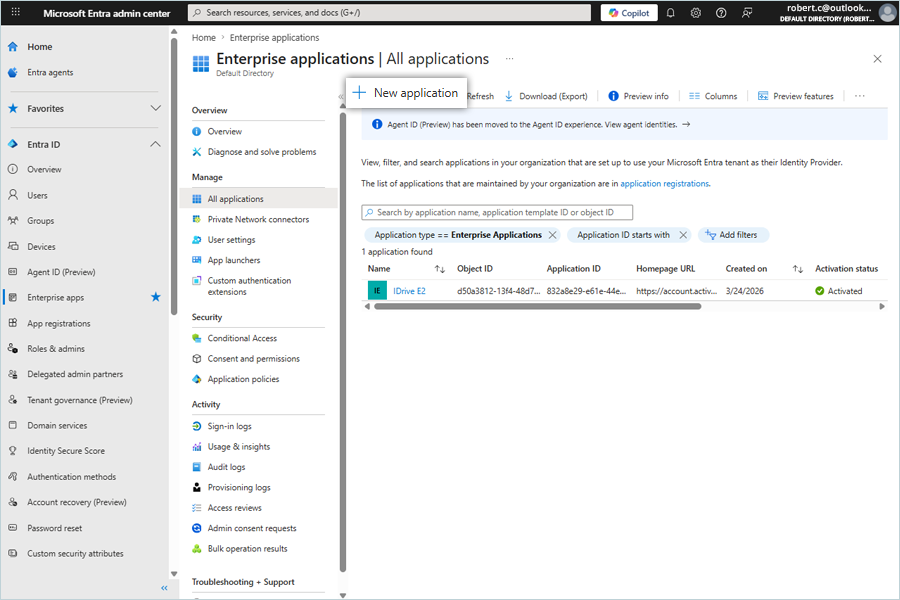
- 独自のアプリケーションを作成するをクリックします。独自のアプリケーションを作成するサイドバーで、アプリの名前としてIDrive E2を入力します。
- ギャラリーに見つからない他のアプリケーションを統合する(非ギャラリー)のラジオボタンを選択します。
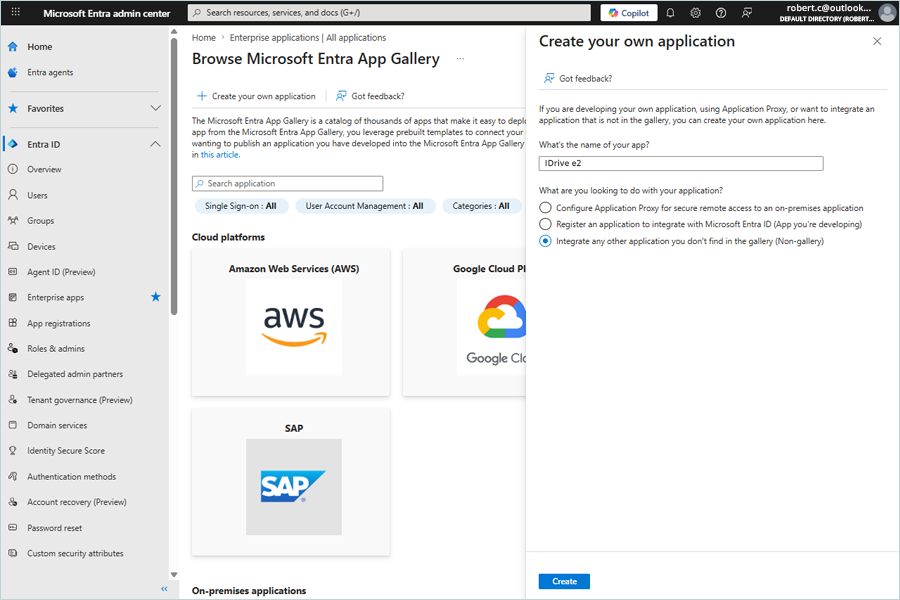
- 追加されると、成功メッセージが表示されます。
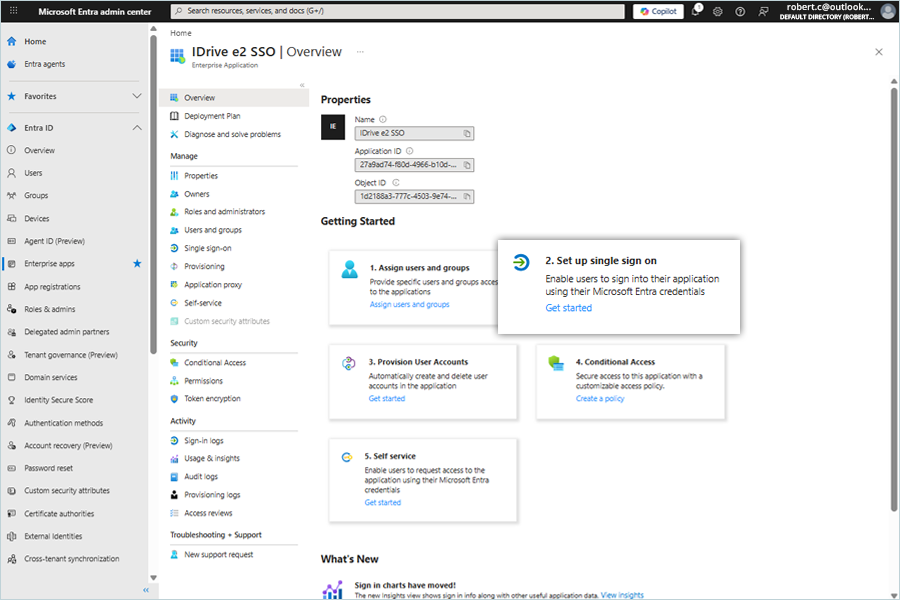
- シングルサインオンの設定をクリックします。
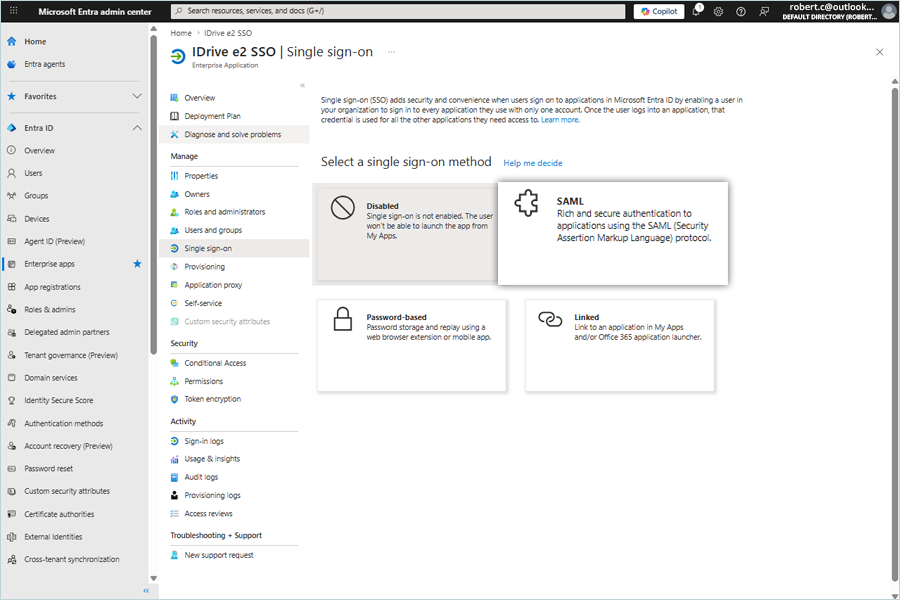
- シングルサインオン方式を選択するでSAMLオプションを選択します。
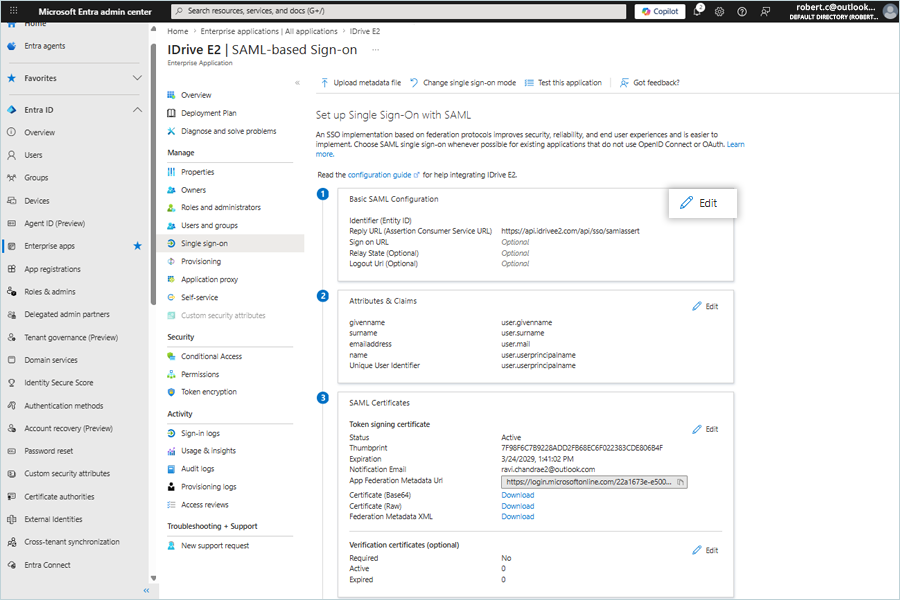
- 編集をクリックします。
- 基本SAML設定サイドバーで、識別子(エンティティID)の下に次を入力します:
https://api.idrivee2.com/api/sso/metadata.xml - 返信URL(Assertion Consumer Service URL)の下に次を入力します:
https://api.idrivee2.com/api/sso/samlassert変更を保存します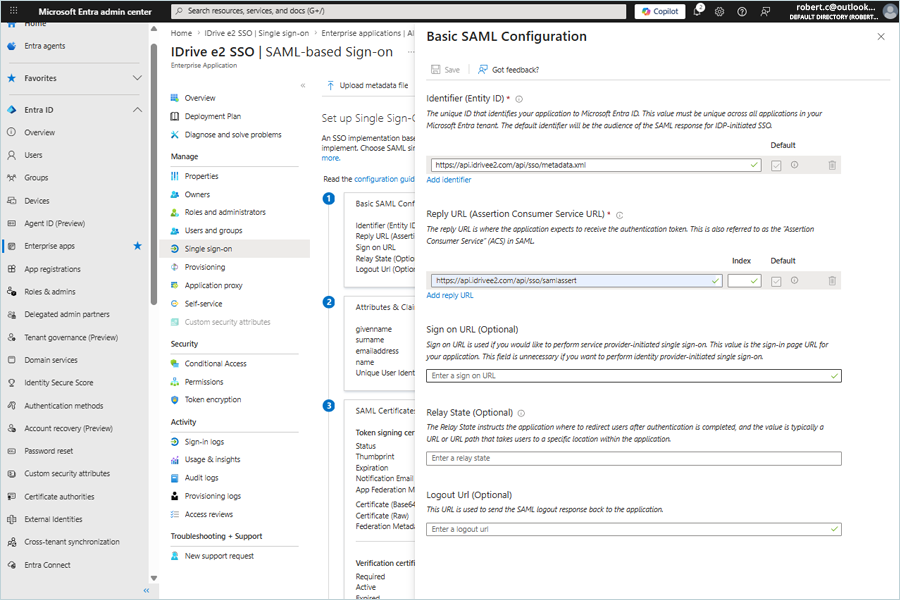
- 完了したら、接続をテストします。
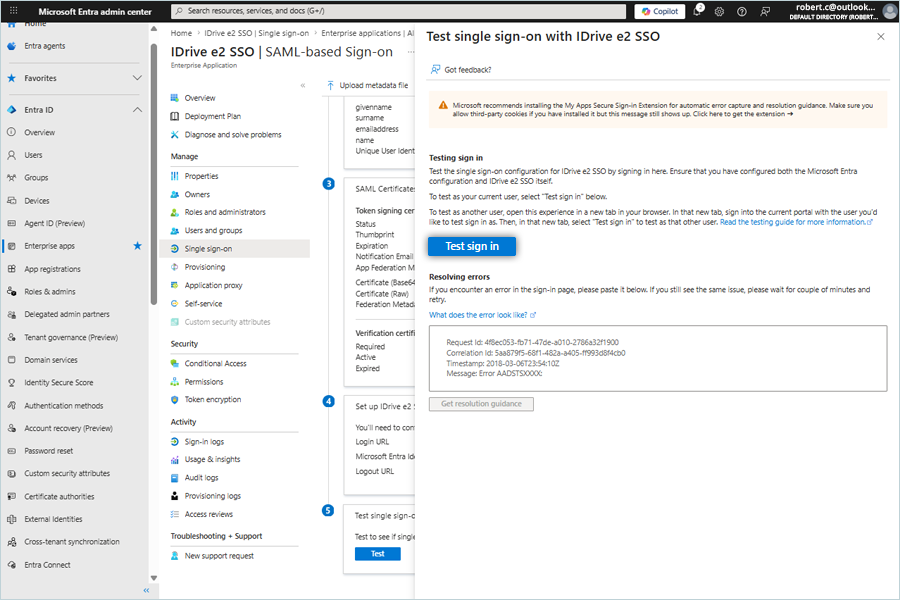
- SSOログインページが開きます。
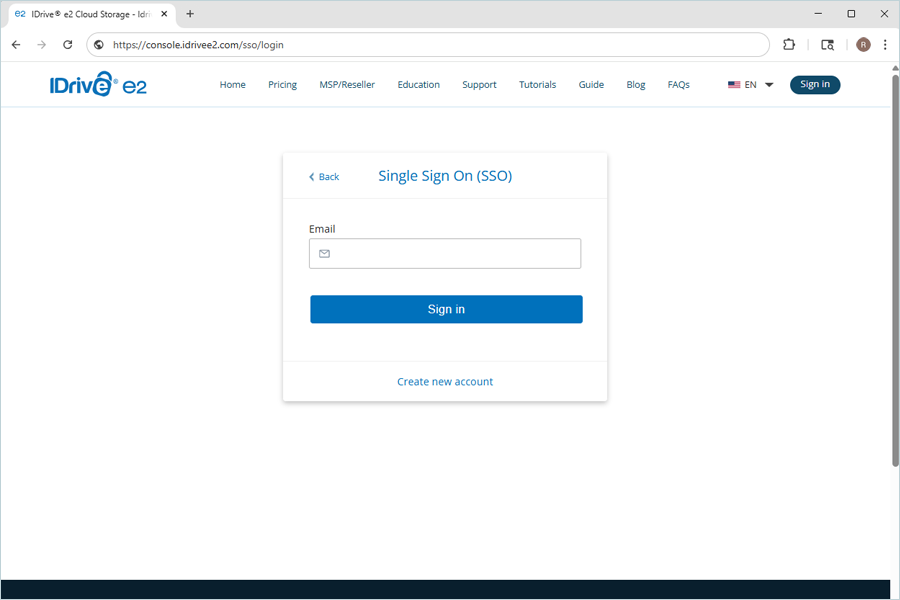
- SSO対応アカウントにログインします。