IDrive® e2 Express™

J'ai plusieurs To de données. Comment puis-je télécharger rapidement cela sur mon stockage cloud sans obstruer la bande passante Internet ?
Sauvegarde de grandes quantités de données peuvent être collectées en ligne, mais cela peut prendre plusieurs jours, voire plusieurs semaines. Utilisez IDrive® e2 Express™ appareil pour transférer physiquement des données en masse. En savoir plus.
IDrive® e2 Express™ permet une sauvegarde rapide des données via un périphérique de stockage physique temporaire.
Vous avez besoin d'un IDrive payant actif® e2 pour bénéficier du IDrive® e2 Express™ service. Ce service est GRATUIT pour Express Backup et est disponible aux États-Unis. Ce service comprend les frais de retour gratuits pour les clients aux États-Unis. Les tarifs sont sujets à changement sans préavis. Bouton
Avantages
- Vous pouvez rapidement télécharger plusieurs To de données sur votre IDrive® stockage cloud e2.
- Vos données sont sécurisées avec une authentification basée sur NAS tout au long du processus.
- Les périphériques de stockage temporaires détenus, entretenus et utilisés pour ce service sont effacés en toute sécurité conformément à la norme DOD 5220.22-M (E) avant d'être réutilisés.
- Aucune utilisation de bande passante pendant les transferts de données.
Pour commencer à utiliser IDrive® e2 Express™, vous devez disposer d'un abonnement payant.
- Se connecter sur le IDrive® Console Web e2.
- Accédez à IDrive® e2 Express™ .
- Cliquez sur Mettre à niveau maintenant .
- Sélectionnez un forfait payant qui correspond à vos besoins de stockage.
- Remplissez vos informations de paiement et de facturation (choisissez un mode de paiement tel que carte de crédit, PayPal ou Razorpay, puis saisissez les informations requises).
- Cochez la case pour accepter les conditions tarifaires et IDrive® Conditions du service e2.
- Cliquez sur Abonnez-vous.
- Cliquez sur Continuer pour la confirmation du paiement.
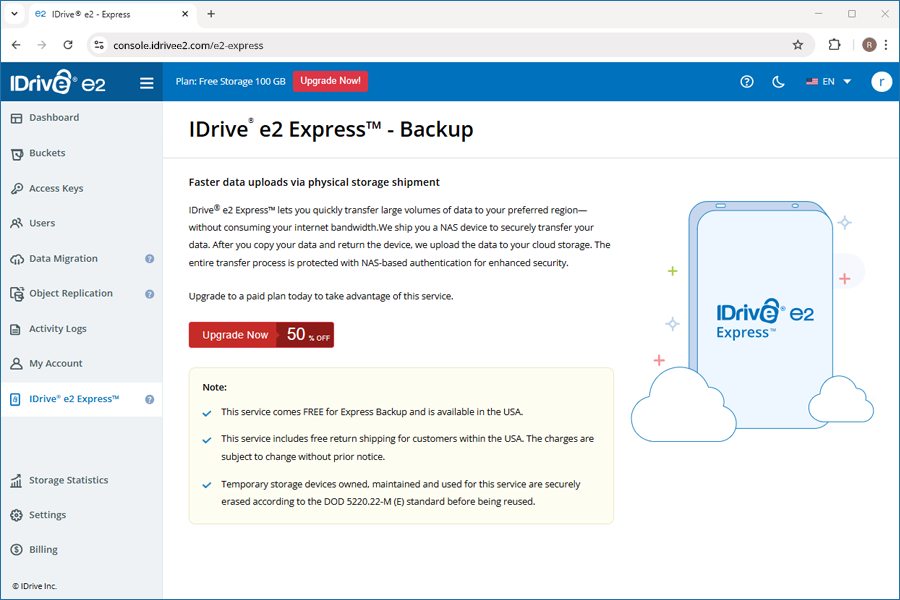
Pour passer une commande de IDrive® e2 Express™ , le lecteur
- Se connecter sur le IDrive® Console Web e2.
- Accédez à IDrive® e2 Express™ .
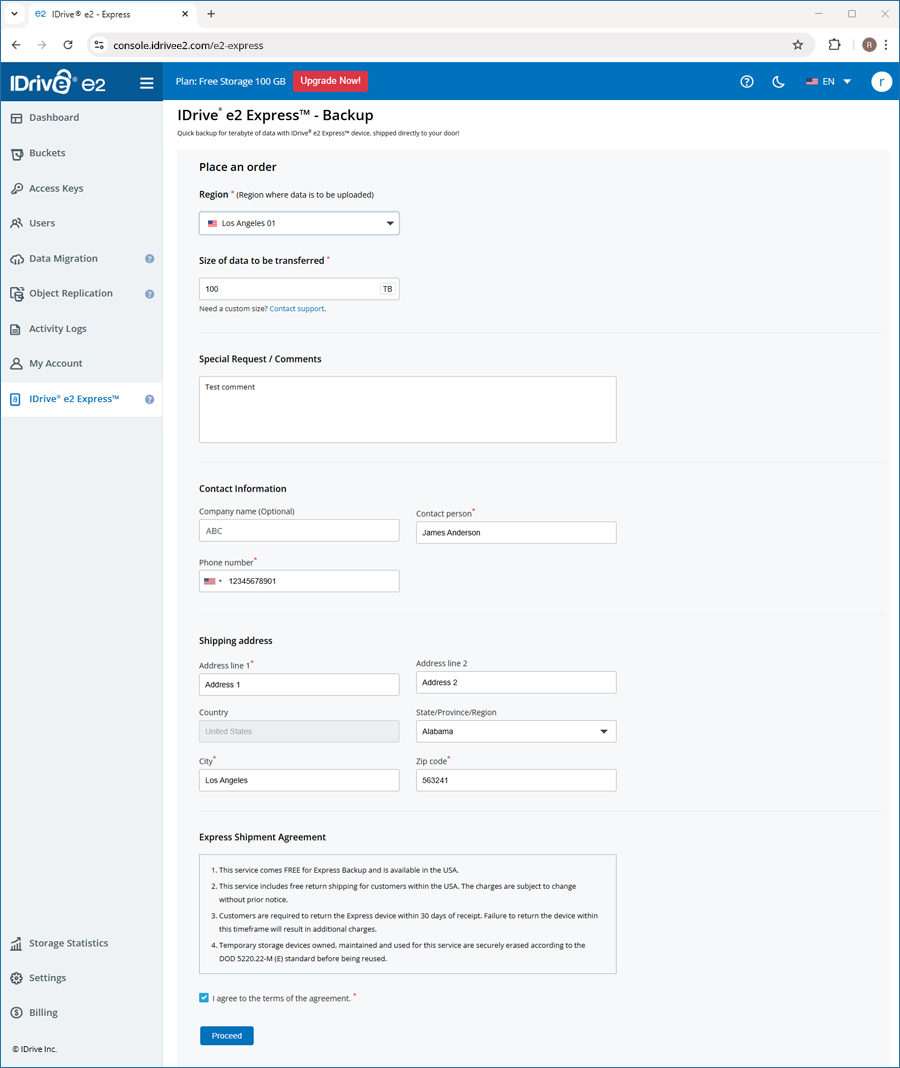
- Cliquez sur Passer une commande et remplissez le formulaire.
- Sélectionnez le Région et entrez le Taille des données à transférer.
- Ajoutez des demandes spéciales ou des commentaires.
- Fournissez vos coordonnées telles que le nom de l'entreprise, la personne de contact et le numéro de téléphone.
- Saisissez l'adresse de livraison, la ligne d'adresse, le pays, l'État/la province/la région, la ville et le code postal.
- Consultez le Accord d'expédition express et cochez la case pour accepter les conditions.
- Cliquez sur Continuer.
- Cliquez sur Passer une commande pour confirmer votre commande.
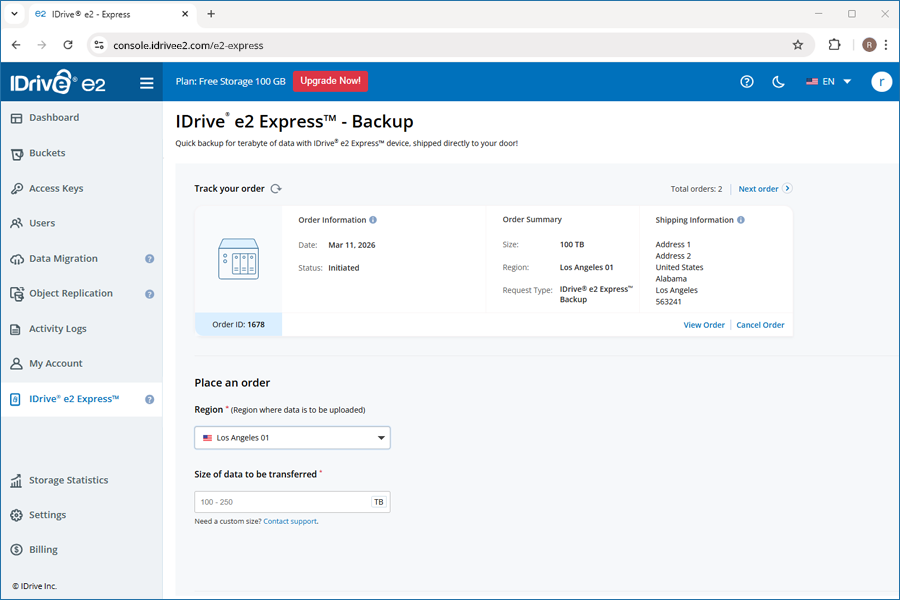
Une fois la commande passée, vous recevrez un e-mail de confirmation avec les détails de la commande tels que l'ID de la commande, le statut de la tâche, la région, la taille et les informations de contact. Le statut de la commande apparaîtra comme Initié.
Une fois qu'un périphérique NAS est attribué, l'état passe à Dans la section En cours.
Vous pouvez modifier les détails du contact, de la commande et de l'expédition lorsque le statut est Initié. Pour apporter des modifications, cliquez sur Informations sur la commande. Pour annuler la commande, cliquez sur Annuler la commande.
Remarque :- L'adresse de facturation peut être modifiée lorsque le statut est Dans la section En cours.
- La commande peut être annulée lorsque le statut est Initié ou Dans la section En cours.
J'avais passé une commande de IDrive® e2 Express™ pourrait-il télécharger mes données. Comment puis-je suivre mon envoi ? bouton
Pour connaître l'état de votre IDrive® e2 Express™ ,
- Se connecter vers votre IDrive®compte e2.
- À partir de IDrive® e2 Express™ , vous pouvez obtenir les détails de votre commande sous Suivez votre commande section.
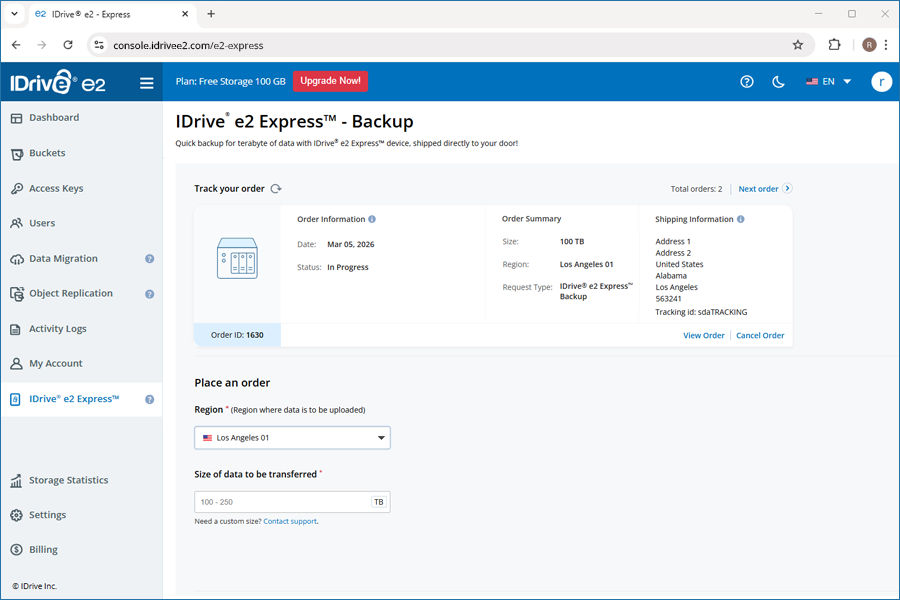
Vous recevrez également un e-mail avec les détails de l'expédition une fois la commande expédiée.
Pour mettre à jour l'état une fois que vous recevez l'appareil Express,
- Connectez-vous au IDrive® Console Web e2.
- Accédez au IDrive® e2 Express™ .
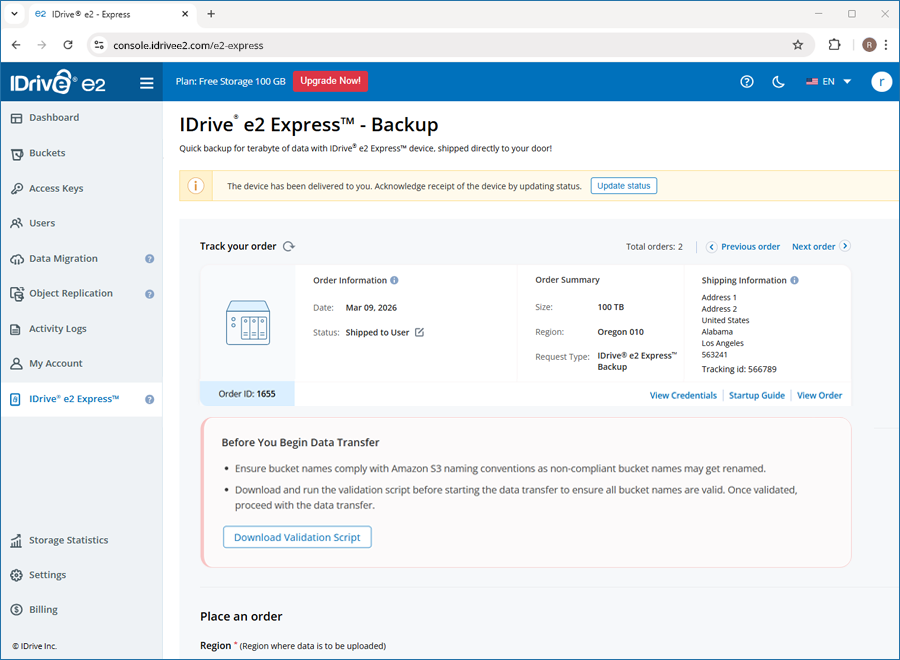
- Vous serez invité à confirmer la livraison de l'appareil.
- Cliquez sur État de la mise à jour pour accuser réception.
- Sélectionnez le État de la mise à jour case à cocher dans la fenêtre contextuelle de confirmation.
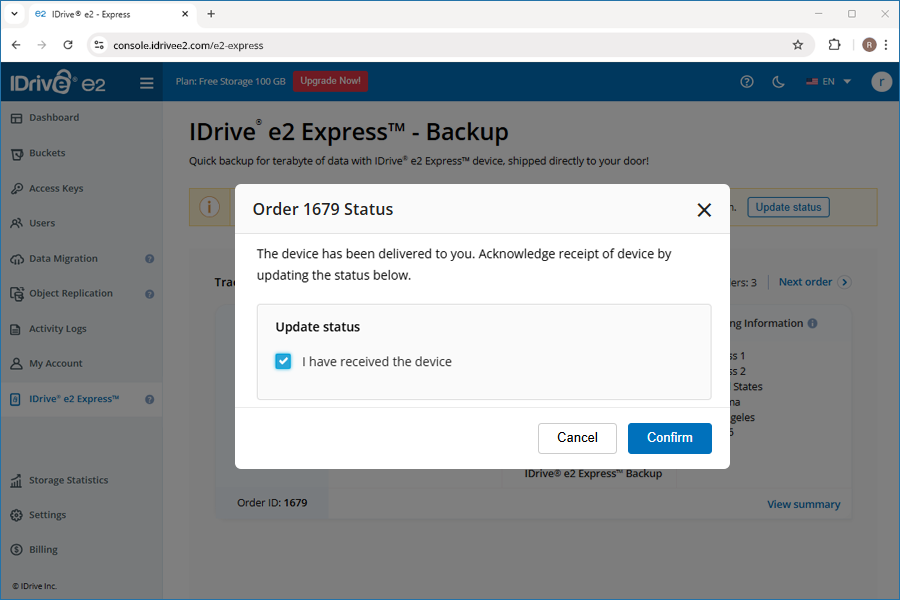
- Cliquez sur Confirmer.
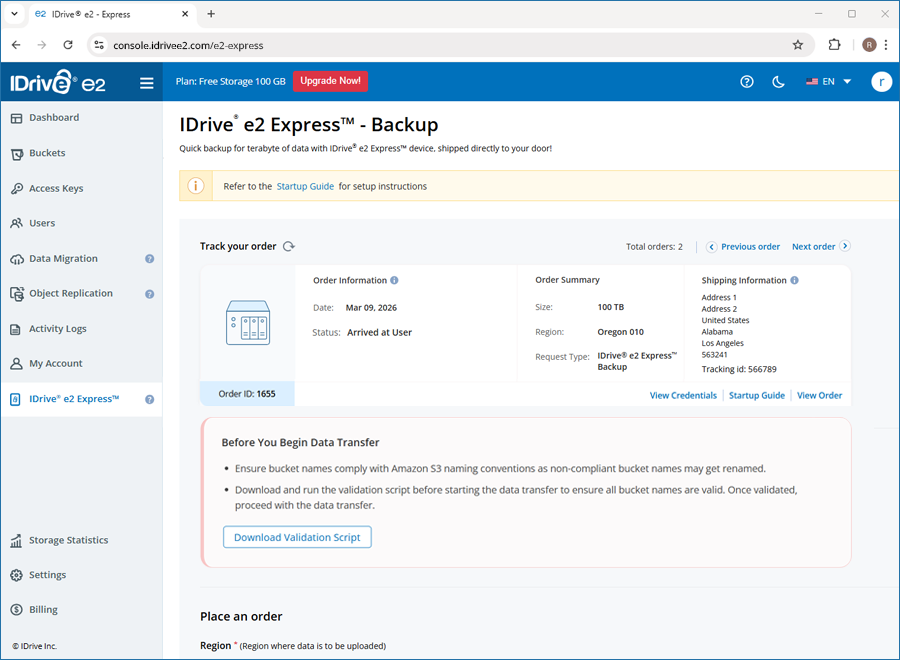
Une fois la réception de l'appareil confirmée, l'état de la commande passera à Arrivé au standard de l'utilisateur.
Vous pouvez afficher les informations d'identification NAS sous Afficher les informations d'identification. Connectez l'appareil NAS à votre réseau et copiez-y les données.
Alternativement, pour confirmer que vous avez reçu l'appareil,
- Accédez à Suivre votre commande section.
- Localisez la commande requise.
- Sous Informations sur la commande, cliquez sur
 à côté du statut.
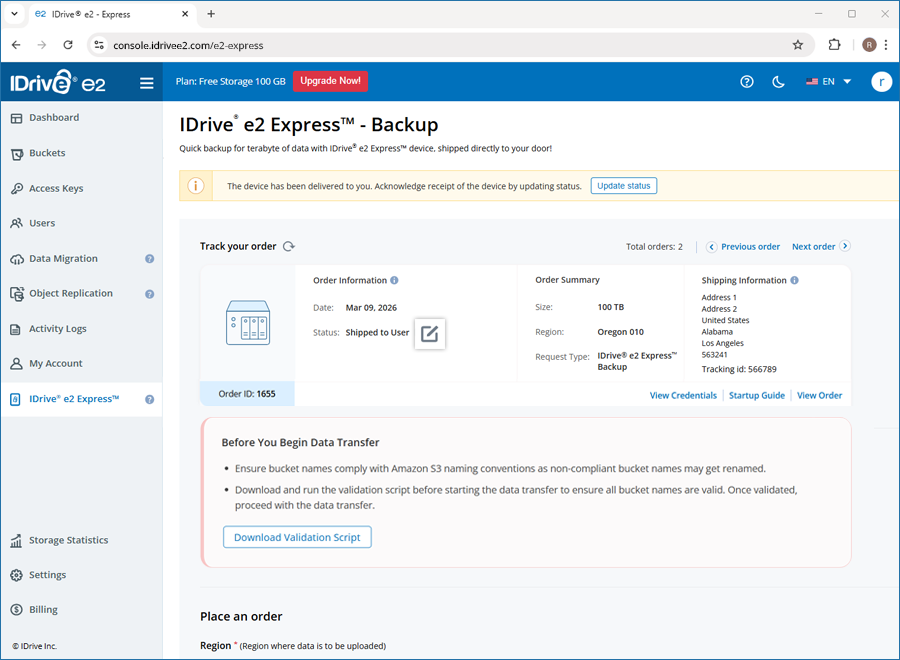
- Cliquez sur État de la mise à jour dans la fenêtre contextuelle de confirmation.
- Cochez la case et cliquez sur Confirmer.
Un point de terminaison NAS est l'adresse IP attribuée à votre appareil NAS sur le réseau local.
Par exemple : 192.168.1.50
Vous utiliserez cette adresse IP pour :
- Accédez à l'interface Web du NAS
- Mapper les lecteurs réseau
- Connectez-vous via Rclone ou d'autres outils de transfert de données
Conseils de dépannage
- Assurez-vous que votre ordinateur et votre appareil NAS sont connectés au même réseau.
- Désactiver temporairement le VPN si le NAS n'apparaît pas.
- Vérifiez que l'appareil NAS est sous tension et correctement connecté au routeur ou au commutateur.
Il est recommandé d'utiliser QNAP Qfinder Pro pour localiser le point de terminaison de l'appareil NAS (adresse IP).
Pour trouver le point de terminaison,
- Téléchargez QNAP Qfinder Pro depuis le site officiel.
- Installez et lancez QNAP Qfinder Pro sur votre ordinateur.
- Assurez-vous que votre ordinateur est connecté au même réseau local que l'appareil NAS .
- Qfinder Pro analysera automatiquement le réseau et répertoriera les appareils NAS disponibles.
- Localisez votre appareil NAS dans la liste. Le point de terminaison (adresse IP) apparaîtra à côté du nom de l'appareil.
Vos données sont sauvegardées dans les buckets qui correspondent aux dossiers de votre appareil NAS .
Important:
Pour activer des fonctionnalités telles que le verrouillage d'objet, la gestion des versions ou le cryptage, vous devez d'abord créer des compartiments dans IDrive® e2 et configurez les paramètres requis avant de transférer les données.
Pour préparer vos compartiments,
- Se connecter vers votre IDrive® compte e2.
- Créer des compartiments selon les besoins.
- Configurez les paramètres nécessaires pour les compartiments, tels que le verrouillage d'objet, la gestion des versions ou le chiffrement.
- Assurez-vous que les noms des compartiments :
- Correspond exactement aux noms de dossier de périphérique NAS . Les noms sont sensibles à la casse.
- Suivez les normes de dénomination AWS S3 en utilisant uniquement des lettres minuscules, sans espaces ni caractères spéciaux.
Remarque:
Si les compartiments ne sont pas pré-créés, ils seront automatiquement créés en utilisant les noms de dossier NAS lors du transfert. Dans ce cas, seule la configuration du bucket par défaut sera appliquée. Les fonctionnalités de verrouillage d'objet, de gestion des versions ou de chiffrement personnalisé ne seront pas activées.
Un script de validation vérifie vos compartiments pour garantir que les noms des compartiments sont conformes aux normes de dénomination AWS S3 .
Pour valider les noms de vos compartiments,
- Téléchargez le script de validation depuis votre IDrive® Tableau de bord e2.
- Connectez-vous au périphérique NAS à l'aide des informations d'identification fournies.
- Créez des dossiers sur le périphérique NAS . Ces dossiers sont mappés à des compartiments.
Remarque: assurez-vous que les noms de dossier respectent les normes de dénomination AWS S3 en utilisant uniquement des lettres minuscules, sans espaces ni caractères spéciaux. - Exécutez le script de validation pour vérifier que tous les noms de compartiment sont valides.
Important:
Les noms de bucket doivent strictement respecter les normes de dénomination AWS S3 pour éviter les échecs de migration. Poursuivez le transfert de données uniquement une fois que tous les noms de compartiments ont été validés.
Il est recommandé d'utiliser Rclone pour transférer des données vers des systèmes NAS prenant en charge le stockage compatible S3. Rclone est un outil fiable et performant qui prend en charge les transferts pouvant être repris, la journalisation détaillée et les transferts parallèles.
Pour transférer les données de votre stockage local vers l'appareil Express NAS ,
- Installez Rclone.
- Pour le Linux , exécutez la commande suivante :
curl https://rclone.org/install.sh | sudo bash - Pour macOS, exécutez la commande suivante :
brew install rclone - Pour Windows , téléchargez-le depuis :
https://rclone.org/downloads/
- Pour le Linux , exécutez la commande suivante :
- Configurez le NAS (stockage compatible S3).
- Exécutez la commande suivante :
rclone config -
Suivez les invites pour créer une nouvelle télécommande.
- Sélectionnez S3.
- Choisissez Autre (compatible S3 ).
- Entrez le Clé d'accès, Clé secrète, et Point de terminaison.
Par exemple : http://votre-nas-endpoint:8010.
- Exécutez la commande suivante :
- Créez un seau.
Exécutez la commande suivante :
rclone mkdir nas:mybucketRemarque:
- , les noms de compartiment doivent suivre les conventions de dénomination S3 utilisant 3 à 63 caractères, des lettres minuscules uniquement, sans traits de soulignement.
- L'unicité globale est requise uniquement pour AWS S3 et non pour la plupart des déploiements privés NAS .
- Exécutez la commande de copie standard comme ci-dessous : Le lecteur
rclone copy <source_path> nas:mybucket -P - Exécutez la commande optimisée pour les performances (point de départ recommandé)
nohup rclone copy <source_path> nas:mybucket \

  --transfers 16 --checkers 16 --fast-list --progress --no-traverse --stats=1s \

  --no-check-certificate --stats-log-level=INFO --log-level=INFO --log-file=transfer.log \

  --ignore-size --check-first --local-no-check-updated --local-no-set-modtime --inplace \

--s3-chunk-size 64M --s3-upload-concurrency 4 --multi-thread-streams 4 -P > transfer.out 2>&1 &Remarque:
- nohup maintient le transfert en cours même si la session se déconnecte.
- Les journaux sont enregistrés dans transfer.log et transfer.out.
- Les indicateurs optimisent la concurrence, la taille des fragments et la gestion des flux pour les grands ensembles de données.
- Ajustez progressivement les valeurs de simultanéité en fonction de la capacité du processeur, de la mémoire, du disque et du réseau, car une simultanéité élevée peut augmenter considérablement l'utilisation des ressources.
-
Surveiller le transfert.
tail -f transfer.out

tail -f transfer.log -
Vérifiez le transfert une fois le transfert terminé.
rclone check <source_path> nas:mybucket - Reprendre les transferts interrompus.
Remarque: Si un transfert est interrompu, réexécutez la même commande. Rclone ignore automatiquement les fichiers déjà transférés et reprend les transferts incomplets.
Vérifiez les noms des compartiments à l'aide du script fourni et assurez-vous que tous les transferts de données sont terminés avant de renvoyer l'appareil Express à IDrive .® e2.
Pour restituer l'appareil,
- Remettez solidement l'appareil NAS et tous les câbles dans leur emballage d'origine.
- Collez l'étiquette d'expédition de retour fournie sur la boîte.
- Renvoyez l'appareil à IDrive® e2.
- Connectez-vous à votre IDrive® e2 et cliquez sur État de la mise à jour dans l'invite du tableau de bord.
- Confirmez que l'appareil nous a été renvoyé en cochant la case sous État de la mise à jour dans la fenêtre contextuelle de confirmation.
- Cliquez sur Confirmer.
Vous pouvez également accéder à Suivre votre commande , localisez la commande requise dans la liste affichée. Sous Informations sur la commande, cliquez sur à côté du statut et confirmez que l'appareil nous a été renvoyé. Le statut sera mis à jour en conséquence.
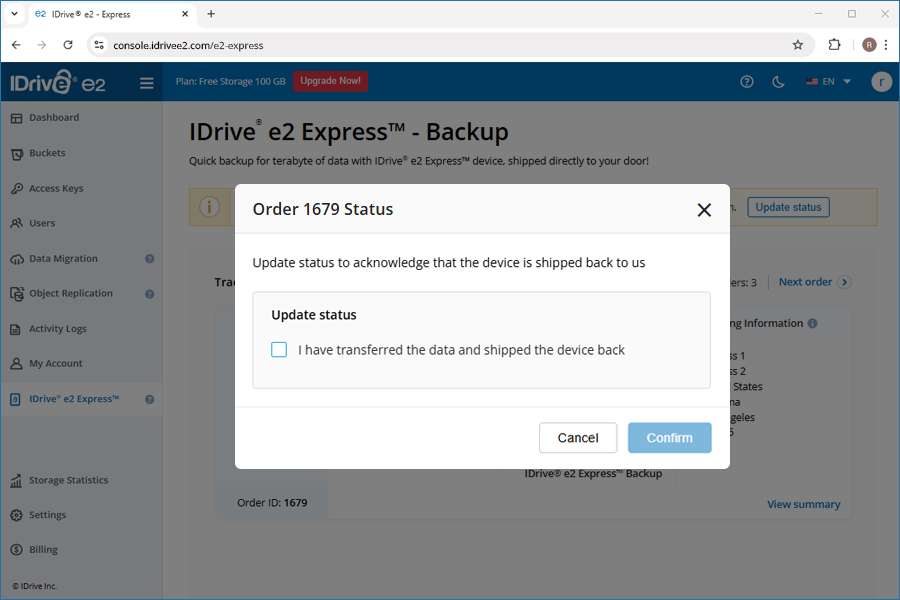
Une fois que nous recevrons votre appareil, les données de l'appareil Express seront téléchargées dans vos compartiments. Vous pouvez suivre la progression du téléchargement des données. Vous serez invité à vérifier les données une fois qu'elles seront téléchargées dans les compartiments.
Une fois l'appareil reçu, vous recevrez une notification par e-mail indiquant Votre abonnement IDrive® e2 Express™ est arrivé dans notre centre de données..
Les données de l'appareil Express seront ensuite transférées dans votre IDrive® e2.
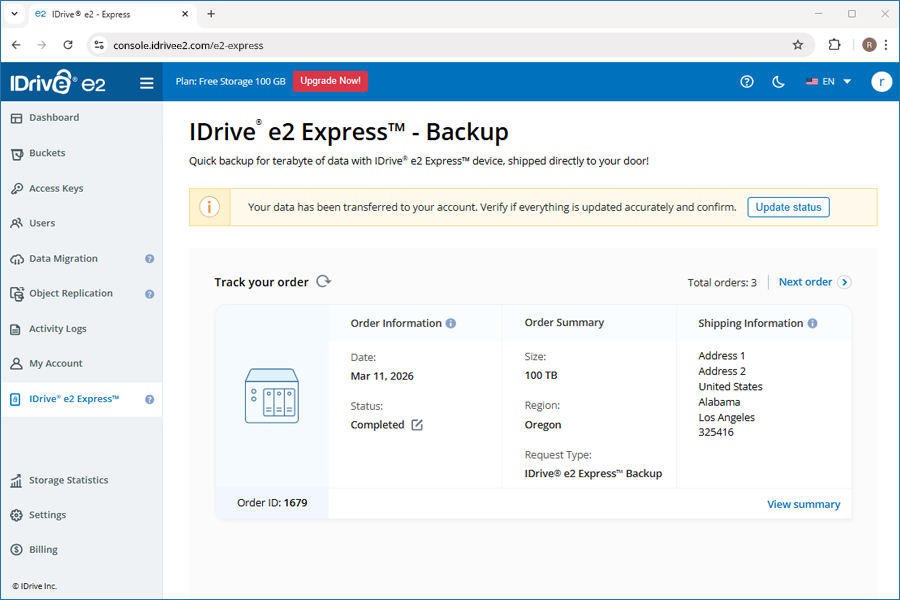
Vous recevrez une notification par e-mail confirmant la copie réussie des données sur votre IDrive® compte e2. Une notification sur le tableau de bord apparaîtra également, vous invitant à vérifier l'exactitude des transferts de données.
Avant de continuer, suivez les étapes suivantes,
- Vérifiez l'intégrité et l'exhaustivité des données téléchargées sur votre IDrive® compte e2.
- Une fois que tout est vérifié, mettez à jour le statut sur Vérifié par l'utilisateur via le État de la mise à jour dans la notification du tableau de bord, ou localisez votre commande dans la note Suivre votre commande et cliquez sur à côté du statut sous Informations sur la commande.
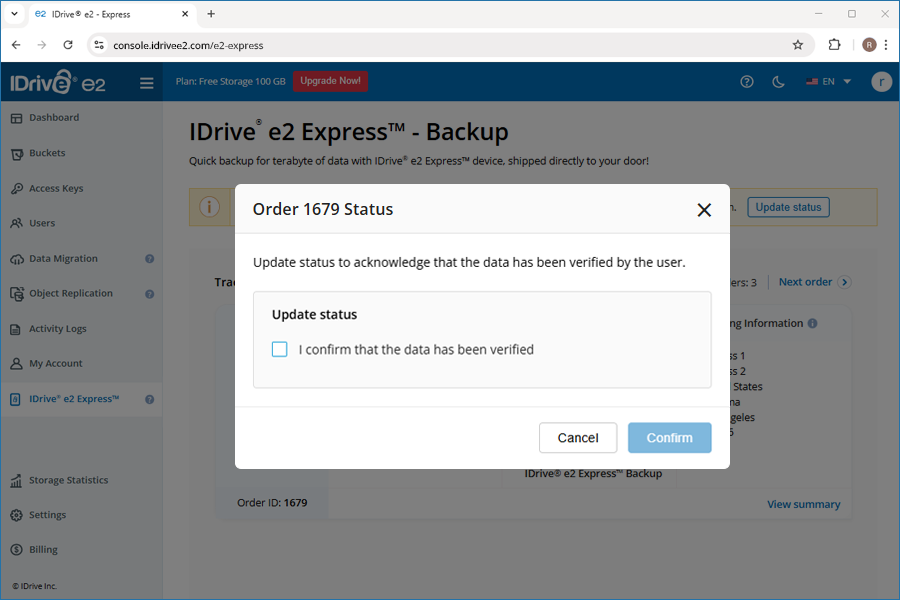
Après votre confirmation, nous procéderons au nettoyage sécurisé de votre appareil NAS . Tous les périphériques de stockage temporaires utilisés pour ce service sont effacés en toute sécurité conformément à DOD 5220.22-M (E) avant d'être réutilisé. L'appareil
Une fois que nous recevons le IDrive® e2 Express™ avec vos données, le transfert des données vers votre compte IDrive ® e2 prend généralement 2 à 5 jours ouvrables. Parfois, cela peut prendre plus de 10 jours en raison d'un volume élevé.
Oui, vous pouvez télécharger des données à partir de plusieurs appareils à l'aide du IDrive .® e2 Express™ appareil.
IDrive® e2 Express™ est protégé à l'aide de l'authentification basée sur le NAS. Cela signifie que personne ne peut accéder à vos fichiers, même si le disque dur est perdu ou volé. De plus, l'appareil est effacé en toute sécurité avant d'être réutilisé conformément aux normes DoD 5220.22-M (E).
Si aucune mise à jour n'est reçue du client dans les 30 jours suivant le changement de statut en Terminé, l'appareil sera automatiquement désattribué par l'administrateur et toutes les données de l'appareil seront définitivement effacées.
Pour éviter cela, une fois que l'état passe à Terminé, il est fortement recommandé de vérifier vos données et de mettre à jour le statut sur Données vérifiées par l'utilisateur dès que possible.