Compartiments

Un compartiment est un conteneur permettant de stocker des objets dans le cloud. Une fois votre compte IDrive® e2 créé, vous pouvez créer un nombre illimité de compartiments et y télécharger des objets. Le stockage d'objets n'a pas de hiérarchie — chaque objet est stocké sous forme d'URL et comprend un identifiant unique et des métadonnées.
Remarque : IDrive® e2 ne limite pas la taille des compartiments ni le nombre d'objets que vous pouvez télécharger dans un compartiment.
Pour créer un compartiment,
- Connectez-vous à votre compte IDrive® e2.
- Sur la page 'Tableau de bord', sélectionnez une géolocalisation dans le menu déroulant 'Région' pour créer des compartiments. Cliquez sur 'Activer'.
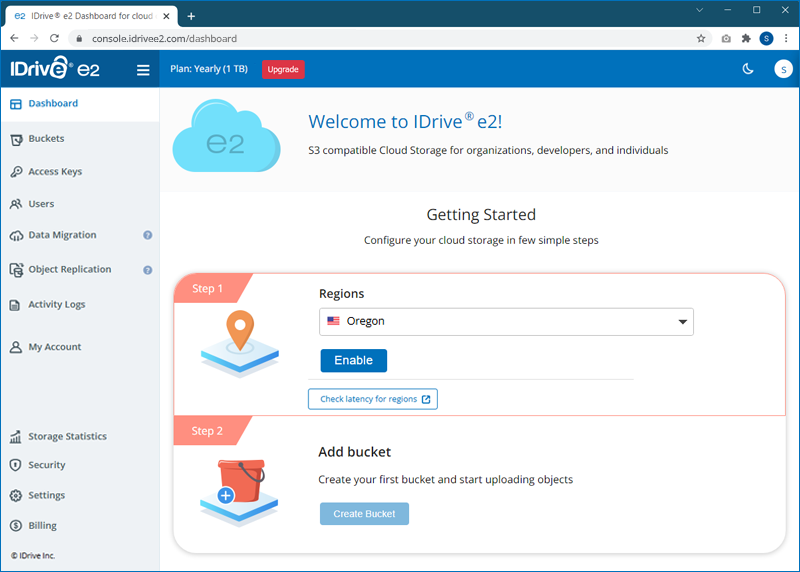
- Cliquez sur 'Ajouter une nouvelle région' pour ajouter d'autres régions. La section 'Régions activées' du 'Tableau de bord' affichera toutes les régions activées et l'URL de point de terminaison correspondante.
- Cliquez sur 'Créer un compartiment' dans le tableau de bord pour créer un compartiment.
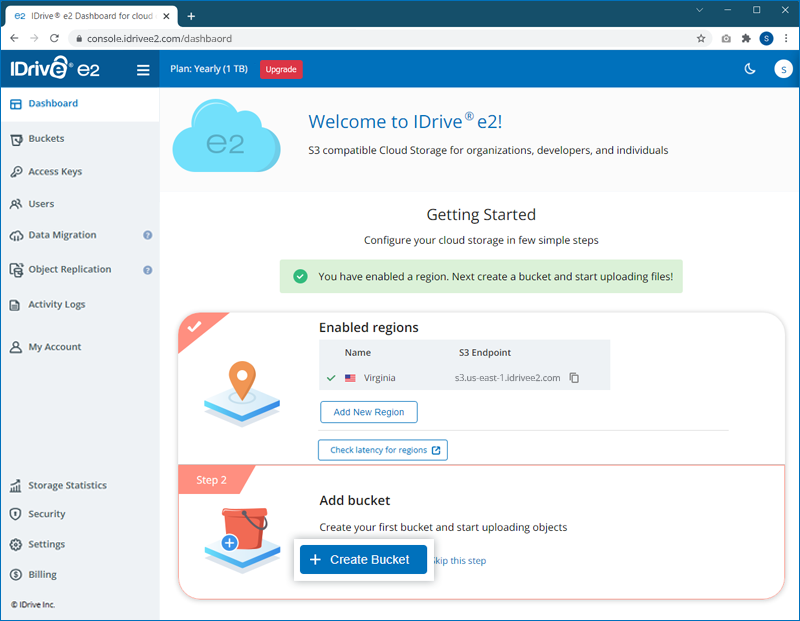
Vous pouvez également accéder à la page 'Compartiments' et cliquer sur 'Créer un compartiment'.
- Dans la fenêtre contextuelle, modifiez la région sélectionnée dans le menu déroulant si nécessaire.
- Activez le 'Chiffrement par défaut' pour sécuriser toutes les versions de la sauvegarde (recommandé).
- Si vous souhaitez verrouiller la modification ou la suppression de fichiers pour une durée spécifique, activez le 'Verrouillage d’objet'.
Remarque : Le verrouillage d'objet s'applique aux objets individuels. Les utilisateurs peuvent activer/désactiver le verrouillage sur tout objet dans un compartiment, si le verrouillage d'objet est activé pour le compartiment. - Si vous souhaitez conserver différentes versions des fichiers, activez le 'Versionnage'.
Remarque : Lorsque vous activez le 'Versionnage', vous pouvez choisir d'activer la 'Rétention' pour un compartiment spécifique sous > 'Résumé du compartiment' pour éviter la suppression accidentelle des données d'un compartiment, pendant une période donnée.
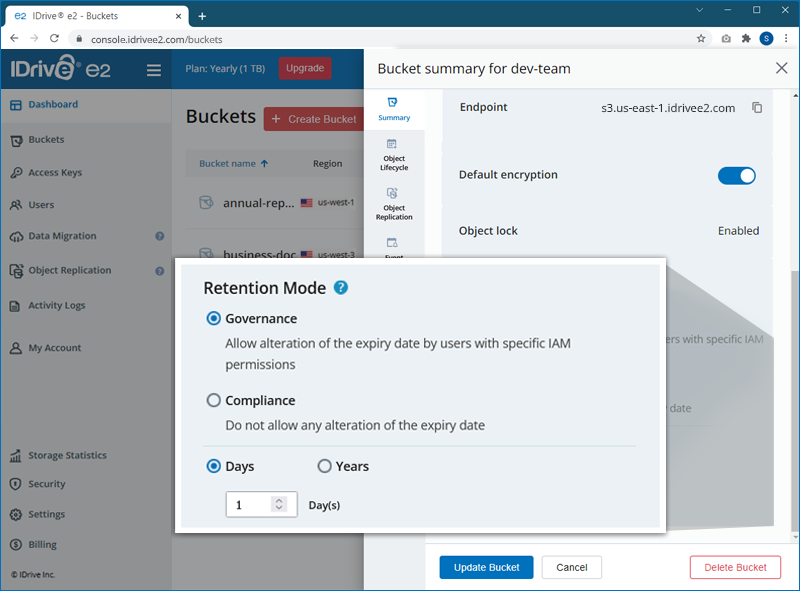
- Activez la 'Rétention' pour mettre en œuvre des règles de suppression d'objets et sécuriser les données contre la suppression accidentelle. Choisissez le mode de rétention, la durée et la validité préférés.
Remarque : La rétention s'applique à tous les objets d'un compartiment. - Une fois le compartiment configuré, cliquez sur 'Créer un compartiment'. Le compartiment sera créé dans la région choisie.
Après avoir créé un compartiment, vous pouvez modifier les autorisations d'accès, créer un dossier dans le compartiment, télécharger des objets, renommer des objets, supprimer des objets et supprimer le compartiment.
Pour modifier les autorisations d'accès,
- Connectez-vous à votre compte IDrive® e2 et accédez à l'onglet 'Compartiments'.
- Cliquez sur correspondant à un compartiment.
- Activez/désactivez le 'Chiffrement par défaut' et le 'Verrouillage d’objet' pour le compartiment.
- Cliquez sur 'Mettre à jour le compartiment' pour enregistrer les autorisations d'accès.
Pour ajouter un dossier dans le compartiment,
- Cliquez sur le compartiment où vous souhaitez ajouter un dossier.
- Cliquez sur
 .
. 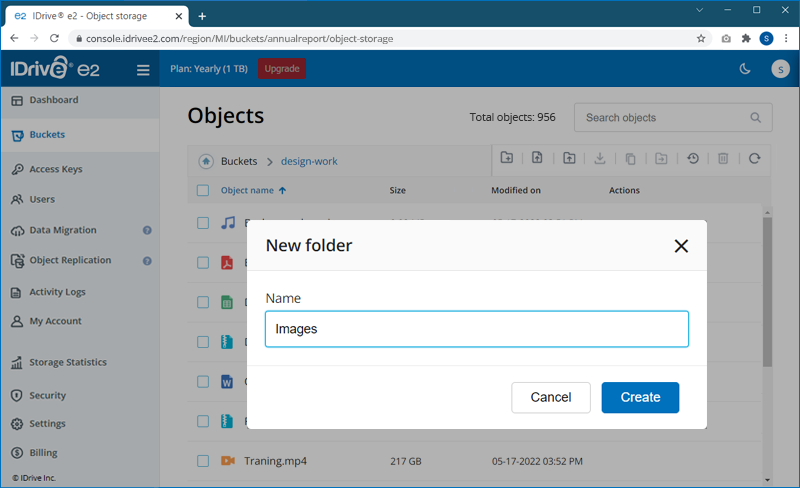
- Entrez un nom pour le dossier et cliquez sur 'Créer'.
Pour renommer des objets,
- Cliquez sur le compartiment contenant l'objet requis.
- Cliquez sur
 correspondant à l'objet que vous souhaitez renommer.
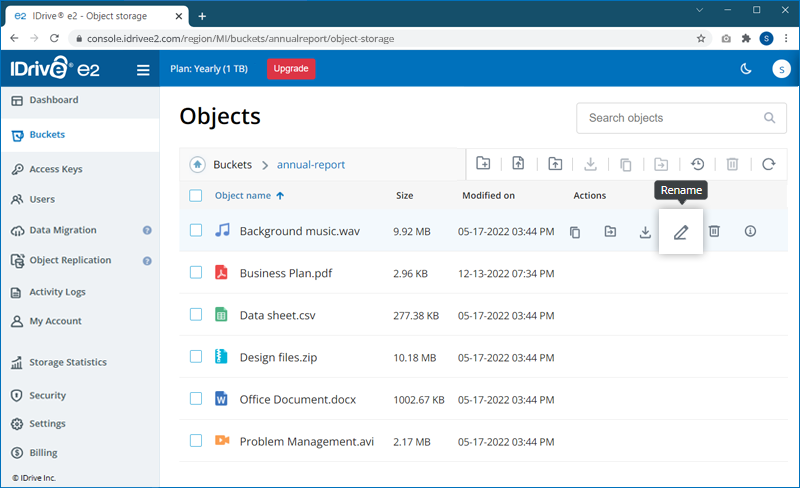
- Entrez le nouveau nom de l'objet et cliquez sur 'Renommer'.
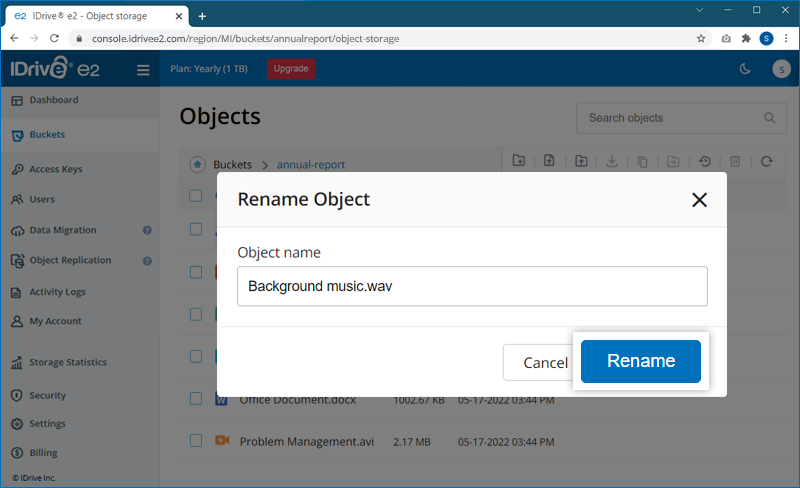
Remarque : Le nom de l'objet peut contenir des caractères alphanumériques et &$=;:+,?!-_.*'()@
Pour supprimer des objets,
- Cliquez sur le compartiment où vous souhaitez supprimer des objets.
- Sélectionnez les objets que vous souhaitez supprimer et cliquez sur
 en haut à droite.
Vous pouvez également cliquer sur correspondant au fichier que vous souhaitez supprimer.
en haut à droite.
Vous pouvez également cliquer sur correspondant au fichier que vous souhaitez supprimer.
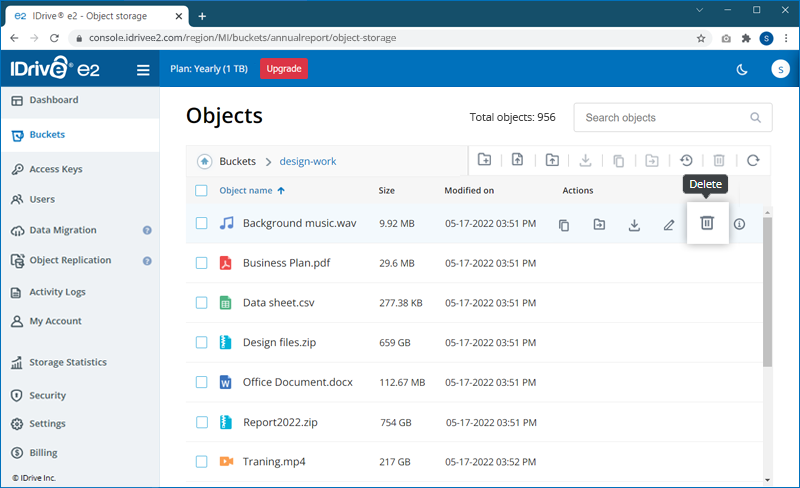
- Cliquez sur 'Supprimer' dans la fenêtre de confirmation.
La suppression s'effectuera en arrière-plan et peut prendre un certain temps selon la taille de l'objet.
Pour supprimer toutes les versions d'un objet,
- Cliquez sur le compartiment où vous souhaitez supprimer des objets.
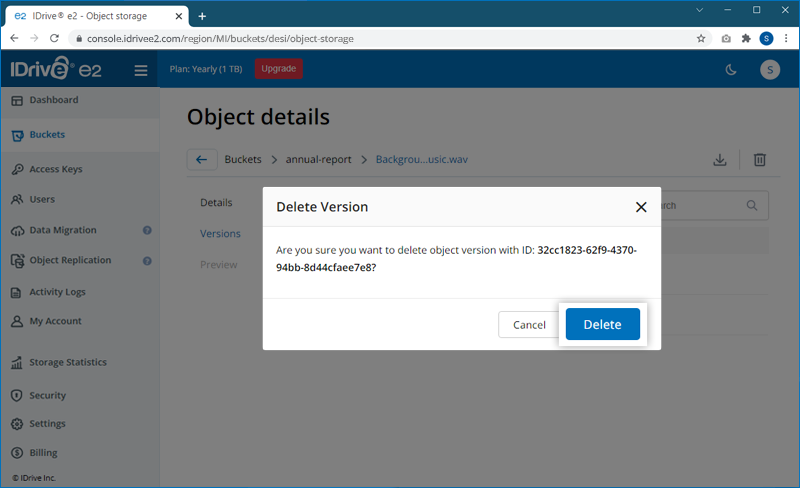
- Cliquez sur le nom de l'objet pour afficher les 'Détails de l’objet' > 'Versions'.
- Cliquez sur à côté des versions que vous souhaitez supprimer.
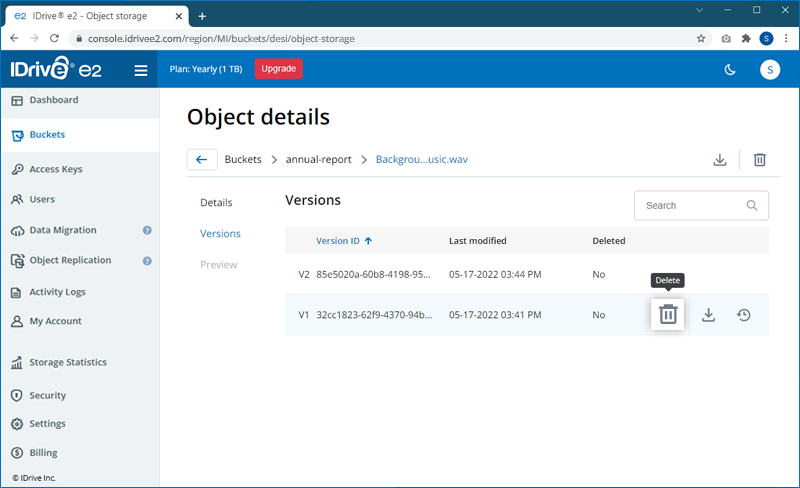
- Cliquez sur 'Supprimer' pour confirmer.
- Vous pouvez également, dans le compartiment, cliquer sur
 en haut à droite pour voir toutes les versions de tous les objets.
 - Sélectionnez les versions à supprimer et cliquez sur en haut à droite, ou à côté des versions à supprimer.
- Cliquez sur 'Supprimer' pour confirmer.
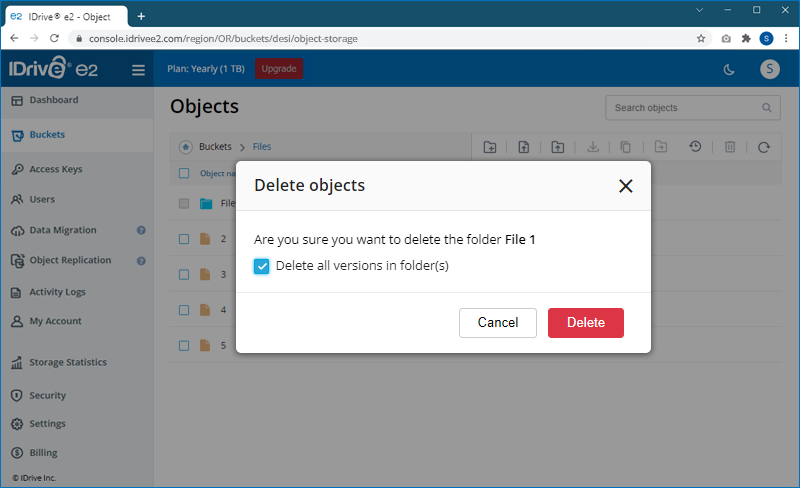
De même, pour supprimer un dossier, cliquez sur correspondant au dossier à supprimer. Si le versionnage est activé, la suppression du dossier ne supprimera que la version actuelle des objets sans supprimer le dossier. Pour supprimer définitivement le dossier et les objets, cochez la case 'Supprimer toutes les versions' dans la fenêtre de confirmation.
Pour supprimer un compartiment,
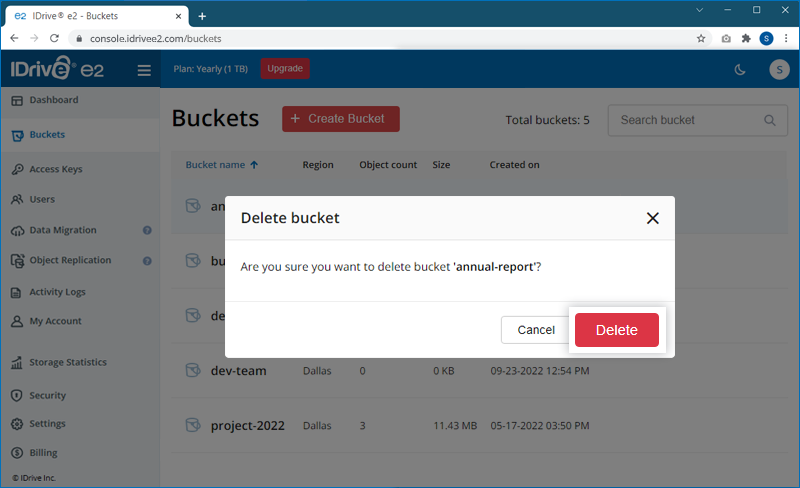
- Survolez le compartiment à supprimer et cliquez sur .
- Cliquez sur 'Supprimer' dans la fenêtre de confirmation.
Remarque :
- Un compartiment doit être vide avant de pouvoir le supprimer.
Pour ajouter des balises à un compartiment,
- Connectez-vous à votre compte IDrive® e2.
- Accédez à 'Compartiments', survolez le compartiment requis et cliquez sur .
- Allez dans 'Résumé' > 'Ajouter des balises'.
- Cliquez sur
 .
.
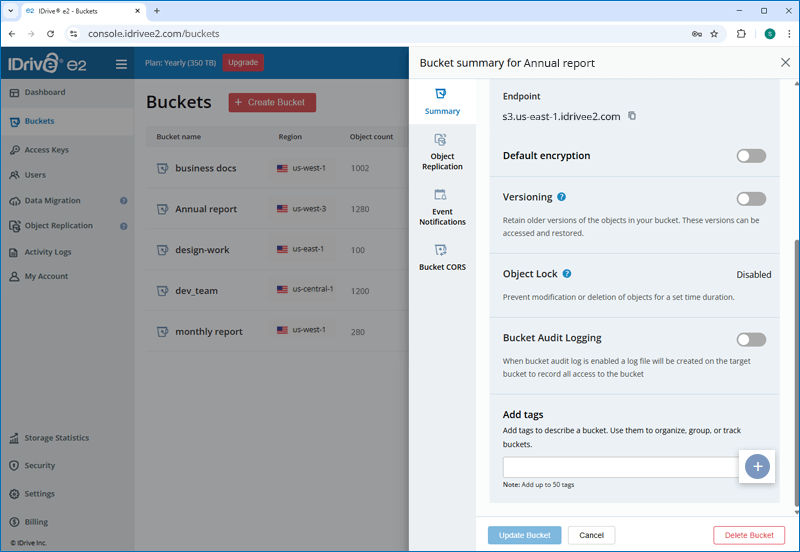
- Entrez une clé et une valeur associée pour une balise.
- Cliquez sur 'Ajouter des balises'.
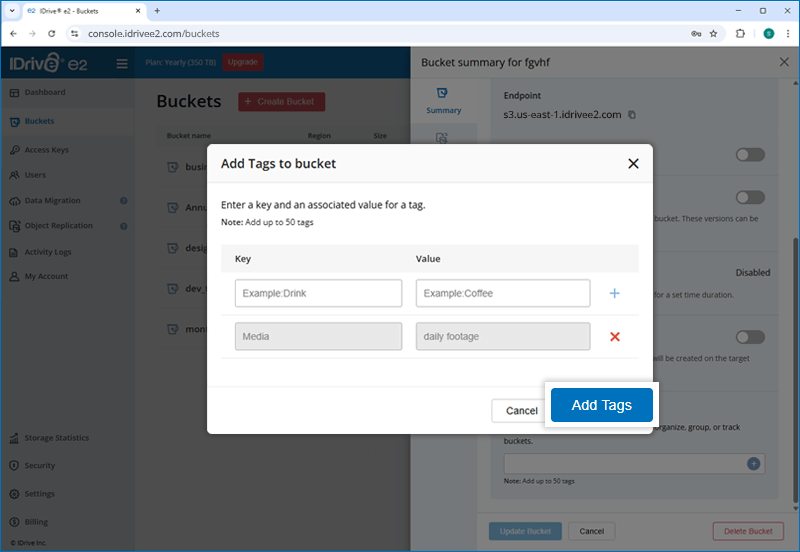
Remarque : Vous pouvez ajouter jusqu'à 50 balises pour un compartiment.
IDrive® e2 ne prend pas en charge les caractères Unicode UTF32. L'utilisation de caractères UTF32 (comme les émoji et autres caractères) pour nommer un objet ou un compartiment entraînera une erreur. Pour assurer la compatibilité, IDrive® e2 recommande d'utiliser des caractères UTF16 pour les noms.
Les politiques de compartiment IDrive® e2 sont des politiques d'accès pour la gestion des autorisations sur vos ressources. Vous pouvez gérer
vos données en :
- Activant le chiffrement par défaut
- Définissant le verrouillage d'objet
- Conservant différentes versions de l'objet avec le versionnage
- Mettant en œuvre des règles de rétention pour la suppression d'objets
Est-il possible de copier les paramètres d'un compartiment existant lors de la création d'un nouveau compartiment ?
Oui, vous pouvez copier les paramètres d'un compartiment existant lors de la création d'un nouveau compartiment.
Pour copier les paramètres d'un compartiment,
- Connectez-vous au compte IDrive® e2 via n'importe quel navigateur.
- Dans l'onglet 'Tableau de bord', cliquez sur 'Créer un compartiment'.
Vous pouvez également accéder à l'onglet 'Compartiments' et cliquer sur 'Créer un compartiment'.
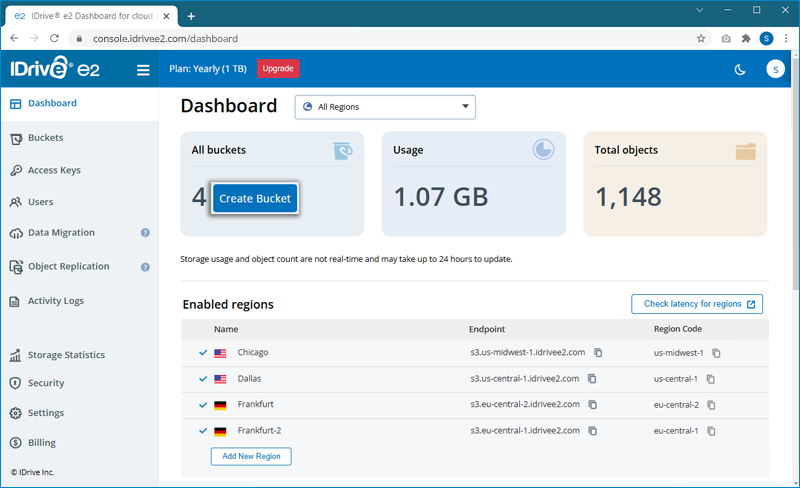
- Dans la fenêtre contextuelle, sélectionnez une région dans le menu déroulant 'Choisir la région activée'.
Vous pouvez également ajouter une nouvelle région et définir une géolocalisation pour créer un compartiment. - Entrez un nom de compartiment.
- Sélectionnez un compartiment pour copier et appliquer ses paramètres dans le champ 'Configuration rapide (optionnelle)'.
Tous les paramètres liés au chiffrement, aux autorisations d'accès, au verrouillage d'objet et au versionnage seront copiés depuis le compartiment sélectionné et appliqués au nouveau compartiment.
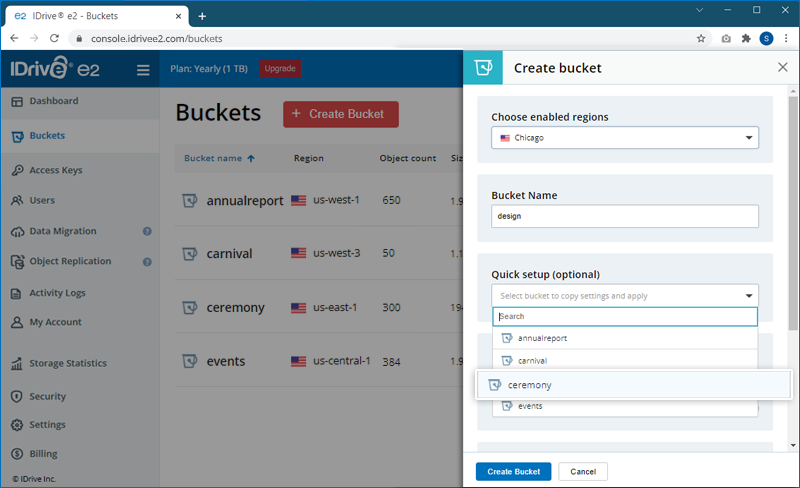
Remarque : Toute modification apportée aux paramètres écrasera les paramètres copiés. - Cliquez sur 'Créer un compartiment'. Un nouveau compartiment sera créé avec les paramètres du compartiment existant.
Est-il possible d'utiliser des noms de domaine autres que les noms de domaine spécifiques à la région IDrive® e2 ?
Oui, vous pouvez remplacer les noms de domaine spécifiques à la région IDrive® e2 par vos propres noms de domaine. Vous devez
créer un enregistrement CNAME sur votre serveur de noms de domaine et le pointer vers votre nom de domaine de région e2. Le tableau de bord de la console web répertorie les noms de domaine spécifiques à IDrive® e2 pour chaque région activée.
Oui, vous pouvez ajouter des règles de cycle de vie d'objets pour les compartiments.
Pour ajouter une règle,
- Connectez-vous à votre compte IDrive® e2.
- Accédez à l'onglet 'Compartiments' et cliquez sur correspondant à un compartiment.
- Accédez à 'Cycle de vie des objets' et cliquez sur 'Ajouter une règle'.
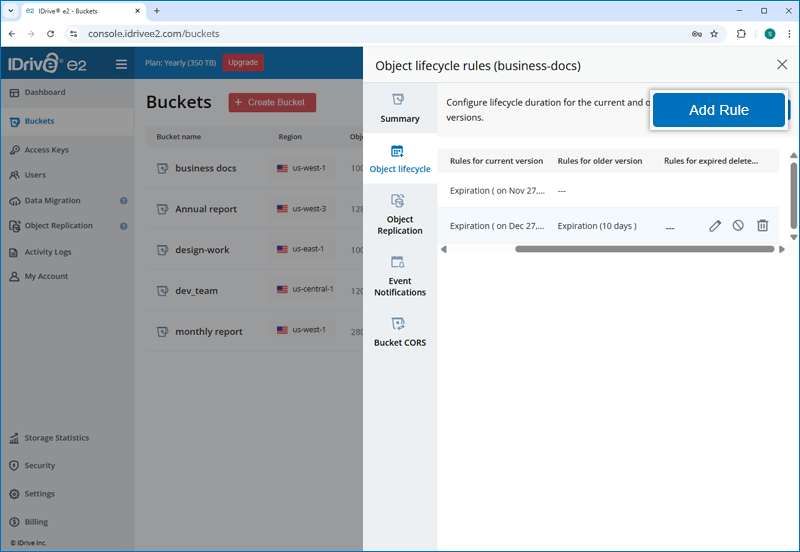
- Spécifiez un préfixe pour identifier les objets auxquels la règle s'appliquera.
- Définissez des règles pour les versions actuelles ou plus anciennes ou les marqueurs de suppression expirés. Vous pouvez choisir une durée spécifique ou une date pour supprimer les versions.
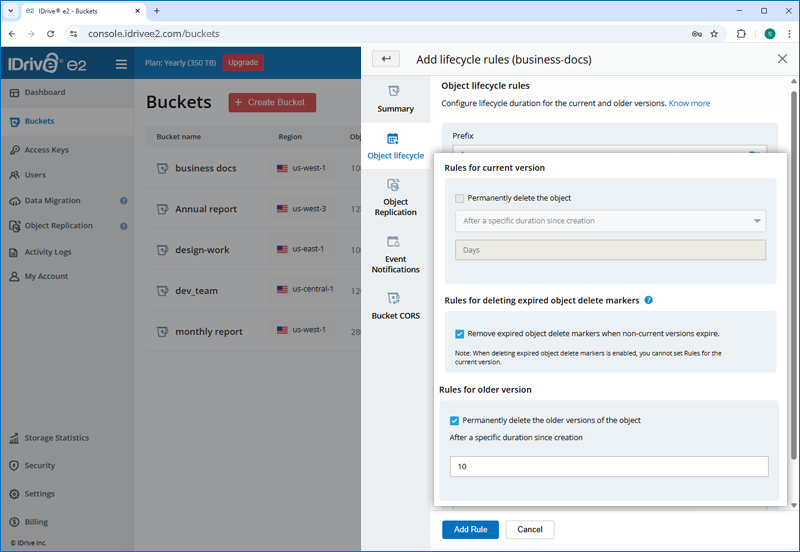
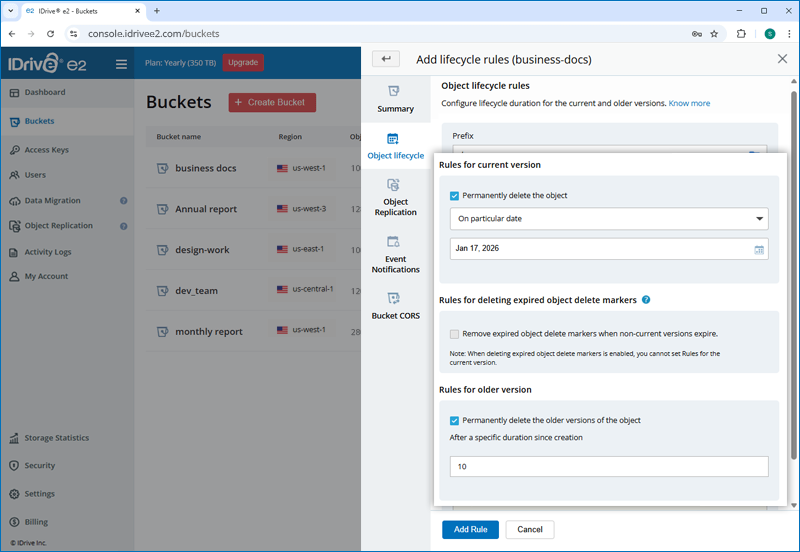
- Cliquez sur 'Ajouter une règle'.
Pour modifier la règle de cycle de vie d'un objet, cliquez sur  correspondant à une règle. Modifiez la règle selon vos besoins et cliquez sur 'Mettre à jour la règle'.
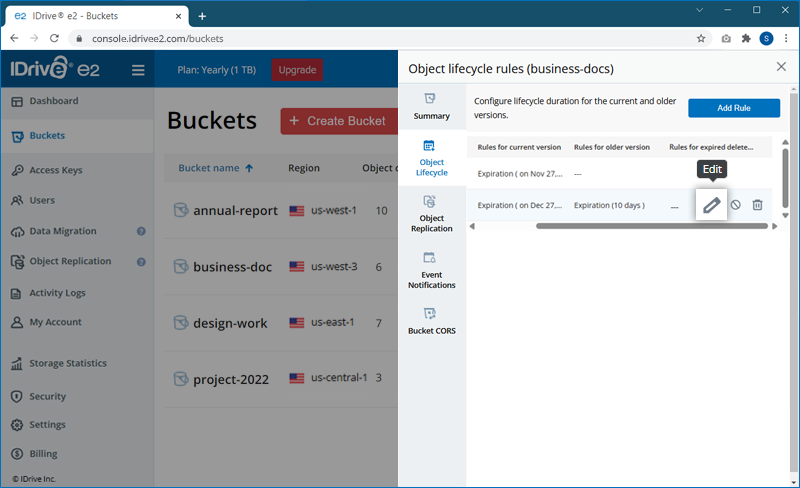
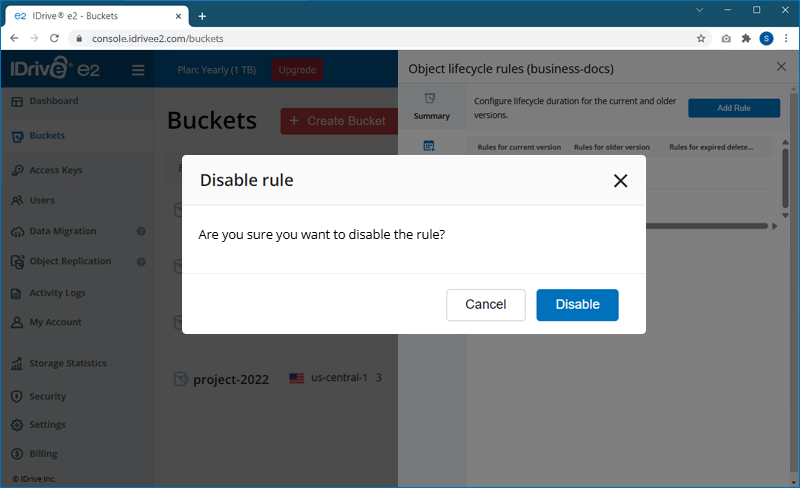
Pour désactiver une règle de cycle de vie d'objet, cliquez sur  correspondant à la règle, puis cliquez sur 'Désactiver' dans la fenêtre contextuelle.
Pour supprimer une règle de cycle de vie d'objet, cliquez sur  correspondant à la règle, puis cliquez sur 'Supprimer' dans la fenêtre contextuelle.
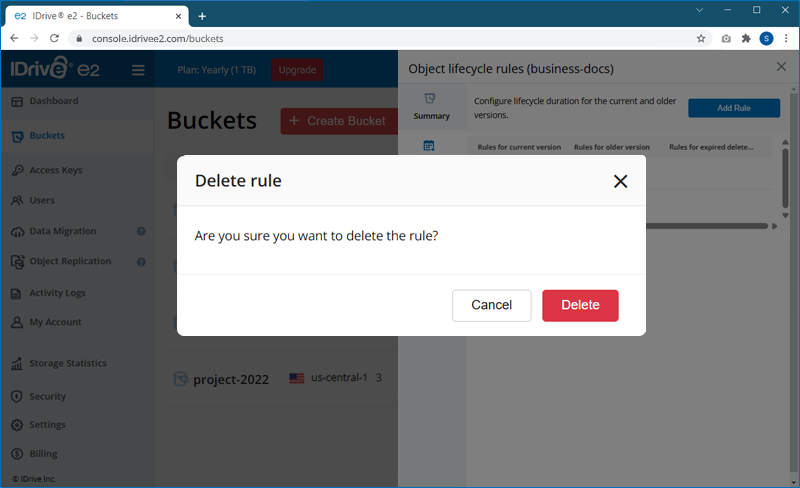
Remarque : Les utilisateurs peuvent également configurer des règles de cycle de vie d'objets via les API S3.
Oui, IDrive® e2 prend en charge la liste blanche d'adresses IP pour une région. Vous pouvez contrôler l'accès aux données d'une région en mettant des adresses IP en liste blanche ou en liste noire.
Pour activer la liste blanche d'adresses IP,
- Connectez-vous à votre compte IDrive® e2.
- Accédez à 'Tableau de bord' > 'Régions activées'.
- Cliquez sur pour la région sur laquelle vous souhaitez activer la liste blanche d'IP.
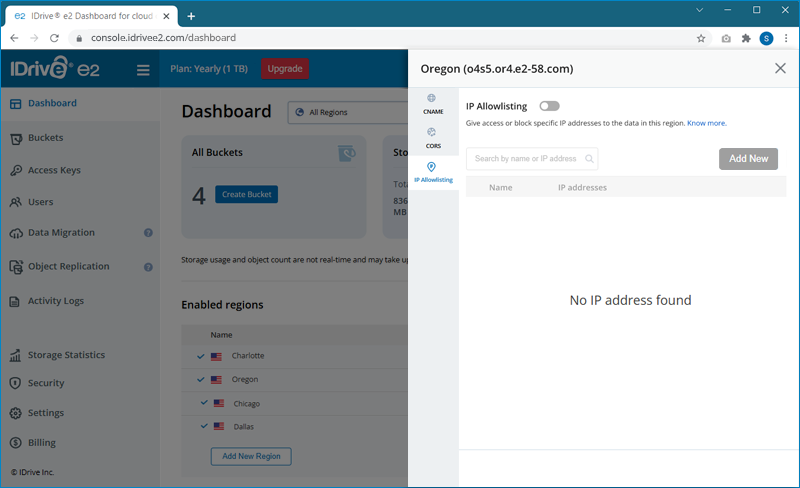
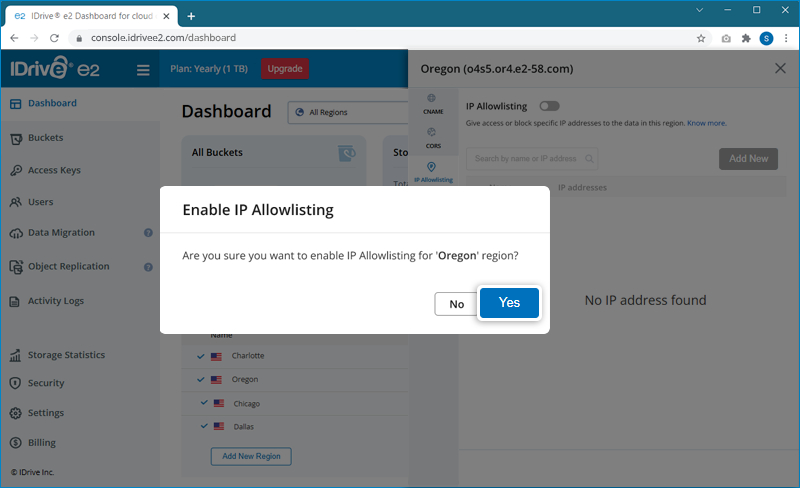
- Accédez à l'onglet 'Liste blanche d'IP' et utilisez le bouton bascule pour activer la liste blanche d'IP, puis cliquez sur 'Oui' dans la fenêtre de confirmation.
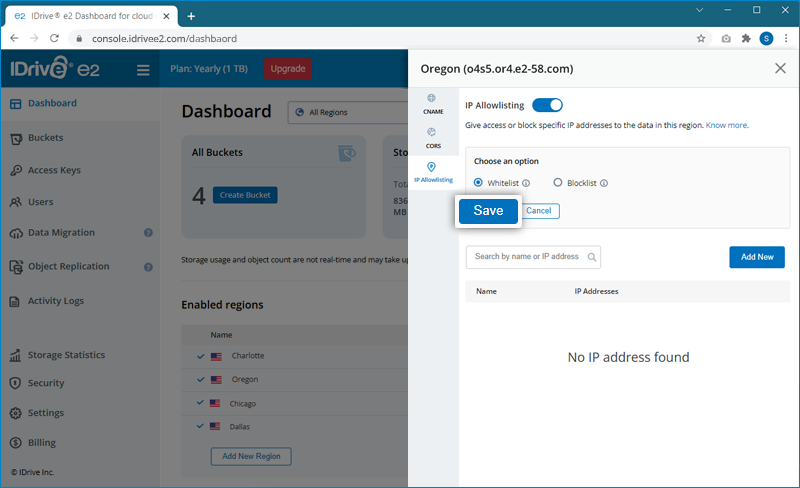
- Cliquez sur
 et choisissez un mode :
- Liste blanche : Les utilisateurs peuvent accéder aux données uniquement à partir des adresses IP en liste blanche
- Liste noire : Les utilisateurs ne pourront pas accéder aux données à partir des adresses IP en liste noire
- Cliquez sur 'Enregistrer'.
- Cliquez sur 'Ajouter nouveau' pour saisir une adresse IP.
- Entrez un nom et l'adresse IP, puis cliquez sur 'Enregistrer'.
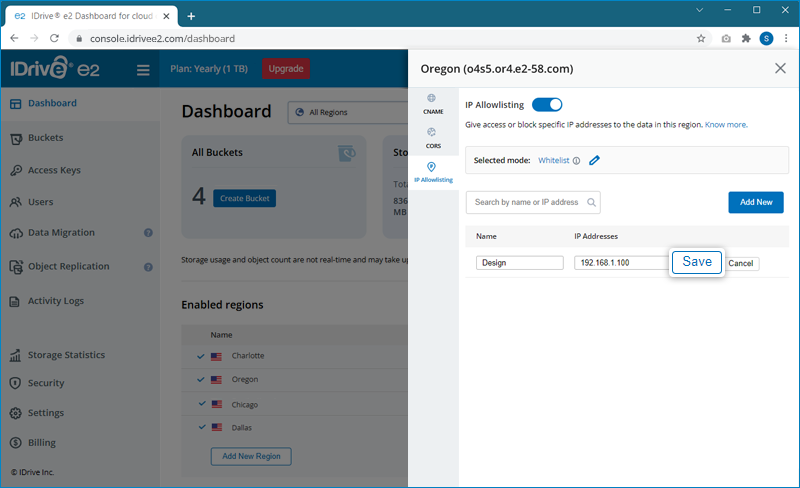
- Pour mettre à jour ou supprimer une adresse IP, cliquez sur
 ou
ou  respectivement.
Puis-je implémenter le CORS de compartiment (partage de ressources entre origines) dans IDrive® e2 ?
Oui, vous pouvez implémenter le CORS de compartiment dans IDrive® e2 pour autoriser uniquement les origines de confiance (par exemple, les sites web) à charger ou interagir avec le contenu de votre compartiment.
Pour configurer le CORS de compartiment,
- Connectez-vous à votre compte IDrive® e2.
- Accédez à 'Compartiments', survolez le compartiment requis et cliquez sur .
- Accédez à l'onglet 'CORS du compartiment' dans le panneau latéral.
- Cliquez sur 'Ajouter CORS'.
- Ajoutez la configuration CORS requise au format JSON et cliquez sur 'Appliquer'.
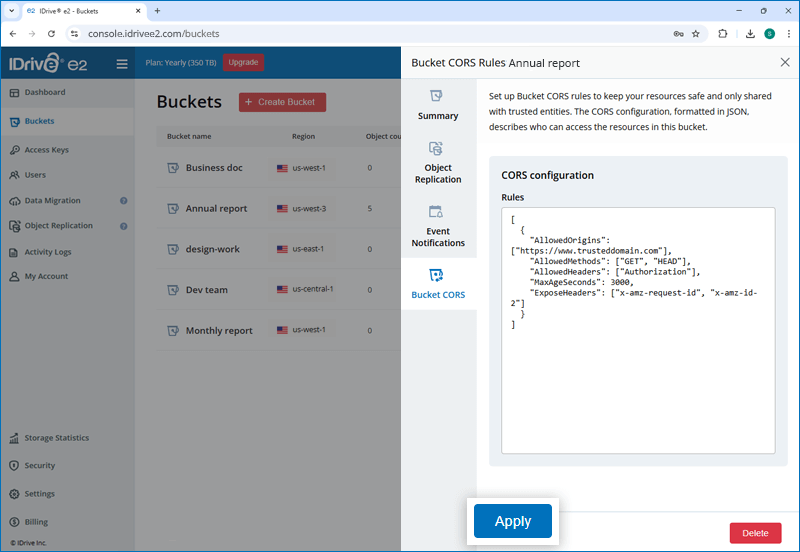
Dans la configuration CORS d'un compartiment, l'élément AllowedMethods spécifie les méthodes HTTP autorisées lors d'une requête d'origine croisée.
Vous pouvez inclure les valeurs suivantes pour AllowedMethods :
- GET
- PUT
- POST
- DELETE
- HEAD
IDrive® e2 implémente des en-têtes de partage de ressources entre origines (CORS) pour indiquer quelles origines autres que la sienne un navigateur est autorisé à charger des ressources.
Pour ajouter une règle,
- Connectez-vous à votre compte IDrive® e2.
- Accédez à 'Tableau de bord' > 'Régions activées' et cliquez sur correspondant à une région.
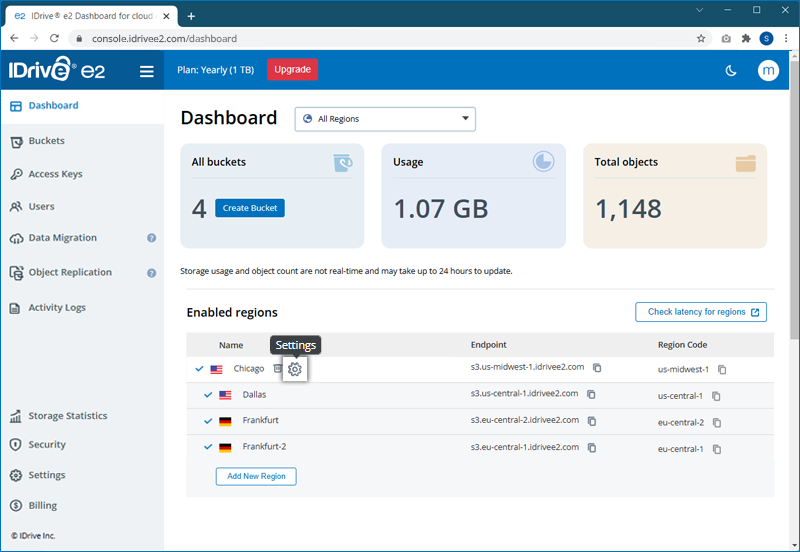
- Accédez à l'onglet 'CORS' dans le panneau latéral.
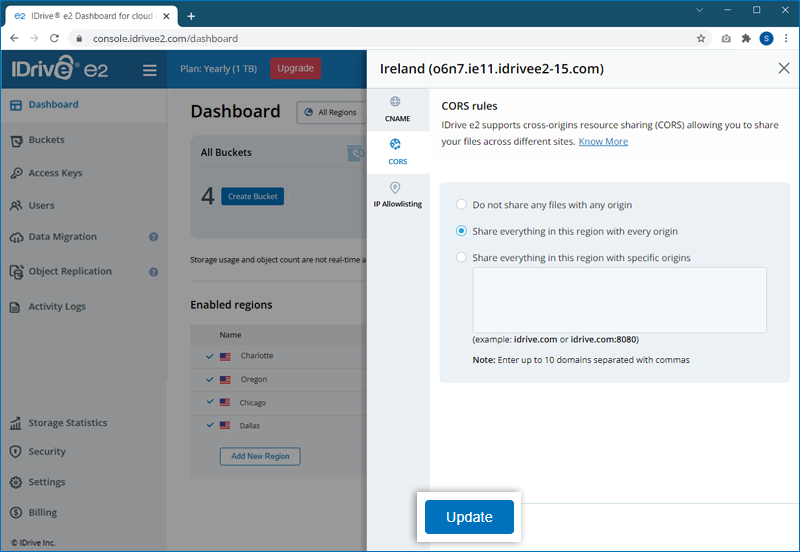
- Choisissez l'une des trois options :
- Ne partager aucun fichier avec aucune origine
- Partager tout dans cette région avec toutes les origines
- Partager tout dans cette région avec des origines spécifiques
Remarque : Spécifiez plusieurs origines séparées par des virgules.
- Cliquez sur 'Mettre à jour'.
Remarque : Cette fonctionnalité a été abandonnée. Vous pouvez configurer le CORS de compartiment dans les paramètres du compartiment.