Objets

Les données que vous stockez dans votre IDrive® Le compte e2 est désigné comme objet et se voit attribuer des métadonnées et un identifiant unique. La taille d'un objet peut varier de quelques octets à plusieurs gigaoctets.
Remarque : Le nom de l'objet ne peut pas dépasser 254 caractères.
Pour ajouter des fichiers dans un compartiment,
- Se connecter vers votre IDrive® compte e2 et accédez à la page « Seaux ».
- Cliquez sur le compartiment dans lequel vous souhaitez stocker le fichier.
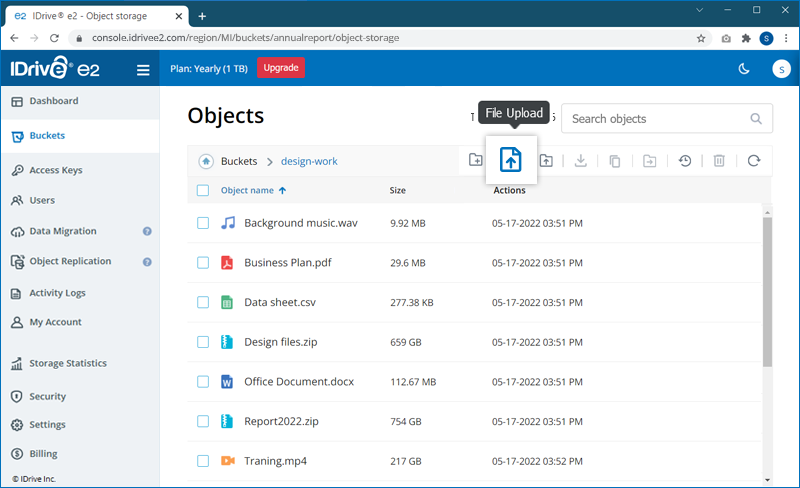
- Cliquez sur
 pour télécharger des fichiers et
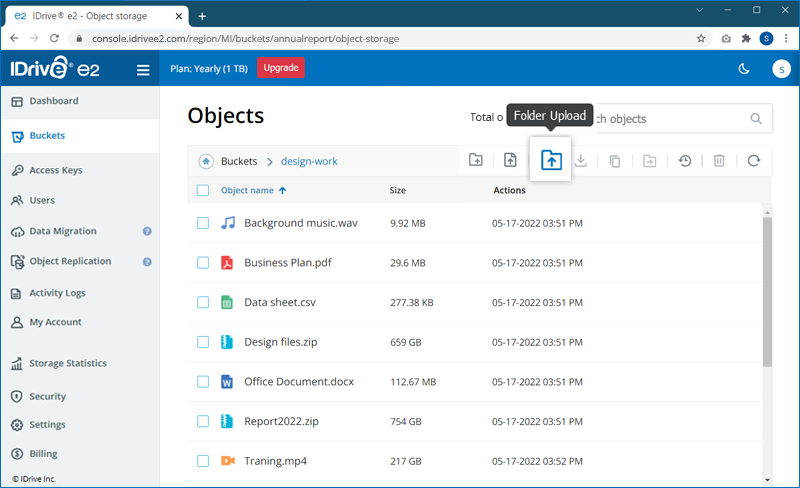
  pour télécharger des dossiers.
Vous pouvez également utiliser
pour télécharger des dossiers.
Vous pouvez également utiliser  pour créer un nouveau dossier et y télécharger des fichiers/dossiers.
- Sélectionnez et téléchargez les fichiers depuis votre ordinateur. La progression du téléchargement sera affichée dans le coin inférieur droit.
Remarque : Vous pouvez cliquer sur pour abandonner le téléchargement d'un fichier.
Cliquez sur  correspondant à tout objet pour des informations telles que la taille de l'objet, la date de la dernière modification, le niveau d'accès, l'ID de version et, dans le cas d'un accès public, également l'URL de l'objet.
Vous pouvez copier simultanément plusieurs fichiers d'un dossier vers un autre dossier au sein d'un compartiment.
Pour copier les fichiers,
- Se connecter vers votre IDrive® compte e2 et accédez à la page « Seaux ».
- Cliquez sur le bucket requis. Sélectionnez les fichiers à copier, puis cliquez sur
 . Une fenêtre contextuelle apparaîtra.
Remarque: Vous ne pouvez sélectionner que jusqu'à 100 fichiers à la fois.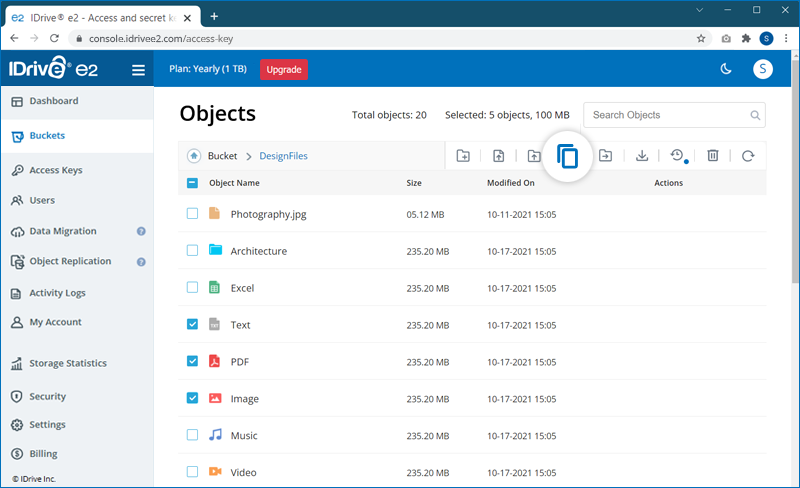
- Choisissez un dossier dans le bucket pour coller les fichiers copiés. Cliquez sur si vous souhaitez créer un nouveau dossier pour coller les fichiers.
- Cliquez sur « Coller ».
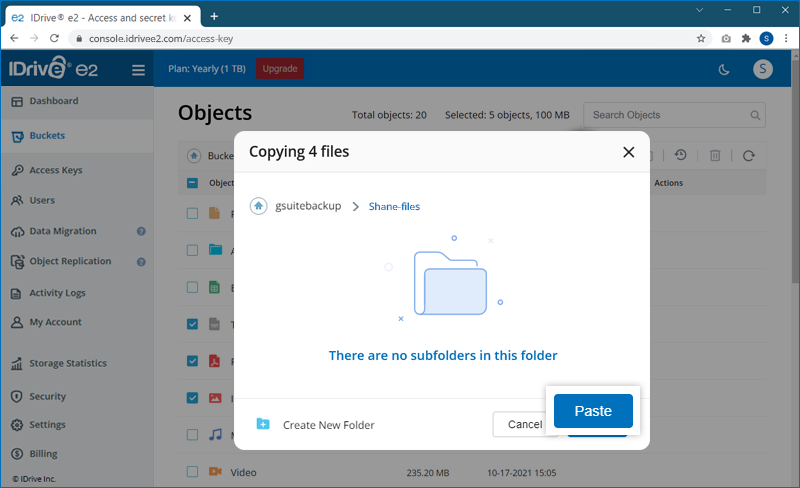
La progression sera affichée à l'écran. Vous pouvez cliquer sur
 pour annuler l’opération en cours.
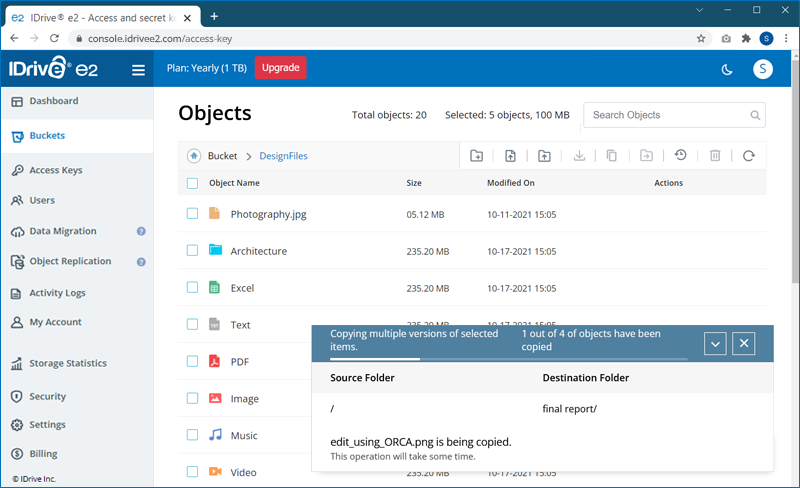
Un message de réussite s'affichera une fois les fichiers copiés dans le dossier sélectionné.
Remarque: IDrive® e2 ne prend pas en charge la copie de l'intégralité du dossier.
Vous pouvez déplacer ou transférer simultanément plusieurs fichiers d'un dossier à un autre dossier dans un compartiment.
Pour déplacer les fichiers,
- Se connecter vers votre IDrive® compte e2 et accédez à la page « Seaux ».
- Cliquez sur le bucket requis. Sélectionnez les fichiers requis et cliquez sur
 . Une fenêtre contextuelle apparaîtra.
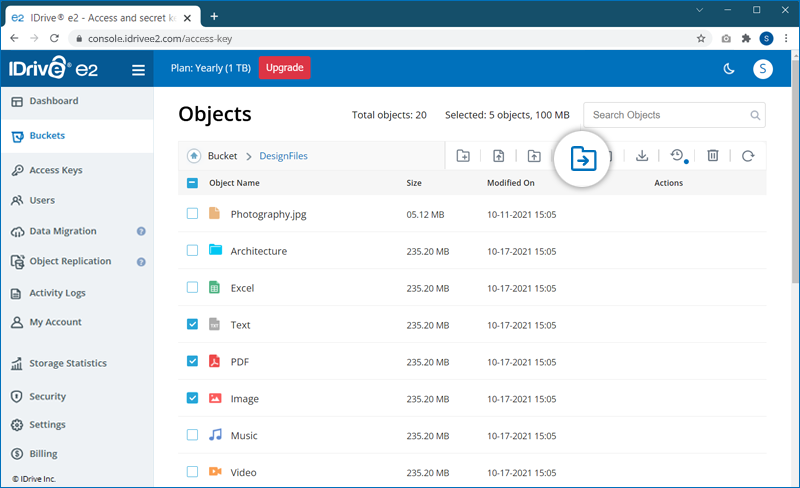
Remarque: Vous ne pouvez sélectionner que jusqu'à 100 fichiers à la fois.
- Choisissez un dossier dans le compartiment pour déplacer les fichiers sélectionnés. Cliquez sur si vous souhaitez créer un nouveau dossier pour déplacer les fichiers.
- Cliquez sur « Déplacer ».
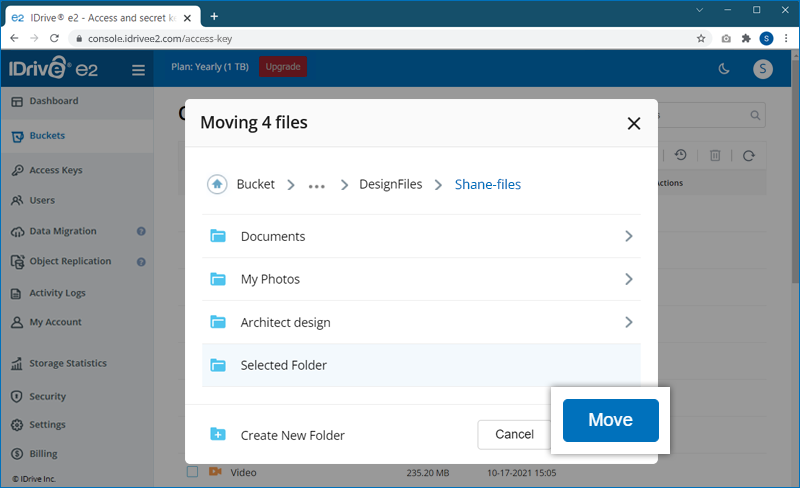
La progression sera affichée à l'écran. Vous pouvez cliquer sur
pour annuler l’opération en cours.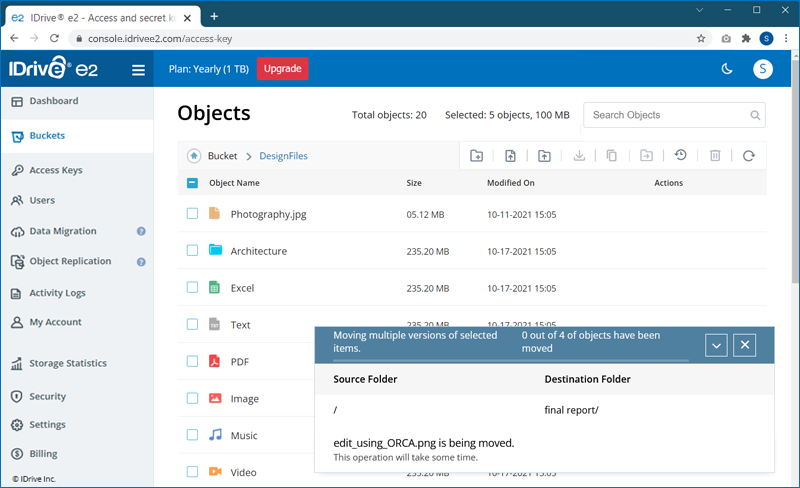
Un message de réussite s'affichera une fois les fichiers déplacés vers le dossier sélectionné.
Remarque: IDrive® e2 ne prend pas en charge le déplacement de l'intégralité du dossier.
Oui, vous pouvez ajouter des balises pour un objet. Une balise comporte deux parties : la clé et l'étiquette. La clé doit être un terme unique utilisé une seule fois comme balise pour l'objet, tandis que la valeur décrit la balise plus en détail.
Pour ajouter une balise,
- Se connecter vers votre IDrive® compte e2 et accédez à la page « Seaux ».
- Cliquez sur le compartiment dans lequel le fichier requis est stocké.
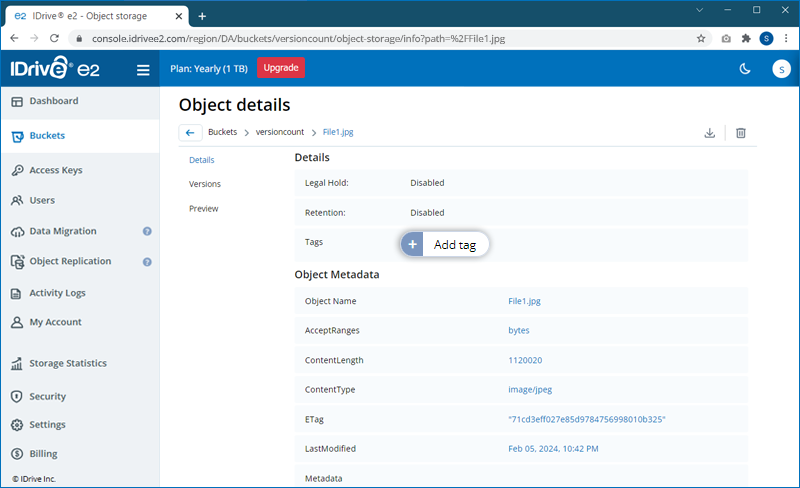
- Cliquez sur l'objet pour ouvrir les détails de l'objet.
- Cliquez sur Ajouter une balise.
- Entrez le Tag Key et Étiquette de balise.
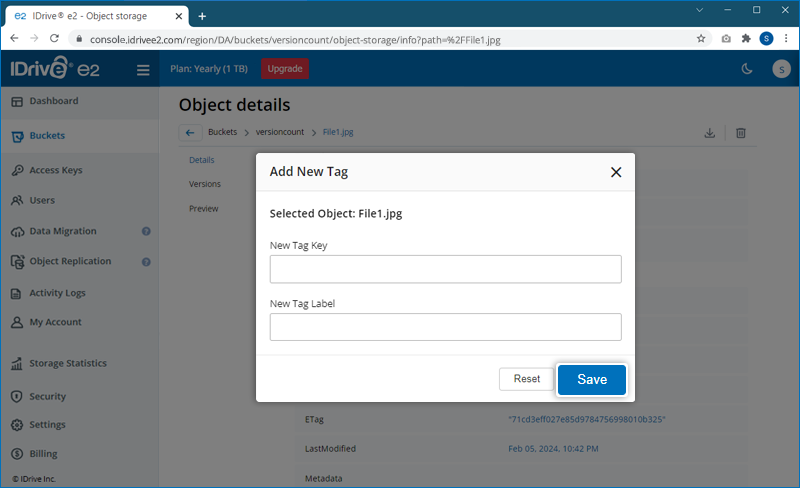
- Cliquez sur Enregistrer.
Récupérez les données stockées dans votre IDrive® e2 depuis n'importe où.
Pour télécharger vos fichiers/objets via le IDrive® Console Web e2,
- Se connecter vers votre IDrive® compte e2.
- Accédez à la page « Bucket ».
- Cliquez sur le bucket à partir duquel vous souhaitez récupérer les fichiers.
- Sélectionnez les objets que vous souhaitez télécharger et cliquez sur
 .
.
Vous pouvez également survoler l'objet requis et cliquer sur.
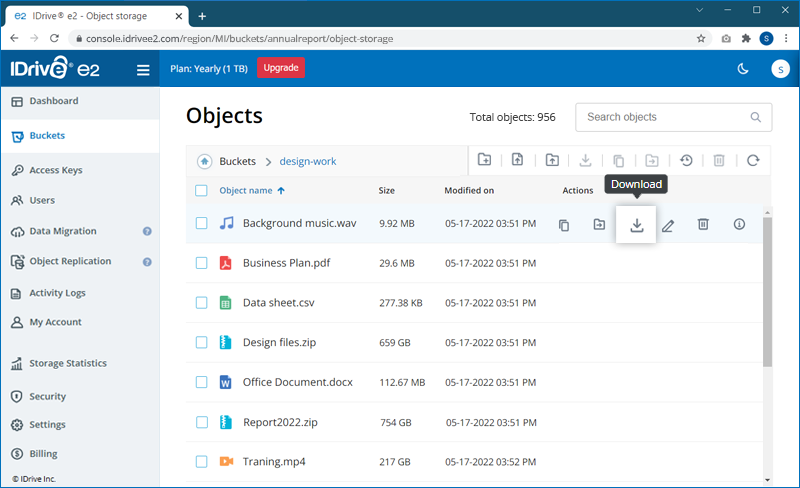
Le IDrive® La console Web e2 ne fournit pas l'option de téléchargement de dossier. Utilisez un client compatible S3 pour télécharger une structure de répertoires de dossiers ou un grand nombre de fichiers/données. En savoir plus >
Avec le contrôle de version activé : Si le contrôle de version est activé pour votre compartiment, l'écrasement d'un objet avec la même clé ne supprime pas l'ancienne version. Au lieu de cela, la version précédente est conservée et le nouvel objet devient la version la plus récente. Vous pouvez toujours accéder aux versions antérieures via le versioning API ou l'interface.
Sans gestion des versions : Si la gestion des versions n'est pas activée, l'écrasement d'un objet remplace entièrement l'objet existant. L'ancien objet est définitivement supprimé et seule la nouvelle version est stockée.
Les suppressions de fichiers peuvent se produire lorsque vous supprimez un fichier individuel, un dossier parent, un compartiment ou annulez un compte. Une fois qu'un fichier, un dossier, un compartiment ou un compte est supprimé sur le compte IDrive® e2 via le API ou la console Web, le contenu est définitivement supprimé du IDrive .® e2, et nous ne pouvons pas récupérer le contenu supprimé.
Aide sur les sommes de contrôle vérifie l'intégrité des données en générant une valeur unique pour votre fichier téléchargé. En appliquant une somme de contrôle lors du téléchargement d'objets, vous pouvez détecter toute corruption ou falsification de fichier ayant pu se produire pendant le transport ou le stockage.
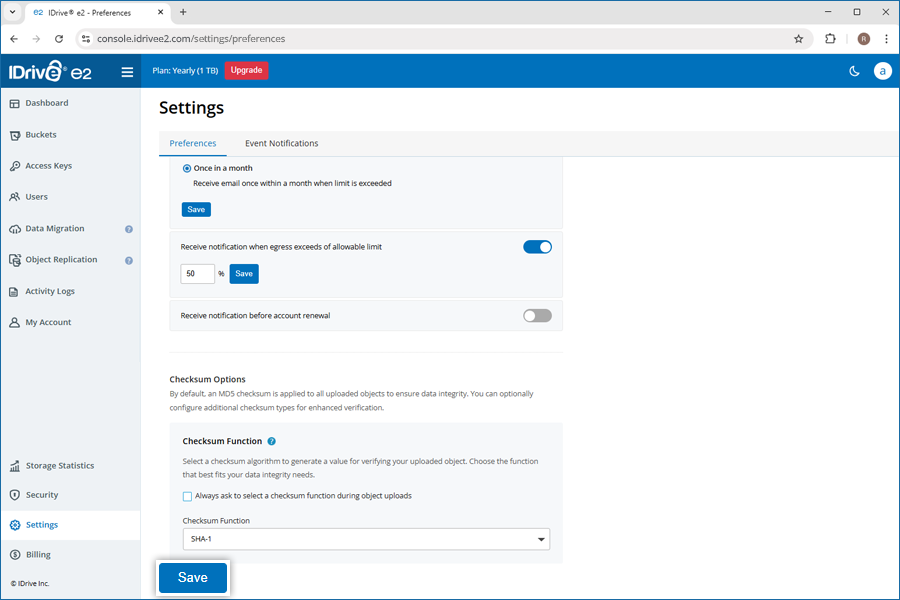
Pour sélectionner votre fonction de somme de contrôle préférée pour tous les téléchargements,
- Connectez-vous à votre IDrive® compte e2 et accédez à « Paramètres ».
- Accédez à « Préférences » > « Options de somme de contrôle ».
- L'option « Toujours demander de sélectionner une fonction de somme de contrôle lors du téléchargement d'objets » est sélectionnée par défaut. Désactivez cette option.
- Sélectionnez la fonction de somme de contrôle requise (par exemple, variantes CRC, SHA) dans la liste déroulante. Cela s’appliquera à tous les téléchargements d’objets.
Remarque : Si aucune fonction de somme de contrôle n'est sélectionnée, une somme de contrôle MD5 est appliquée par défaut à tous les objets téléchargés. - Cliquez sur « Enregistrer ».
Pour appliquer une somme de contrôle lors du téléchargement de fichiers sur IDrive® e2
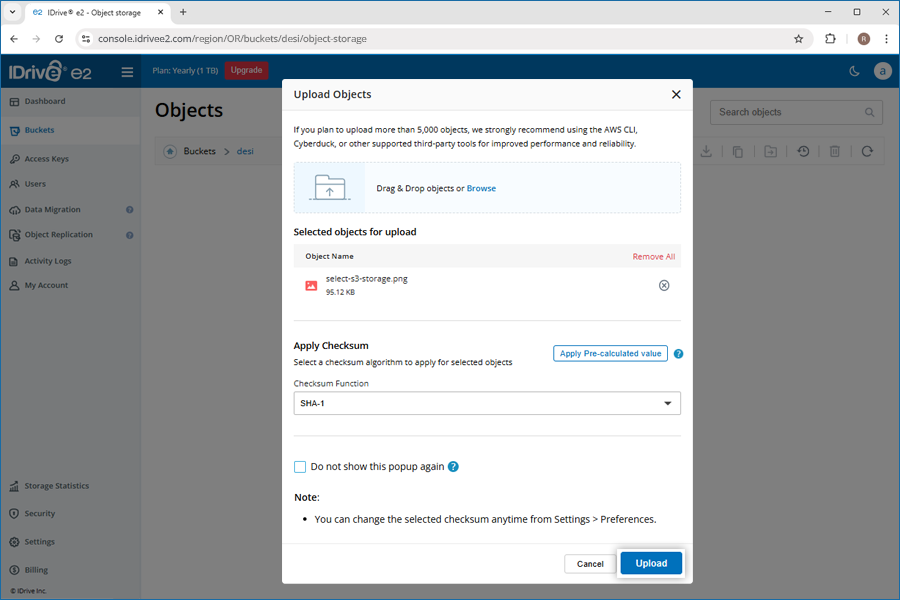
Si l'option « Toujours demander de sélectionner une fonction de somme de contrôle lors des téléchargements d'objets » est sélectionnée dans « Options de somme de contrôle », vous serez invité à choisir une somme de contrôle lors de chaque téléchargement.
- Après avoir sélectionné les objets, accédez à « Appliquer la somme de contrôle » dans la fenêtre contextuelle « Télécharger des objets ».
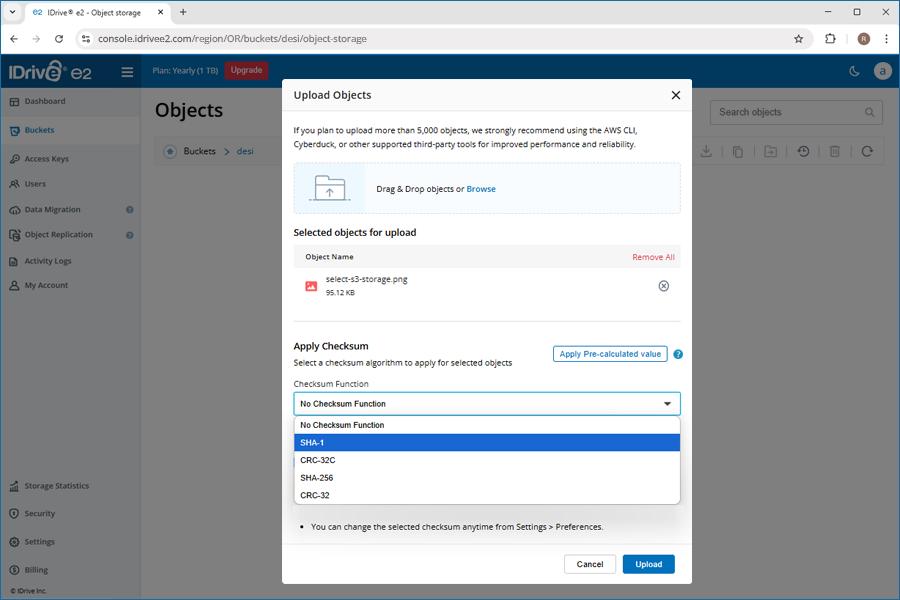
- Sélectionnez une fonction de somme de contrôle (par exemple, CRC, variantes SHA) dans la liste déroulante.
- En cliquant sur « Télécharger », la somme de contrôle sélectionnée sera utilisée pour vérifier l'intégrité de l'objet pendant le téléchargement.
Remarque :
- Si vous sélectionnez une fonction de somme de contrôle et choisissez de masquer cette fenêtre contextuelle pour les futurs téléchargements, elle sera automatiquement appliquée à tous les futurs téléchargements d'objets.
- Vous pouvez modifier la somme de contrôle sélectionnée à tout moment dans « Paramètres » > « Préférences ».
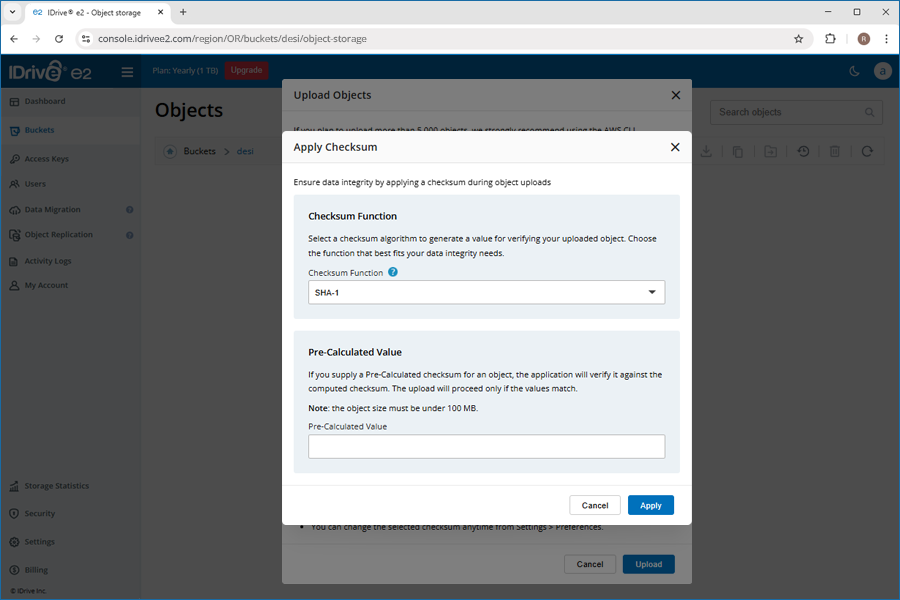
Pour télécharger un fichier avec une valeur de somme de contrôle pré-calculée
- Après avoir sélectionné les objets, cliquez sur « Appliquer la valeur pré-calculée » dans la fenêtre contextuelle « Télécharger les objets ».
- Sélectionnez une fonction de somme de contrôle (par exemple, CRC, variantes SHA) dans la liste déroulante.
- Entrez une valeur de somme de contrôle précalculée en base64 pour l'objet.
- Cliquez sur « Appliquer ». La valeur de la somme de contrôle pré-calculée sera utilisée pour vérifier l'intégrité de l'objet lors du téléchargement.
Remarque : Vous pouvez fournir une somme de contrôle précalculée pour un seul objet d'une taille maximale de 100 MB .
Le verrouillage d'objet restreint la modification ou la suppression d'un objet. Cela permet de sécuriser les fichiers présents dans les compartiments contre tout logiciel malveillant ou cybermenace. Vous pouvez activer le verrouillage des objets lors de la création du compartiment.
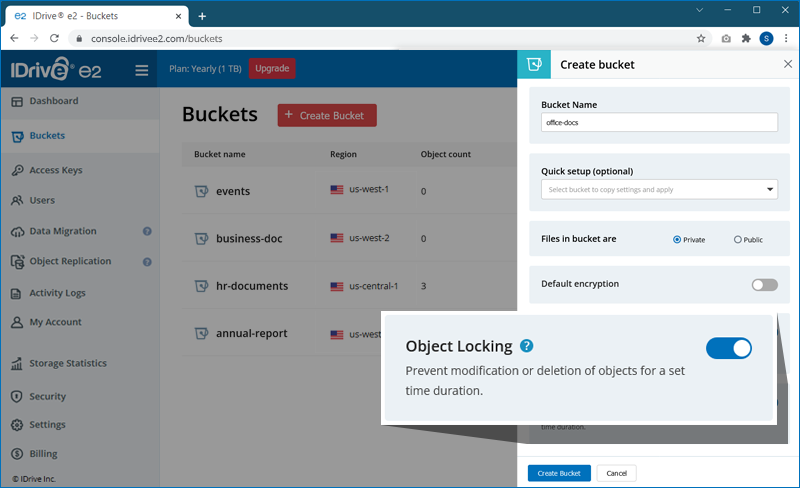
Remarque : Le verrouillage des objets s'applique aux objets individuels. Les utilisateurs peuvent activer/désactiver le verrouillage sur n'importe quel objet dans un compartiment, si le verrouillage d'objet est activé pour le compartiment.
Lorsque le contrôle de version est activé pour un compartiment, chaque modification apportée aux objets du compartiment sera automatiquement enregistrée en tant que nouvelle copie ou version de l'objet. Le contrôle de version vous permet de restaurer les anciennes versions d'un objet.
Pour restaurer les versions d'un objet,
- Accédez à l'onglet « Buckets » et cliquez sur le bucket stockant les objets requis.
- Cliquez sur le nom de l'objet pour afficher les « Détails de l'objet ».
- Accédez à l'onglet « Versions » pour afficher toutes les versions de l'objet. Cliquez sur
 à côté de la version que vous souhaitez restaurer.
- Cliquez sur « Restaurer » pour confirmer.
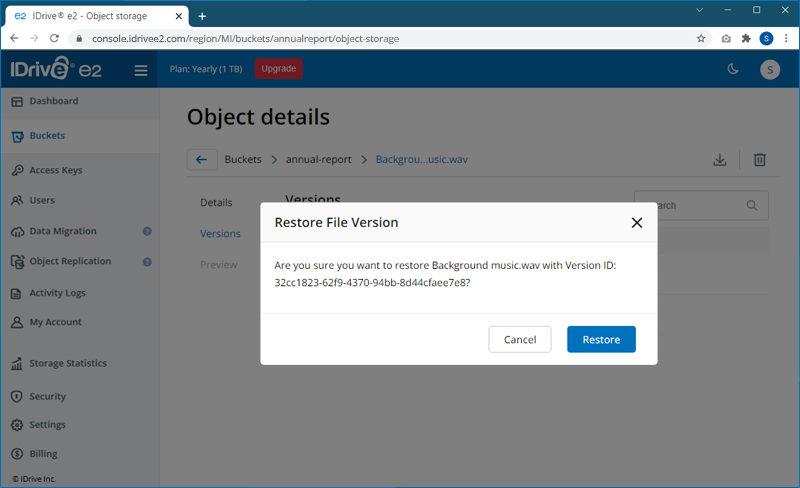
Alternativement, pour restaurer les versions d'un objet,
- Dans l'onglet « Buckets », cliquez sur
 en haut à droite du compartiment pour voir les versions de tous les objets du compartiment.
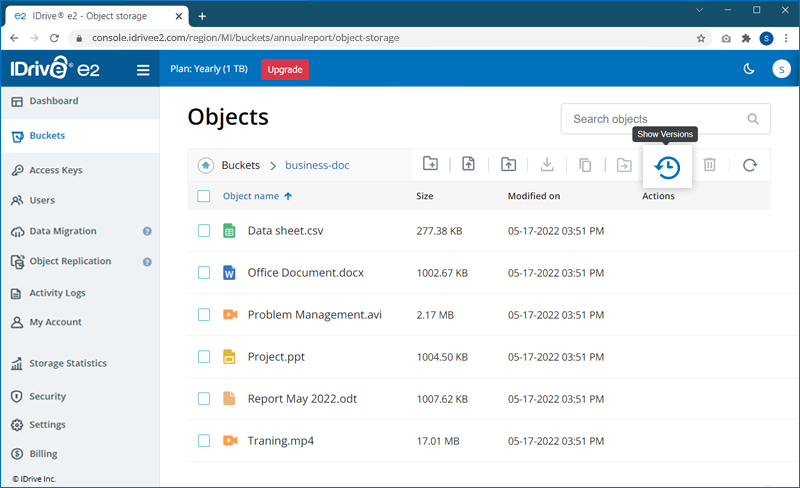
- Sélectionnez les versions requises et cliquez sur
 . Vous pouvez également cliquer sur à côté de la version que vous souhaitez restaurer.
La progression du téléchargement sera affichée dans le coin inférieur droit.
Remarque : Cliquez sur pour abandonner le téléchargement.
La journalisation d'audit du compartiment suit et enregistre tous les accès au compartiment. Lorsqu'il est activé, il crée un fichier journal qui capture des détails tels que les types de demandes d'accès, les ressources demandées, ainsi que la date et l'heure de traitement de chaque demande.
Vous pouvez activer la journalisation d'audit du compartiment lors de la création d'un nouveau compartiment ou pour un compartiment existant.
Pour activer la journalisation d'audit du compartiment,
- Connectez-vous à IDrive® Compte e2 via n'importe quel navigateur.
- Accédez à Compartiments.
- Passez la souris sur le bucket pour lequel vous souhaitez activer la journalisation d'audit du bucket et cliquez sur
 .
.
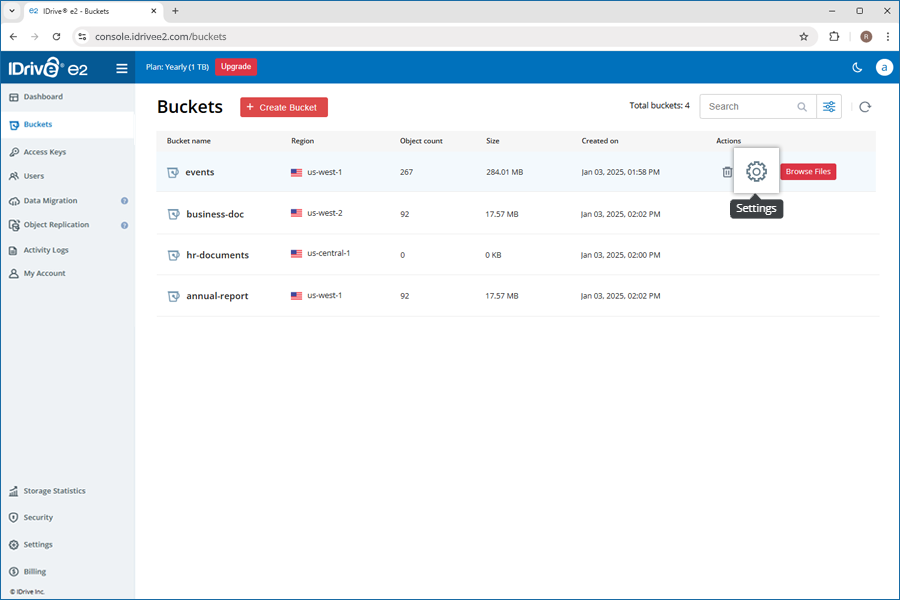
- Utilisez le commutateur à bascule pour activer Journalisation d'audit du compartiment.
- Sélectionnez le Compartiment cible dans la liste déroulante. Le fichier journal généré sera stocké dans cette destination. Remarque : Les buckets source et cible doivent se trouver dans la même région.
- Entrez un préfixe pour spécifier le dossier dans lequel le fichier journal sera stocké dans le compartiment cible.
- Cliquez sur Compartiment de mise à jour.
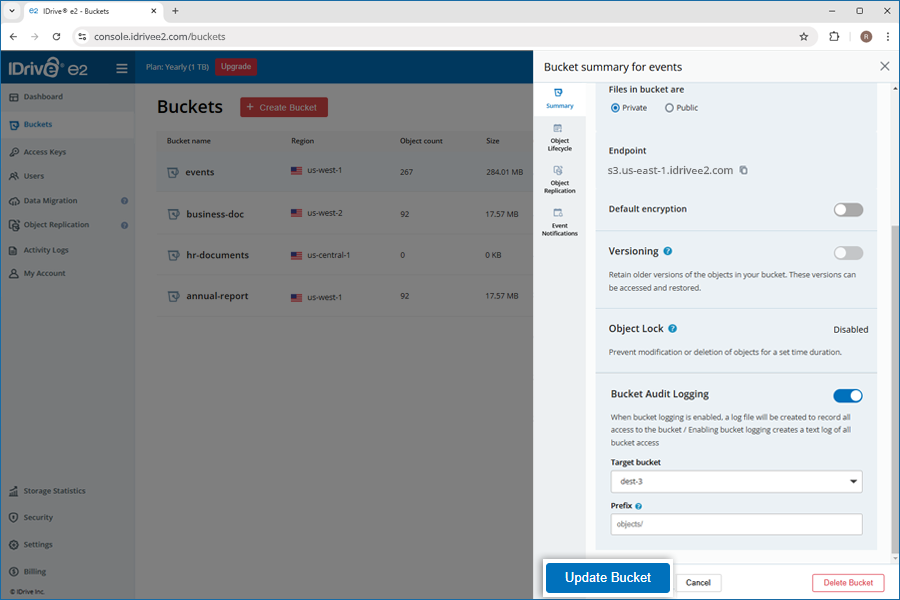
Les journaux d'audit de compartiment sont téléchargés en fonction de l'une des conditions suivantes :
- Téléchargement temporel : les journaux sont automatiquement téléchargés toutes les 60 minutes.
- Téléchargement basé sur les entrées : les journaux sont téléchargés dès qu'ils dépassent 10 000 entrées.
Lorsque la rétention est activée pour un compartiment, tout objet téléchargé dans le compartiment sera automatiquement verrouillé pour la durée spécifiée dans la configuration de rétention du compartiment. La rétention peut être configurée sur la console Web lors de la création des compartiments ou vous pouvez utiliser n'importe quel client compatible S3 pour définir diverses politiques de rétention sur le compartiment en suivant le protocole JSON en fonction de vos besoins.
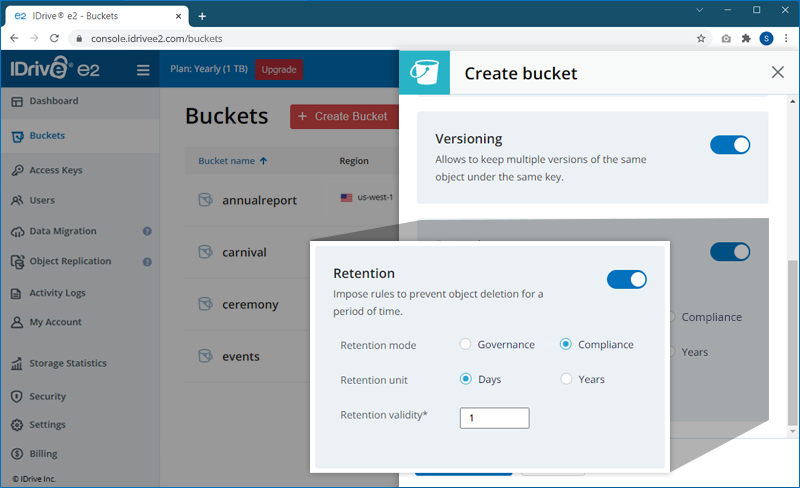
IDrive® e2 prend en charge les modes de conservation suivants :
Mode de gouvernance : Cela verrouillera l'objet pour la stratégie de rétention configurée. Cependant, les utilisateurs peuvent définir l'autorisation « s3 :BypassGovernanceRetention » pour contourner la stratégie de rétention et modifier ou supprimer des fichiers.
Mode de conformité : Cela verrouillera l'objet pour la stratégie de rétention configurée et aucun utilisateur ne pourra modifier ou supprimer l'objet jusqu'à ce que cette stratégie de rétention ait expiré.
Pour activer la rétention pour un compartiment,
- Se connecter vers votre IDrive® compte e2 et accédez à l'onglet « Buckets ».
- Cliquez sur correspondant à un bucket.
- Dans l'onglet « Résumé du bucket », utilisez le commutateur à bascule pour activer/désactiver la « Rétention » afin d'implémenter des règles de suppression d'objets et de sécuriser les données contre toute suppression accidentelle.
- Choisissez le mode de conservation, la durée et la validité préférés.
- Cliquez sur « Mettre à jour le bucket » pour enregistrer les autorisations d'accès.
Remarque :
- La rétention s'applique à tous les objets d'un bucket.
- Les objets ne peuvent pas être supprimés tant que la stratégie de rétention n'a pas expiré. L'opération de suppression supprime uniquement l'objet de la vue par défaut tandis qu'une version verrouillée de l'objet est conservée. Cliquez sur pour afficher et gérer la version conservée.
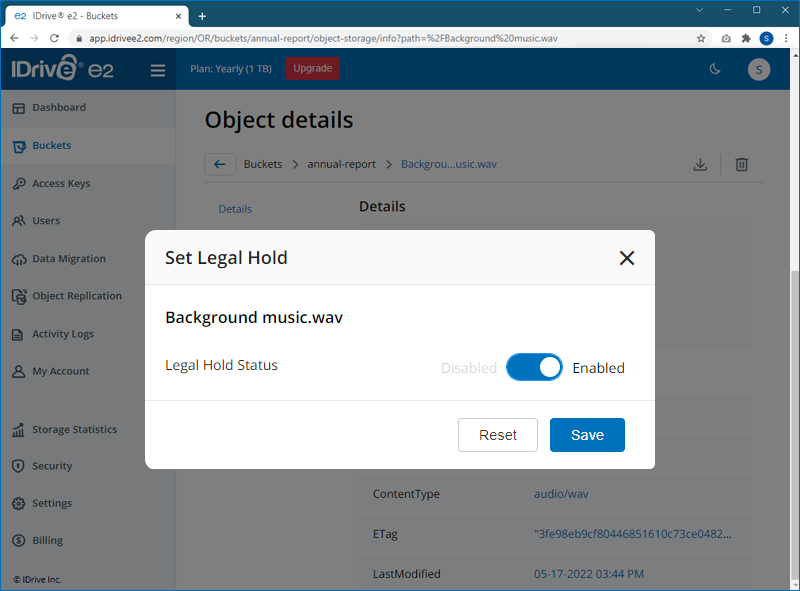
La conservation légale est un mécanisme de verrouillage supplémentaire qui peut être placé sur un objet dans un compartiment activé par Object Lock. Une conservation légale empêchera la modification ou la suppression d'un objet indéfiniment jusqu'à ce que la conservation légale soit levée. Il remplace les politiques de rétention du mode de gouvernance et du mode de conformité.
Toutefois, cela ne les supprime pas. Après avoir supprimé la conservation légale, la politique de rétention existante en mode gouvernance ou en mode conformité sera toujours en vigueur.