Gestion du compte

Vous pouvez mettre à jour les détails de votre profil, y compris votre nom, votre adresse e-mail, votre numéro de téléphone et votre mot de passe, dans la section « Sécurité ».
Pour mettre à jour les détails de votre profil,
- Connectez-vous à votre IDrive® Compte e2 via n'importe quel navigateur.
- Cliquez sur l'icône de profil dans le coin supérieur droit, puis cliquez sur Mon compte.
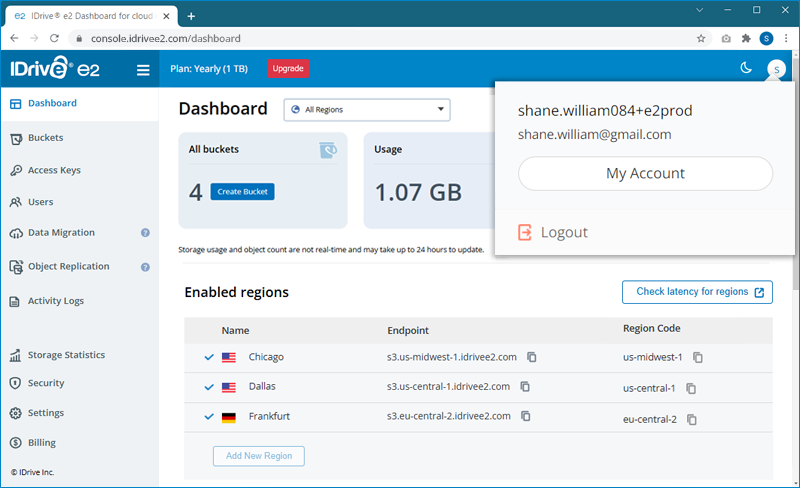
- Accédez à Détails du profil , modifiez les détails tels que le nom, l'adresse e-mail, le numéro de téléphone et le mot de passe.
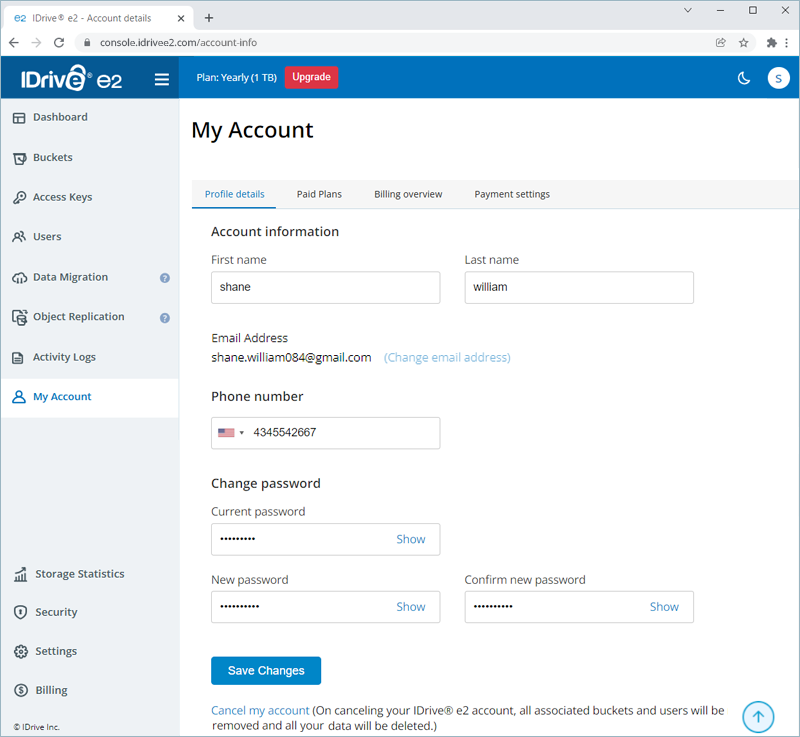
- Cliquez sur Enregistrer les modifications pour mettre à jour les modifications apportées au profil. Les détails de votre profil seront mis à jour.
Pour modifier le mot de passe,
- Connectez-vous à votre IDrive® Compte e2 via n'importe quel navigateur.
- Cliquez sur l'icône de profil dans le coin supérieur droit, puis cliquez sur Mon compte.
- Accédez à Détails du profil > Modifier le mot de passe.
- Fournir le mot de passe actuel, puis saisir et confirmer le nouveau mot de passe.
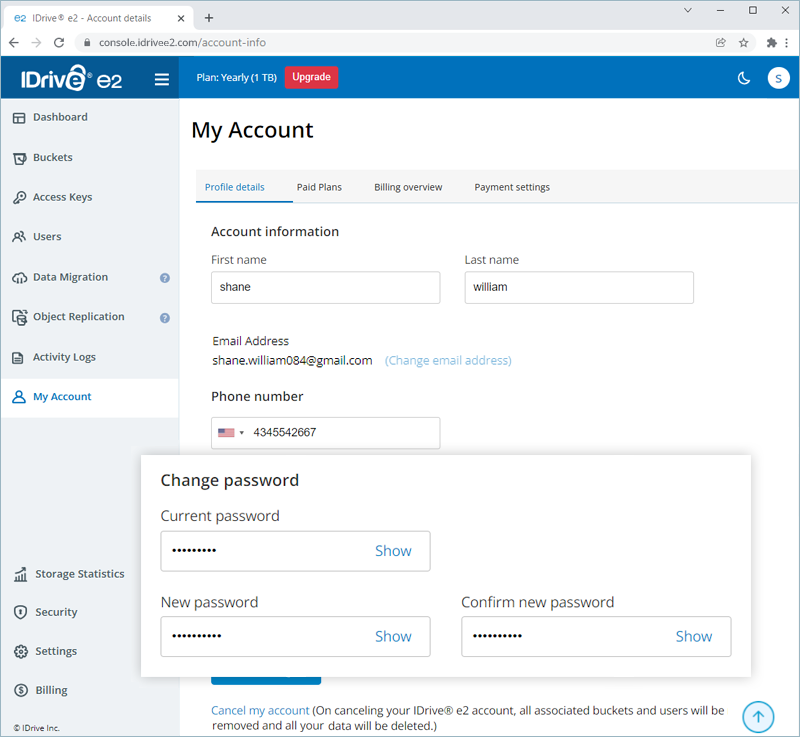
- Cliquez sur Enregistrer les modifications pour mettre à jour le nouveau mot de passe.
Où puis-je consulter les statistiques sur le stockage de mon compte, les téléchargements, les chargements et le nombre d'objets ?
Vous pouvez afficher les statistiques de stockage, de téléchargements et de nombre d'objets de votre compte dans l'onglet « Statistiques de stockage ».
Pour afficher les statistiques de stockage,
- Connectez-vous à votre IDrive® Compte e2 via n'importe quel navigateur.
- Accédez à Statistiques de stockage.
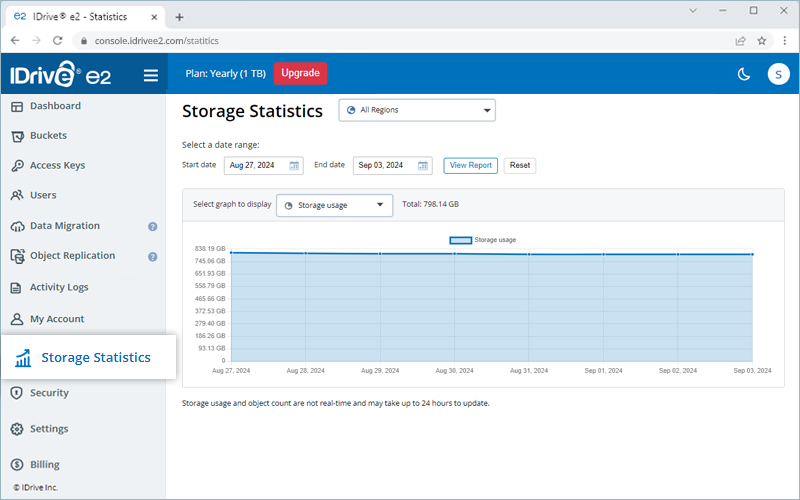
- Choisissez une plage de dates en sélectionnant un Date de début et Date de fin et cliquez sur Afficher le rapport.
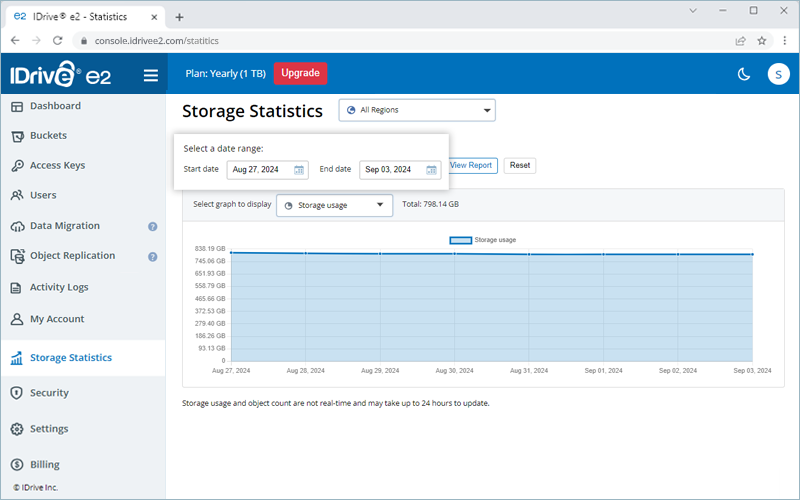
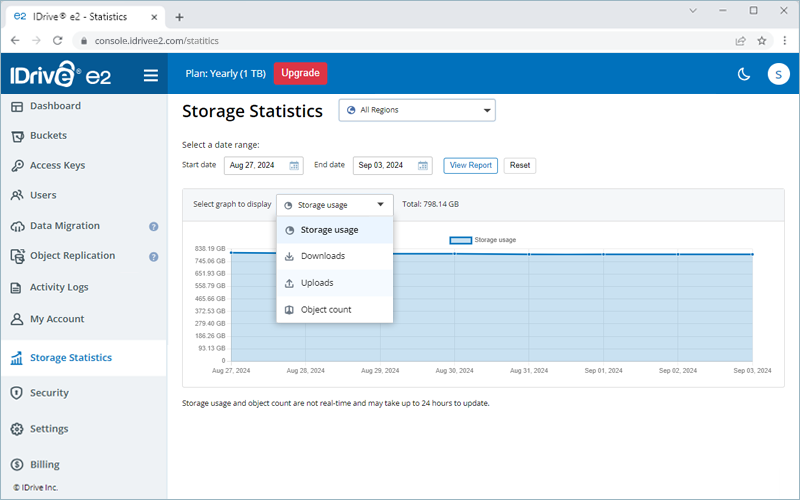
- Sélectionnez Statistiques de stockage à partir de Sélectionnez le graphique pour afficher la section menu déroulant.
Vous pouvez également sélectionner Téléchargements, Téléchargeou Nombre d'objets pour consulter leurs statistiques correspondantes.
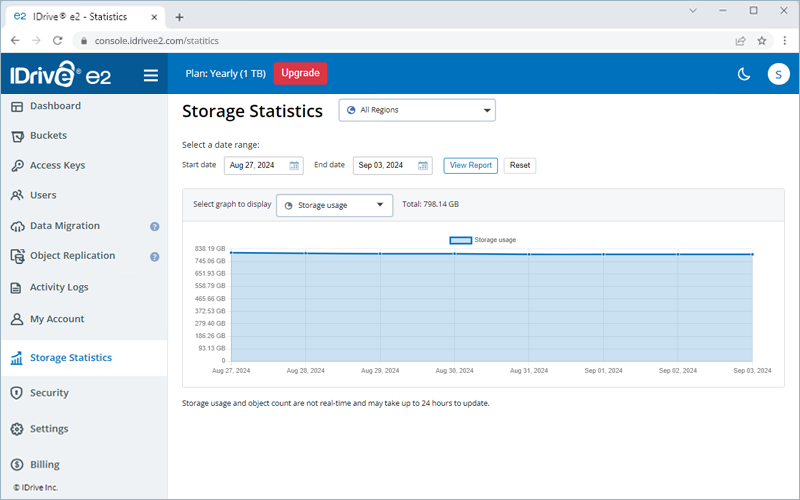
Un graphique à barres affichera les activités de stockage, de chargement, de téléchargement et de nombre d'objets de votre compte sur la période sélectionnée.
Vous trouverez ci-dessous la fenêtre contextuelle IDrive® Spécifications e2 API :
| Paramètre | Spécification |
| Nombre maximum de buckets | Aucune limite |
| Nombre maximum d'objets par compartiment | Aucune limite |
| Taille maximale de l'objet | 50 TB |
| Taille minimale de l'objet | 0 B |
| Taille maximale de l'objet par opération PUT | 50 TB |
| Nombre maximum de pièces par téléchargement | 10,000 |
| Plage de tailles de pièces | 5 MB à 5 GB . La dernière partie peut être 0 B à 5 GB |
| Nombre maximum de pièces renvoyées par demande de pièces de liste | 10,000 |
| Nombre maximum d'objets renvoyés par demande d'objets de liste | 1000 |
| Nombre maximum de téléchargements partitionnés renvoyés par demande de téléchargement partitionné de liste | 1000 |
| Longueur maximale des noms de compartiment | 63 |
| Longueur maximale des noms d'objets | 1024 |
Oui, vous pouvez annuler votre IDrive® e2 à tout moment.
Pour annuler votre compte,
- Connectez-vous à votre IDrive® Compte e2 via n'importe quel navigateur.
- Cliquez sur l'icône de profil dans le coin supérieur droit, puis cliquez sur Mon compte.
- Cliquez sur Annuler mon compte dans le Détails du profil .
- Saisissez votre mot de passe, la raison de l'annulation et d'autres détails dans la fenêtre contextuelle et cliquez sur Annulez mon compte.
- Dans la fenêtre contextuelle de confirmation, cliquez sur Annulez mon compte.
Remarque : Lors de l'annulation du compte, tous vos compartiments, utilisateurs et données associées seront également supprimés. Vous ne pourrez plus accéder à vos IDrive® compte e2.
Si un compartiment public est identifié ou utilisé pour des attaques de phishing ou des logiciels malveillants, nous avons le droit de désactiver le compte utilisateur. Consultez notre compte termes et conditions pour plus de détails.
Les utilisateurs de l'essai gratuit peuvent activer autant de régions qu'ils le souhaitent. Cependant, si une région reste inactive et qu'aucune donnée n'y est stockée pendant plus de 30 jours, la région sera supprimée du compte. Pour garder la région active, vous devez télécharger certaines données sur votre compte dans cette région.
IDrive® e2 vous permet de traiter les paiements par carte de crédit et de débit. Pour les forfaits supérieurs à 50 TB , vous pouvez effectuer le paiement par chèque ou virement bancaire. Contactez l'assistance pour activer le paiement des factures pour votre compte.
Pour mettre à niveau/souscrire à un forfait via une carte de crédit ou de débit,
- Connectez-vous à votre IDrive® Compte e2 via n'importe quel navigateur.
- Accédez à Facturation > Forfaits standard.
- Entrez les détails de votre carte sous Informations sur la carte de crédit.
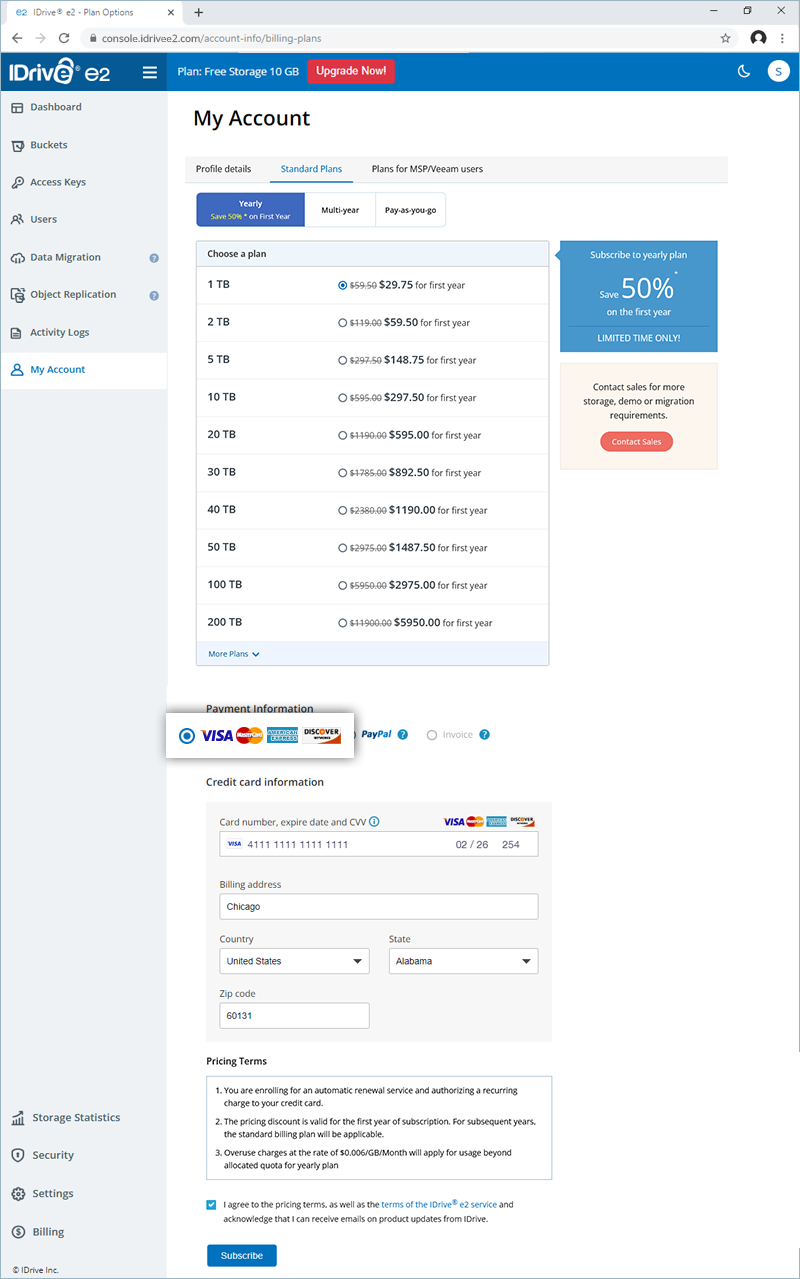
- Cliquez sur Abonnez-vous/Mettre à niveau.
- Cliquez sur Continuer pour confirmer. Votre compte sera mis à niveau.
Pour mettre à niveau/souscrire à un forfait via PayPal,
- Connectez-vous à votre IDrive® Compte e2 via n'importe quel navigateur.
- Accédez à Mon compte > Forfaits standard.
- Saisissez votre adresse de facturation, votre pays, votre état et votre code postal.
- Cliquez sur Enregistrer et mettre à niveau.
- Cliquez sur Continuer pour confirmer. Votre compte sera mis à niveau.
Vous pouvez mettre à niveau/souscrire à un forfait de 50 To ou plus via le paiement sur facture. Contactez l'assistance pour activer cette fonctionnalité, puis suivez les étapes ci-dessous.
- Connectez-vous à votre IDrive® Compte e2 via n'importe quel navigateur.
- Accédez à Mon compte > Forfaits standard.
- Entrez le nom, l'adresse et les coordonnées de votre entreprise sous Fournissez vos informations de facturation.
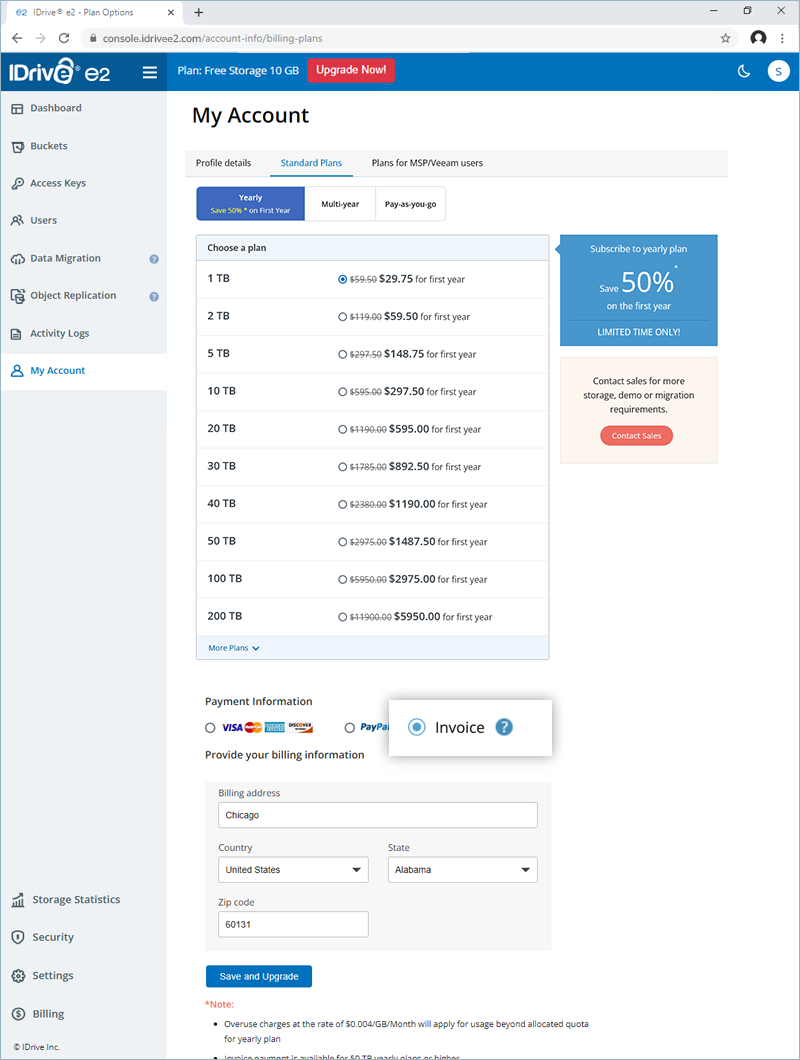
- Cliquez sur Enregistrer et mettre à niveau.
- Cliquez sur Continuer pour confirmer. Votre compte sera mis à niveau.
- Vous recevrez un email avec le lien de paiement. Effectuez le paiement par chèque/virement bancaire.
Puis-je ajouter des adresses e-mail supplémentaires à mon IDrive® compte e2 pour recevoir des factures et des emails de paiement ?
Oui, vous pouvez ajouter jusqu'à 10 adresses e-mail supplémentaires pour recevoir des copies des factures et autres notifications de facturation pour votre compte.
Pour ajouter un destinataire de courrier électronique,
- Connectez-vous à votre IDrive® compte e2.
- Accédez à Mon compte > Préférences de facturation.
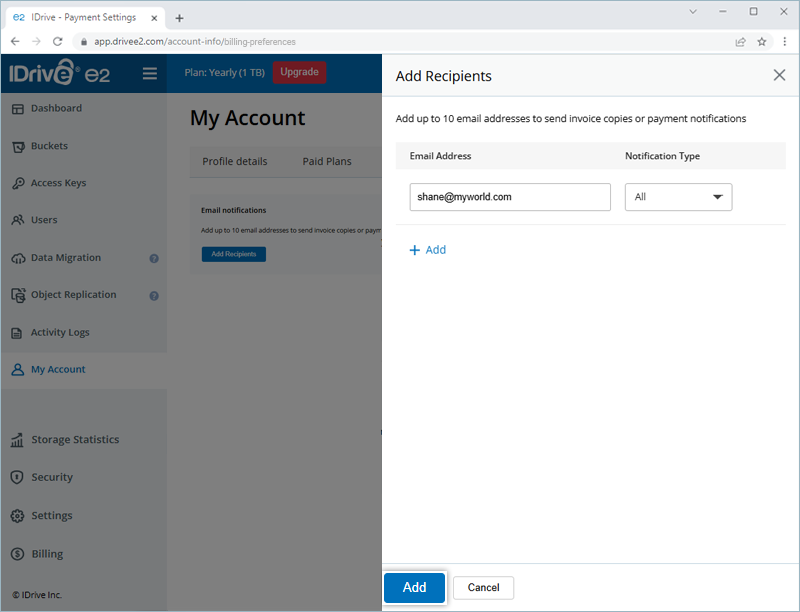
- Cliquez sur Ajouter des destinataires.
- Saisissez l'adresse e-mail du destinataire.
- Sélectionnez les types de notifications - Facture, Paiements, Tous.
Remarque : Pour recevoir des factures par e-mail, vous devez activer le paramètre associé sous Aperçu de la facturation. En savoir plus - Cliquez sur Ajouter.
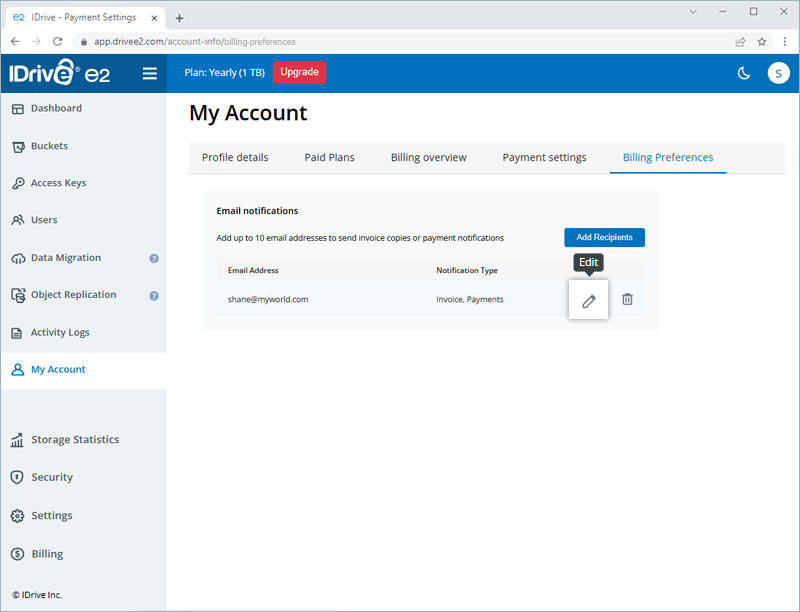
Cliquez sur  pour modifier les préférences de notification pour l'adresse email correspondante.
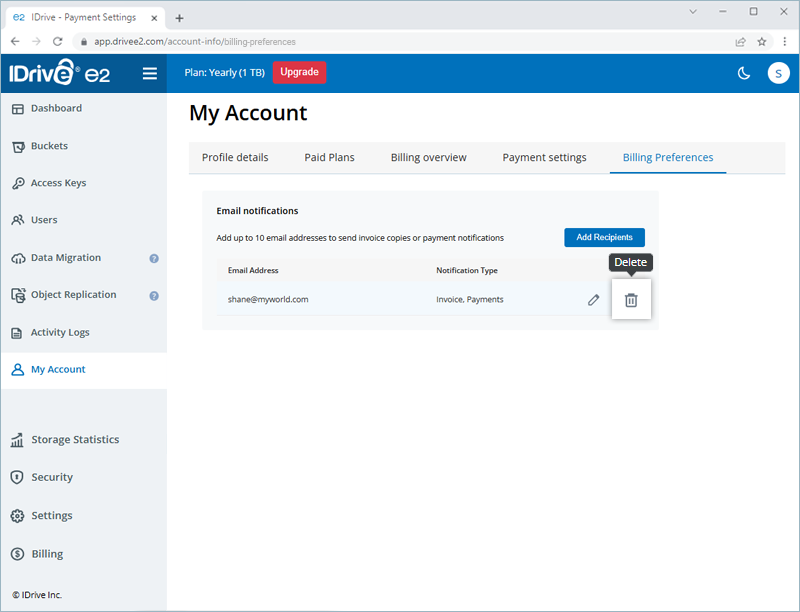
Pour supprimer un destinataire, cliquez sur  à côté de l'adresse e-mail.
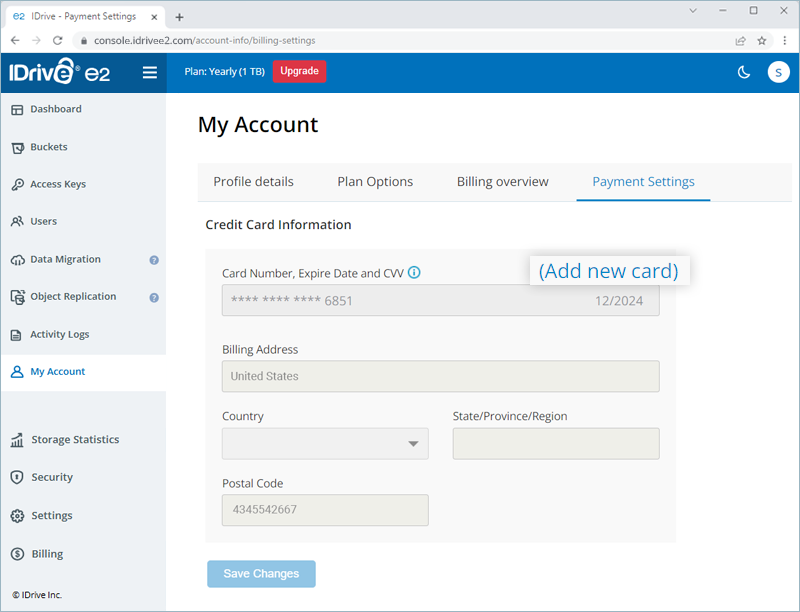
Pour mettre à jour les informations de votre carte de crédit,
- Connectez-vous à votre IDrive® Compte e2 via n'importe quel navigateur.
- Accédez à Mon compte > Paramètres de paiement.
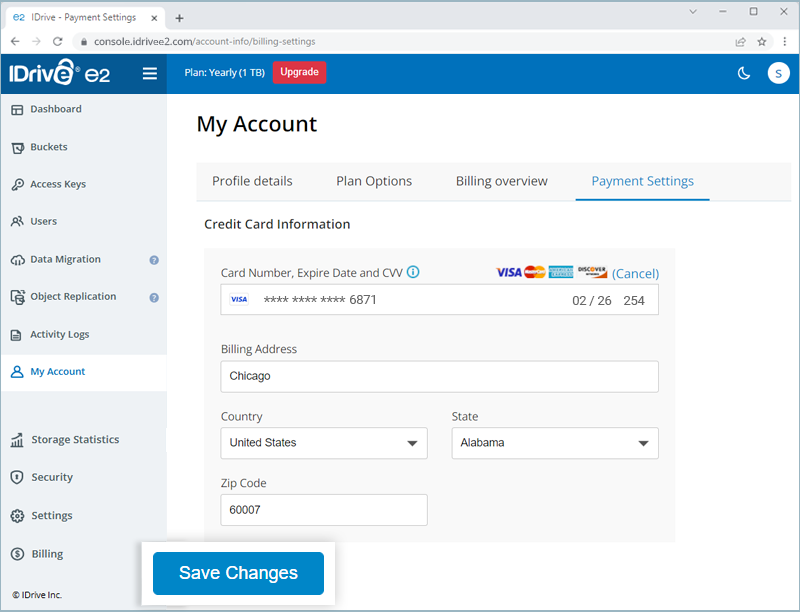
- Dans le Ajouter une nouvelle carte , entrez le nouveau numéro de carte, la date d'expiration, l'adresse de facturation et CVC .
- Cliquez sur Ajouter une carte. Votre carte sera ajoutée au Cartes enregistrées liste.
Pour les informations relatives à IDrive® Numéro de TVA e2, envoyez un e-mail à support@ idrive .com.
Il peut y avoir des frais en attente sur votre compte si le mode de paiement sélectionné n'a pas pu être débité lors du renouvellement automatique.
Pour effacer les frais en attente par carte de crédit,
- Connectez-vous à votre compte.
- Cliquez sur Mettre à jour les informations de la carte dans le Frais en attente .
- Cliquez sur Ajouter une nouvelle carte et mettre à jour les informations de votre carte de crédit.
- Cliquez sur Enregistrez et appliquez les frais en attente pour payer les cotisations impayées.
Pour effacer les frais en attente via PayPal, vous pouvez sélectionner PayPal dans le Frais en attente .