Authentification unique

L'authentification unique ( SSO ) est un processus d'authentification utilisateur en une étape. Si vous êtes l'administrateur d'un IDrive® Compte e2, vous pouvez permettre à vos utilisateurs d'accéder à IDrive® e2 en vous connectant à un fournisseur d'identité central.
Vous pouvez utiliser n'importe quel IdP de votre choix pour traiter toutes les authentifications des utilisateurs. Cela simplifie l'expérience de connexion en permettant aux utilisateurs de se connecter à plusieurs systèmes avec un seul ensemble d'informations d'identification.
IDrive® e2 prend actuellement en charge les fonctionnalités suivantes pour SSO :
- SSO lancé par le SP
- SSO initié par l'IdP
- Provisionnement des utilisateurs SCIM
En tant qu'administrateur, vous pouvez permettre à vos utilisateurs d'accéder à IDrive® e2 en leur demandant de se connecter à un fournisseur d'identité central. Pour configurer SSO avec IDrive® e2, vous devez d'abord configurer votre fournisseur d'identité, puis configurer SSO dans IDrive .® e2.
Pour configurer SSO ,
- Se connecter vers votre IDrive® compte e2 avec votre adresse e-mail et votre mot de passe.
- Accédez à Sécurité et cliquez sur le compte e2 Authentification unique ( SSO ) .
- Saisissez un nom pour votre profil SSO .
- Saisissez l'URL de l'émetteur et le point de terminaison SSO .
-
Téléchargez le certificat X.509 reçu de votre IDP.
Remarque : Le certificat X.509 doit être au format .pem, .txt, .cer ou .cert uniquement. -
Cliquez sur Configurer l'authentification unique.
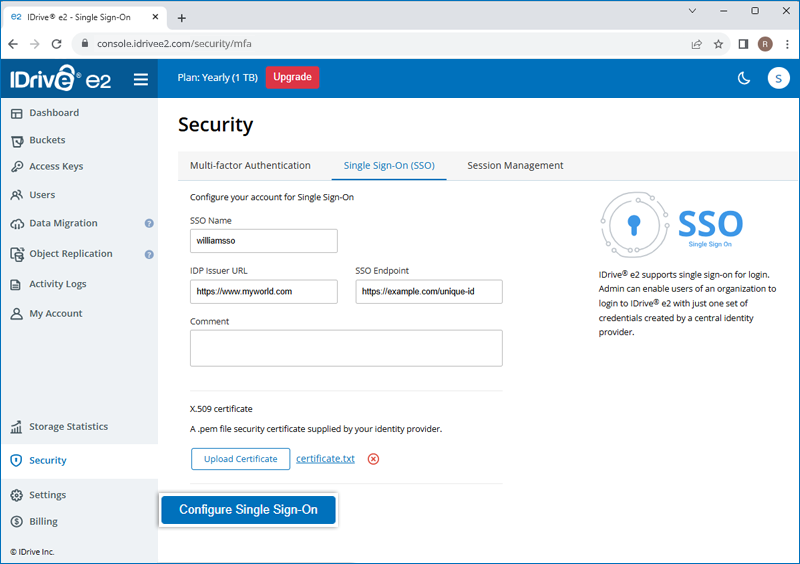
Vous recevrez un e-mail lorsque SSO sera activé.
Oui, vous pouvez configurer votre propre fournisseur d'identité pour SSO ainsi qu'un ensemble de paramètres comme décrit ci-dessous :
- IDrive® e2 utilise SAML 2.0 avec la liaison de redirection HTTP pour IDrive®e2 vers l'IdP et attend la liaison HTTP Post de l'IdP vers IDrive® e2.
- Lors de la configuration avec SAML, utilisez les deux URL suivantes et enregistrez les modifications. Bouton
- URL d'authentification unique : https:// api .idrivee2.com/ api / sso /samlassert
- URL d'audience (ID d'entité SP) : https:// api .idrivee2.com/ api / sso /metadata.xml
- Votre fournisseur d'identité peut vous demander si vous souhaitez signer l'assertion SAML, la réponse SAML, ou les deux. IDrive® e2 nécessite que la réponse SAML soit signée.
Vous pouvez choisir une assertion SAML signée ou non signée.
Administrateur du IDrive® Le compte e2 peut activer SSO lors de l'invitation d'utilisateurs. Alternativement, l'administrateur peut activer SSO pour les utilisateurs existants.
Pour activer SSO pour les nouveaux utilisateurs,
- Se connecter à IDrive® e2 avec votre adresse e-mail et votre mot de passe.
- Accédez à Utilisateurs > Inviter un utilisateur.
- Saisissez les adresses e-mail des utilisateurs que vous souhaitez inviter. Vous pouvez inviter jusqu'à 10 utilisateurs à la fois.
Remarque : Une invitation sera envoyée à ces adresses e-mail pour la création d'un compte. - Sélectionnez le Créer en tant qu'administrateur pour accorder aux utilisateurs des privilèges administratifs. Tous les utilisateurs disposant d'autorisations d'administrateur peuvent gérer les compartiments, les clés d'accès et les utilisateurs
- Sélectionnez le Activer SSO .
Remarque: Si vous cochez la case, vous ne pourrez pas définir le mot de passe.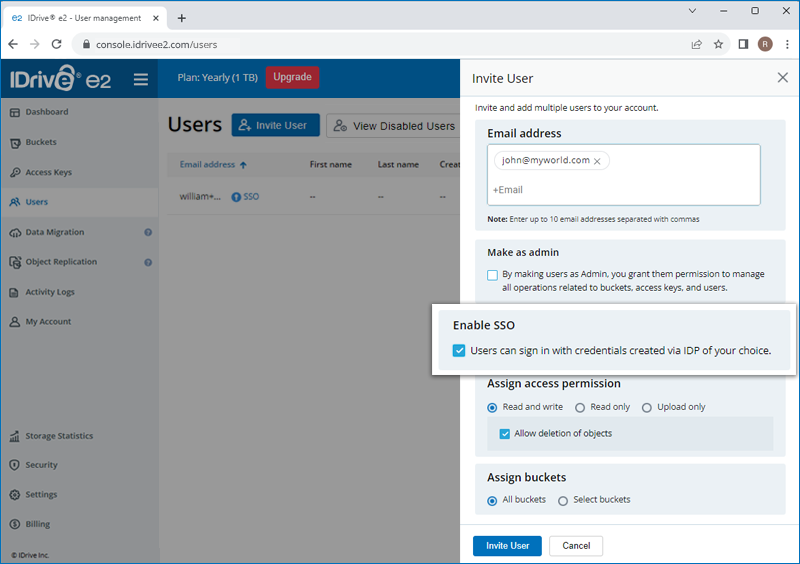
- Sélectionnez l'autorisation d'accès pour les utilisateurs, c'est-à-dire Lire et écrire, Lecture seuleou Télécharger uniquement.
- Autoriser l'accès à tous les compartiments ou sélectionner les compartiments pour autoriser l'accès.
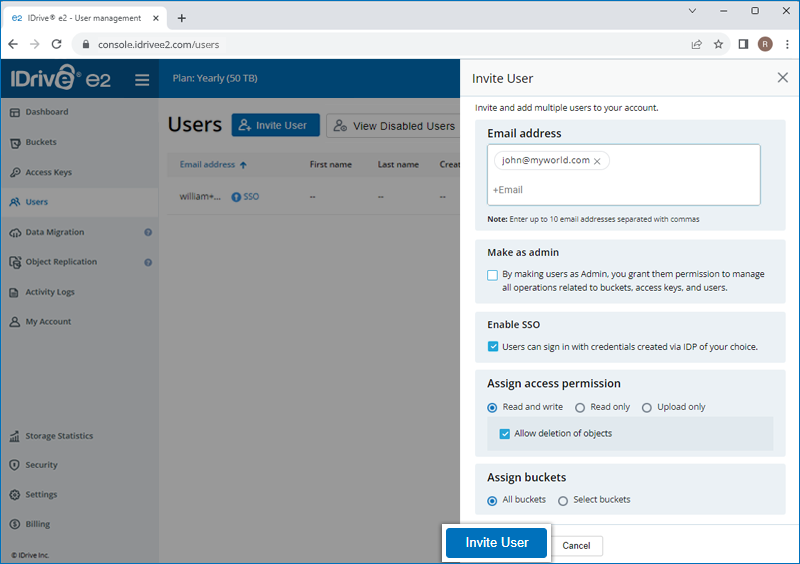
- Cliquez sur Inviter un utilisateur.
Pour activer SSO pour les utilisateurs existants,
- Se connecter à IDrive® e2 et allez à Utilisateurs.
- Passez la souris sur l'utilisateur pour lequel vous souhaitez activer SSO , puis cliquez sur
 .
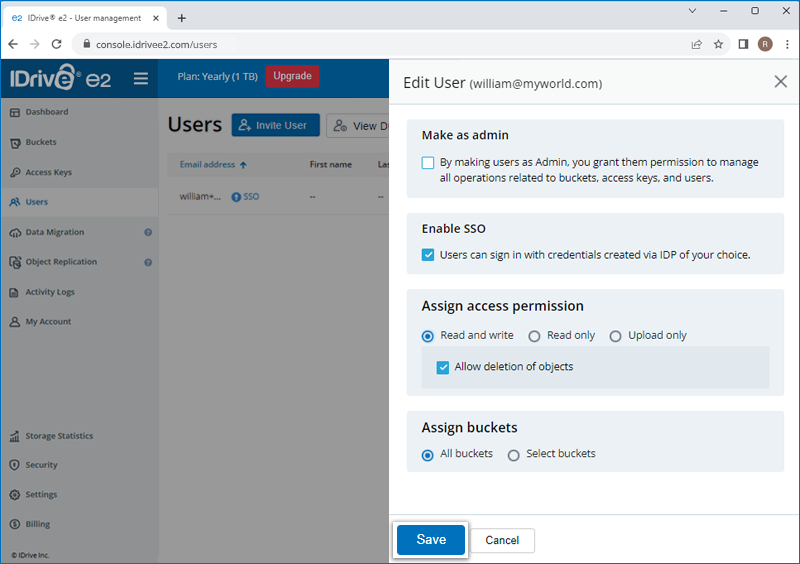
. - Sélectionnez le Activer SSO .
- Cliquez sur Enregistrer.
Pour désactiver SSO pour les utilisateurs,
- Se connecter à IDrive® e2 et allez à Utilisateurs.
- Passez la souris sur l'utilisateur pour lequel vous souhaitez activer SSO , puis cliquez sur .
- Désélectionnez Activer SSO .
- Cliquez sur Enregistrer.
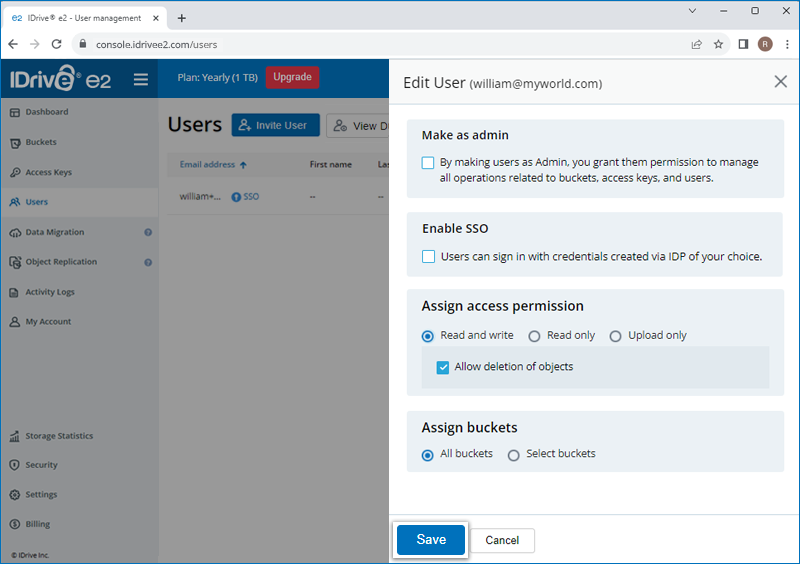
Un utilisateur sera informé par un e-mail l'informant que SSO pour son compte a été désactivé. Ils doivent maintenant se connecter à la case IDrive® e2 en utilisant son adresse e-mail et son mot de passe.
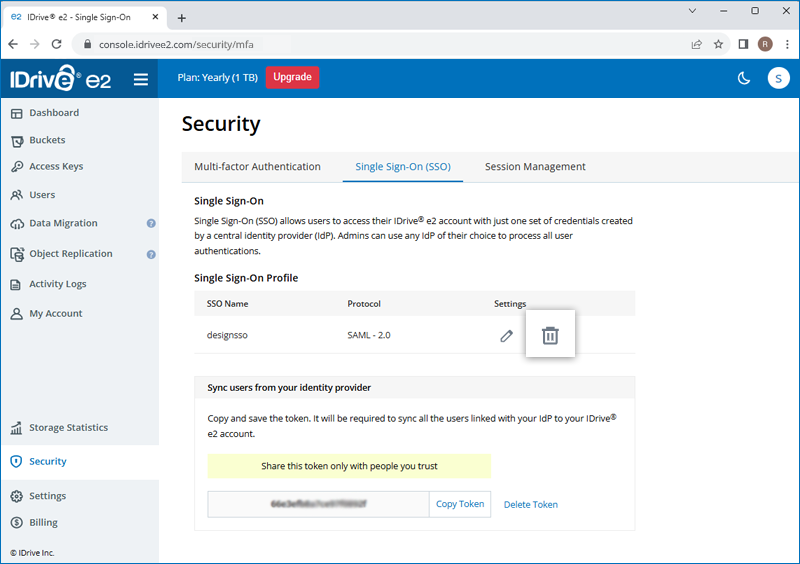
Pour supprimer un profil SSO ,
- Se connecter à IDrive® e2.
- Accédez à Sécurité et cliquez sur le compte e2 Authentification unique ( SSO ) .
- Cliquez sur
 correspondant au profil SSO que vous souhaitez supprimer.
Comment générer le jeton de provisionnement SCIM pour SSO afin de synchroniser les contacts de l'IdP ?
Pour générer un jeton pour la synchronisation des contacts,
- Se connecter à IDrive® e2 via un navigateur Web.
- Accédez à Sécurité et cliquez sur le compte e2 Authentification unique ( SSO ) .
- Dans la section SSO , cliquez sur Générer un jeton sous Synchronisez les utilisateurs de votre fournisseur d'identité pour générer un jeton.
- Cliquez sur Copier le jeton pour copier et enregistrer le jeton pour référence future.
Le token sera nécessaire pour synchroniser tous les utilisateurs liés à votre IdP avec votre IDrive® compte e2.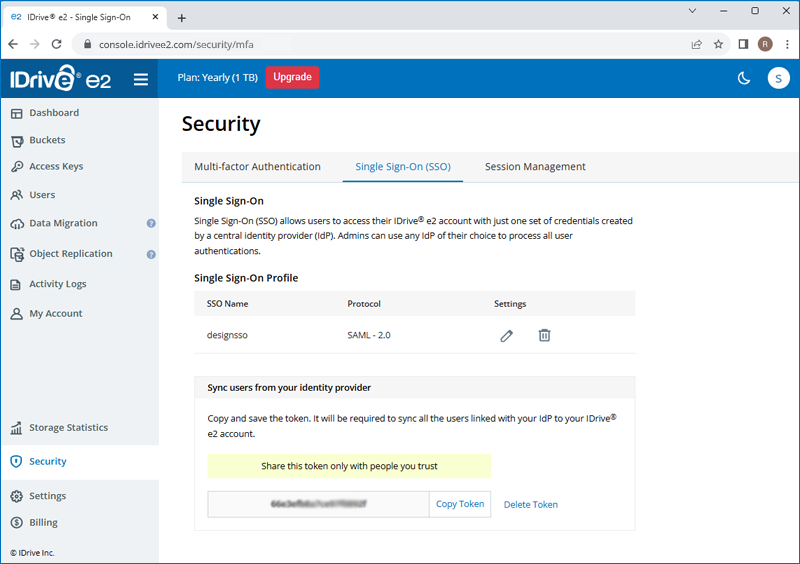
- Configurez l'URL de provisionnement d'utilisateur SCIM suivante dans votre IdP :
https://api.idrivee2.com/api/sso/user_provisioning
Pour vous connecter via le SSO initié par le SP,
- Accédez au bouton IDrive® e2 connectez-vous et cliquez sur Connectez-vous au compte SSO.
Vous pouvez également accéder à https://console.idrivee2.com/sso/login. - Saisissez votre adresse e-mail et cliquez sur Se connecter.
Pour vous connecter via SSO initié par l'IdP, vous devez vous connecter à votre tableau de bord IdP et sélectionner IDrive® e2.
Oui, vous pouvez utiliser des fournisseurs d'identité (IdP) comme OneLogin et Okta pour configurer l'authentification unique ( SSO ).
Oui, vous pouvez définir un délai d'expiration de session inactive pour imposer la déconnexion automatique de IDrive ® e2 si les utilisateurs sont inactifs pendant la durée indiquée.
Pour activer le délai d'expiration de la session inactive pour votre compte,
- Connectez-vous à votre IDrive® compte e2.
- Accédez à Case à cocher Sécurité > Gestion de session > Votre compte.
- Sous Contrôle de session, définissez la durée du Délai d'expiration de la session inactive.
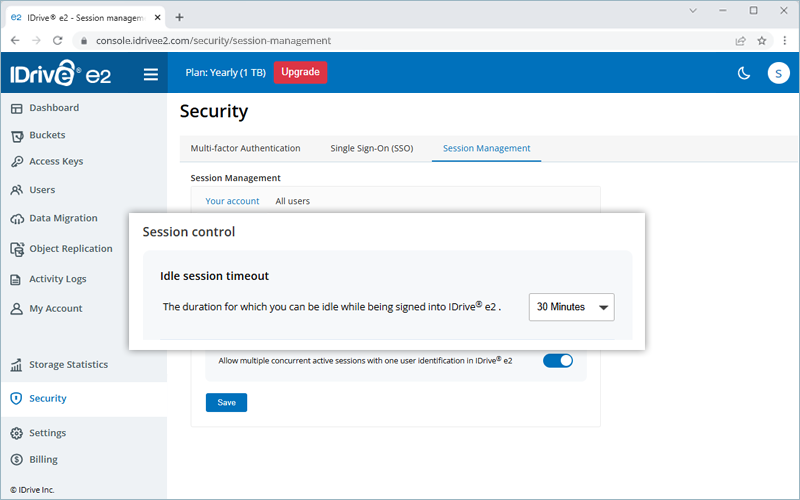
- Cliquez sur Enregistrer.
Pour activer le délai d'expiration des sessions inactives pour les comptes des utilisateurs,
- Accédez à Sécurité > Gestion de session > Tous les utilisateurs.
- Sous Contrôle de session choisissez l'option requise :
- Autoriser les utilisateurs à définir la durée du délai d'expiration : Les utilisateurs peuvent définir leur propre délai d'expiration de session
durée.
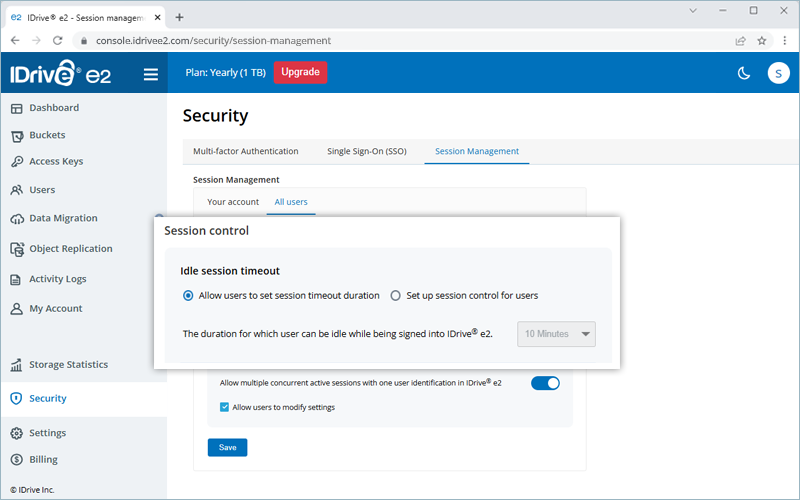
- Configurer les contrôles de session pour les utilisateurs : Définir la durée d'expiration de la session d'inactivité pour tous les utilisateurs.
- Autoriser les utilisateurs à définir la durée du délai d'expiration : Les utilisateurs peuvent définir leur propre délai d'expiration de session
durée.
- Cliquez sur Enregistrer.
Remarque: Vous pouvez également configurer un délai d'expiration de session inactive lors de l'ajout de nouveaux utilisateurs.
Est-il possible que plusieurs utilisateurs soient signés dans IDrive® e2 simultanément avec une identification utilisateur ?
Oui, vous pouvez activer des sessions simultanées pour permettre à plusieurs utilisateurs de signer avec une seule identification utilisateur.
Pour activer la session simultanée, accédez à Paramètres > Préférences et activez Sessions simultanées. Vous pouvez l'activer uniquement pour votre compte ou pour tous les comptes d'utilisateurs.
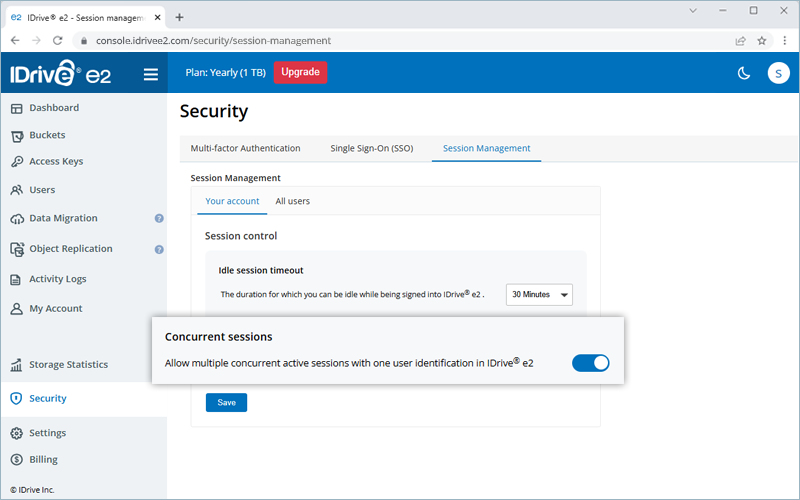
Remarque : Vous pouvez autoriser les utilisateurs à modifier ce paramètre en cochant la case.