Réplication d'objets

Réplication d'objets dans IDrive® e2 vous permet de répliquer des objets entre des compartiments au sein de la même région ou dans différentes régions. Voici les principaux avantages de la réplication d'objet :
- Protection des données : Crée des copies redondantes dans toutes les régions pour éviter la perte de données due à des pannes ou des pannes.
- Reprise après sinistre : Fournit une sauvegarde dans une région distincte, permettant une récupération rapide après des perturbations régionales.
- Accessibilité améliorée : Améliore les performances en stockant les données plus près des utilisateurs finaux sur plusieurs emplacements.
- Conformité réglementaire : Aide à répondre aux exigences légales et réglementaires en matière de stockage de données dans des régions spécifiques.
Pour répliquer des objets,
- Connectez-vous à IDrive® Compte e2 via n'importe quel navigateur.
- Accédez à Réplication d'objets et cliquez sur Créer une tâche de réplication.
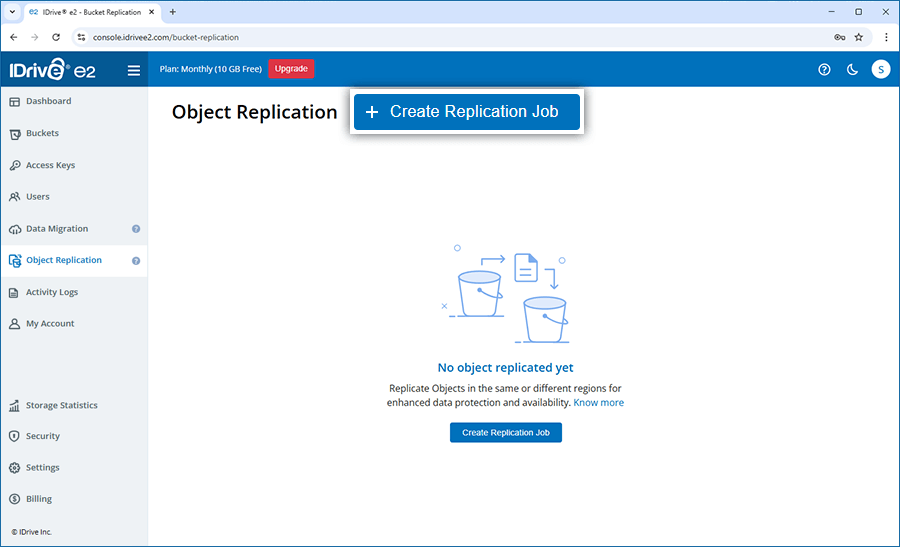
- Saisissez une description.
- Sélectionnez Région source et Compartiment source.
- Sélectionnez le Région de destination et Compartiment de destination.
- Choisissez les options dans Options avancées si nécessaire :
-
Répliquer uniquement les nouveaux objets :
Cette option garantit que seuls les objets nouvellement ajoutés dans le compartiment source seront répliqués vers le compartiment de destination. - Synchronisation des objets supprimés :
Si un objet est supprimé du compartiment source, il sera également supprimé du compartiment de destination pour maintenir la cohérence. - Synchroniser les configurations de verrouillage des objets :
Les paramètres de verrouillage d'objet du compartiment source remplaceront les paramètres du compartiment de destination. Tout verrou sur l'objet source sera appliqué à l'objet de destination. - Synchroniser la date de l'objet source :
Cette option conservera la date de modification des objets répliqués comme la source. - Balise d'objet de synchronisation :
Cette option répliquera les balises d'objet de la source vers la destination.
Remarque : Si les options avancées ne sont pas sélectionnées, tous les objets existants et nouveaux seront répliqués à partir du compartiment source jusqu'à la fin de la tâche.
-
Répliquer uniquement les nouveaux objets :
- Dans la section Filtres, ajoutez un préfixe (facultatif) pour filtrer les objets qui seront copiés à partir du compartiment source.
Par exemple, si vous saisissez « image » comme préfixe, seuls les objets qui contiennent « image » dans leurs noms seront copiés dans le compartiment de destination. - Ajoutez des balises d'objet (facultatif) pour filtrer les objets à répliquer.
Les balises d'objet sont des attributs qui peuvent être utilisés pour organiser et catégoriser des objets.
Remarque : Si vous sélectionnez Synchroniser les objets supprimés dans les options avancées, vous ne pouvez pas filtrer par balises d'objet. - Cliquez sur Créer.
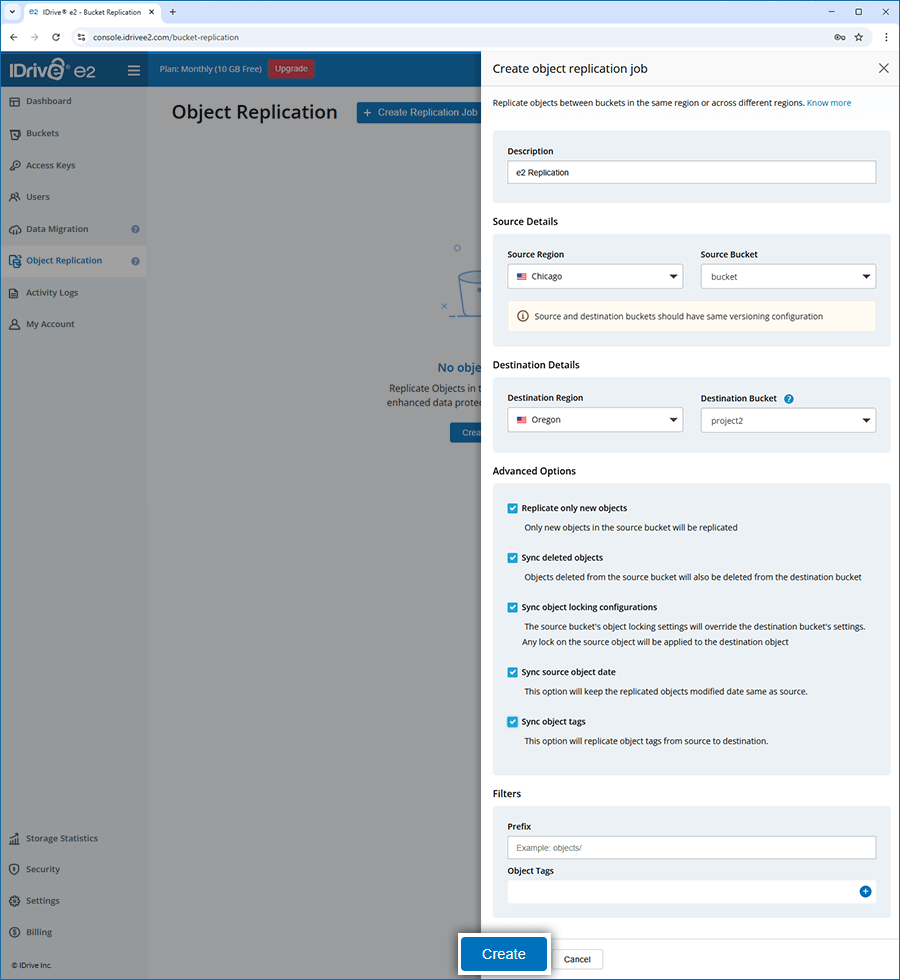
La tâche de réplication sera créée et les objets seront copiés du compartiment source vers le compartiment de destination.
Pour effectuer la réplication d'objets, l'état de gestion des versions doit être le même pour les compartiments source et de destination.
Pour suspendre une tâche de réplication,
- Connectez-vous à IDrive® Compte e2 via n'importe quel navigateur.
- Accédez à Réplication d'objets .
- Passez la souris sur la tâche de réplication d'objet que vous souhaitez suspendre et cliquez sur
 .
.
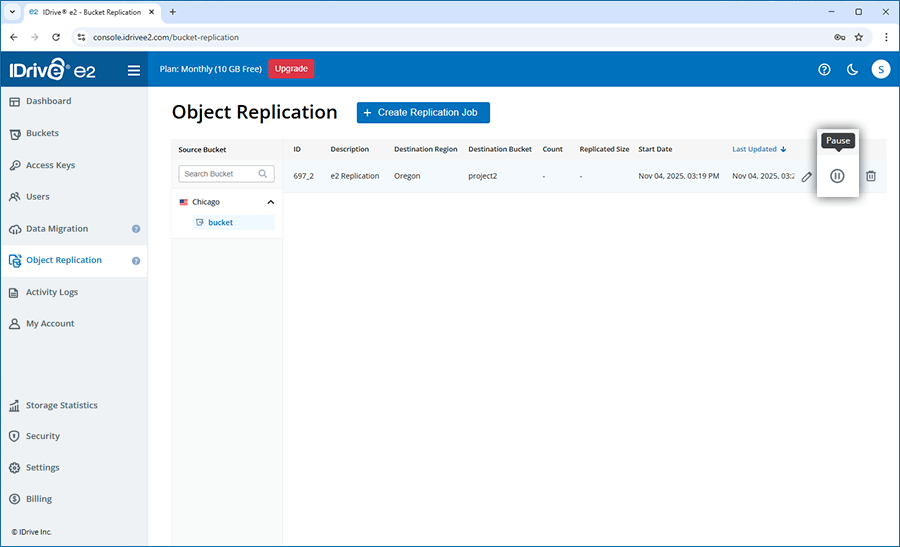
- Cliquez sur Pause dans la fenêtre contextuelle de confirmation.
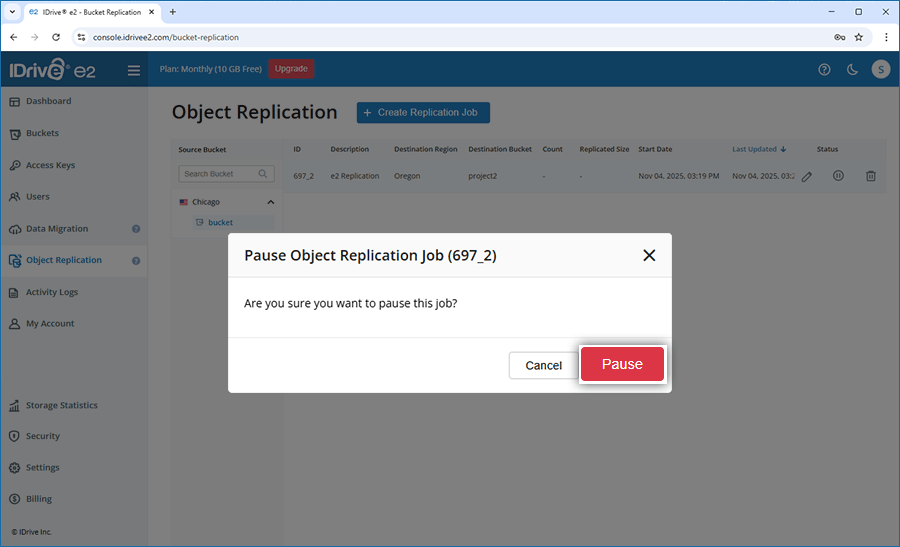
La tâche de réplication sera suspendue et la réplication des objets de la source vers le compartiment de destination s'arrêtera.
Pour reprendre une tâche de réplication,
- Connectez-vous à IDrive® Compte e2 via n'importe quel navigateur.
- Accédez à Réplication d'objets .
- Passez la souris sur la tâche de réplication d'objet en pause que vous souhaitez reprendre et cliquez sur
 .
.
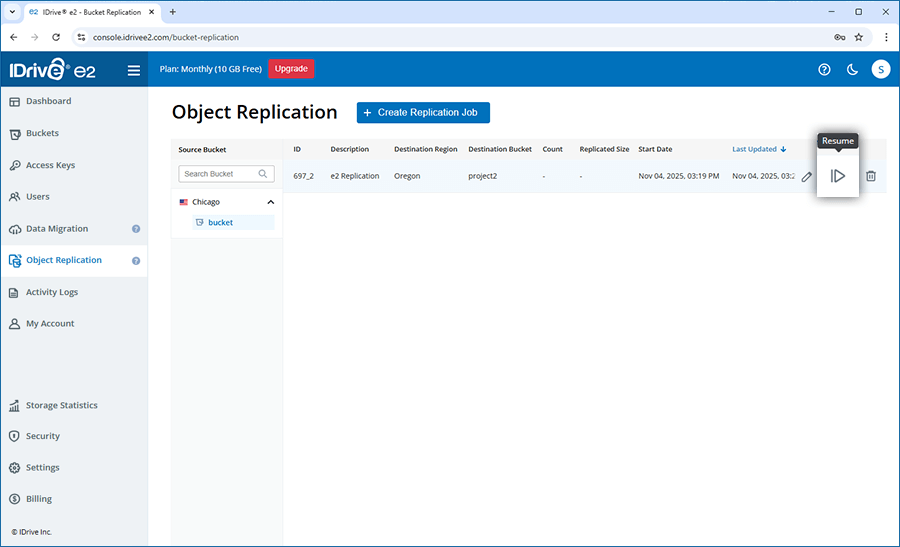
- Cliquez sur Reprendre dans la fenêtre contextuelle de confirmation.
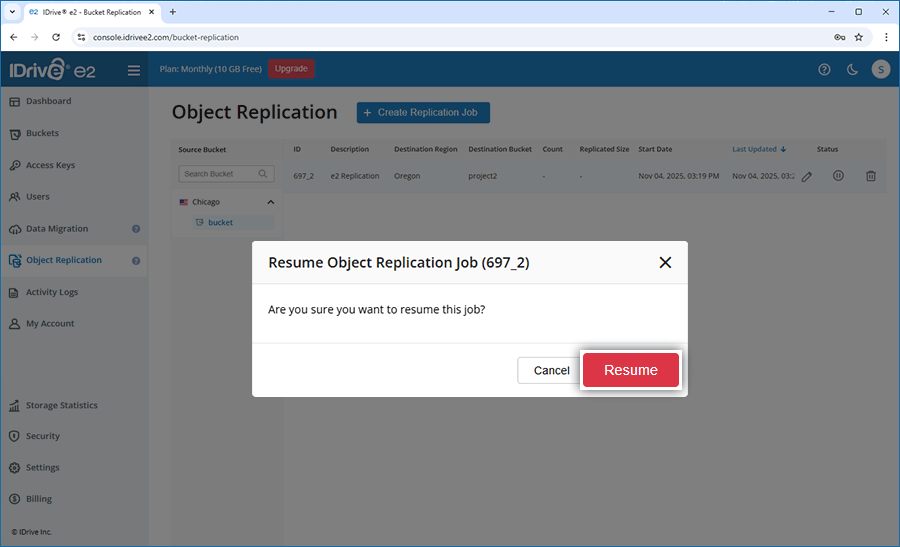
La réplication d'objets du compartiment source vers le compartiment de destination reprendra.
Pour supprimer une tâche de réplication,
- Connectez-vous à IDrive® Compte e2 via n'importe quel navigateur.
- Accédez à Réplication d'objets .
- Passez la souris sur la tâche de réplication d'objet que vous souhaitez supprimer et cliquez sur
 .
.
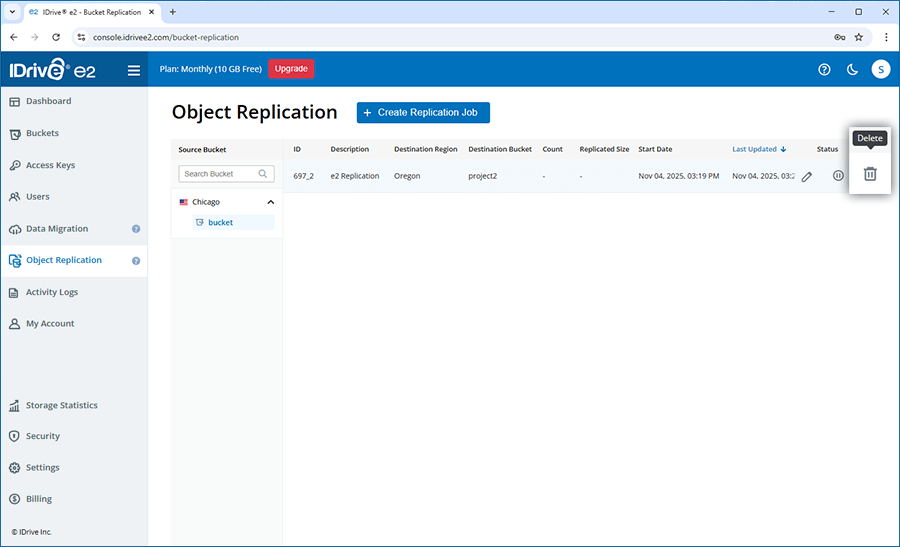
- Cliquez sur Supprimer dans la fenêtre contextuelle de confirmation.
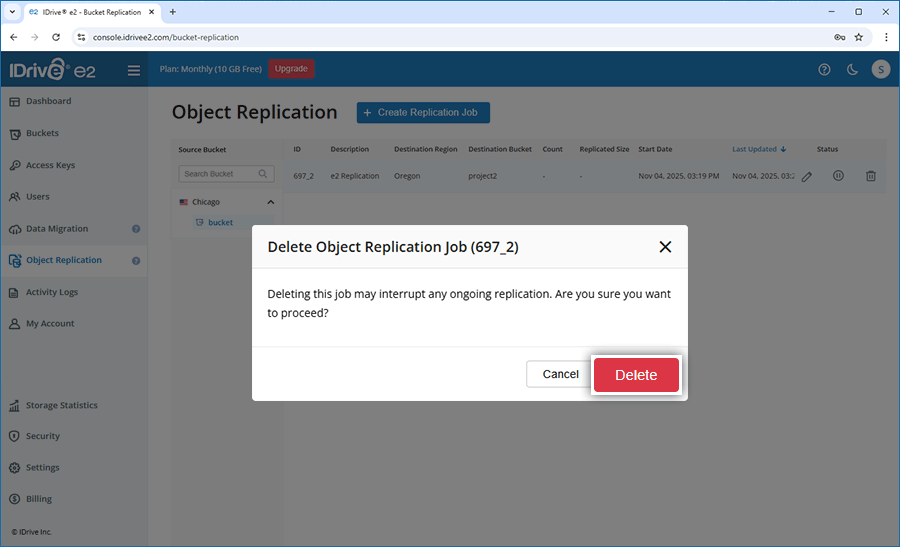
La tâche sera supprimée et aucun autre objet ne sera répliqué du compartiment source vers le compartiment de destination.
Pour modifier une tâche de réplication :
- Connectez-vous à IDrive® Compte e2 via n'importe quel navigateur.
- Accédez à Réplication d'objets .
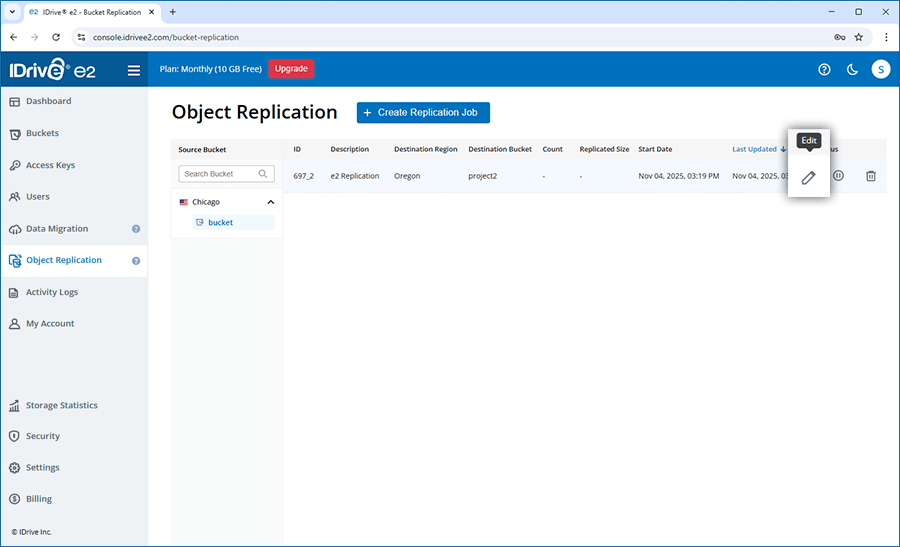
- Passez la souris sur la tâche de réplication d'objet que vous souhaitez modifier, puis cliquez sur
 .
.
-
Synchronisation des objets supprimés :
Si un objet est supprimé du compartiment source, il sera également supprimé du compartiment de destination pour maintenir la cohérence. -
Synchroniser les configurations de verrouillage des objets :
Les objets répliqués seront verrouillés si l'objet source est dans un état verrouillé. -
Synchroniser la date de l'objet source :
Cette option conservera la date de modification des objets répliqués comme la source. -
Balises d'objet de synchronisation :
Cette option répliquera les balises d'objet de la source vers la destination. - Cliquez sur Enregistrer pour appliquer vos modifications.
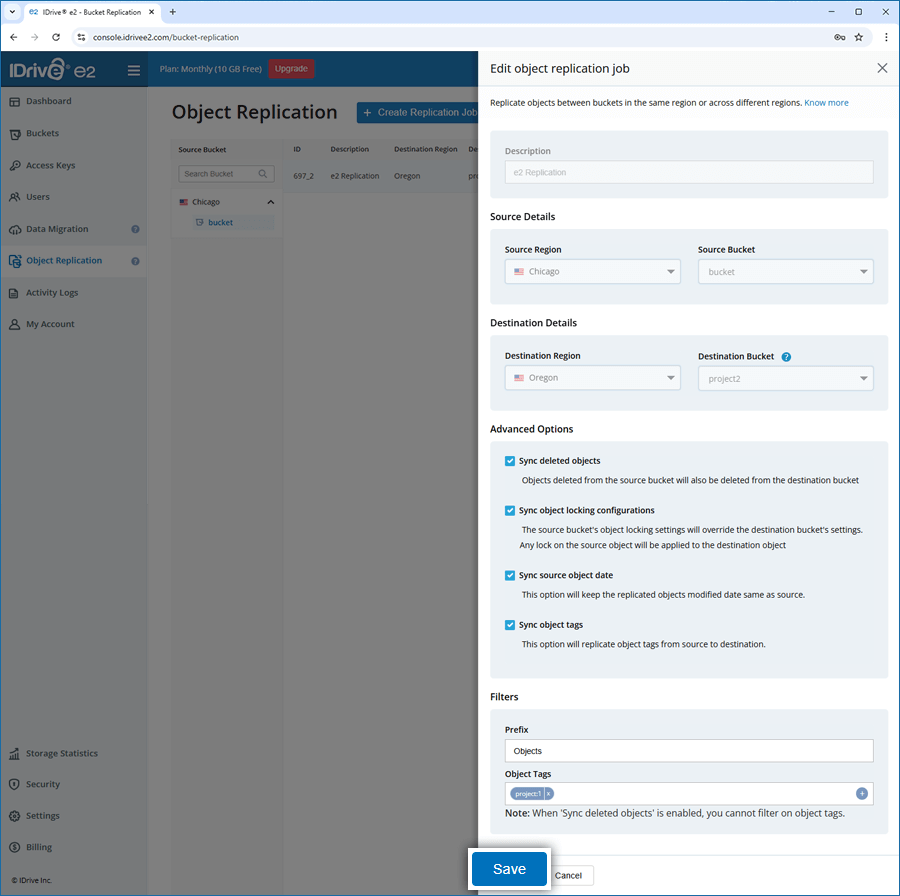
Vous pouvez modifier les paramètres suivants si nécessaire :
Oui, vous pouvez répliquer des objets vers plusieurs compartiments en créant une tâche de réplication distincte pour chaque compartiment de destination.
Oui, vous pouvez répliquer des données vers jusqu'à 10 destinations différentes à partir d'un seul compartiment source. Cela permet de sauvegarder efficacement vos données sur plusieurs emplacements, soit dans la même région, soit dans différentes régions.
Oui, vous pouvez facilement surveiller l'état de vos tâches de réplication à partir du Réplication .
- Si le processus de réplication est actif, l'état sera affiché comme En cours d'exécution.
- Si la tâche n'a plus d'objets à synchroniser, l'état sera affiché comme Idle.
- Si l'utilisateur suspend la tâche de réplication, l'état s'affichera sous la forme Suspendu.
- En cas d'incompatibilité de configuration, l'état sera affiché comme Incompatibilité de configuration, indiquant que l'état de version des compartiments source et de destination n'est pas le même.
- Lorsqu'une tâche échoue ou rencontre une erreur de serveur, elle est automatiquement redémarrée. Pendant ce temps, l'état de la tâche est affiché comme Retraitement.