Migration de données cloud
|
Si votre question n'est pas traitée ci-dessous, contactez-nous via nos formulaire de support et nous vous répondrons sous peu. |
|
 |
Qu'est-ce que la migration des données cloud ? |
|
Comment migrer les données d'un autre fournisseur de services cloud vers IDrive® e2? |
|
Quels sont les modèles autorisés pour exclure ou inclure des éléments pour la migration des données ? |
|
J'ai migré mes données vers IDrive® e2. Comment le champ IDrive® e2 assurer la sécurité de mes données ? |
|
Comment migrer des données d'une région vers une autre région de IDrive® e2? |
Lors de la migration de données cloud, vous pouvez déplacez les données directement vers le IDrive® Stockage e2 depuis votre fournisseur de stockage cloud sans aucun outil supplémentaire. IDrive® e2 prend en charge la migration des données sources à partir de n'importe quel stockage compatible S3, notamment AWS , Wasabi et Backblaze B2 .
Pour migrer les données vers IDrive® e2,
- Connectez-vous à votre IDrive® Compte e2 via n'importe quel navigateur.
- Accédez à Migration de données et cliquez sur Migrez les données.
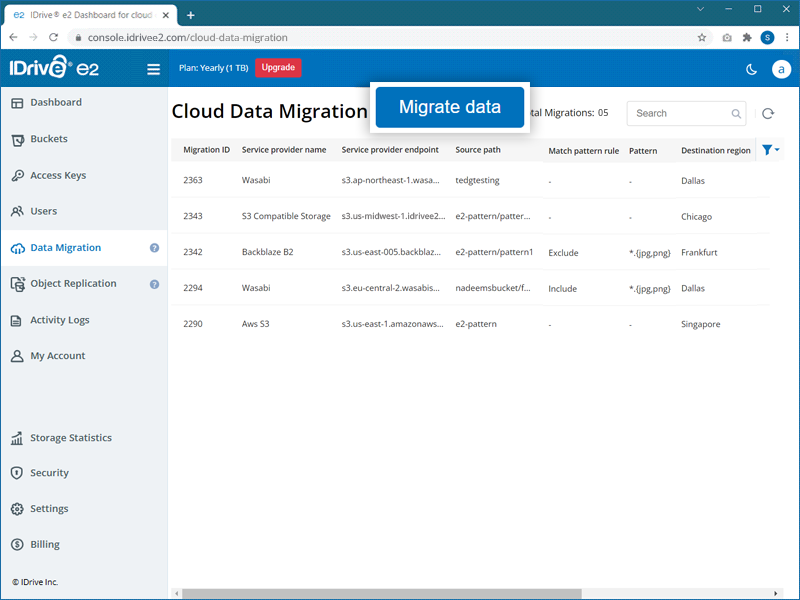
- Sélectionnez un fournisseur de services - AWS , Wasabi , Backblaze , Google Cloud , Microsoft Azure , etc., dans la liste déroulante.
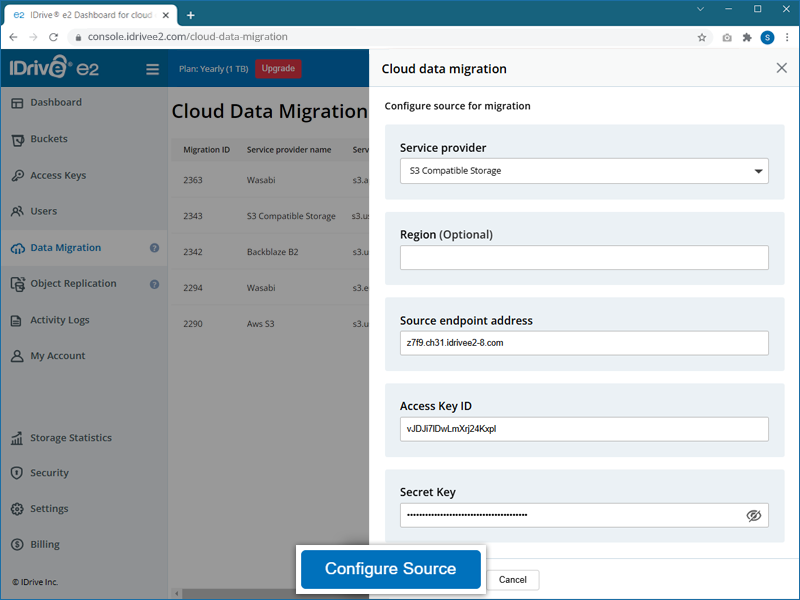
- Configurez la source de migration en sélectionnant les options applicables :
- ID de clé d'accès - Saisissez la clé d'accès de votre fournisseur de services.
- Clé secrète : saisissez la clé secrète de votre fournisseur de services.
- Régions sources - Sélectionnez une région dans la liste déroulante ou cliquez sur Ajouter un point de terminaison source dans la liste déroulante et ajoutez l'URL du point de terminaison source.
- Région (facultatif) - Sélectionnez une région (facultatif) en fonction de vos besoins.
- Point de terminaison source - Saisissez l'URL du point de terminaison de votre fournisseur de services.
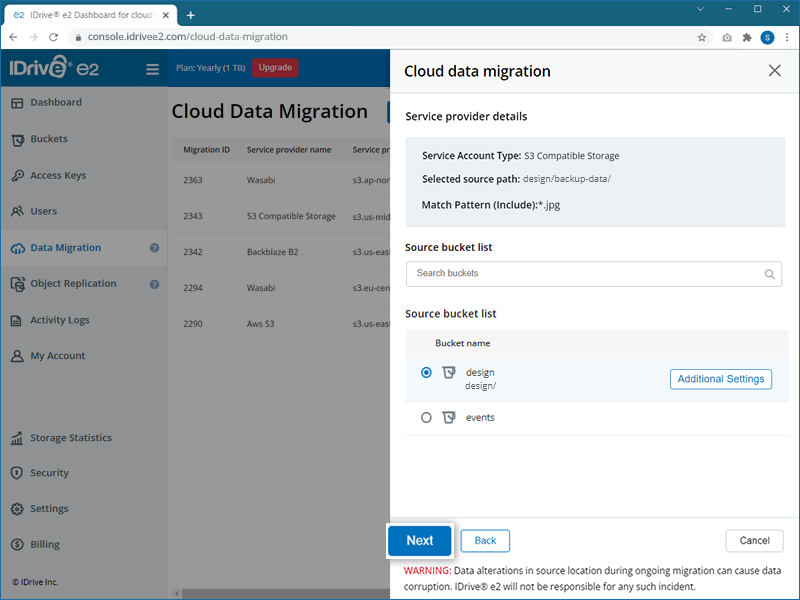
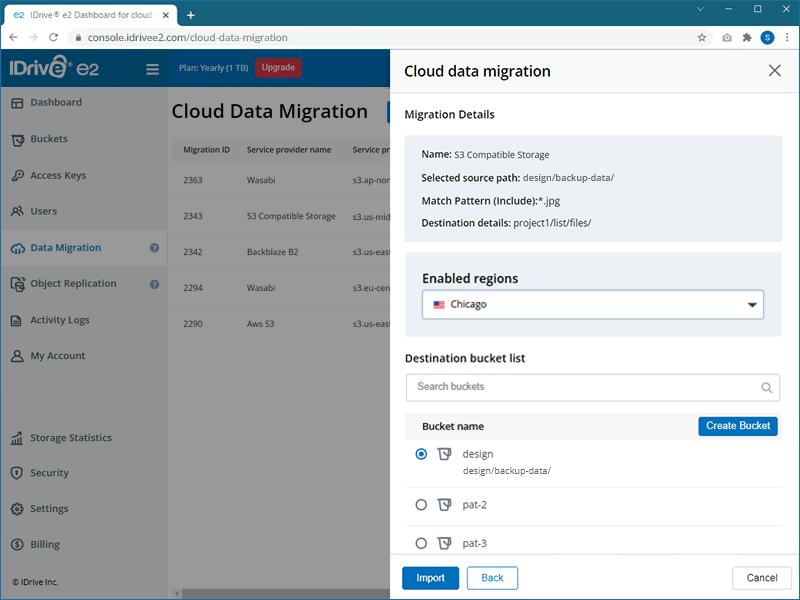
Remarque : Si vous avez besoin d'un bucket avec des paramètres avancés tels que la configuration rapide, l'AMF ou la journalisation d'audit du bucket, utilisez le Créer un compartiment option à partir de Compartiments .
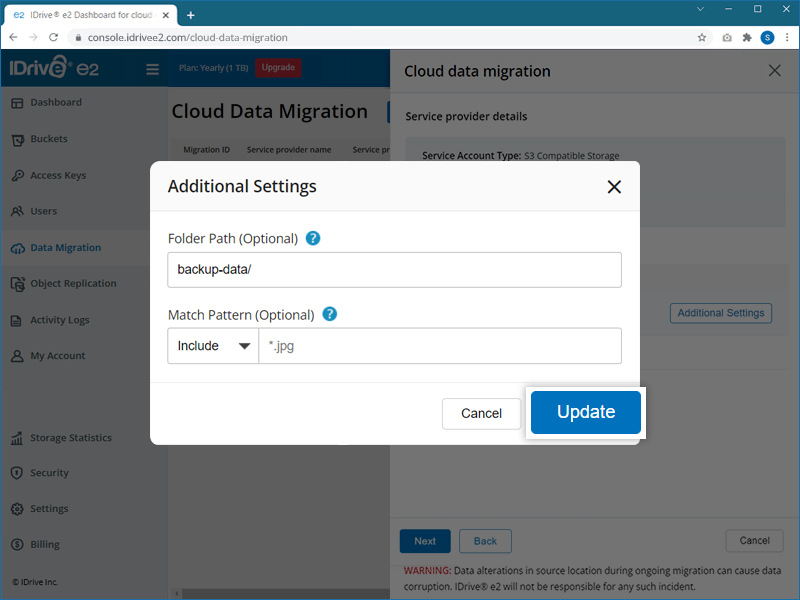
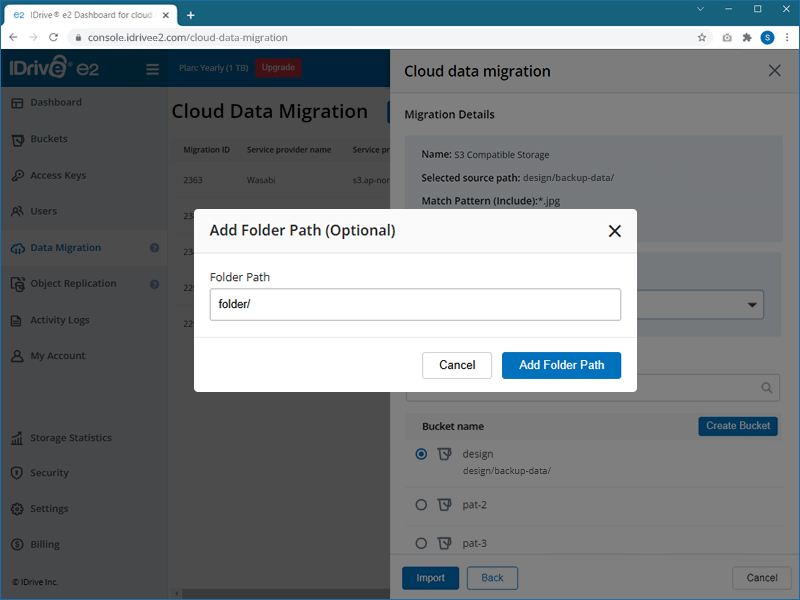
Remarque : Si le dossier n'existe pas dans votre compartiment de destination, il sera créé automatiquement.
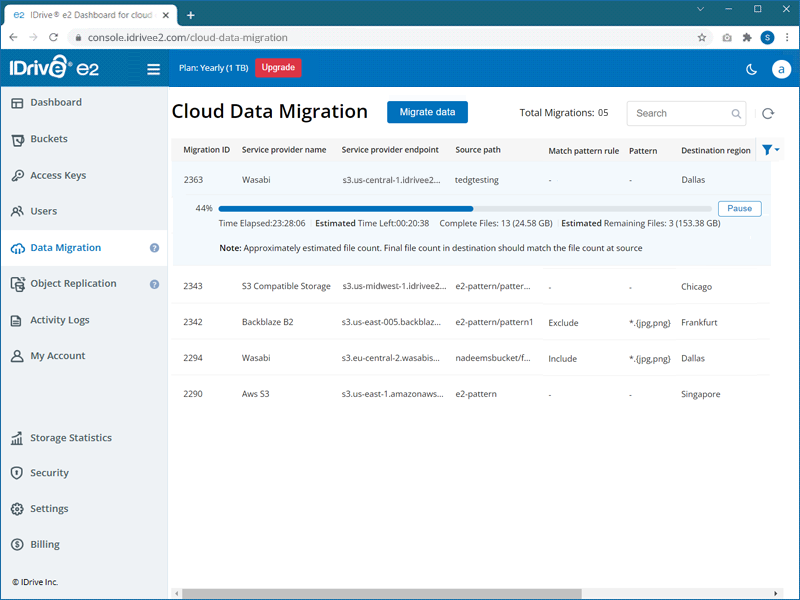
 , reprenez la migration en cliquant sur
  , ou supprimer la migration de la liste en cliquant sur
  . Vous pouvez également redémarrer une migration ayant échoué en cliquant sur
  .
.Remarque :
- La modification des données à l'emplacement source pendant que la migration est en cours peut entraîner une corruption des données, et IDrive® e2 ne sera pas responsable d'un tel incident.
- Seule la dernière version des objets sera migrée.
Quels sont les modèles autorisés pour exclure ou inclure des éléments pour la migration des données ?
| Description | Correspond à | Ne correspond pas à | |
|---|---|---|---|
| Wildcard | *.jpg | /file.jpg | /file.png |
| /dir/file.jpg | /dir/file.png | ||
| Rooted | /*.jpg | /file.jpg | /file.png |
| /file2.jpg | /dir/file.jpg | ||
| Alternatives | *.{jpg,png} | /file.jpg | /file.gif |
| /dir/file.png | /dir/file.gif | ||
| Caractère générique de chemin | dir/** | /dir/anyfile | file.pngf |
| /subdir/dir/subsubdir/anyfile | /subdir/file.png | ||
| N'importe quel caractère | *.t?t | /file.txt | /file.qxt |
| /dir/file.tzt | /dir/file.png | ||
| Plage | *.[a-z] | /file.a | /file.0 |
| /dir/file.b | /dir/file.1 | ||
| Échapper | *.\?\?\? | /file.??? | /file.abc |
| /dir/file.??? | /dir/file.def | ||
| Classe | *.\d\d\d | /file.012 | /file.abc |
| /dir/file.345 | /dir/file.def | ||
| Regexp | *.{{jpe?g}} | /file.jpeg | /file.png |
| /dir/file.jpg | /dir/file.jpeeg | ||
| Modèle d'expression rationnelle enracinée | /{{.*\.jpe?g}} | /file.jpeg | /file.png |
| /file.jpg | /dir/file.jpg |
J'ai migré mes données vers IDrive® e2. Comment le champ IDrive® e2 assurer la sécurité de mes données ?
IDrive® e2 transmet tous les fichiers à l'aide d'une connexion TLS cryptée. Les développeurs sont encouragés à ajouter leur propre cryptage à leurs fichiers avant de les migrer vers les compartiments IDrive® e2. Ils peuvent également définir le chiffrement côté serveur sur IDrive® e2.
Les données sont stockées dans des centres de données d'entreprise équipés d'installations de pointe, d'étages surélevés conçus sur mesure, de systèmes de contrôle de température CVC avec zones de refroidissement désignées, de racks antisismiques et de fonctionnalités de sécurité physique. Les centres de données sont périodiquement audités par des tiers pour détecter les vulnérabilités de l'infrastructure réseau.
De plus, IDrive® e2 utilise une combinaison de fonctionnalités de verrouillage d'objet, de gestion des versions et de conservation des données pour se protéger contre la perte de données due aux ransomwares et à la suppression ou modification accidentelle.
Pour migrer les données d'une région à une autre dans IDrive® e2,
- Connectez-vous à votre IDrive® Compte e2 via n'importe quel navigateur.
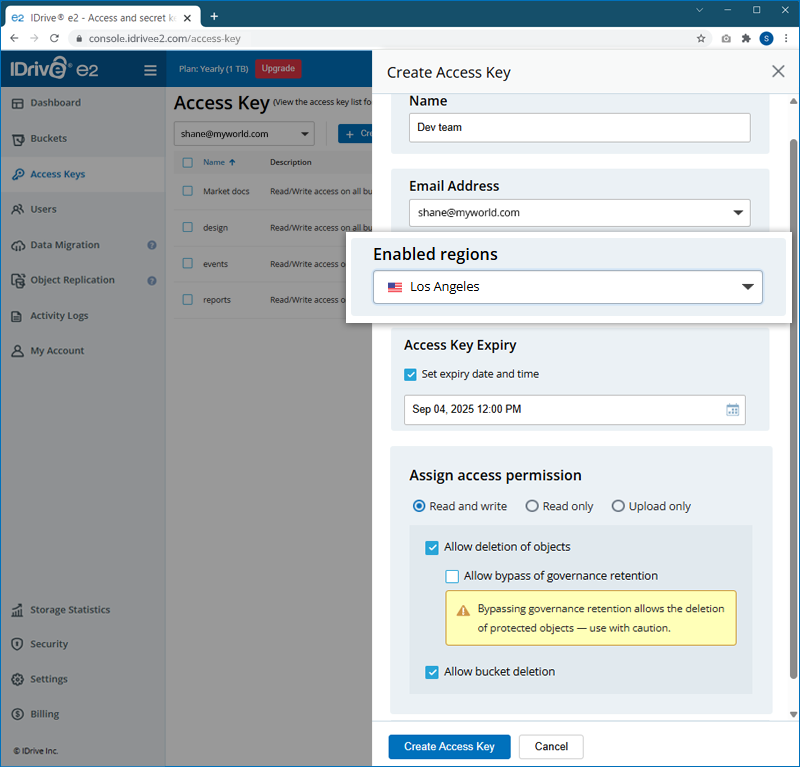
- Accédez à Clé d'accès et Créer une clé d'accès dans la région source à partir de laquelle vous souhaitez migrer les données.
- Accédez à Migration de données et cliquez sur Migrez les données.
- Sélectionnez Autre stockage d'objets cloud dans la liste déroulante.
-
Configurez la source de migration en saisissant les détails, le cas échéant :
- Adresse du point de terminaison source - Saisissez l'URL du point de terminaison.
- ID de clé d'accès - Entrez la clé d'accès.
- Clé secrète - Entrez la clé secrète.
- Région (facultatif) - Sélectionnez une région (facultatif) en fonction de vos besoins.
- Cliquez sur Configure Source.
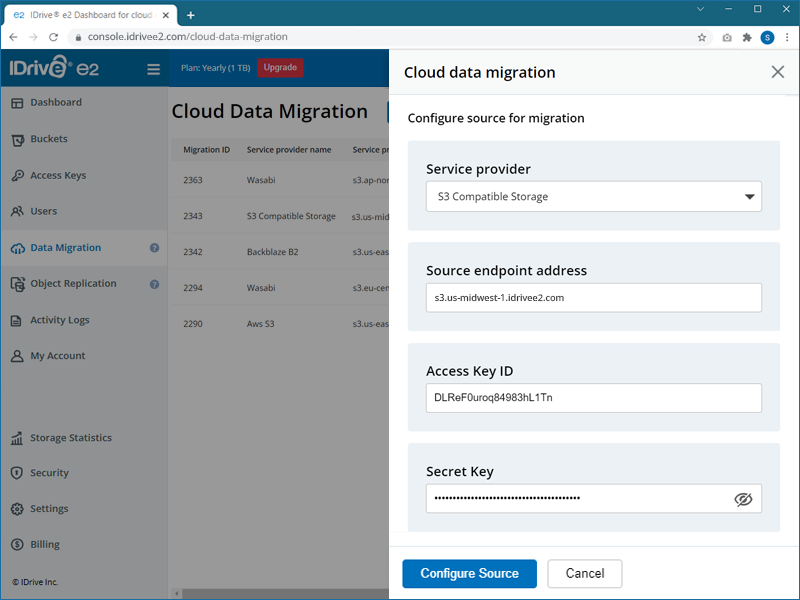
- Sélectionnez le compartiment source que vous souhaitez migrer, puis cliquez sur Suivant.
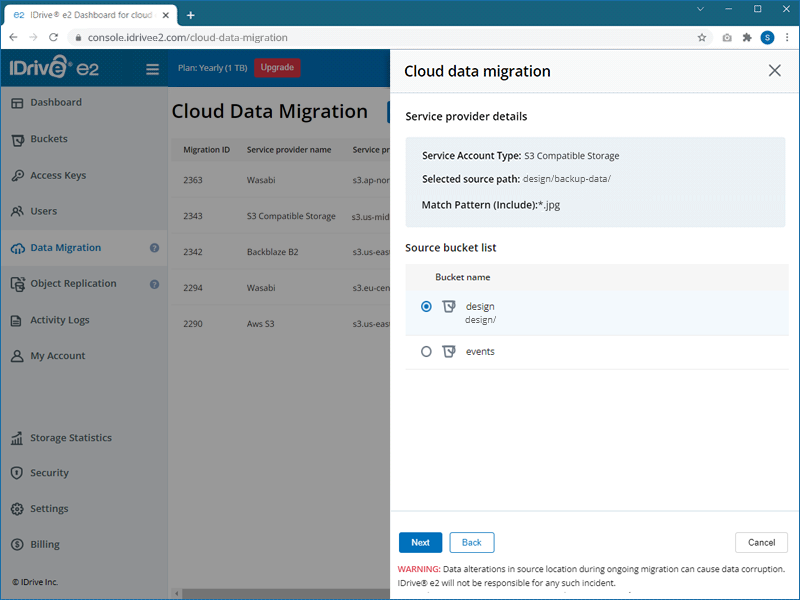
- Sélectionnez la région et le compartiment de destination pour votre migration de données.
- Cliquez sur Importez.