Clés d'accès
|
Si votre question n'est pas traitée ci-dessous, contactez-nous via nos formulaire de support et nous vous répondrons sous peu. |
|
 |
Où puis-je obtenir des clés d'accès pour utiliser les outils compatibles S3 pour accéder à IDrive® e2? |
|
Où puis-je afficher les points de terminaison du IDrive® Régions e2 ? |
|
Où puis-je trouver les URL de service pour IDrive® Les régions de stockage d'e2 ? |
Où puis-je obtenir des clés d'accès pour utiliser les outils compatibles S3 pour accéder à IDrive® e2?
En tant qu'administrateur, vous pouvez créer et gérer des clés d'accès pour vos compartiments. Ces clés peuvent être utilisées pour accéder au IDrive® stockage cloud e2.
Pour créer une clé d'accès,
- Se connecter à IDrive® Compte e2 via n'importe quel navigateur.
- Accédez à l'onglet « Clé d'accès » et cliquez sur « Créer une clé d'accès ».
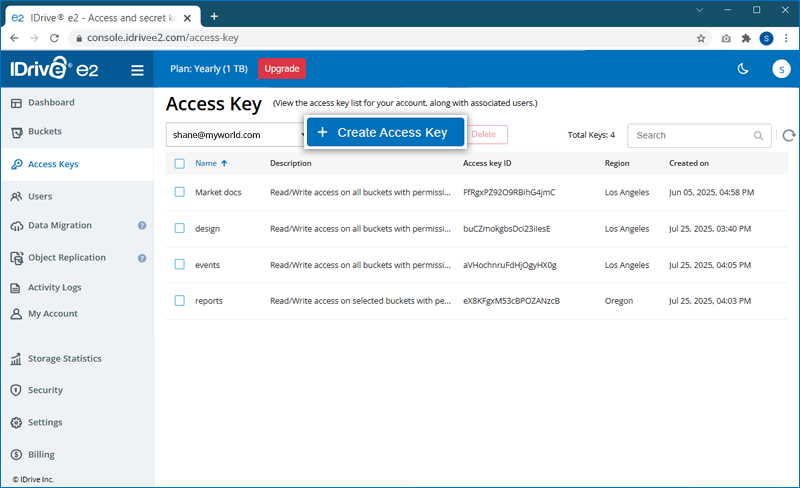
- Saisissez un nom pour la clé d'accès.
- Sélectionnez une région dans la liste des régions activées dans la liste déroulante.
- Définissez une date et une heure d'expiration pour la clé d'accès.
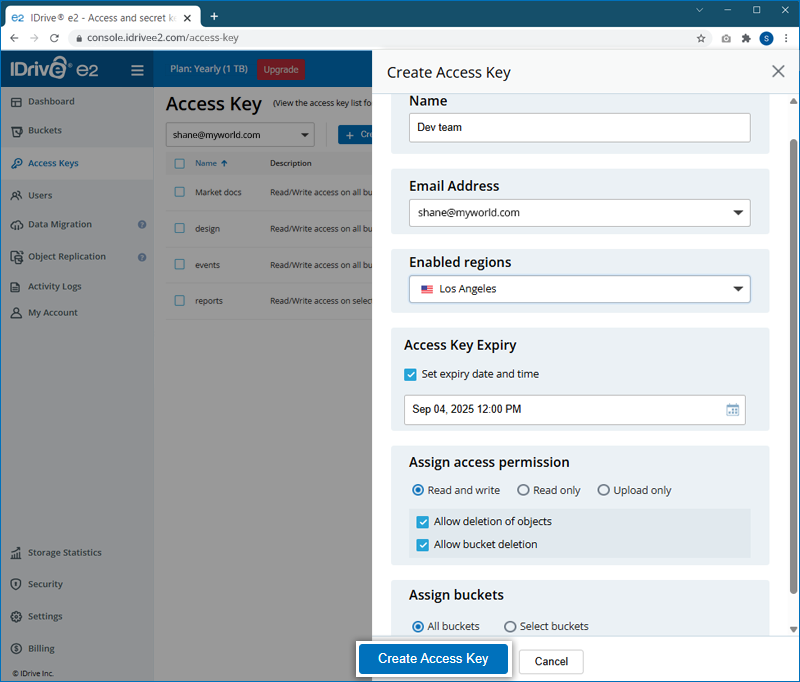
- Sélectionnez l'autorisation d'accès pour la clé d'accès.
- Attribuez des compartiments si vous souhaitez activer l'accès à l'aide de ces clés. Vous pouvez choisir des compartiments spécifiques ou tous.
Remarque : Par défaut, tous les compartiments seront sélectionnés. - Cliquez sur « Créer une clé d'accès ». Un ID de clé d'accès et une clé d'accès secrète seront générés.
Téléchargez/copiez et enregistrez les détails de la clé d'accès.
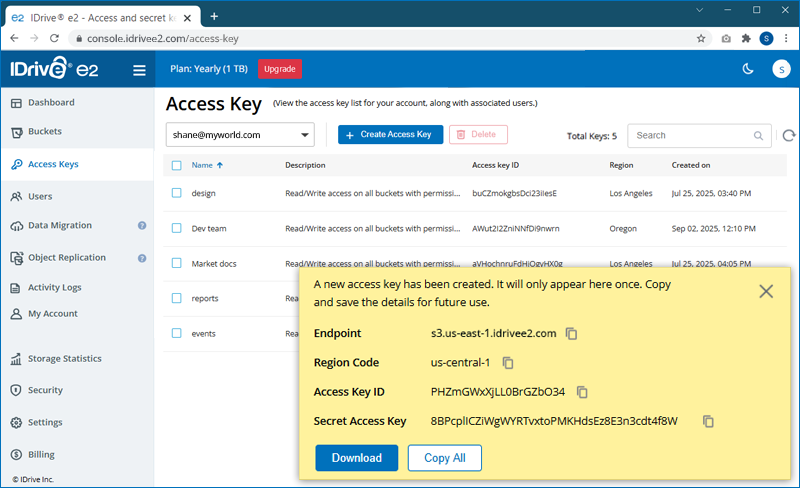
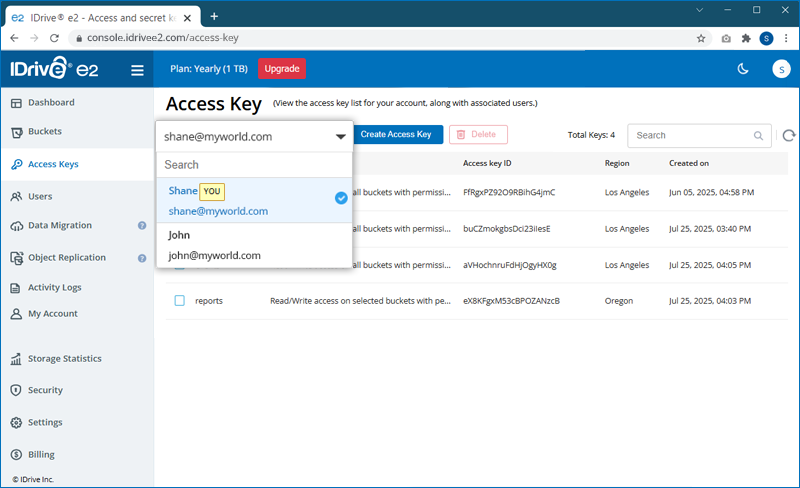
Vous pouvez afficher et gérer toutes les clés d'accès créées sous votre compte, y compris celles que vous créez pour vous-même et celles créées par vos utilisateurs, à partir de l'onglet « Clé d'accès ».
Remarque :
- Accédez et gérez vos URL de point de terminaison de service IDrive® stockage e2 à l'aide d'outils tiers compatibles S3 à partir de 1 000 connexions HTTP simultanées maximum.
- Vous pouvez créer jusqu'à 250 clés d'accès dans une région. Contactez le support pour obtenir de l'aide.
La section « Régions activées » de l'onglet Tableau de bord affiche l'URL du point de terminaison pour toutes les régions activées. Pour ajouter à la liste des régions activées, cliquez sur « Ajouter une nouvelle région », sélectionnez une région dans la liste déroulante et cliquez sur « Activer ».
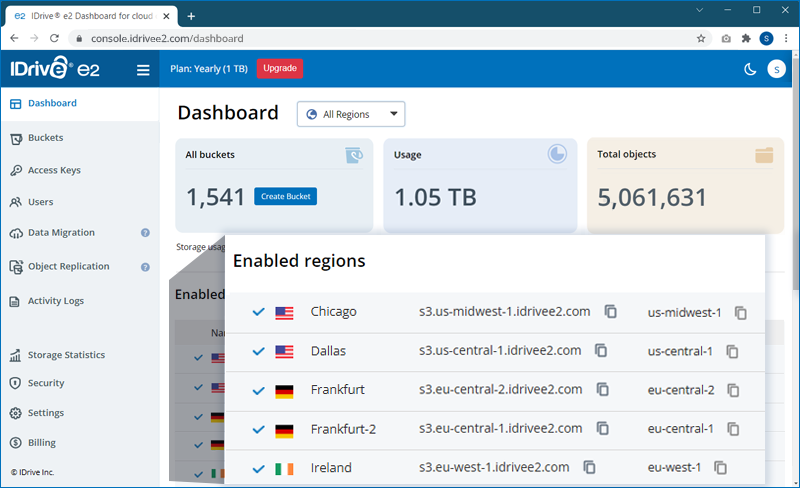
IDrive® e2 fournit spécifiques à une région afin que vous puissiez connecter votre application tierce au point de terminaison qui correspond à la région de votre compartiment. Cela garantit des performances optimales, réduit la latence et accélère les transferts de données.