Revendeur

En tant que IDrive® Partenaire revendeur e2, vous pouvez acheter du stockage objet cloud compatible S3 et le revendre aux utilisateurs à votre prix. Voir les plans
Oui, vous pouvez intégrer l'intégralité de la gestion des utilisateurs dans n'importe lequel de vos systèmes internes à l'aide des API revendeur. Effectuez des opérations utilisateur telles que la création d'utilisateurs, la suppression d'utilisateurs, la liste des utilisateurs, l'affichage de l'utilisation du stockage, etc. Vous pouvez également effectuer des opérations de stockage telles que la liste des régions, activer ou supprimer des régions pour les utilisateurs et ajouter ou supprimer des clés d'accès.
Vous pouvez afficher ou modifier les clés d'accès du API à partir de la console Web.
- Connectez-vous à votre IDrive® Compte revendeur e2.
- Allez dans l'onglet « Paramètres » > « Accès API ».
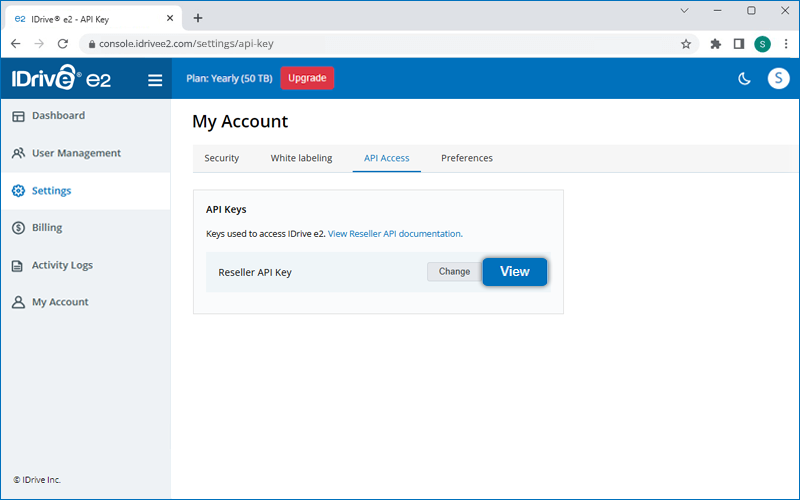
- Cliquez sur « Afficher » et entrez votre mot de passe pour afficher les clés d'accès.
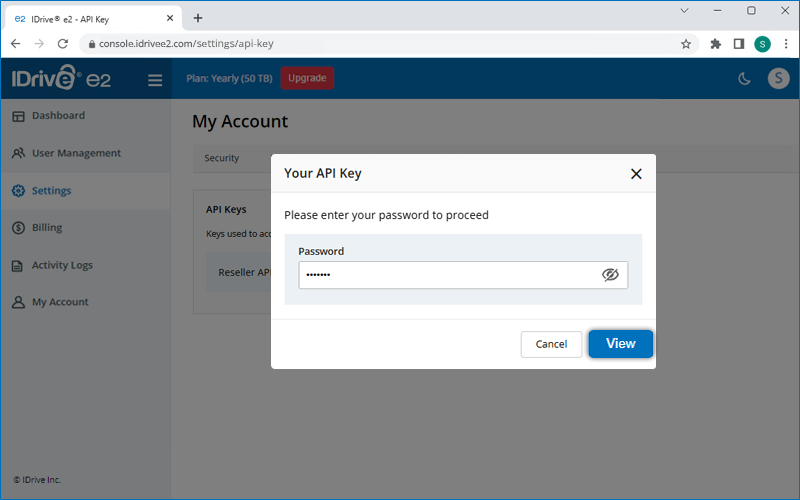
- Cliquez sur « Modifier », entrez votre mot de passe et modifiez les clés d'accès.
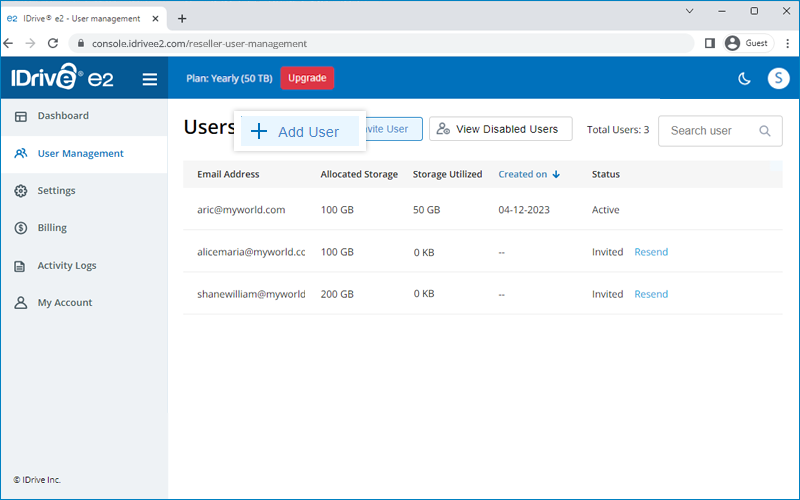
Pour ajouter un nouvel utilisateur,
- Connectez-vous à votre IDrive® Compte revendeur e2.
-
Cliquez sur « Ajouter un utilisateur ».
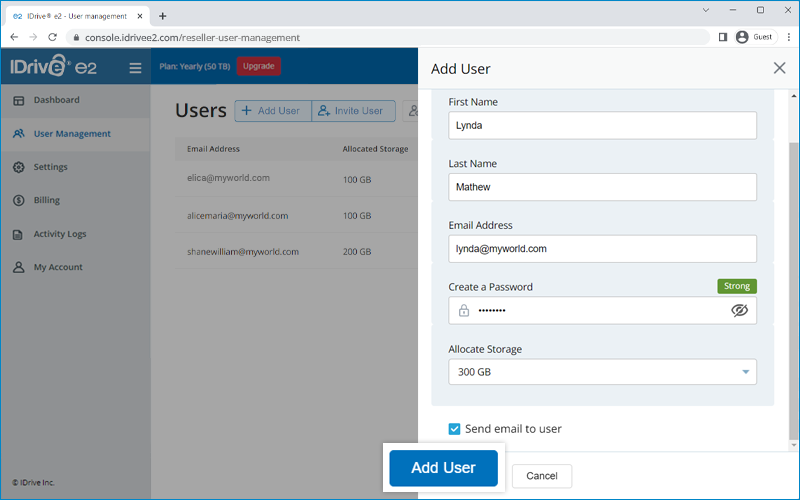
- Saisissez le prénom, le nom et l'adresse e-mail de l'utilisateur. Créez un mot de passe et allouez du stockage. Cochez la case si vous souhaitez avertir l'utilisateur par e-mail.
- Cochez la case « Gérer l'utilisateur » pour avoir un accès complet et un contrôle de gestion pour cet utilisateur.
-
Cliquez sur « Ajouter un utilisateur ».
Un compte pour l'utilisateur sera créé. L'utilisateur peut se connecter au compte en utilisant le mot de passe attribué.
Remarque :
- Vous pouvez ajouter jusqu'à 100 utilisateurs gratuitement. Pour ajouter plus d'utilisateurs, des frais de 5 $/utilisateur/an seront facturés.
- Vous pouvez activer l'option « Gérer l'utilisateur » lors de l'ajout d'un utilisateur pour créer un utilisateur géré. En savoir plus.
Contacter IDrive® Prise en charge e2 pour plus de détails.
Les revendeurs peuvent-ils créer des comptes clients gérés et conserver le contrôle sans accorder directement IDrive® e2 access ?
Oui. En tant que revendeur, vous pouvez créer des comptes clients gérés en sélectionnant l'option « Gérer les utilisateurs » lors de l'ajout d'utilisateurs à votre IDrive® e2. Cette configuration vous permet d'allouer du stockage, de gérer les autorisations et de conserver un contrôle total sur les comptes. Vous pouvez également générer des clés d'accès et des clés secrètes pour fournir un accès client sécurisé, garantissant ainsi une surveillance administrative complète et la protection des informations de compte sensibles.
Pour ajouter un utilisateur géré,
- Connectez-vous à votre IDrive® Compte revendeur e2.
- Cliquez sur « Ajouter un utilisateur ».
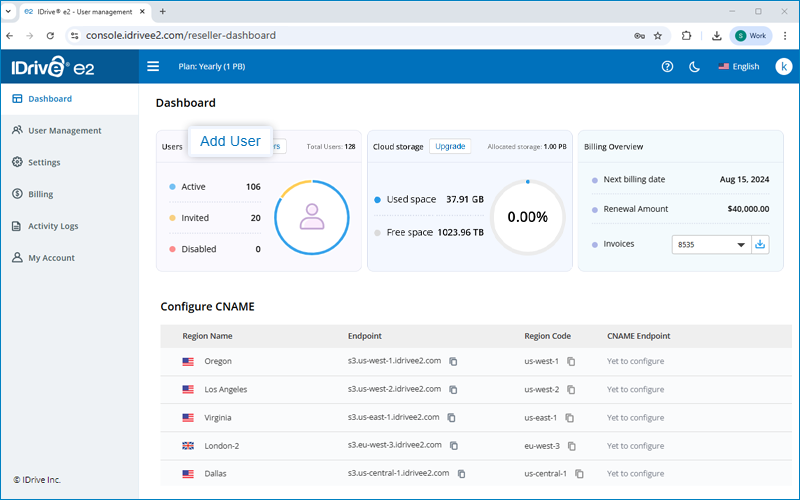
- Saisissez le prénom, le nom et l'adresse e-mail de l'utilisateur.
- Allouez du stockage et cliquez sur « Ajouter un utilisateur ».
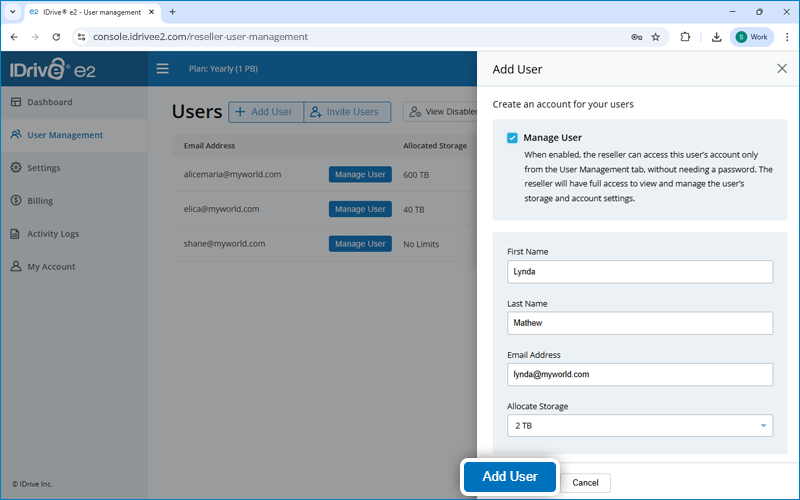
Pour accéder aux utilisateurs gérés, dans l'onglet Gestion des utilisateurs, cliquez sur « Utilisateur géré » requis. La console IDrive e2 associée à l'utilisateur s'ouvrira et vous pourrez gérer et surveiller l'utilisateur selon vos besoins.
Pour inviter plusieurs utilisateurs par e-mail,
- Connectez-vous à votre IDrive® Compte revendeur e2.
-
Cliquez sur « Inviter un utilisateur ».
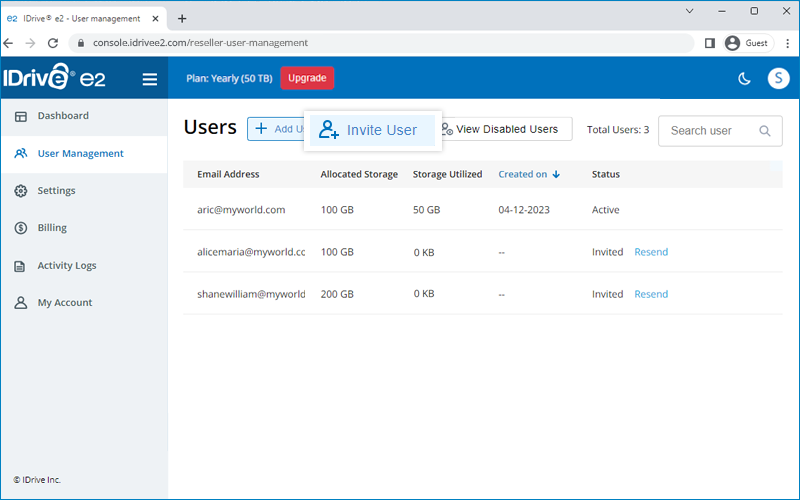
- Saisissez les adresses e-mail des utilisateurs et allouez-leur de l'espace de stockage.
-
Cliquez sur « Inviter un utilisateur ».
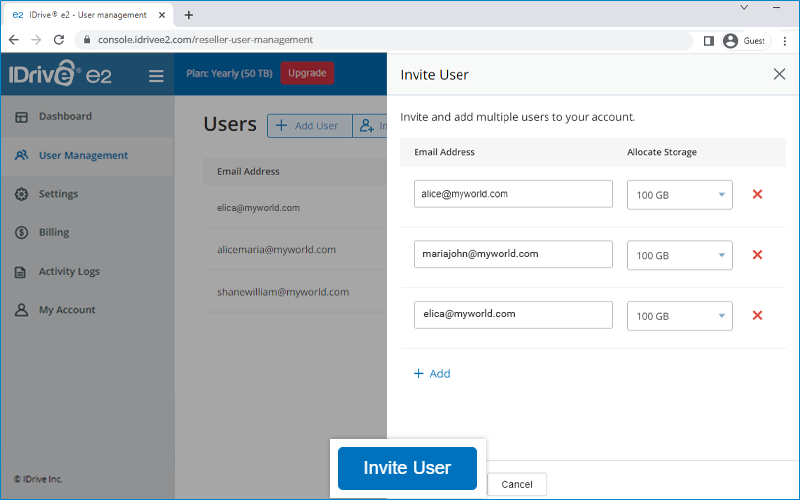
L'utilisateur recevra un lien par e-mail pour créer IDrive® compte e2. Tous les utilisateurs seront répertoriés sous l'onglet « Gestion des utilisateurs ».
Remarque : Vous pouvez inviter jusqu'à 100 utilisateurs gratuitement. Pour inviter plus d'utilisateurs, des frais de 5 $/utilisateur/an seront facturés.
Contacter IDrive® Prise en charge e2 pour plus de détails.
Oui, vous pouvez mettre à jour le mot de passe d'un utilisateur ou envoyer un lien aux utilisateurs pour réinitialiser leur mot de passe.
Pour mettre à jour le mot de passe,
- Connectez-vous à votre IDrive® Compte revendeur e2.
- Passez la souris sur l'utilisateur souhaité et cliquez sur
 .
.
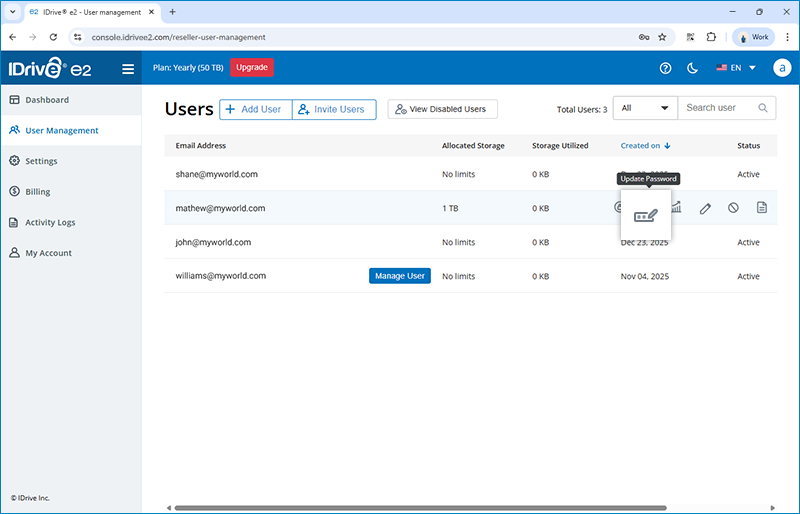
- Saisissez l'ancien mot de passe du compte utilisateur.
- Saisissez le nouveau mot de passe et confirmez le mot de passe du compte utilisateur.
- Cliquez sur Mise à jour.
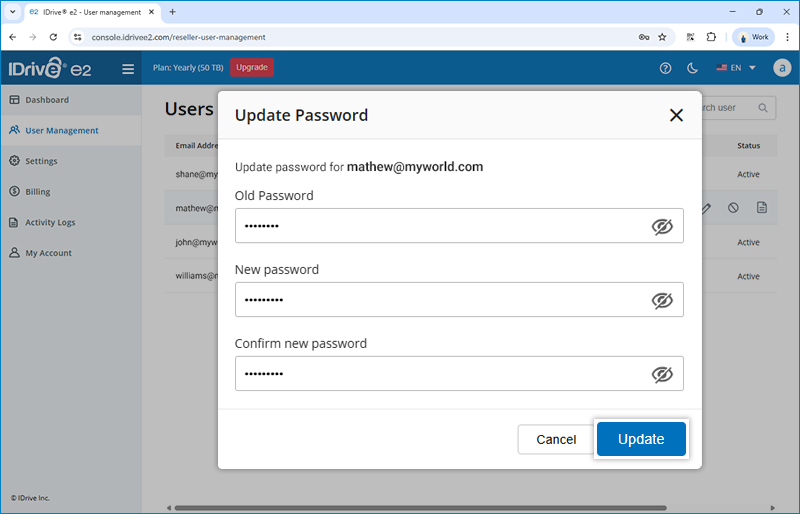
Une fois la mise à jour réussie, l'utilisateur pourra se connecter avec le nouveau mot de passe.
Pour envoyer un lien de réinitialisation de mot de passe aux utilisateurs,
- Connectez-vous à votre IDrive® Compte revendeur e2.
- Passez la souris sur l'utilisateur souhaité et cliquez sur
 .
.
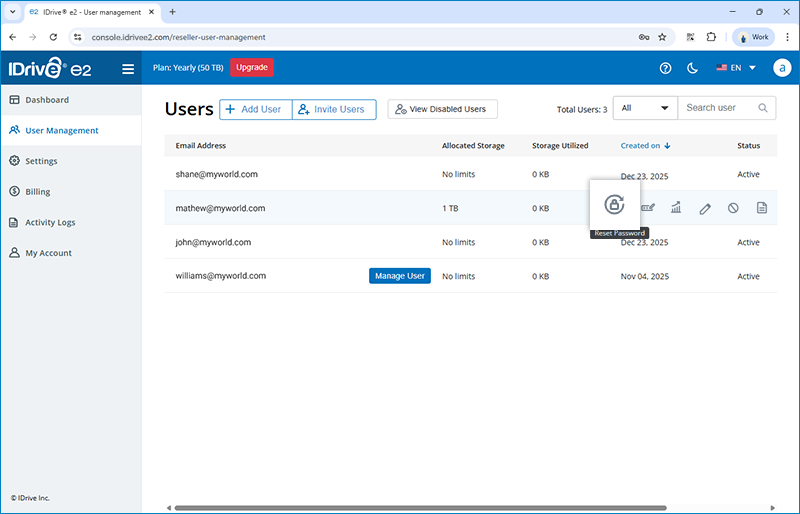
- Cliquez sur Oui pour fournir une confirmation dans la fenêtre contextuelle.
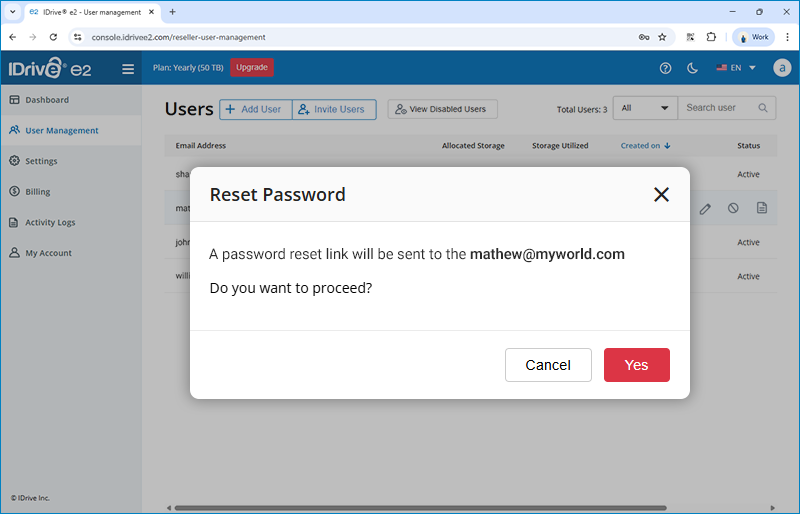
L'utilisateur recevra un lien de réinitialisation du mot de passe sur son adresse e-mail enregistrée.
Oui, nous autorisons les partenaires à mettre en marque blanche leur IDrive .® URL de point de terminaison de stockage e2. Cette installation permet à nos partenaires de fournir un accès au stockage à leurs utilisateurs finaux tout en personnalisant entièrement leurs points de terminaison de stockage d'objets, en maintenant la sécurité et la compatibilité S3 API . Au lieu d'utiliser les points de terminaison IDrive® e2 par défaut, vous pouvez configurer votre propre domaine et le sécuriser avec votre propre certificat SSL, pour le contrôle de la marque et la flexibilité d'intégrer les points de terminaison dans vos applications selon vos conventions de dénomination.
Grâce à cette capacité de marque blanche, notre partenaire sera en mesure de fournir le IDrive® Stockage d'objets e2 aux clients sans révéler IDrive® e2 par défaut.
Pour pouvoir utiliser la marque blanche, il vous suffit de créer un IDrive .® Compte revendeur e2, activez les régions et suivez les Documentation CNAME.
IDrive® Le service e2 CNAME est entièrement gratuit.
Oui, les revendeurs peuvent utiliser leur nom de marque, leur logo, leur icône de favori, leur URL de domaine personnalisé et leur nom de copyright pour offrir une expérience entièrement personnalisée aux utilisateurs lorsqu'ils accèdent à la console Web IDrive ® e2.
Pour ajouter des actifs pour la marque blanche,
- Connectez-vous à votre IDrive® Compte revendeur e2.
- Accédez à Paramètres > Étiquetage blanc.
- Saisissez un nom de marque.
- Téléchargez un logo et une icône fav.
- Saisissez une URL de domaine. Assurez-vous que DNS est configuré pour l'URL du domaine à l'aide de CNAME.
- Saisissez un nom de droit d'auteur à utiliser pour l'application en marque blanche.
- Vérifiez l'aperçu et cliquez sur « Aperçu et enregistrer ».
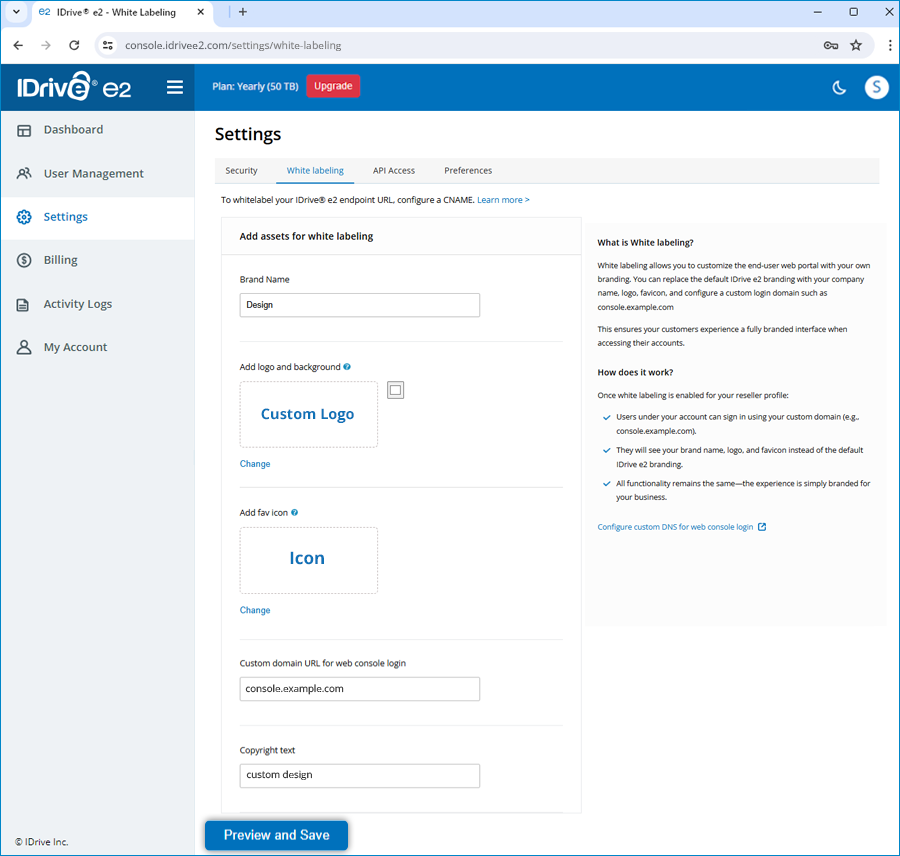
Vous pouvez modifier ou supprimer le nom de la marque, le logo, l'icône fav, l'URL du domaine personnalisé et le nom du droit d'auteur.
Comment configurer le DNS à l'aide de CNAME pour mettre en marque blanche le compte revendeur IDrive® Console Web e2 ?
Pour activer votre domaine de connexion personnalisé, ajoutez les enregistrements DNS suivants dans le gestionnaire DNS de votre domaine.
1. Routage du portail Web
Pointez votre domaine de connexion vers le IDrive® Console Web e2 :
CNAME console.example.com → console.idrivee2.com
2. Configuration du certificat SSL
Vous pouvez choisir l'une des options SSL suivantes :
A. SSL géré par E2 (recommandé)
- IDrive® e2 émettra et renouvellera automatiquement le certificat SSL à l'aide d'un défi ACME.
- Pour activer l'émission et le renouvellement de certificat SSL via Let's Encrypt ou d'autres clients ACME, ajoutez un enregistrement CNAME pour le défi DNS-01.
Exemple :
Nom : _acme-challenge.console.example.com
Valeur : _acme-challenge.verify.idrivee2.com - Aucun renouvellement manuel du certificat n’est nécessaire.
B. SSL autogéré
Si vous préférez gérer SSL vous-même :
- Vous générerez et renouvellerez votre propre certificat SSL (chaîne complète + clé privée).
- Vous êtes responsable de la mise à jour du certificat sur le IDrive .® Systèmes e2.
- Seul l'enregistrement CNAME pour le routage du portail Web est requis.
CNAME console.example.com → console.idrivee2.com
3. Activation du support
Contactez l'assistance pour configurer ou mettre à jour votre certificat SSL et activer la console Web en marque blanche.
Notes importantes
- Votre domaine personnalisé doit être valide, accessible publiquement et correctement configuré avant que le support puisse activer l'étiquetage blanc.
- Le domaine de connexion personnalisé ne deviendra actif qu'une fois que le support aura terminé la configuration et mis à jour les certificats SSL.
- Des enregistrements DNS incorrects, manquants ou supprimés peuvent entraîner des problèmes de connexion ou des erreurs SSL pour vos utilisateurs.
- Les mises à jour DNS peuvent prendre du temps à se propager en fonction de votre fournisseur DNS.
- La marque blanche fait et non aux alertes par courrier électronique de IDrive® e2. Assurez-vous de définir les notifications par e-mail sur le compte revendeur e2 de false lors de la création d'un sous-utilisateur sous votre compte.
Quelles sont les bonnes pratiques recommandées pour garantir une expérience entièrement en marque blanche aux utilisateurs ?
Créez des comptes utilisateur manuellement
- Ajoutez chaque utilisateur sous votre profil de revendeur, puis partagez ses informations de connexion ainsi que votre URL de connexion Web personnalisée.
Évitez d'utiliser l'option « Inviter un utilisateur »
- La fonction d'invitation envoie un lien d'inscription directement à partir de IDrive® e2, ce qui rompt l'expérience en marque blanche.
Désactiver tous les IDrive® Notifications par e-mail e2 pour les sous-utilisateurs
- Tout e-mail automatisé provenant du système affiche IDrive® Marquage e2.
- Pour conserver une configuration entièrement en marque blanche, assurez-vous que les notifications par e-mail sont désactivées lors de la création ou de la modification d'un utilisateur.
Gérer toutes les communications via le revendeur
- Les utilisateurs doivent vous contacter, et non IDrive® e2, pour des questions d'assistance ou de compte.
- Cela maintient l'expérience cohérente et entièrement en marque blanche.
Comment configurer un enregistrement CNAME pour un point de terminaison régional pour mettre en marque blanche mon IDrive® Stockage e2 avec certificat autogéré ?
Pour configurer un enregistrement CNAME,
- Connectez-vous à votre IDrive® . Toutes les régions avec les points de terminaison correspondants seront répertoriées sous l'onglet « Tableau de bord ».
- Passez la souris sur la ligne de la région requise et cliquez sur « Configurer CNAME ».
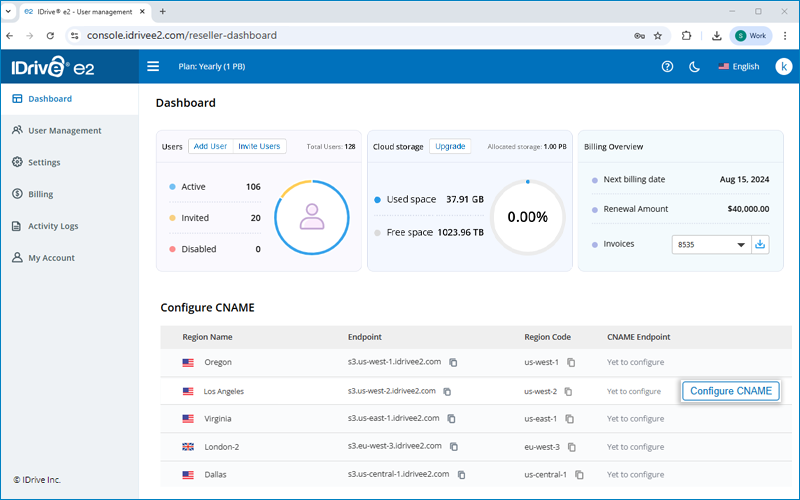
- Cliquez sur « Ajouter CNAME » dans le curseur.
- Saisissez un enregistrement CNAME pour le point de terminaison de la région.
- Par défaut, le 'Certificat autogéré' sera sélectionné.
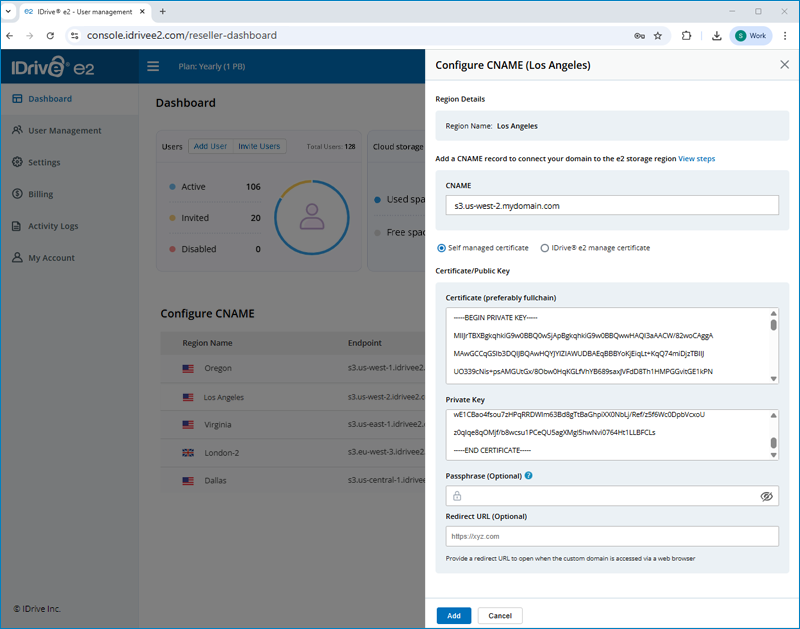
- Copiez et collez un certificat TLS et une clé privée valides.
- Fournissez une phrase secrète si vous avez utilisé une clé privée chiffrée.
- Cliquez sur Ajouter, cela validera le certificat. En cas de validation réussie, l'enregistrement CNAME sera ajouté.
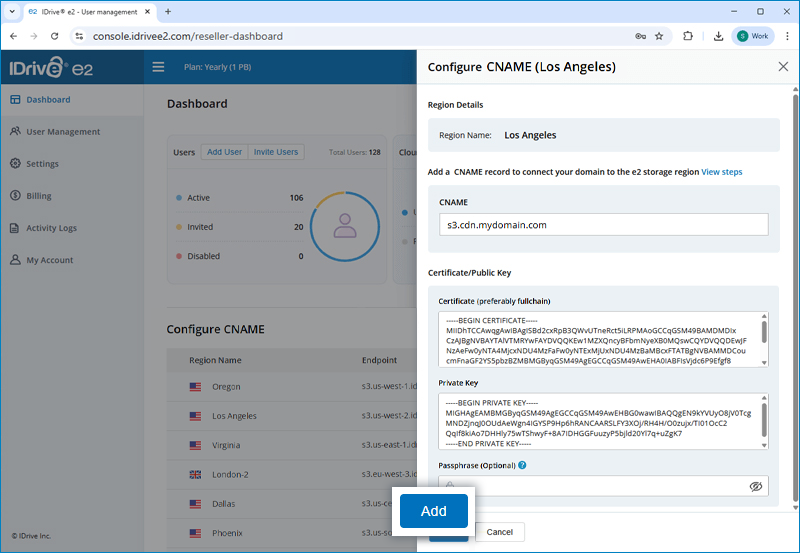
Vous pouvez également modifier ou supprimer tous les enregistrements CNAME précédemment ajoutés.
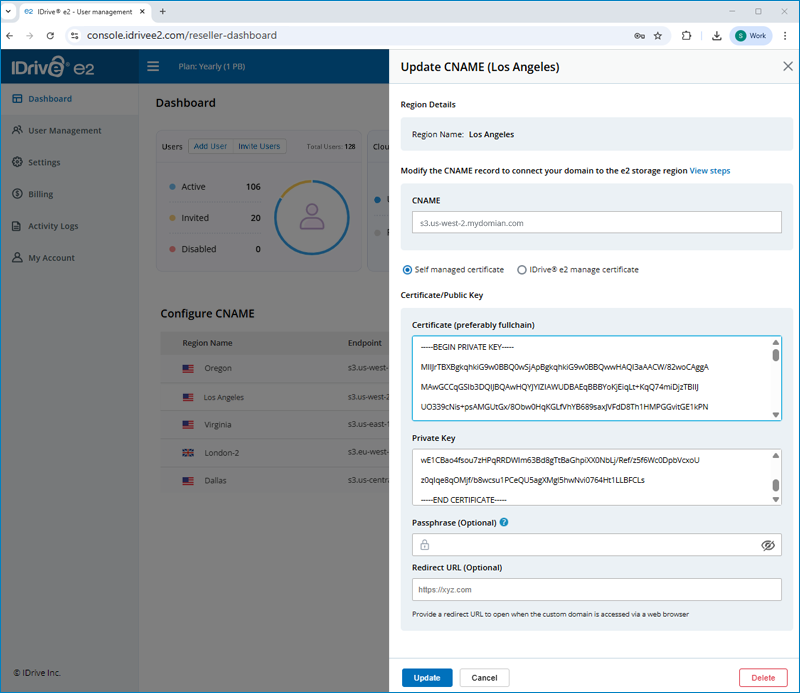
Une fois configurés, vos clients se connecteront via votre domaine CNAME au lieu de l'URL du point de terminaison IDrive® Point de terminaison e2, garantissant une expérience entièrement personnalisée et en marque blanche.
Comment configurer un point de terminaison régional personnalisé à l'aide de IDrive® Certificats gérés e2 ?
IDrive® e2 permet aux revendeurs de créer des points de terminaison régionaux de marque pour leurs clients sans avoir besoin d'acheter ou de gérer manuellement des certificats SSL. Utilisation du IDrive® Le certificat géré e2 permet aux revendeurs de sécuriser des domaines personnalisés pour chaque région, permettant ainsi aux clients d'accéder à leurs compartiments de stockage via un point de terminaison de marque protégé par SSL au lieu du IDrive par défaut.® URL e2.
Le certificat SSL est automatiquement émis et renouvelé par Let's Encrypt ou un autre client ACME pris en charge, garantissant une protection continue sans effort manuel. Cela simplifie la gestion des certificats, renforce l’identité de la marque et renforce la confiance des clients grâce à une expérience d’accès sécurisée et professionnelle.
Pour configurer un point de terminaison régional personnalisé avec un IDrive® Certificat géré e2,
- Connectez-vous à votre IDrive® Compte revendeur e2.
- Accédez à « Tableau de bord » > « Régions ».
- Passez la souris sur la région pour laquelle vous souhaitez configurer CNAME et cliquez sur « Configurer CNAME ».
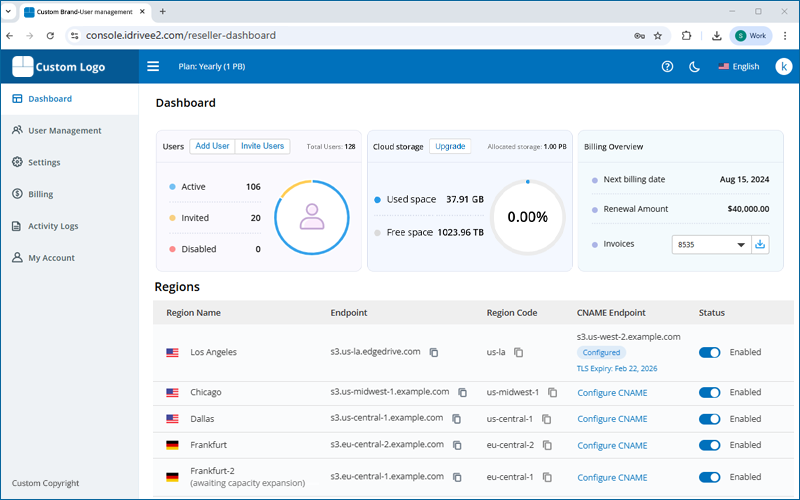
- Saisissez un enregistrement CNAME pour le mappage de région.
Remarque : Format recommandé : s3 .<region-id>.<your-domain> - Sélectionner ' IDrive® Certificat de gestion e2'.
Ajoutez des enregistrements CNAME pour mapper votre domaine à IDrive® Stockage e2, activez l'accès générique via votre domaine et prenez en charge la validation du certificat SSL.
Conditions préalables :- Ajoutez un enregistrement CNAME (pour le mappage de région)
Ajoutez un enregistrement DNS CNAME pour votre domaine afin de mapper le point de terminaison de votre région personnalisée. Le format de domaine recommandé est s3 .<region-id>.<your-domain>.
Exemple :
Nom : *. s3 .us-west-1.example.com
Remarque : Le préfixe de votre point de terminaison doit commencer par « s3 ». - Créer un enregistrement CNAME générique (accès de type hôte virtuel)
Pour activer l'accès S3 de type hôte virtuel, créez un enregistrement CNAME générique qui pointe vers le même point de terminaison régional.
Exemple :
Nom : *. s3 .us-west-1.example.com
Valeur : s3 .us-west01.idrivee2.com - Créez un enregistrement CNAME (pour la validation SSL {DNS-01})
Pour activer l'émission et le renouvellement de certificat SSL via Let's Encrypt ou d'autres clients ACME, ajoutez un enregistrement CNAME pour le défi DNS-01.
Exemple :
Nom : _acme-challenge. s3 .us-west-1.example.com
Valeur : _acme-challenge.verify.idrivee2.com
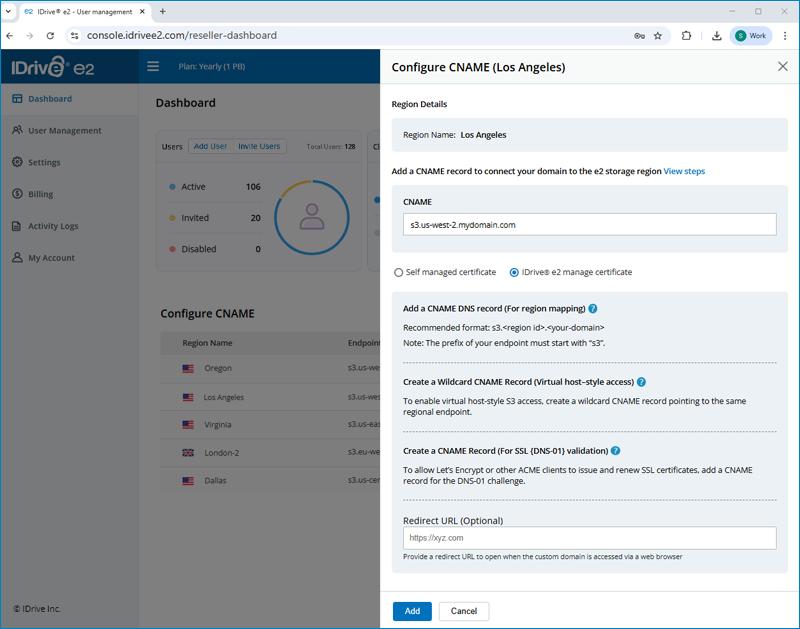
- Ajoutez un enregistrement CNAME (pour le mappage de région)
- Vous avez la possibilité de fournir une URL de redirection. Cette URL sera activée lorsque le domaine personnalisé sera accédé via un navigateur Web.
- Cliquez sur « Ajouter ».
Une fois configuré, votre domaine personnalisé sera automatiquement sécurisé avec un certificat SSL, offrant aux clients une expérience d'accès fiable et entièrement personnalisée.
Avertissement : Assurez-vous que tous les enregistrements CNAME configurés restent intacts, car leur suppression peut perturber la fonctionnalité ou affecter l'accès à votre domaine personnalisé.
Remarque : Les autorités de certification imposent des limites de taux sur l'émission des certificats. En règle générale, seul un nombre limité de certificats (jusqu'à cinq) peut être créé pour le même domaine ou ensemble de noms de domaine dans un délai de sept jours. Si les enregistrements CNAME pour le même domaine sont supprimés et ajoutés à plusieurs reprises, cela peut déclencher cette limite de débit, entraînant l'échec de nouvelles demandes de certificat pour ce domaine jusqu'à ce que la période de restriction soit réinitialisée.
Les revendeurs peuvent contrôler les autorisations d'accès aux régions pour leurs utilisateurs directement à partir du tableau de bord. Après s'être connectés à leur compte revendeur, ils peuvent accéder à la section Régions et mettre à jour les autorisations pour empêcher l'activation de régions spécifiques par les utilisateurs.
Remarque : Si un utilisateur a déjà activé une région avant que le revendeur n'applique la restriction, l'utilisateur peut continuer à utiliser cette région.