Gestion des utilisateurs

Oui, l'administrateur du IDrive® Le compte e2 peut inviter les utilisateurs à créer un compte au sein de leur compte. Tous les comptes utilisateurs seront associés au compte principal.
Pour inviter des utilisateurs par e-mail,
- Connectez-vous au IDrive® e2 et accédez à Utilisateurs .
- Cliquez sur Inviter un utilisateur.
- Saisissez les adresses e-mail des utilisateurs que vous souhaitez inviter. Vous pouvez inviter jusqu'à 25 utilisateurs. Pour inviter plus d'utilisateurs, le compte contactez l'assistance.
Remarque :
- Un utilisateur d'essai gratuit peut inviter 5 utilisateurs.
- Les utilisateurs recevront l'invitation à créer leur compte.
- Accordez des privilèges d'administrateur aux utilisateurs. Tous les utilisateurs disposant d'autorisations d'administrateur pourront gérer les compartiments, les clés d'accès et les utilisateurs. Onglet
- Sélectionnez « Accès à la gestion de la facturation » pour permettre à l'administrateur de mettre à niveau les forfaits, de gérer les préférences de facturation et les paramètres de paiement.
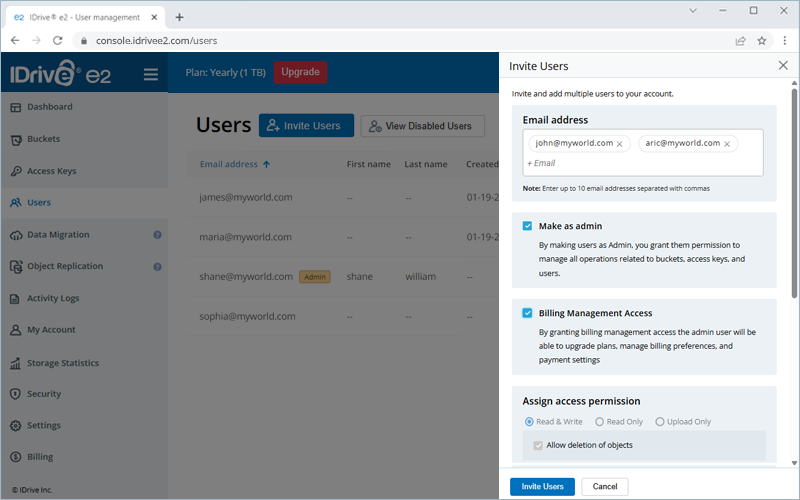
- Sélectionnez l'autorisation d'accès pour les utilisateurs, c'est-à-dire « Lecture et écriture », Lecture seule ou « Téléchargement uniquement ».
- Autoriser l'accès à tous les compartiments ou sélectionner les compartiments pour autoriser l'accès.
- Cliquez sur Inviter un utilisateur.
Les utilisateurs invités recevront un email avec un lien d'activation pour créer un onglet IDrive® compte e2. Une fois que l'utilisateur crée un compte, l'utilisateur sera affiché sous le Utilisateurs . Vous pouvez également afficher l'état des invitations en attente et renvoyer ou annuler une invitation.
Puis-je modifier l'autorisation d'accès des utilisateurs dans mes journaux d'activité IDrive® compte e2 ?
Oui, l'administrateur du IDrive® e2 peut modifier l'autorisation d'accès des utilisateurs. Pour modifier les autorisations d'accès,
- Connectez-vous au IDrive® e2 et accédez à Utilisateurs .
- Passez la souris sur l'utilisateur souhaité et cliquez sur
 .
.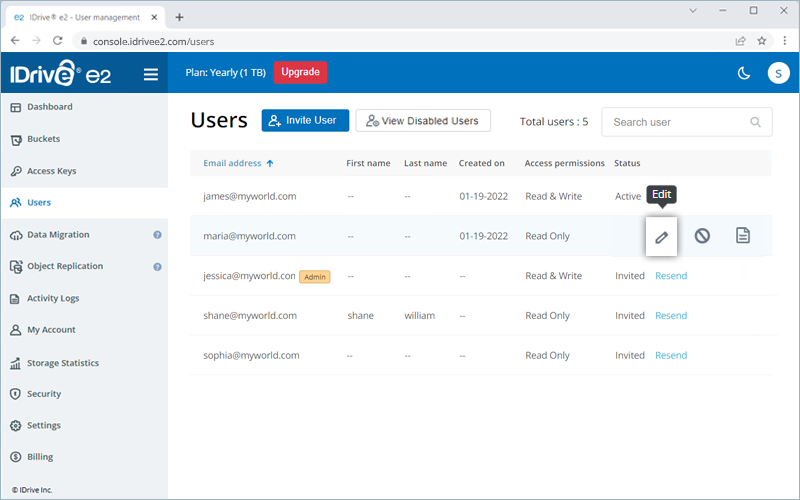
- Modifiez l'autorisation d'accès de l'utilisateur si nécessaire, c'est-à-dire Lecture seule, Écriture seule ou Lire et écrire.
- Sélectionnez les compartiments auxquels accéder avec la clé ou supprimez l'accès aux compartiments sélectionnés selon les besoins.
- Cliquez sur Enregistrer.
Oui, vous pouvez annuler une invitation d'utilisateur une fois l'invitation envoyée.
Pour annuler une invitation d'utilisateur,
- Connectez-vous au IDrive® e2 et accédez à Utilisateurs .
- Passez la souris sur l'utilisateur invité et cliquez sur
 .
.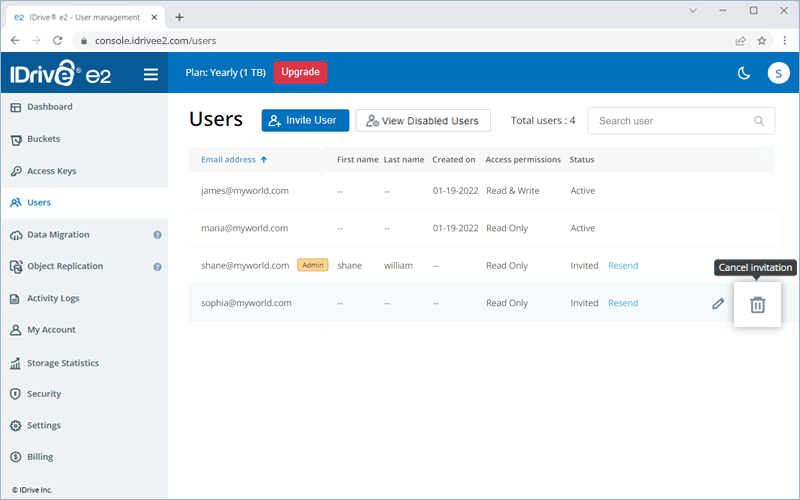
- Dans la fenêtre contextuelle, cliquez sur Supprimer pour confirmer. L'utilisateur ne pourra plus créer de compte avec son invitation par e-mail.
Oui, vous pouvez désactiver un utilisateur actif et l'empêcher d'accéder à son IDrive® compte e2.
Pour désactiver un compte utilisateur,
- Connectez-vous au IDrive® e2 et accédez à Utilisateurs .
- Passez la souris sur l'utilisateur actif et cliquez sur
 .
.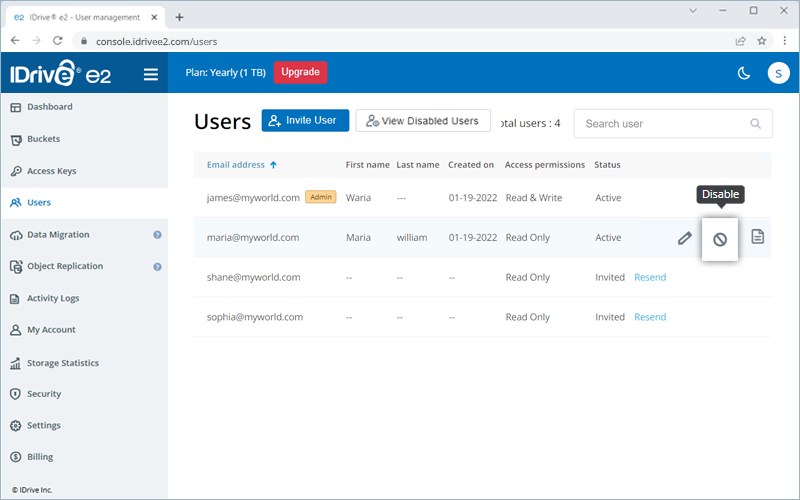
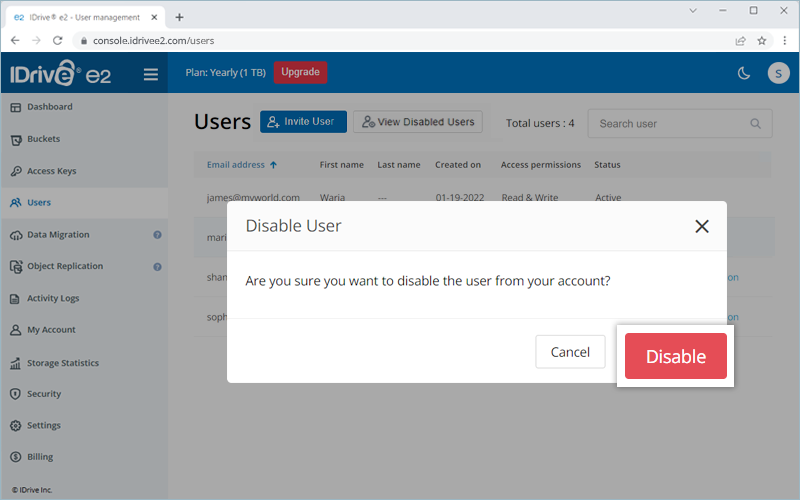
- Dans la fenêtre contextuelle, cliquez sur Désactiver. Le compte utilisateur sera désactivé et ils ne pourront plus se connecter à leur IDrive® compte e2.
Oui, vous pouvez activer un compte utilisateur désactivé à partir du Afficher les utilisateurs désactivés section.
Pour activer un compte utilisateur désactivé,
- Connectez-vous au IDrive® compte e2.
- Accédez à Utilisateurs et cliquez sur Afficher les utilisateurs désactivés.
La liste des comptes d'utilisateurs désactivés s'affiche.
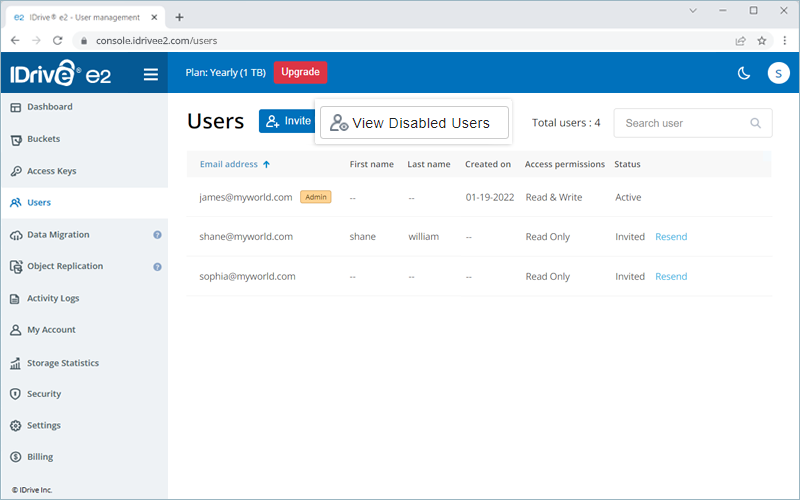
- Cliquez sur Réactivez le compte correspondant au compte utilisateur que vous souhaitez activer. Le compte utilisateur sera activé.
Oui, vous pouvez supprimer définitivement un compte utilisateur.
Pour supprimer définitivement un utilisateur,
- Connectez-vous au IDrive® compte e2 et accédez au Utilisateurs .
- Passez la souris sur l'utilisateur actif et cliquez sur . Le compte de l'utilisateur sera désactivé.
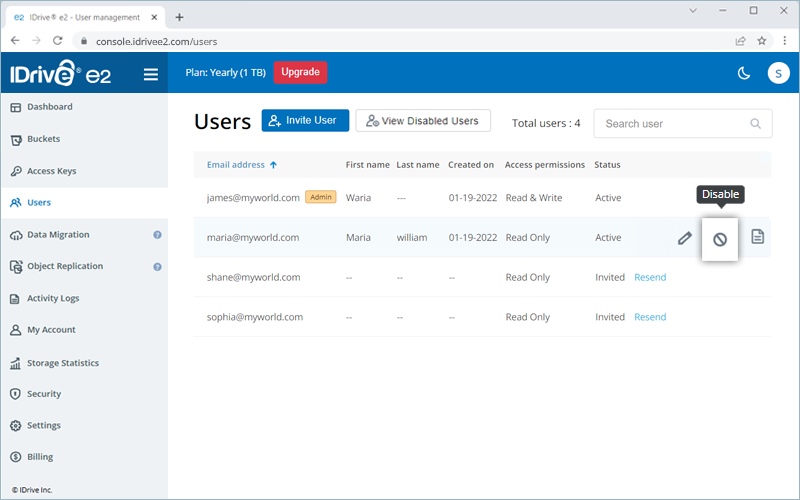
- Cliquez sur Afficher les utilisateurs désactivés. La liste des comptes utilisateurs désactivés s'affiche.
- Passez la souris sur le compte utilisateur désactivé requis et cliquez sur . Le compte utilisateur sera définitivement supprimé. Le compte
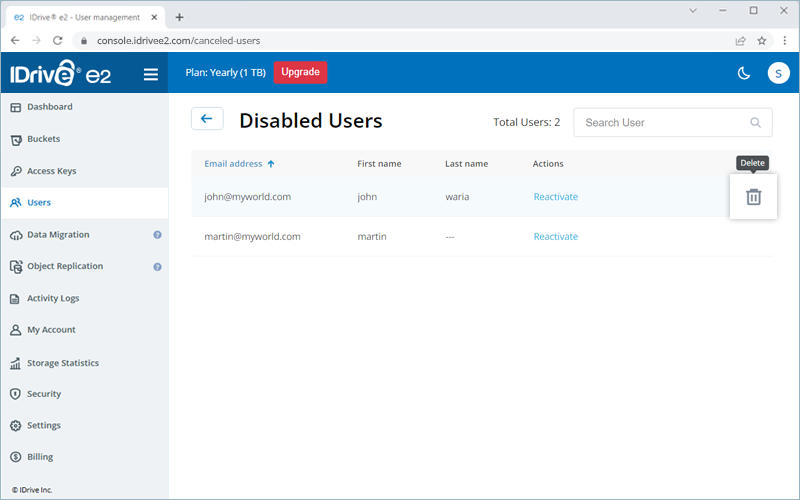
La suppression d'un compte utilisateur annulera son compte et l'empêchera de se connecter à son compte IDrive® compte e2.
Oui, vous pouvez afficher les journaux d'activité de votre IDrive .® e2 à partir du . Des informations telles que l'activité, la date, l'heure et l'adresse IP seront affichées.
Remarque : Seul l'administrateur du IDrive® e2 pourra consulter les journaux d'activité de ses utilisateurs.
Pour générer des journaux pour une période comprise entre les 90 derniers jours,
- Connectez-vous au IDrive® compte e2.
- Dans le , sélectionnez un Date de début et Date de fin et cliquez sur Afficher le rapport.
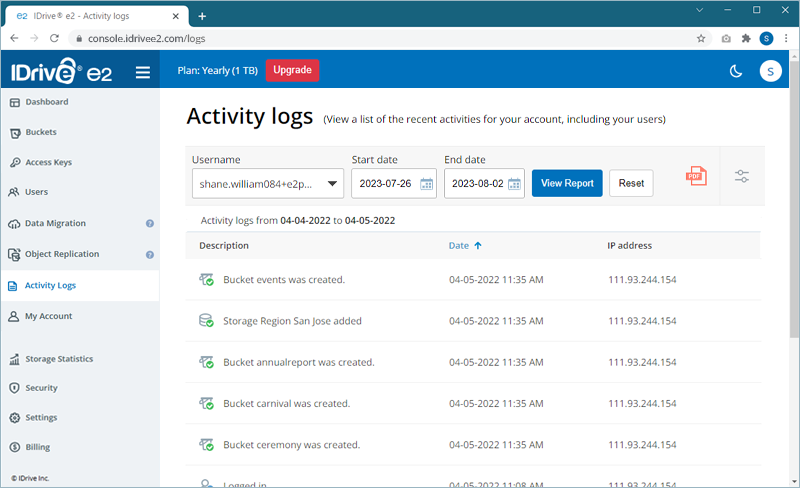
- Cliquez sur
 pour exporter les journaux au format PDF.