Migration des données vers IDrive® Stockage cloud e2
Pour migrer les données vers IDrive® e2,
- Connectez-vous à IDrive® Compte e2 via n'importe quel navigateur.
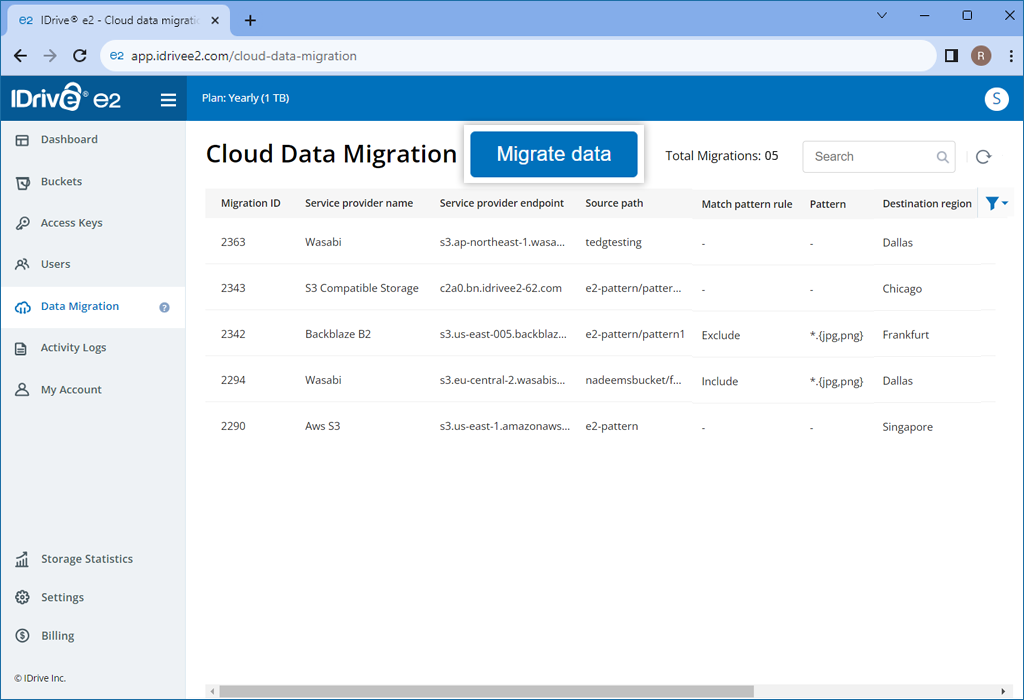
- Accédez à Migration de données et cliquez sur Migrez les données.
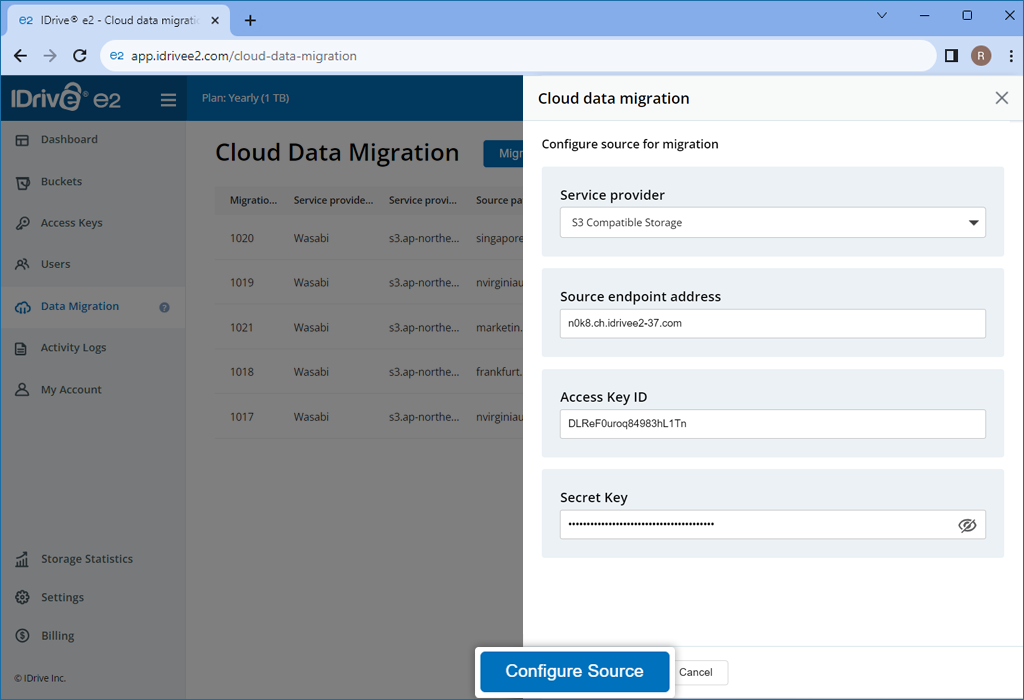
- Sélectionnez un fournisseur de services - AWS , Wasabi , Backblaze B2 , Azure , Google Cloud Storage, etc. dans la liste déroulante.
- Configurez la source de migration en sélectionnant les options applicables :
- ID de clé d'accès - Saisissez la clé d'accès de votre fournisseur de services.
- Clé secrète : saisissez la clé secrète de votre fournisseur de services.
- Régions sources - Sélectionnez une région dans la liste déroulante ou cliquez sur Ajouter un point de terminaison source dans la liste déroulante et ajoutez l'URL du point de terminaison source.
- Point de terminaison source - Saisissez l'URL du point de terminaison de votre fournisseur de services.
- Cliquez sur Configure Source.
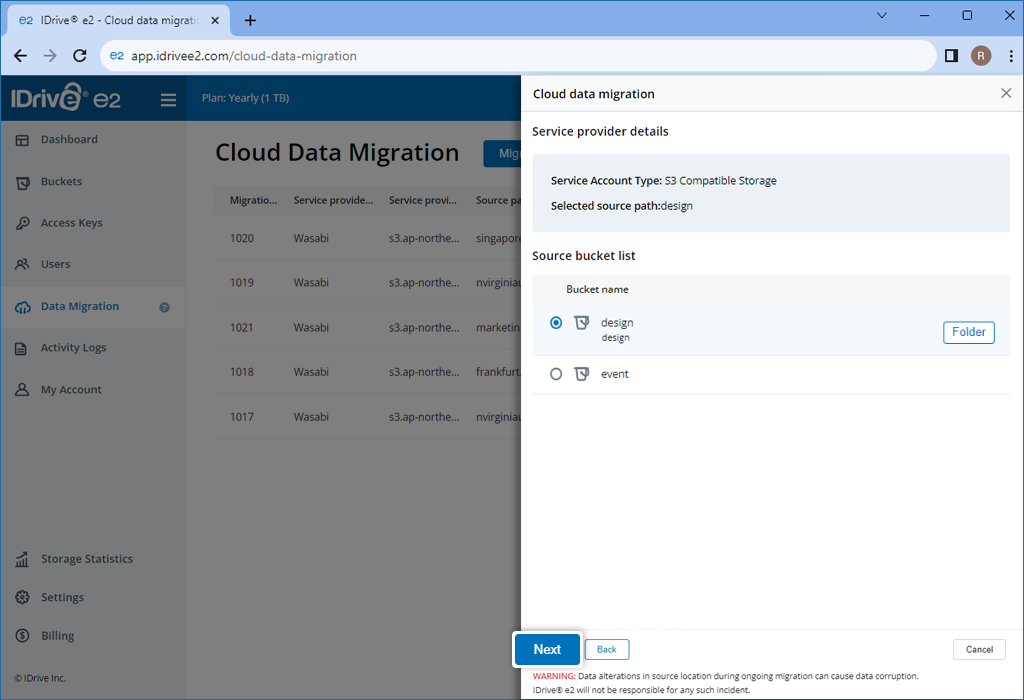
- Sélectionnez le compartiment que vous souhaitez migrer.
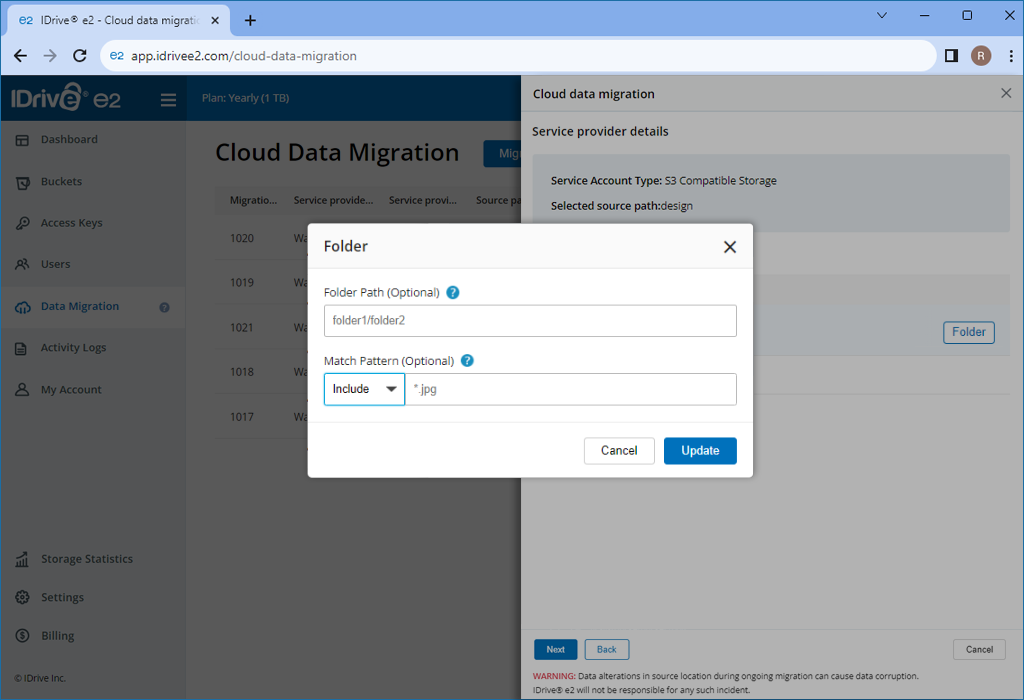
- Cliquez sur Dossier si vous souhaitez saisir un dossier dans le compartiment sélectionné comme source.
- Dans le Modèle de correspondance permet-il de saisir le modèle de fichier que vous souhaitez inclure ou exclure. Cela déterminera quels fichiers seront copiés dans le bucket.
Remarque : Vous pouvez ajouter ou exclure ces modèles *.jpg, /*.jpg, *.{jpg,png}, dir/**, *.t?t, *.[a-z], *.\?1?\?, *.\d\d\d, *.{{jpe?g}}, /{{.* \.jpe?g}}.
- Cliquez sur Suivant.
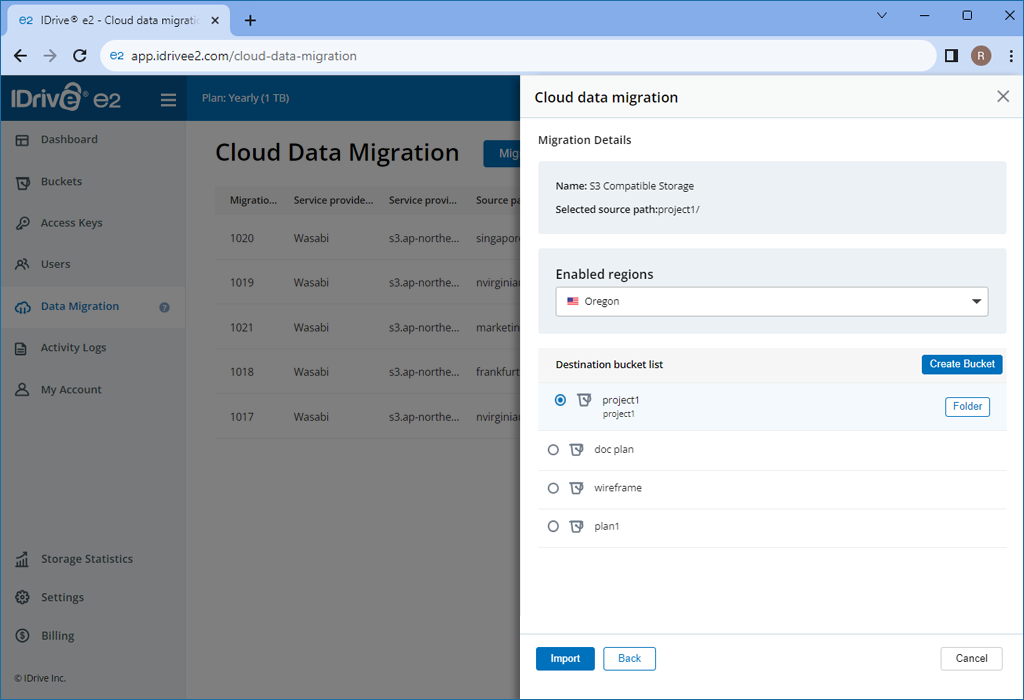
- Sélectionnez la région de destination dans IDrive® e2 où vous souhaitez migrer les données.
- Choisissez un bucket de destination.
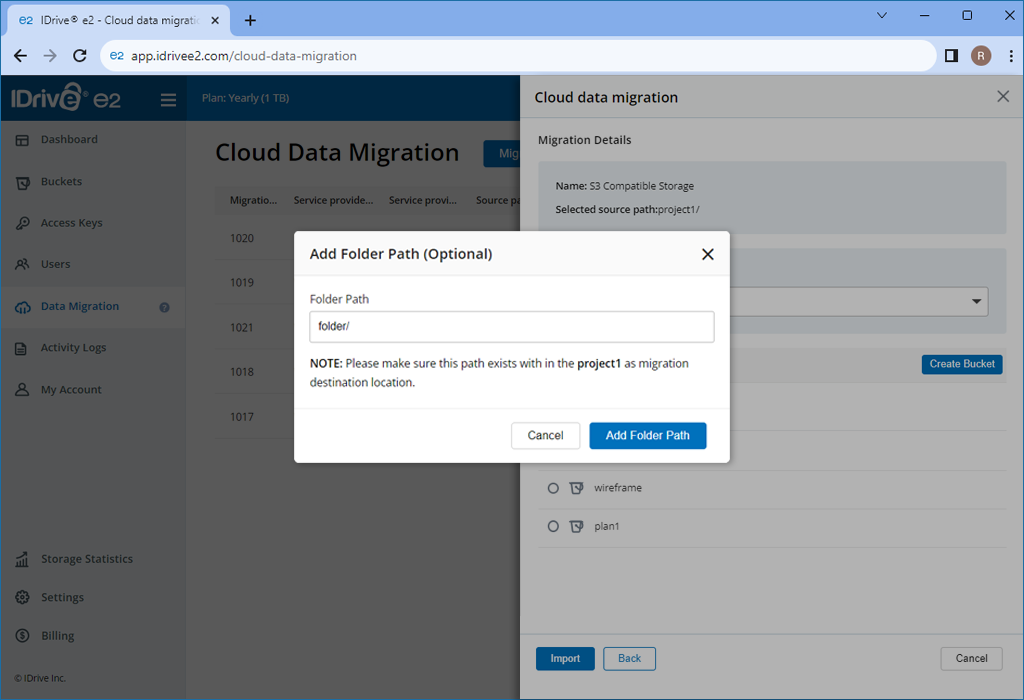
Si vous souhaitez déplacer vos données vers un dossier particulier, spécifiez le dossier de destination. Cliquez sur Dossier pour saisir un nom de dossier.
Remarque : Le nom du dossier doit être présent dans votre bucket de destination.
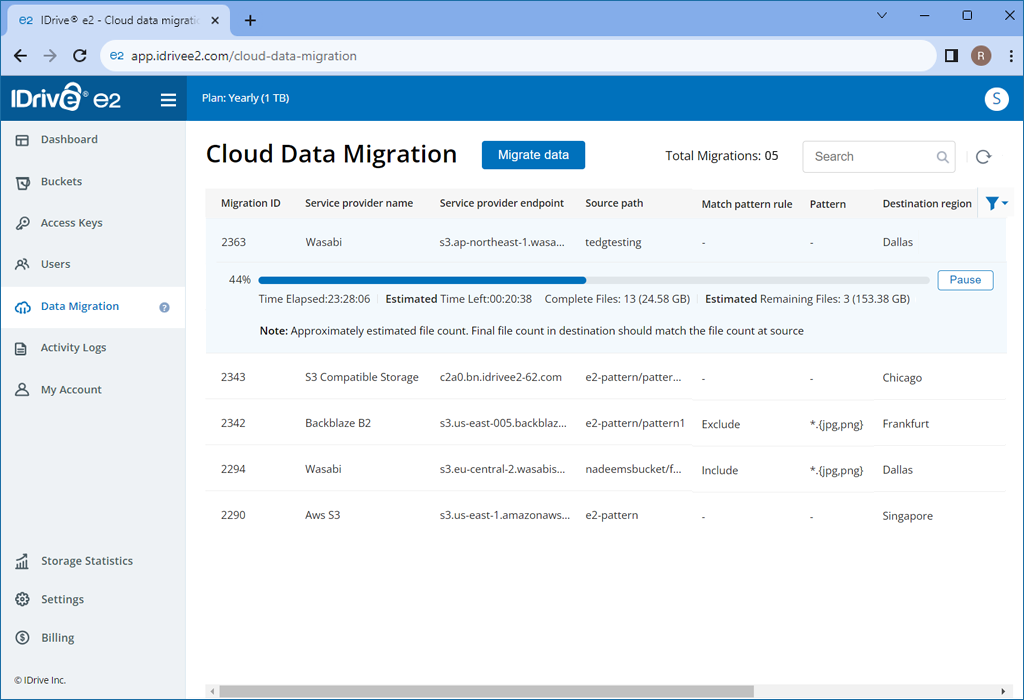
- Cliquez sur Importez. Le processus de migration des données va démarrer. Vous pouvez afficher la progression de la migration, l'heure d'achèvement estimée et la taille de l'objet copié sous Statut dans le Migration de données .
- Vous pouvez suspendre la migration des données en cliquant sur
 , reprenez la migration en cliquant sur
  , ou supprimer la migration de la liste en cliquant sur
  . Vous pouvez également redémarrer une migration ayant échoué en cliquant sur
  .
.
Remarque :
- La modification des données à l'emplacement source pendant que la migration est en cours peut entraîner une corruption des données et IDrive® e2 ne sera pas responsable d'un tel incident.
- Seule la dernière version des objets sera migrée.
 AWS S3 , tout stockage d'objets cloud (par exemple : Wasabi , Backblaze B2 ), Azure Blob et Google Cloud .