Sécurité

IDrive® e2 offre une protection et une résilience des données de niveau entreprise avec une durabilité de 11 x 9, garantissant que vos données restent sécurisées et accessibles même dans des scénarios de panne extrêmes.
Distribution des données
IDrive® e2 distribue les données sur plusieurs lecteurs et serveurs de stockage. Les données sont réparties uniformément pour éliminer les points de défaillance uniques.
Chaque fichier téléchargé est divisé en fragments plus petits avant le stockage. Le codage d'effacement ajoute de la redondance à ces fragments, permettant au fichier d'origine d'être entièrement reconstruit même si certains fragments deviennent indisponibles.
Cette conception garantit le menu IDrive® e2 reste pleinement opérationnel pendant :
- Pannes de nœuds ou de lecteurs individuels
- Pannes de courant ou de réseau affectant des serveurs ou des racks de stockage entiers
Les écritures de fichiers réussissent même lorsqu'un nœud est en panne, et les lectures reconstruisent automatiquement les fragments manquants à la volée en utilisant les fragments sains restants.
Implémentation du codage d'effacement
IDrive® e2 utilise le codage d'effacement, une technique éprouvée et standard utilisée dans les systèmes RAID et de stockage à grande échelle pour générer des fragments redondants. Cette méthode offre une protection robuste contre plusieurs pannes simultanées tout en conservant des performances élevées et une utilisation efficace du stockage.
Avec le codage d'effacement, le fichier d'origine peut être parfaitement reconstruit à partir d'un nombre suffisant de fragments disponibles, garantissant l'intégrité des données et la disponibilité continue sans compter uniquement sur la réplication.
Transferts cryptés
IDrive® e2 transmet tous les fichiers à l'aide d'une connexion cryptée TLS . Les développeurs sont encouragés à ajouter leur propre cryptage à leurs fichiers avant de les transmettre à IDrive® e2. Les développeurs peuvent également définir le chiffrement côté serveur sur les compartiments e2.
Les données sont stockées dans des centres de données d'entreprise équipés d'installations de pointe, notamment des planchers surélevés conçus sur mesure, des systèmes de contrôle de température CVC avec zones de refroidissement désignées, des racks antisismiques et des fonctionnalités de sécurité physique. Les centres de données sont périodiquement audités par des tiers pour détecter les vulnérabilités de l'infrastructure réseau.
IDrive® e2 utilise une combinaison de verrouillage d'objet, de gestion de versions et de données fonctionnalités de rétention pour se protéger contre la perte de données due à un ransomware et à une perte accidentelle suppression ou modification.
Nous bloquons actuellement l'accès depuis les pays suivants pour des raisons de sécurité et raisons de conformité :
- Russie
- Chine
- Ukraine
Les utilisateurs payants de ces pays peuvent envoyer une demande pour autoriser les adresses IP, mais chacun la demande est sujette à examen et peut ne pas être approuvée. Si votre adresse IP change fréquemment, vous devrez fournir des informations mises à jour pour examen.
Pour plus d'assistance, contactez notre équipe d'assistance. SectionL'authentification multifacteur (MFA) est une fonctionnalité de sécurité qui ajoute une couche supplémentaire de protection à votre compte. Cela vous oblige à vérifier votre identité via plusieurs facteurs, pas seulement un mot de passe lors de l'accès à votre compte ou de l'exécution opérations sensibles.
Lorsque MFA est activé, des actions telles que la connexion ou la suppression d'objets dans IDrive® e2 sont mieux protégés, vous permettant de gérer vos données avec plus de confiance et de contrôle. MFA renforce la sécurité globale des comptes et réduit considérablement le risque d’accès non autorisé.
Remarque : Les applications de sauvegarde peuvent ne pas parvenir à supprimer des objets si la suppression MFA est activée dans le compartiment cible.
MFA est requis pour les opérations suivantes :
- Connexion à votre IDrive® compte e2 (lorsque MFA est activé)
- Suppression d'objets des compartiments avec version activée (lorsque MFA pour la suppression est activé au niveau du bucket)
Pour activer MFA, ajoutez d'abord un périphérique d'authentification à votre compte. Une fois ajouté, MFA peut être utilisé pour se connecter et supprimer des objets et des compartiments.
Pour activer MFA,
- Connectez-vous à votre IDrive® compte e2.
- Accédez à Sécurité et cliquez sur l'onglet Authentification multifacteur.
- Cliquez sur Ajouter un périphérique d'authentification.
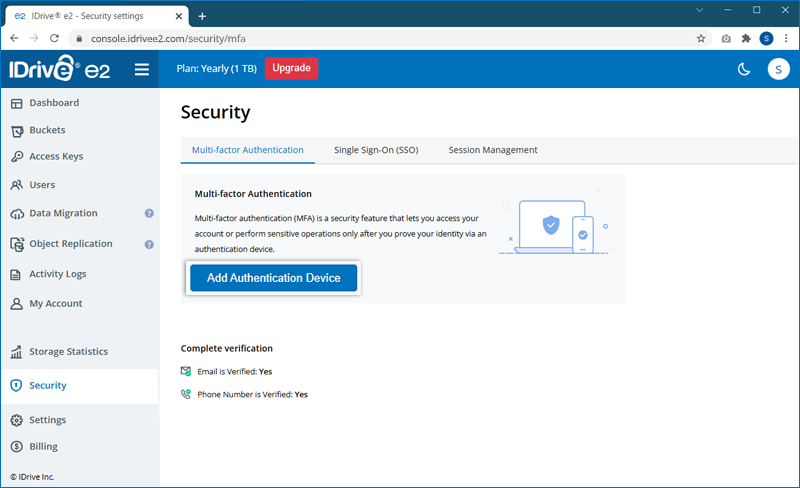
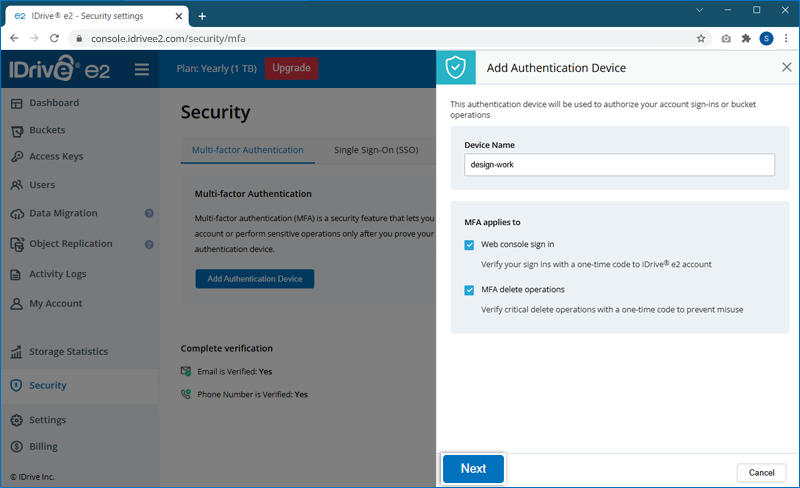
- Saisissez un Nom de l'appareil. Cochez les cases correspondantes pour appliquer MFA à
-
Connexion à la console Web
Vérifiez les connexions à votre compte IDrive ® e2 avec un code à usage unique. -
Opérations de suppression MFA
Vérifiez les opérations de suppression critiques avec un code à usage unique pour éviter toute utilisation abusive.
-
- Cliquez sur Suivant.
-
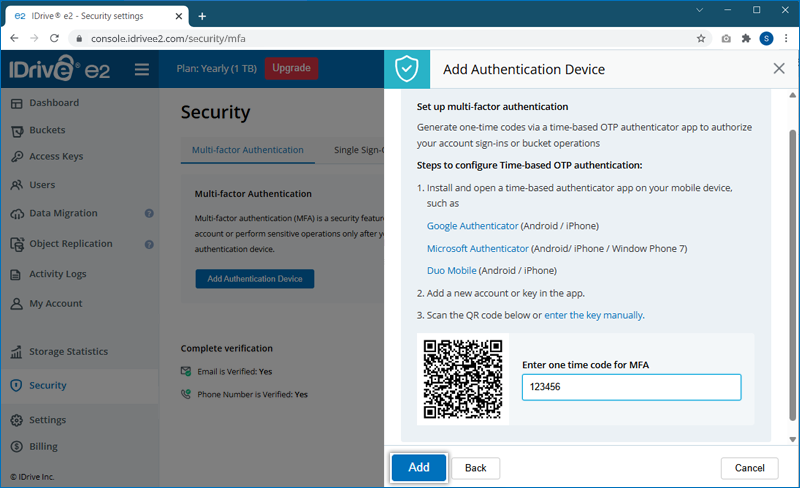
Installez une application TOTP sur votre appareil d'authentification, telle que :
- Google Authenticator (Android / iPhone)
- Microsoft Authenticator (Android / iPhone / Windows Phone 7)
- Duo Mobile (Android / iPhone)
- Scannez le code QR affiché à l'écran à l'aide de l'application d'authentification ou entrez la clé manuellement.
- Entrez l'OTP généré par l'application et cliquez sur Ajouter. Le
L'appareil sera ajouté.
- Téléchargez et enregistrez en toute sécurité les codes de récupération. Ceux-ci sont utiles si vous perdez l’accès à votre dispositif d’authentification.
Remarque : Les utilisateurs disposant des autorisations d'accès requises peuvent utiliser le nom du périphérique administrateur et l'OTP pour effectuer l'opération de suppression MFA.
Pour activer MFA pour un compartiment,
- Connectez-vous à votre IDrive® compte e2.
- Accédez à Compartiments .
- Passez la souris sur le compartiment pour lequel vous souhaitez activer MFA et cliquez sur
 .
.
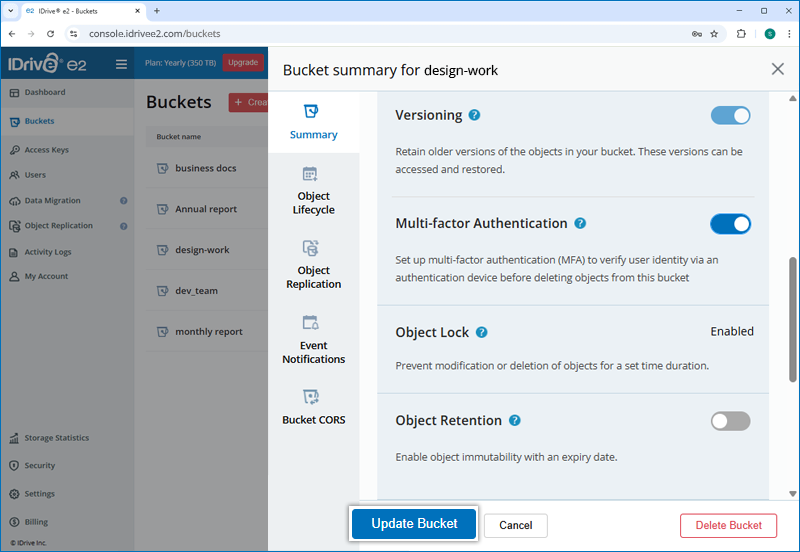
- Dans le Résumé , activez Authentification multifacteur
et cliquez sur Compartiment de mise à jour.
- Pour vérifier votre identité, sélectionnez votre périphérique d'authentification dans la liste liste déroulante.
- Ouvrez votre application d'authentification et saisissez l'OTP actuel.
- Cliquez sur Activer MFA.
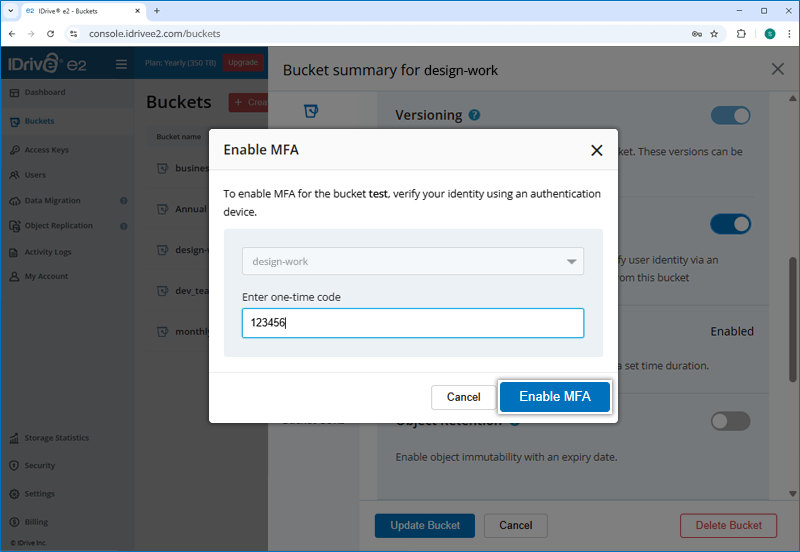
Vous pouvez désactiver MFA à tout moment en revisitant les paramètres du compartiment.
Pour vous connecter une fois MFA activé :
- Sur l'écran de connexion, saisissez votre nom d'utilisateur et votre mot de passe, puis cliquez sur Connectez-vous.
- Vous serez invité à saisir un code à usage unique généré par l'application TOTP.
- Ouvrez l'application TOTP sur votre périphérique d'authentification, saisissez le code et cliquez sur Soumettre le code.
Pour supprimer des objets lorsque MFA est activé,
- Connectez-vous à votre IDrive® compte e2.
- Accédez à Compartiments .
- Cliquez sur le compartiment contenant le ou les objets que vous souhaitez supprimer.
- Cliquez sur
 à côté de l'objet.
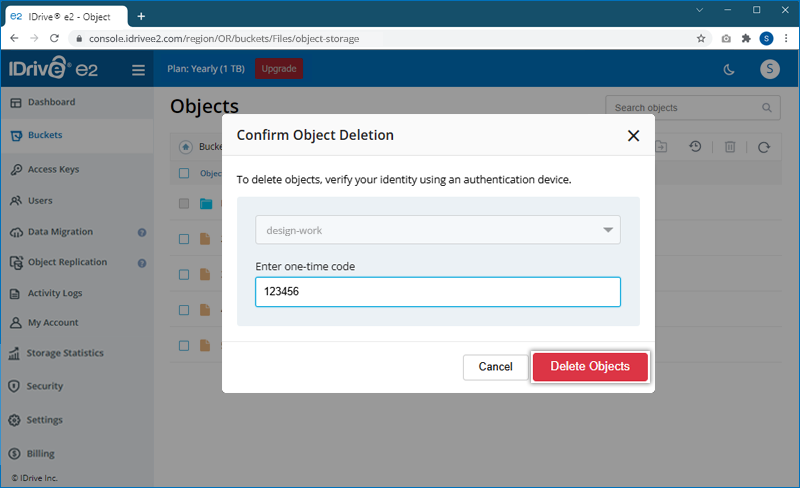
 - Cliquez sur Supprimer pour confirmer. La fenêtre contextuelle d'authentification MFA affichera être affiché.
- Sélectionnez le périphérique requis, entrez l'OTP pour vous authentifier, puis cliquez sur
Supprimer l'objet. L'objet sera définitivement supprimé.
Remarque :
- Si vous êtes déjà authentifié auprès de MFA lors de la connexion, aucun une vérification est requise lors de la suppression d’objets.
- Les utilisateurs disposant des autorisations d'accès requises peuvent utiliser le nom du périphérique administrateur et l'OTP pour effectuer l'opération de suppression MFA.
Oui. IDrive® e2 vous permet d'enregistrer jusqu'à 10 authentifications appareils pour MFA. Une fois ajouté, vous pouvez choisir l'appareil souhaité dans une liste déroulante pour générer et utiliser l’OTP pour les opérations de connexion ou de suppression MFA.
Vous pouvez également supprimer un périphérique MFA et mettre à jour les autorisations à partir du Sécurité .
Toute application prenant en charge TOTP (Time-based One-Time Password) est compatible. Commun les applications incluent :
- Google Authenticator (Android / iPhone)
- Microsoft Authenticator (Android / iPhone / Windows Phone 7)
- Duo Mobile (Android / iPhone)
Pour activer MFA à l'aide de la CLI AWS ,
Créez un profil AWS à l'aide des commandes suivantes :
aws configure --profile PROFILE_NAME
aws configure --profile MY_PROFILE
Saisissez les informations suivantes :
AWS Access Key ID
AWS Secret Access Key
Default region name (e.g., us-east-1)
Default output format (optional, e.g., json)
Activez MFA pour le compartiment à l'aide des commandes suivantes :
aws s3api put-bucket-versioning \

                                      --bucket BUCKET_NAME \

                                      --versioning-configuration Status=Enabled,MFADelete=Enabled \

                                      --mfa "DEVICE_NAME TOKEN_CODE" \

                                      --endpoint-url https://<your-e2-endpoint> \

                                      --profile PROFILE_NAME
Supprimez l'objet du compartiment compatible MFA à l'aide des commandes suivantes :
aws s3api delete-object \

                                      --bucket YOUR_BUCKET_NAME \

                                      --key YOUR_OBJECT_KEY \

                                      --mfa "DEVICE-NAME TOKEN_CODE" \

                                      --endpoint-url https://<your-e2-endpoint> \

                                      --profile PROFILE_NAME