Connexion unique avec Okta
Les utilisateurs IDrive® e2 peuvent accéder à leurs comptes grâce à la connexion unique (SSO). Les administrateurs peuvent choisir un fournisseur d'identité (IdP) SAML 2.0 pour activer la connexion à IDrive® e2 sans avoir à mémoriser un mot de passe supplémentaire.
Pour configurer la connexion unique (SSO) avec Okta, l'administrateur doit :
- Créer une application sur la console Okta
- Attribuer des utilisateurs
- Configurer le compte IDrive® e2 pour la connexion unique (SSO)
Créer une application sur la console Okta
Créez une application sur la console Okta et utilisez-la comme fournisseur d'identité pour le SSO.
Pour créer l'application,
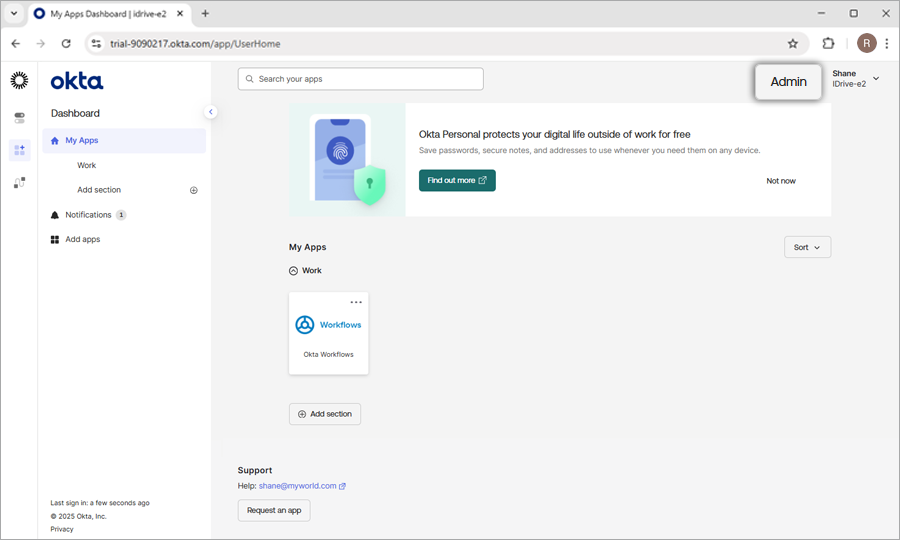
- Connectez-vous à la console Okta avec vos informations d'identification Okta.
- Cliquez sur 'Admin' pour accéder à la console d'administration.
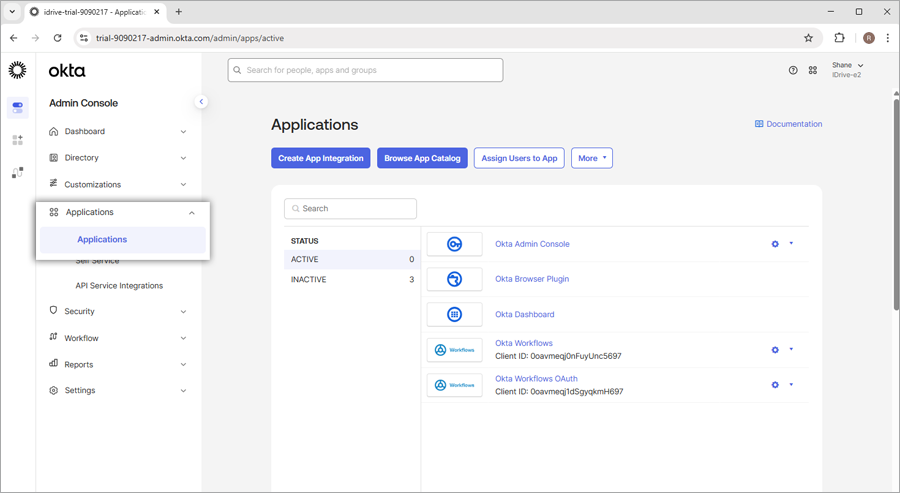
- Accédez à 'Tableau de bord' > 'Applications' > 'Applications'.
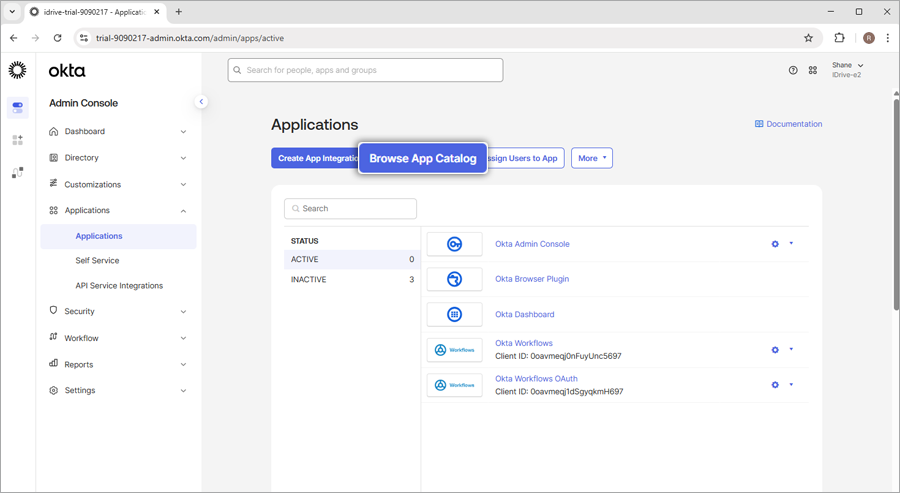
- Cliquez sur 'Parcourir le catalogue d'applications'.
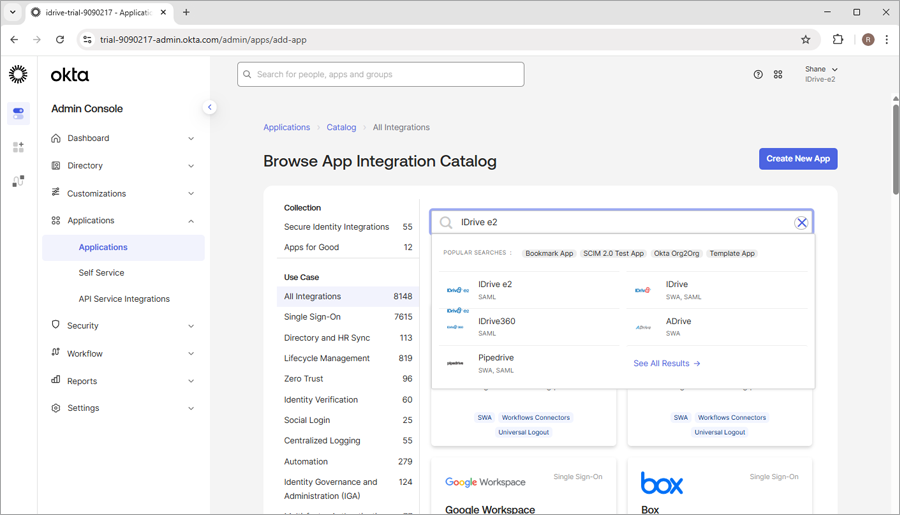
- Entrez IDrive® e2 dans la barre de recherche.
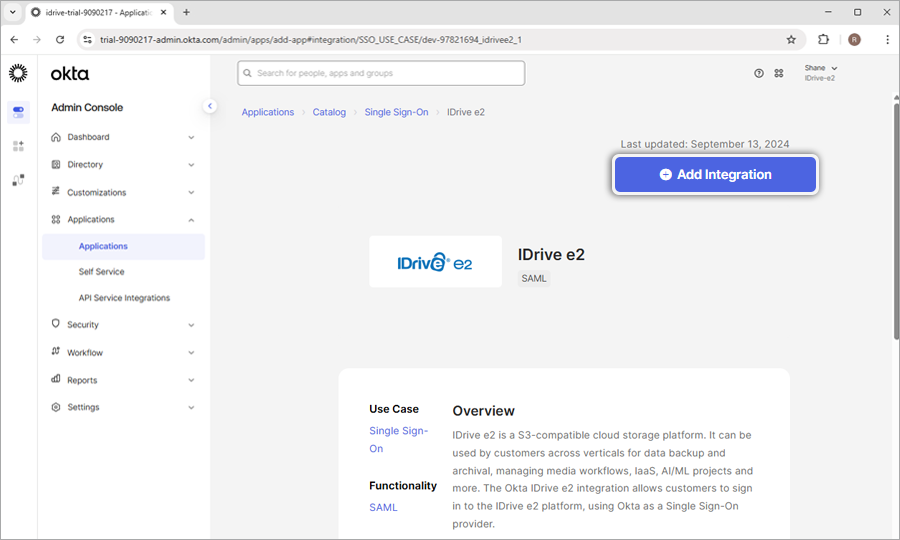
- Cliquez sur 'Ajouter une intégration'.
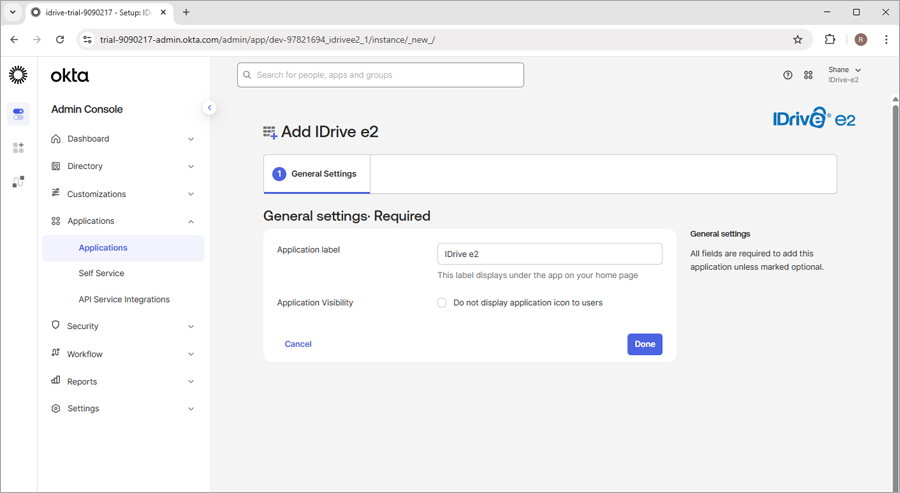
- Vous serez dirigé vers les 'Paramètres généraux'. Cliquez sur 'Terminé'.
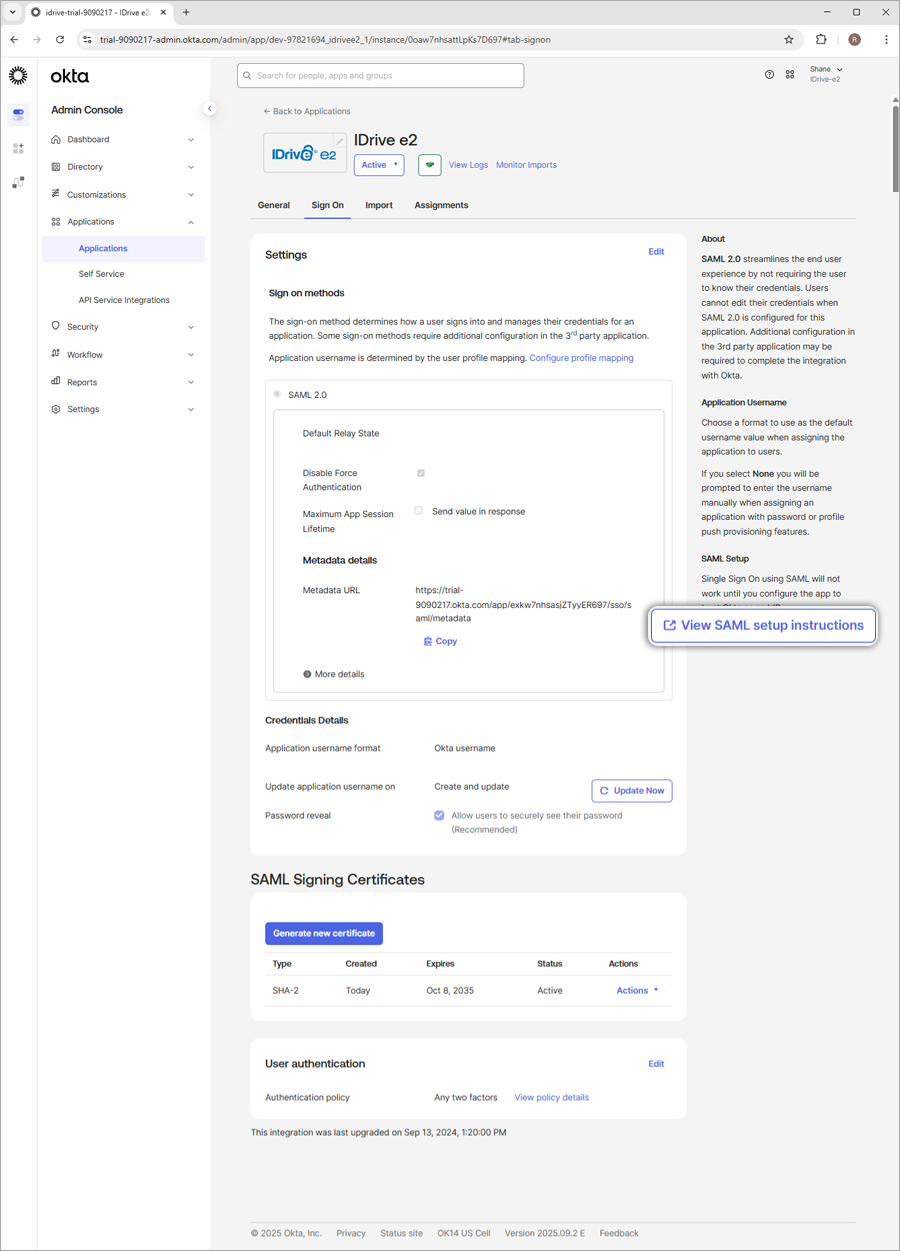
- Accédez à 'Connexion' et cliquez sur 'Plus de détails'. Copiez l'URL des métadonnées et l'URL de connexion et collez-les dans les paramètres SSO d'IDrive® e2. Cliquez sur 'Télécharger' pour télécharger le certificat.
Attribuer des utilisateurs
Pour activer le SSO pour les comptes utilisateurs, l'administrateur doit attribuer des utilisateurs à la nouvelle application sur la console Okta.
Pour attribuer des utilisateurs,
- Lancez la nouvelle application sur la console Okta.
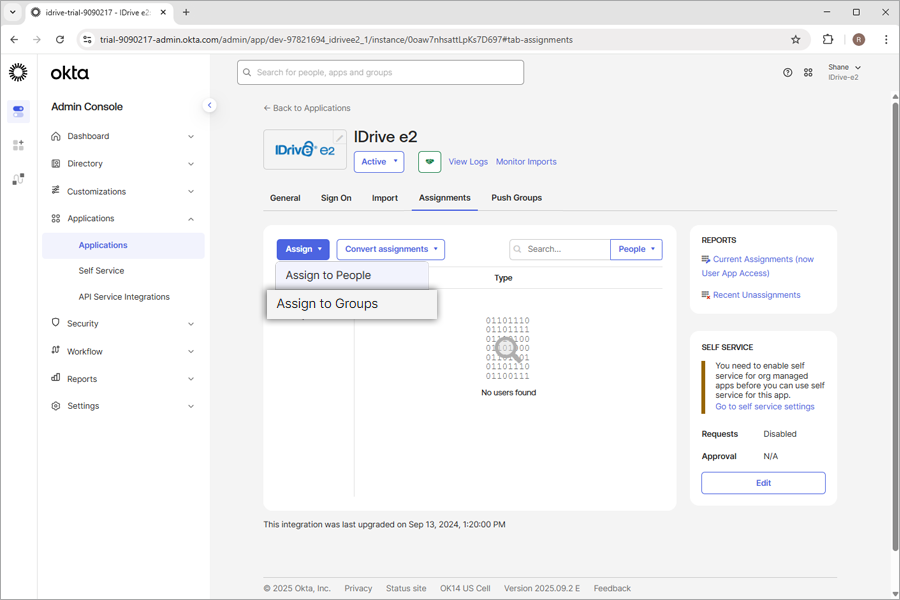
- Cliquez sur 'Attribuer'.
Configurer le compte IDrive® e2 pour la connexion unique (SSO)
L'administrateur doit fournir les URL SAML 2.0 et le certificat reçus dans l'application d'authentification unique à partir de l'interface web IDrive® e2.
Pour configurer le SSO,
- Connectez-vous à IDrive® e2 via le navigateur web.
- Accédez au 'Tableau de bord' > 'Paramètres' > 'Connexion unique (SSO)'.
- Saisissez un nom pour votre profil SSO.
- Saisissez l'URL de l'émetteur et le point de terminaison SSO.
- Téléchargez le certificat X.509 reçu de votre IDP.
Remarque : Le certificat X.509 ne doit être qu'au format .pem, .txt, .cer et .cert. - Cliquez sur 'Configurer la connexion unique'
Vous recevrez un e-mail de confirmation une fois le SSO activé pour votre compte.
Configuration de l'approvisionnement de la connexion unique - Okta (SCIM)
Les administrateurs d'IDrive® e2 peuvent maintenant configurer l'approvisionnement pour leurs utilisateurs et groupes depuis le fournisseur d'identité. IDrive® e2 prend en charge la méthode d'approvisionnement SCIM (Système de gestion des identités dans plusieurs domaines) à cette fin.
Pour configurer l'approvisionnement de la connexion unique (SSO) avec Okta, l'administrateur doit :
- Générer un jeton d'approvisionnement SCIM avec le compte IDrive® e2
- Configurer l'approvisionnement SCIM
- Attribuer des utilisateurs / groupes
Générer un jeton d'approvisionnement SCIM avec le compte IDrive® e2
L'administrateur doit générer et utiliser le jeton d'approvisionnement SCIM (Système de gestion des identités dans plusieurs domaines) pour synchroniser tous les utilisateurs liés à leur IdP avec le compte IDrive® e2.
Pour générer un jeton,
- Connectez-vous à IDrive® e2 via le navigateur web.
- Accédez au 'Tableau de bord' > 'Paramètres' > 'Connexion unique (SSO)'.
- Dans la section SSO, cliquez sur le bouton 'Générer un jeton' sous 'Synchroniser les utilisateurs depuis votre fournisseur d'identité' pour générer un jeton.
- Cliquez sur le bouton 'Copier le jeton' pour copier et enregistrer le jeton pour référence future.
Le jeton sera nécessaire pour synchroniser tous les utilisateurs liés à votre IdP avec votre compte IDrive® e2.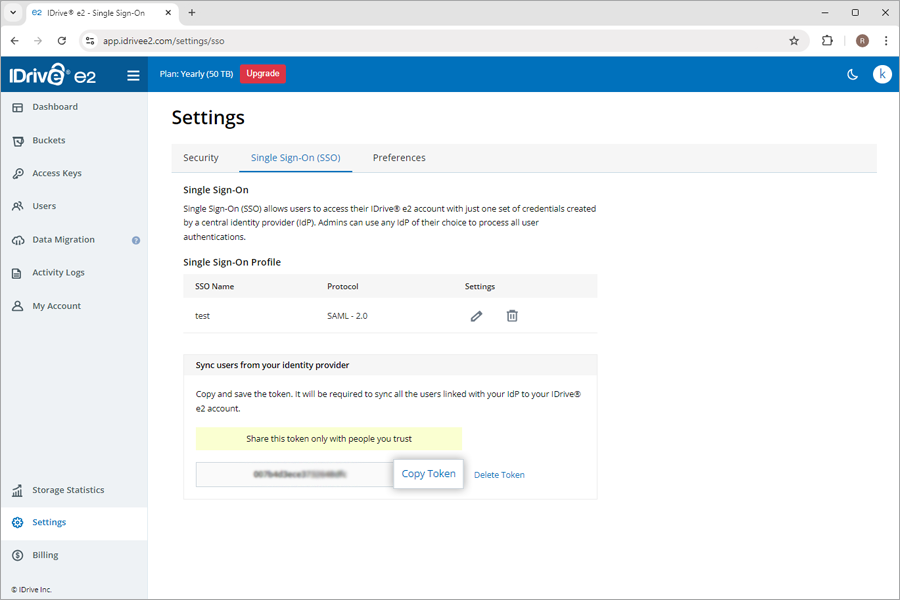
- Configurez l'URL d'approvisionnement utilisateur SCIM suivante dans votre IdP :
https://api.idrivee2.com/api/sso/user_provisioning
Configurer l'approvisionnement SCIM
Une fois l'application créée, l'administrateur peut configurer son compte pour l'approvisionnement SCIM.
Pour configurer l'approvisionnement SCIM,
- Connectez-vous à la console Okta avec vos informations d'identification Okta.
- Dans 'Applications', cliquez sur l'application nouvellement créée.
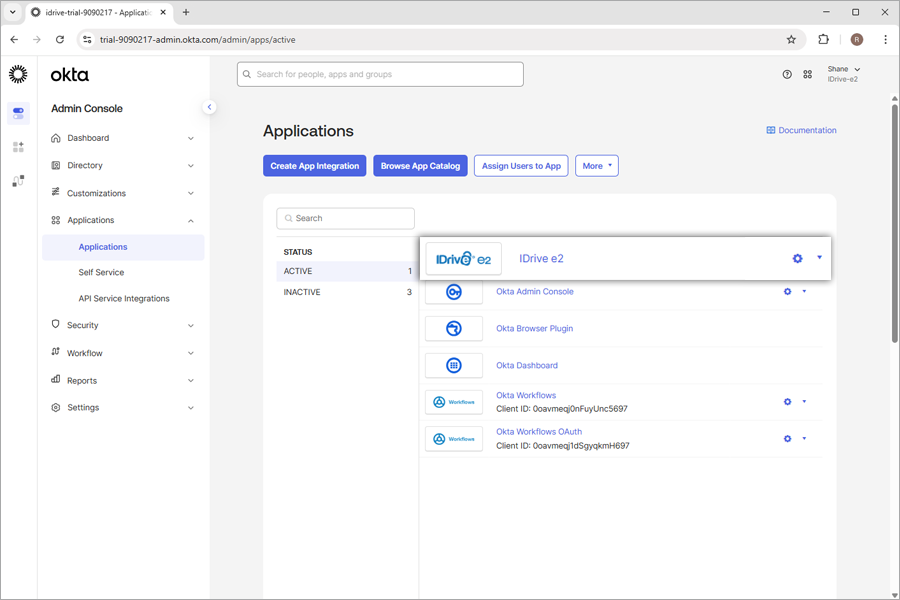
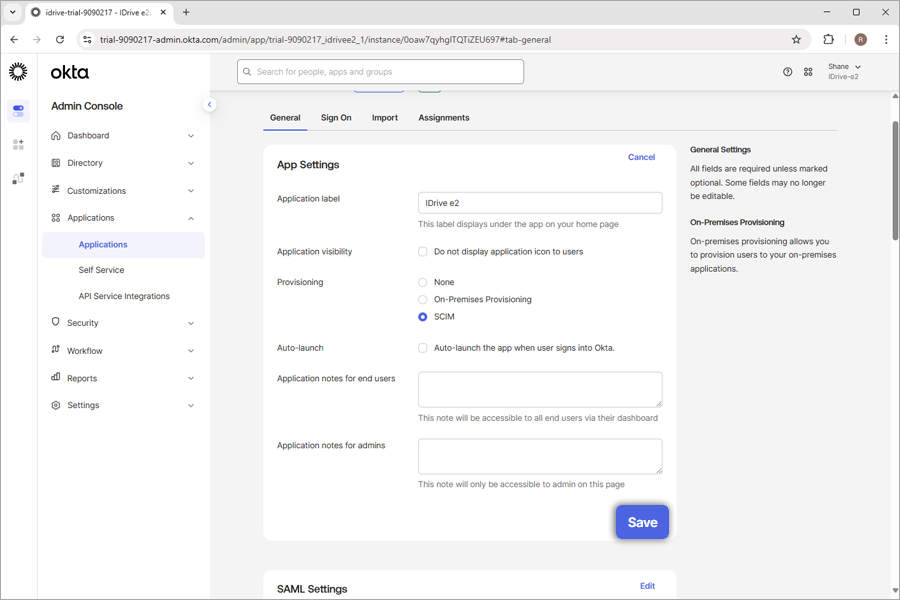
- Accédez à 'Général', cliquez sur 'Modifier' correspondant aux 'Paramètres de l'application' et sélectionnez 'SCIM'. Cliquez sur 'Enregistrer'.
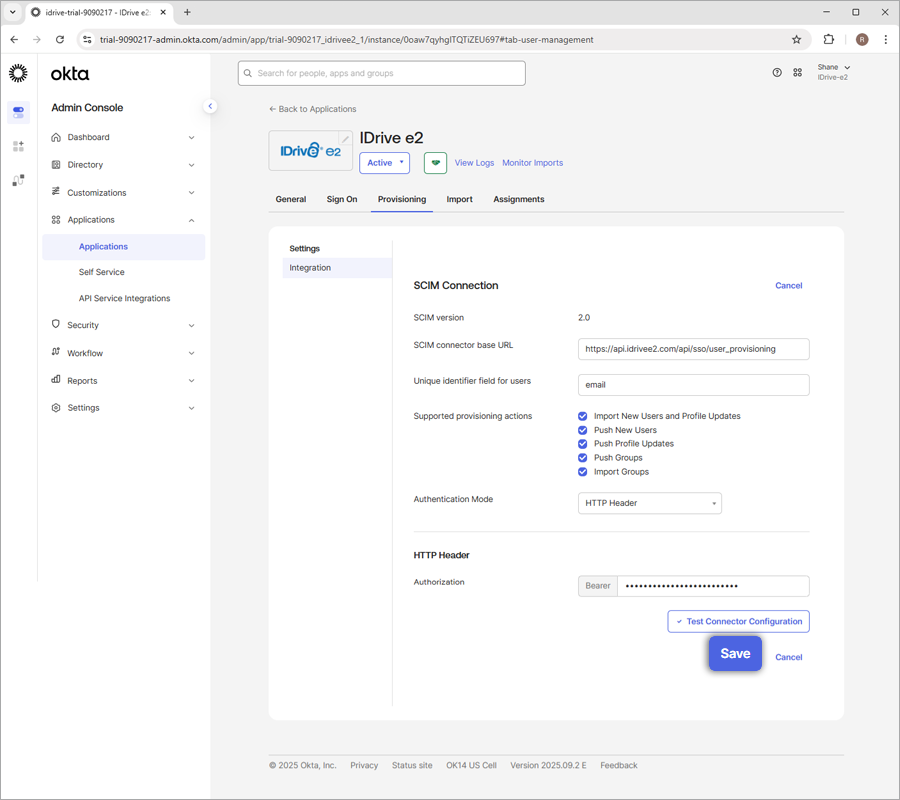
- Allez dans 'Approvisionnement', cliquez sur 'Modifier' pour la 'Connexion SCIM' et modifiez les paramètres requis comme ci-dessous :
- URL de base du connecteur SCIM :
https://api.idrivee2.com/api/sso/user_provisioning - Champ d'identifiant unique pour les utilisateurs : email
- Actions d'approvisionnement prises en charge : Cliquez et activez les options ci-dessous :
- Envoyer les nouveaux utilisateurs
- Envoyer les mises à jour de profil
- Envoyer les groupes
- Mode d'authentification : En-tête HTTP
- Autorisation : Entrez le jeton d'approvisionnement SCIM généré sur votre compte IDrive® e2
- URL de base du connecteur SCIM :
- Cliquez sur 'Enregistrer'.
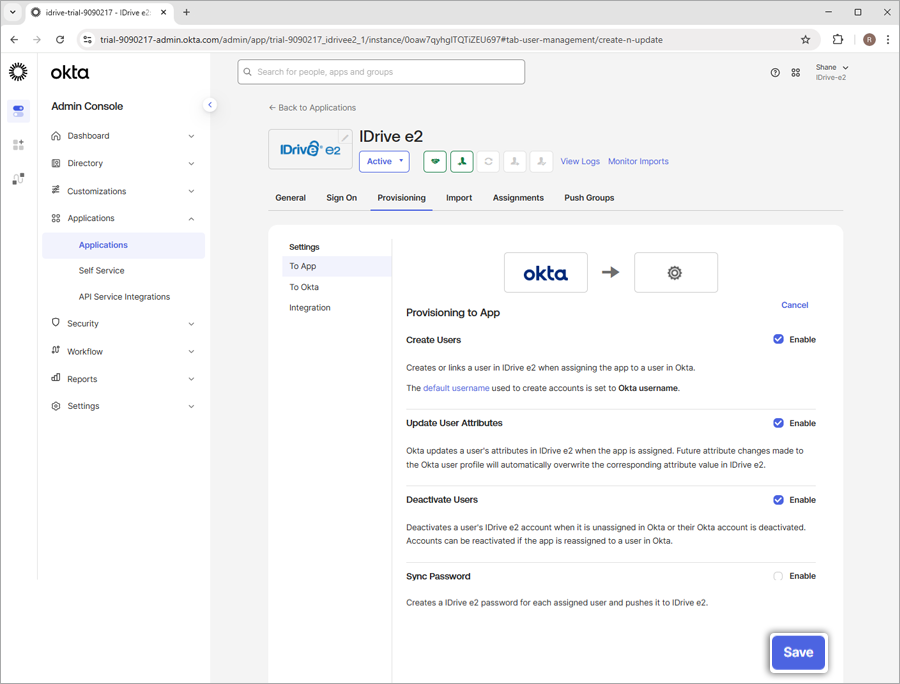
- Sous l'onglet 'Vers l'application', cliquez sur 'Modifier' pour l'option 'Approvisionnement vers l'application'.
- Cliquez sur 'Activer' pour activer les options ci-dessous :
- Créer des utilisateurs
- Mettre à jour les attributs des utilisateurs
- Désactiver les utilisateurs
- Cliquez sur 'Enregistrer'.
Attribuer des utilisateurs
Pour démarrer l'approvisionnement, un administrateur doit attribuer des utilisateurs/groupes à l'application et envoyer des groupes.
Pour attribuer des utilisateurs,
- Lancez la nouvelle application dans la console Okta.
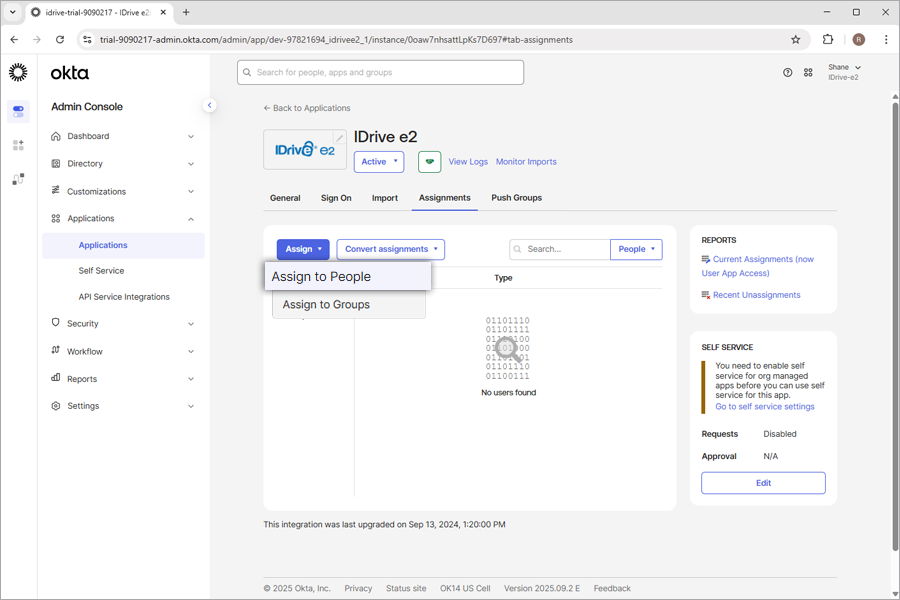
- Allez dans 'Attributions', cliquez sur 'Attribuer' et sélectionnez 'Attribuer aux personnes' ou 'Attribuer aux groupes' pour approvisionner des utilisateurs ou des utilisateurs dans le groupe respectivement.
Cela approvisionnera les utilisateurs et les utilisateurs dans le groupe.
Remarque : Si vous souhaitez ajouter de nouveaux utilisateurs, allez dans 'Annuaire' > 'Personnes' et cliquez sur 'Ajouter une personne'.