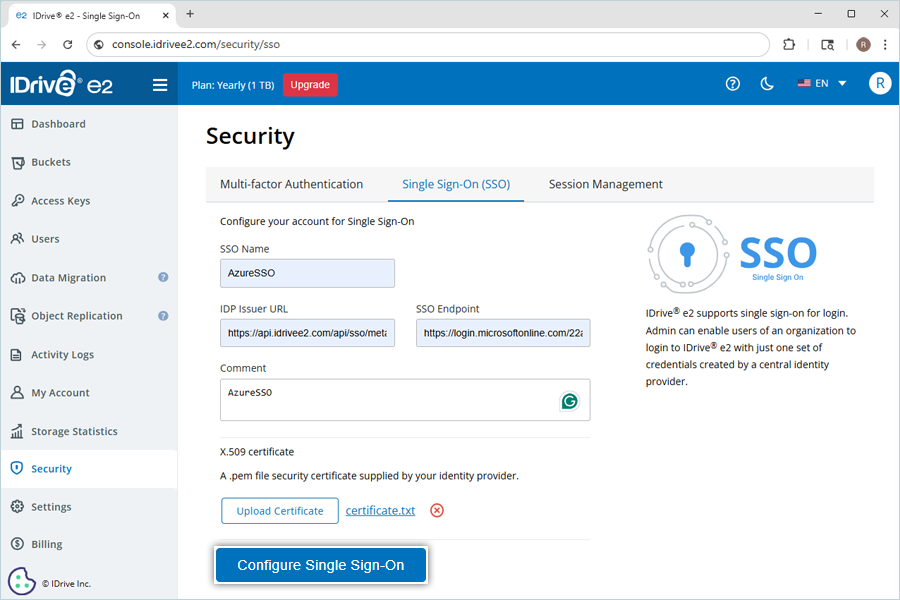
Connexion unique avec Microsoft Azure Entra
Les utilisateurs IDrive® e2 peuvent accéder à leurs comptes grâce à la connexion unique (SSO). Les administrateurs peuvent choisir un fournisseur d'identité (IdP) SAML 2.0 pour activer la connexion à IDrive® e2 sans avoir à mémoriser un mot de passe supplémentaire.
Pour configurer la connexion unique (SSO) avec Microsoft Azure Entra, l'administrateur doit :
- Créer une application sur Microsoft Azure Entra
- Attribuer des utilisateurs
- Configurer le compte IDrive® e2 pour la connexion unique (SSO)
Créer une application sur la console Microsoft Azure Entra
Créez une application sur la console Microsoft Azure Entra et utilisez-la comme fournisseur d'identité pour le SSO.
Pour créer l'application,
- Connectez-vous à Microsoft Azure Entra.
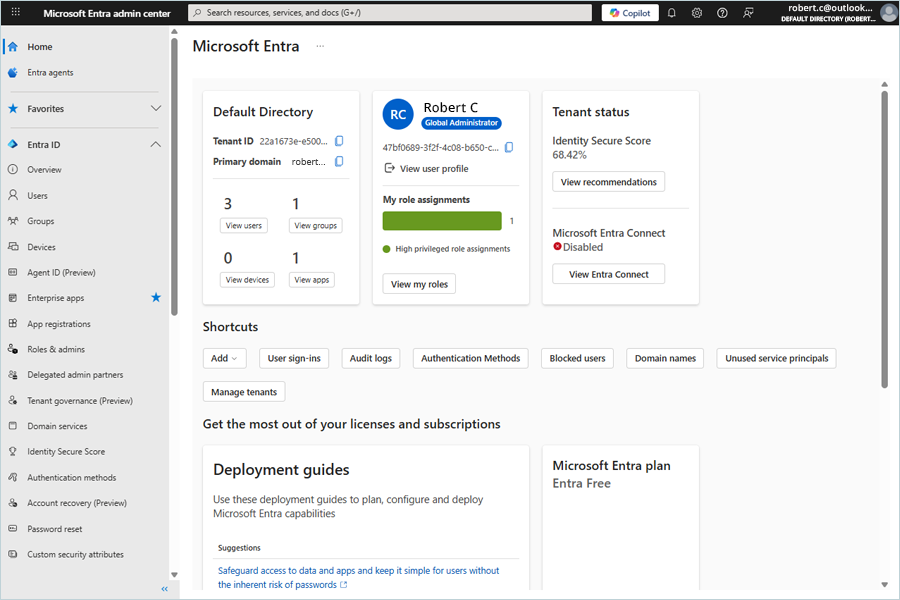
- Sur la page d'accueil, sur le côté gauche, cliquez sur Applications d'entreprise, puis sur + Nouvelle application.
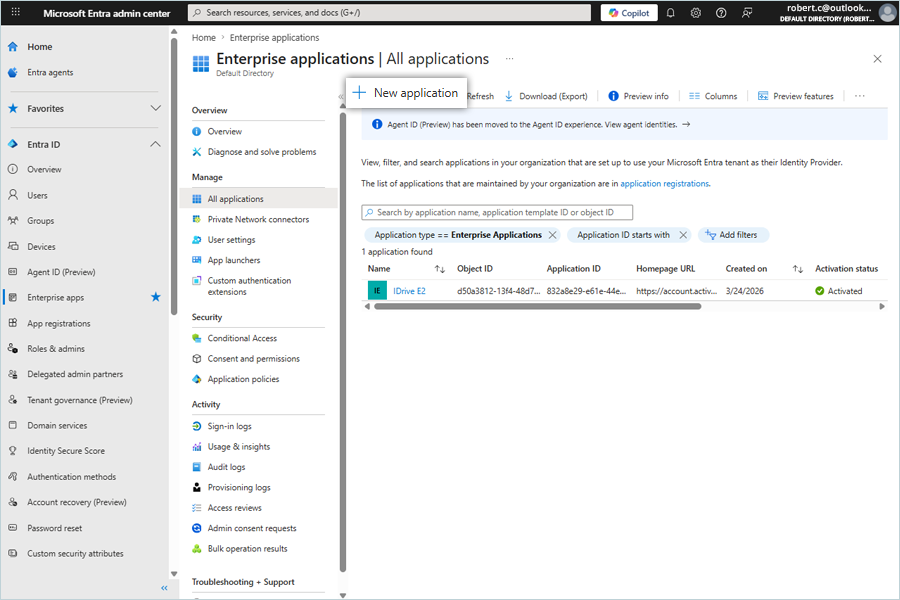
- Cliquez sur Créer votre propre application. Dans la barre latérale Créer votre propre application, saisissez IDrive E2 comme nom de votre application.
- Sélectionnez le bouton radio Intégrer toute autre application que vous ne trouvez pas dans la galerie (Non-galerie).
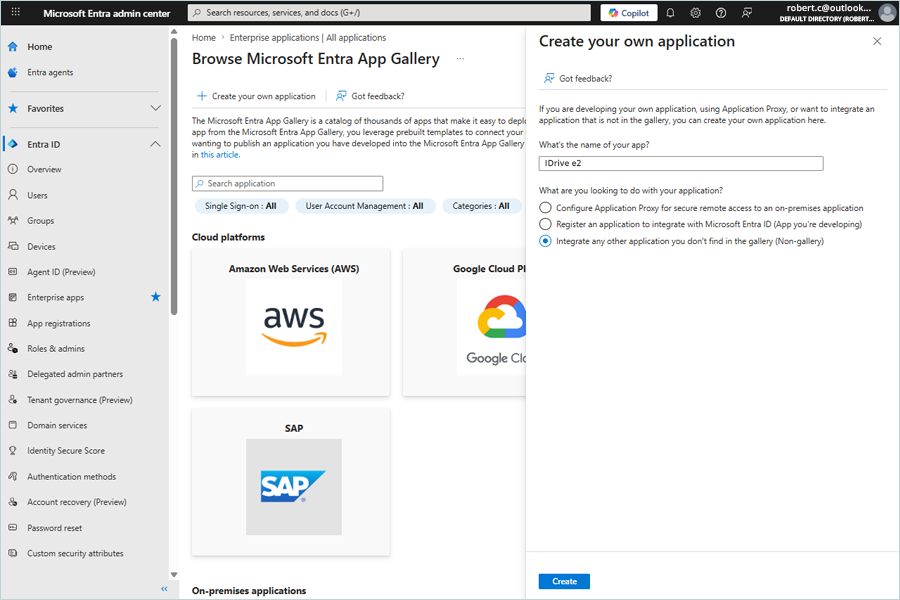
- Une fois ajouté, vous verrez un message de succès.
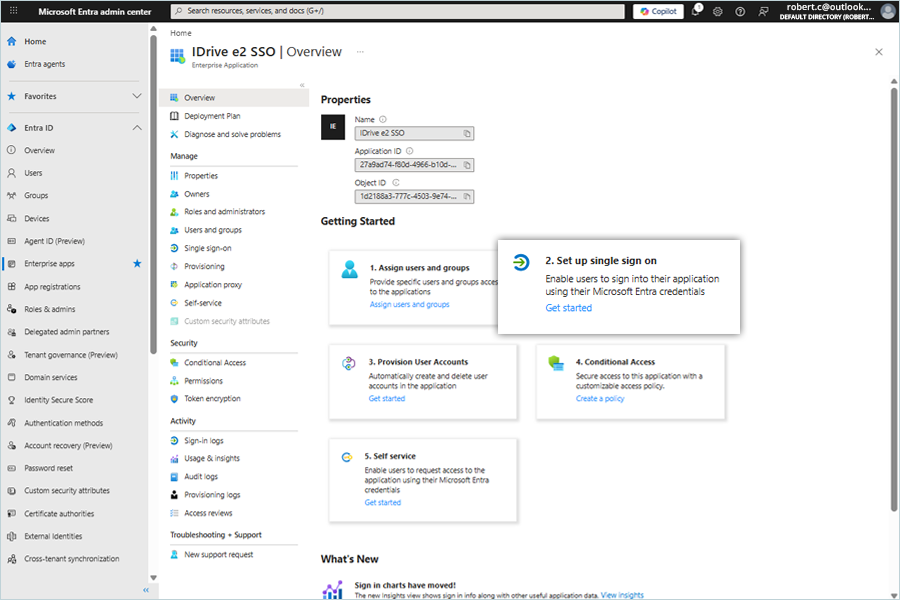
- Cliquez sur Configurer l'authentification unique.
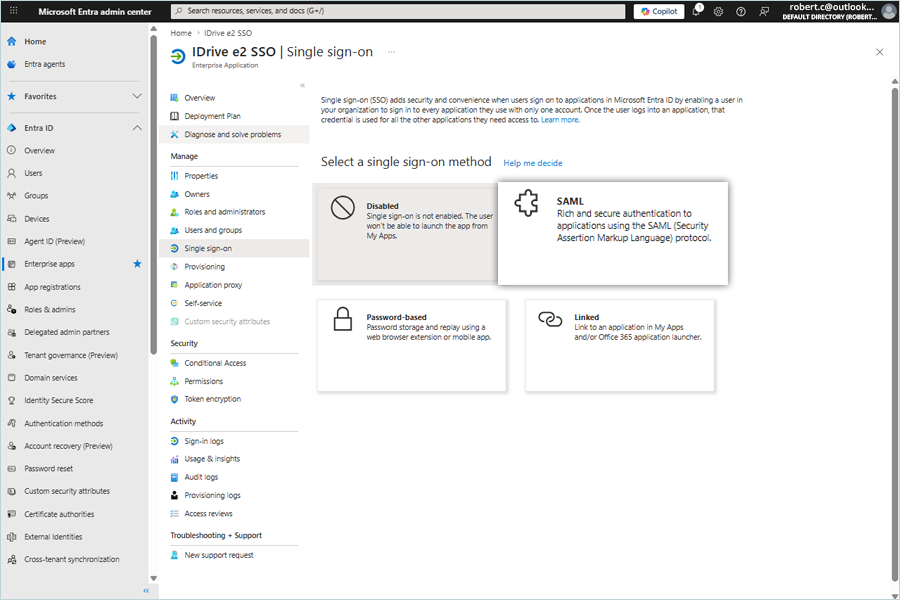
- Choisissez l'option SAML sous Sélectionner une méthode d'authentification unique.
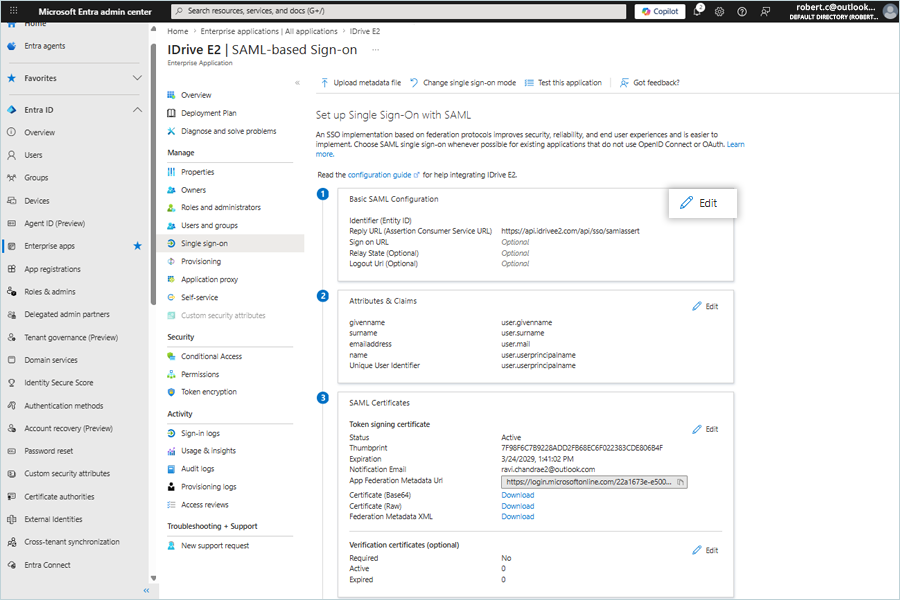
- Cliquez sur Modifier.
- Dans la barre latérale Configuration SAML de base, sous Identificateur (ID d'entité), saisissez :
https://api.idrivee2.com/api/sso/metadata.xml - Sous URL de réponse (URL du service consommateur d'assertion), saisissez :
https://api.idrivee2.com/api/sso/samlassertEnregistrez les modifications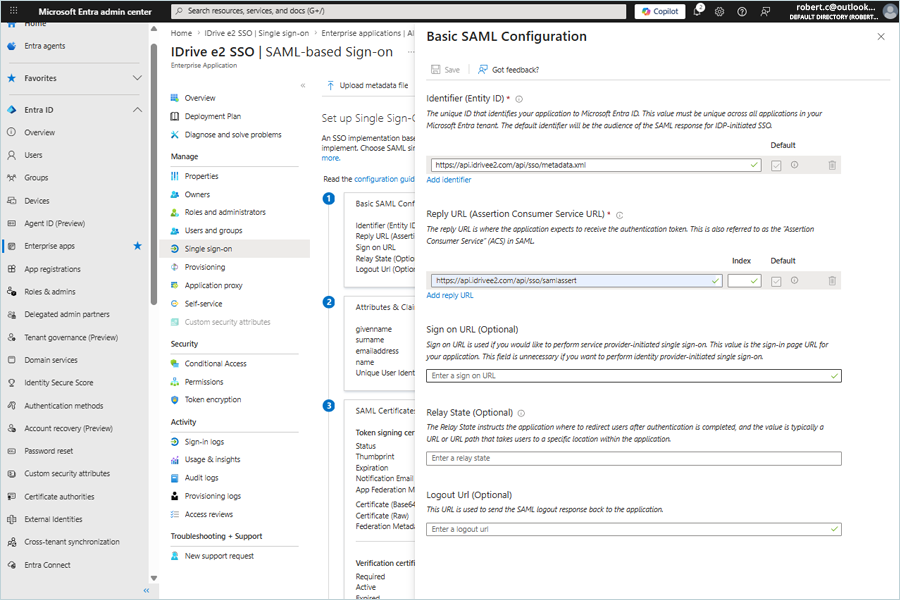
- Une fois terminé, testez la connexion.
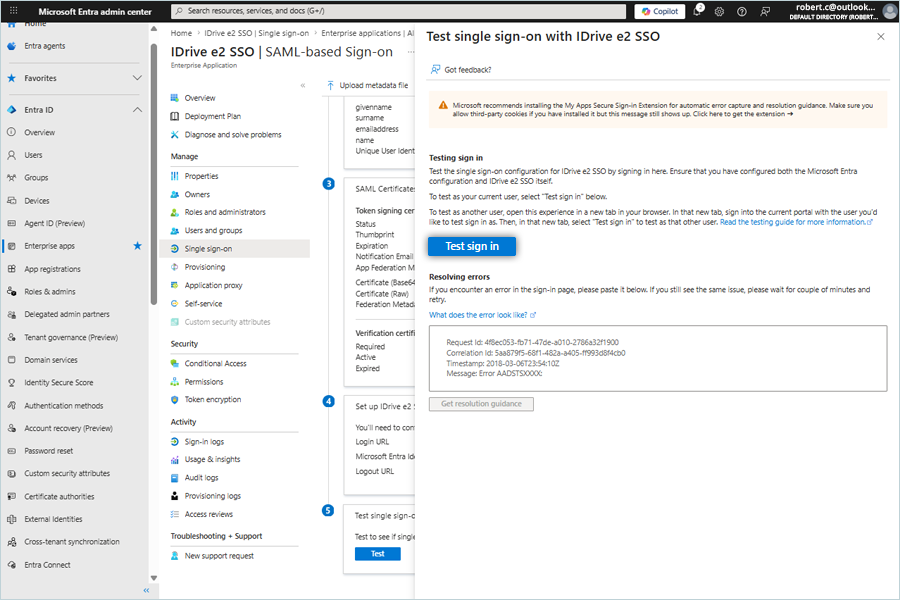
- La page de connexion SSO s'ouvre.
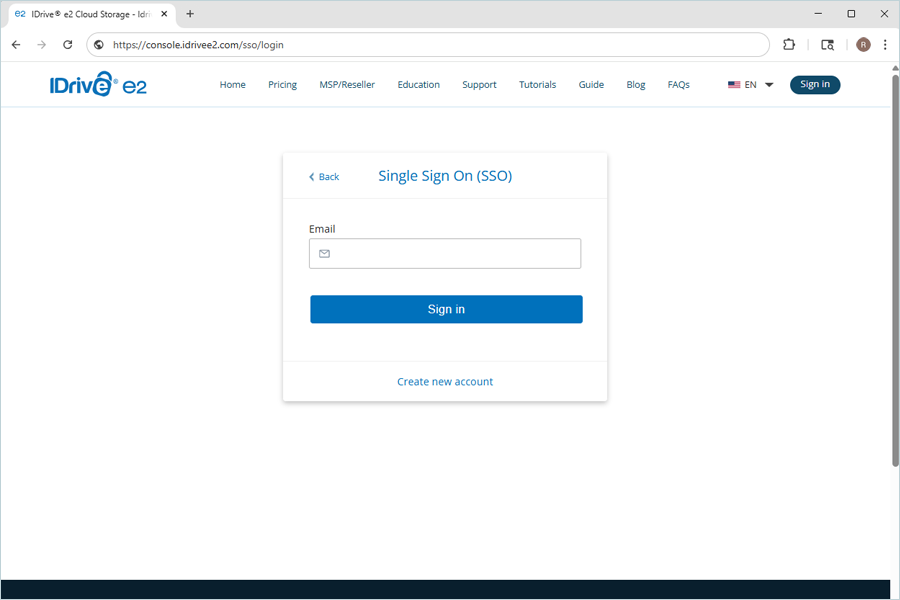
- Connectez-vous à votre compte SSO activé.