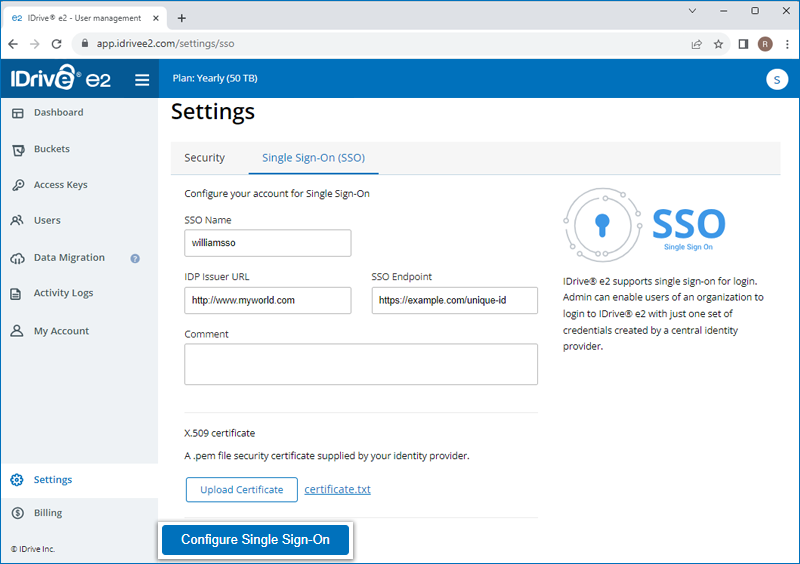
Configuration de l'authentification unique
L'administrateur du compte IDrive® e2 peut permettre à ses utilisateurs d'accéder à e2 en se connectant à un fournisseur d'identité central. Pour configurer l'authentification unique avec IDrive® e2, l'administrateur doit :
Configurer le fournisseur d'identité
Pour configurer l'authentification unique entre IDrive® e2 et IdP, le langage de balisage d'assertion standard (SAML) est l'un des standards utilisés. Pour implémenter l'authentification SAML, des URL SAML et un certificat sont nécessaires, qui peuvent être obtenus auprès de tout IdP pris en charge.
Une fois qu'un administrateur s'est inscrit auprès de l'IdP de son choix, il recevra les éléments suivants :
- URL de l'émetteur : Cette URL identifie de manière unique l'application pour laquelle l'authentification unique est configurée.
- URL d'authentification unique / Point de terminaison SSO : Cette URL traite une demande d'authentification du navigateur de l'utilisateur et renvoie une réponse d'authentification pour vérifier l'utilisateur.
- Certificat X.509 (Base64) : Un certificat X.509 est un certificat de sécurité que vous recevez de votre fournisseur d'identité pour vérifier votre identité. Il se présente sous différents formats, mais IDrive® e2 accepte uniquement les formats .pem, .txt, .cer et .cert.
Configurer votre compte IDrive® e2
Avant que les utilisateurs puissent se connecter avec l'authentification unique dans IDrive® e2, un administrateur doit fournir les URL SAML et le certificat reçus dans la section SSO de IDrive® e2.
Pour configurer votre compte IDrive® e2,
- Connectez-vous à IDrive® e2 avec votre adresse e-mail et votre mot de passe.
- Accédez au 'Tableau de bord' > 'Paramètres' > 'Authentification unique (SSO)'.
- Entrez un nom pour votre profil SSO.
- Entrez l'URL de l'émetteur et le point de terminaison SSO.
- Téléchargez le certificat X.509 reçu de votre IDP.
Remarque : Le certificat X.509 doit uniquement être au format .pem, .txt, .cer et .cert. - Cliquez sur Configurer l'authentification unique.