Activation du SSO pour les utilisateurs
L'administrateur du compte IDrive® e2 peut activer le SSO lors de l'invitation des utilisateurs. Alternativement, l'administrateur peut activer le SSO pour les utilisateurs existants.
Pour activer le SSO pour les nouveaux utilisateurs,
- Connectez-vous à IDrive® e2 avec votre adresse e-mail et votre mot de passe.
- Allez dans 'Utilisateurs' > 'Inviter un utilisateur'.
- Saisissez les adresses e-mail des utilisateurs que vous souhaitez inviter. Vous pouvez inviter un maximum de 10 utilisateurs à la fois.
Remarque : Une invitation sera envoyée à ces adresses e-mail pour la création d'un compte. - Accordez des privilèges d'administrateur aux utilisateurs. Tous les utilisateurs disposant d'autorisations d'administrateur pourront gérer les compartiments, les clés d'accès et les utilisateurs.
- Sélectionnez l'autorisation d'accès pour les utilisateurs, c'est-à-dire 'Lecture et écriture', 'Lecture seule' ou 'Téléchargement uniquement'.
- Autorisez l'accès à tous les compartiments ou sélectionnez les compartiments auxquels autoriser l'accès.
- Cochez la case 'Activer SSO'.
Remarque : Si vous cochez la case, vous ne pourrez pas définir le mot de passe.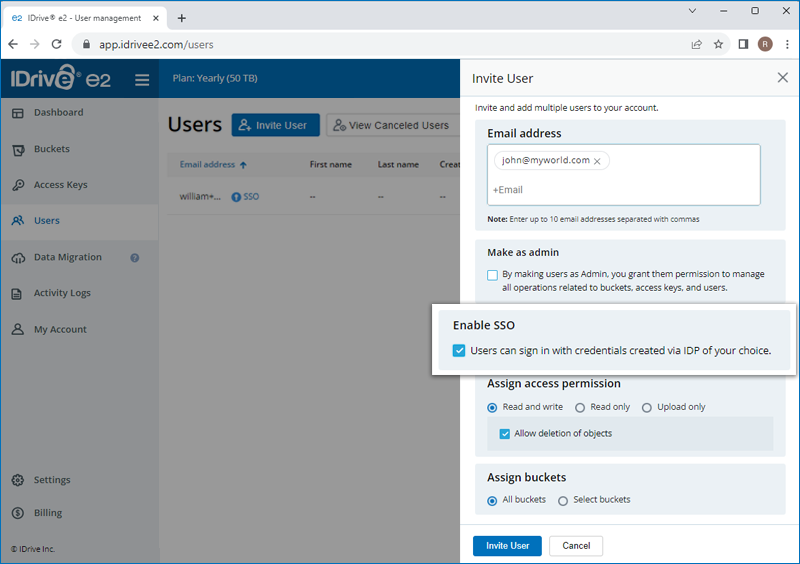
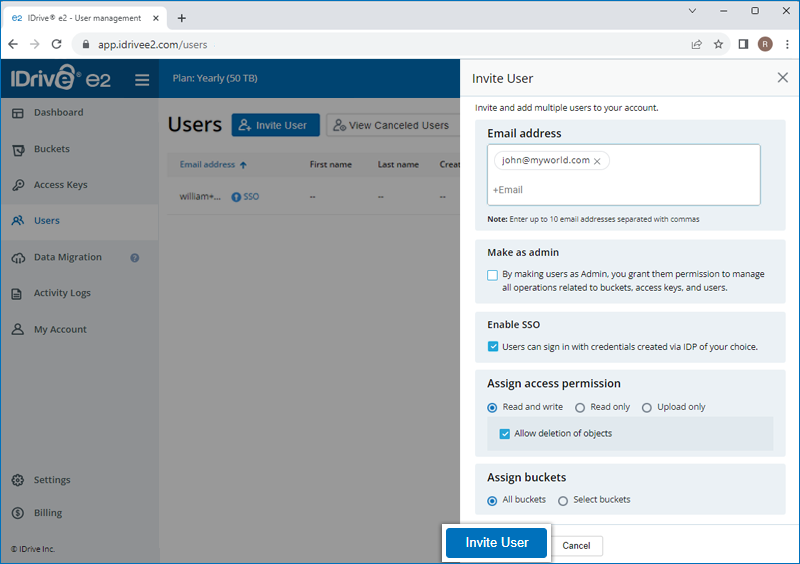
- Cliquez sur 'Inviter un utilisateur'.
Pour activer le SSO pour les utilisateurs existants,
- Connectez-vous à IDrive® e2 et allez dans 'Utilisateurs'.
- Passez la souris sur l'utilisateur pour lequel vous souhaitez activer le SSO et cliquez sur
 .
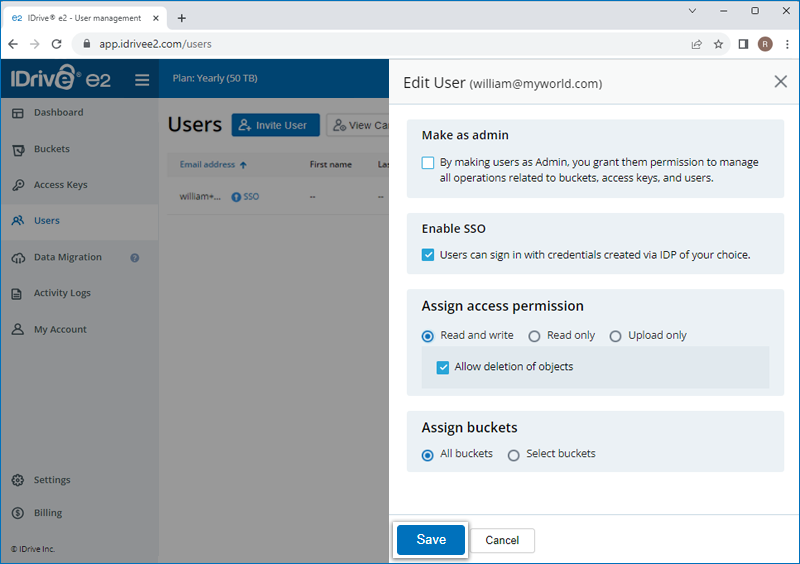
. - Cochez la case 'Activer SSO'.
- Cliquez sur 'Enregistrer'.
Apprenez comment : Configurer SSO Activer SSO Accéder au SSO Créer votre propre IDP