Transférez en toute sécurité des volumes importants de données avec IDrive® e2 Express™
IDrive® e2 Express™ vous permet de transférer des téraoctets de données vers le stockage en nuage sans solliciter excessivement ni monopoliser toute votre bande passante réseau. Vos données restent protégées grâce à une authentification basée sur les identifiants NAS tout au long du processus, garantissant que seuls les utilisateurs autorisés peuvent y accéder, même si le disque physique est perdu ou volé.
Table des matières
Les sections suivantes vous aideront à démarrer avec la sauvegarde IDrive® e2 Express™ :
- Étape 1 : Passer une commande pour un appareil IDrive® e2 Express™
- Étape 2 : Suivre l'expédition et accuser réception de l'appareil
- Étape 3 : Préparer vos compartiments IDrive® e2
- Étape 4 : Valider les noms et les paramètres des compartiments
- Étape 5 : Copier les données locales vers l'appareil IDrive® e2 Express™
- Étape 6 : Retourner l'appareil après le téléversement des données
- Étape 7 : Vérifier l'ingestion des données vers IDrive® e2
- Étape 8 : Vérifier et finaliser le transfert de données
Comment utiliser IDrive® e2 Express™ ?
Suivez ces étapes pour effectuer efficacement votre transfert de données avec IDrive® e2 Express™ :
Étape 1 : Passer une commande pour un appareil IDrive® e2 Express™
- Connectez-vous à la console web IDrive® e2.
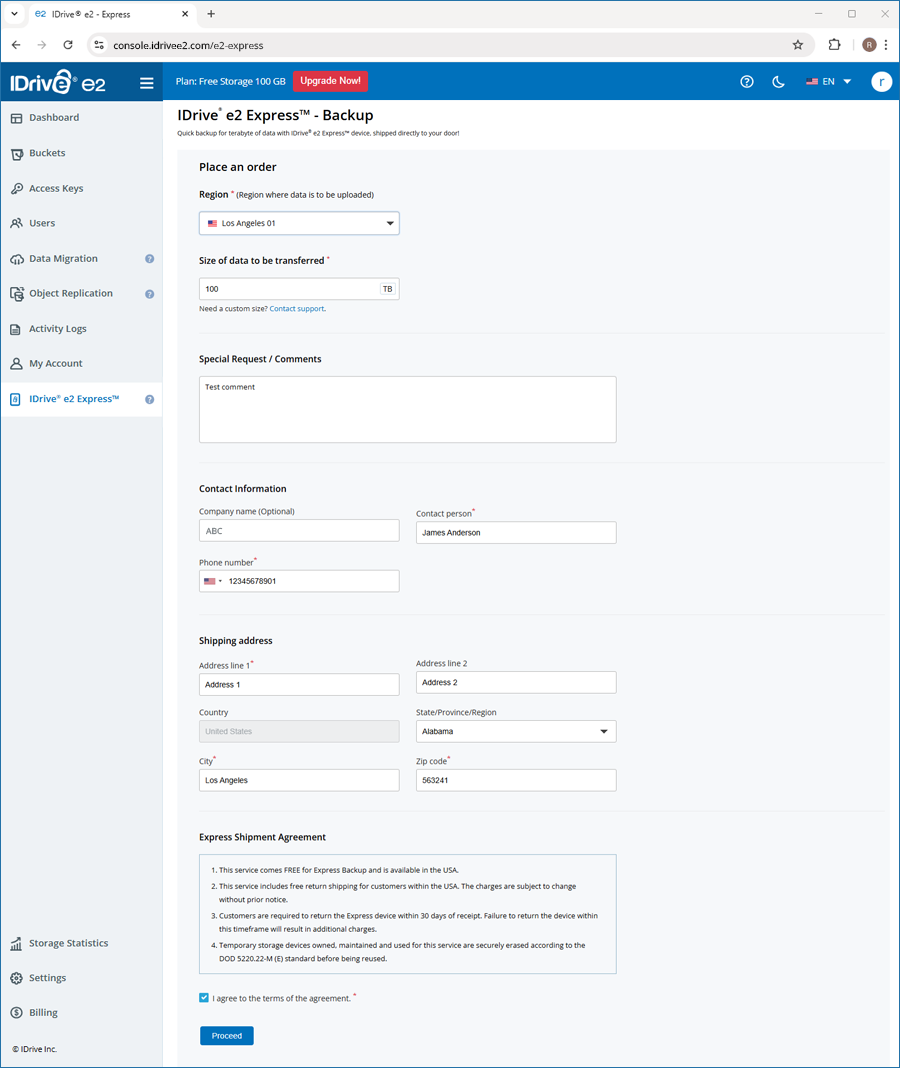
- Accédez à l'onglet IDrive® e2 Express™ et remplissez le formulaire.
- Sélectionnez la région et saisissez la taille des données à transférer.
- Ajoutez des demandes spéciales ou des commentaires.
- Renseignez vos coordonnées et vos informations d'expédition.
- Examinez et acceptez le contrat d'expédition Express, puis cliquez sur Continuer.
- Examinez le contrat d'expédition Express et cochez la case pour accepter les conditions.
- Cliquez sur Passer une commande pour confirmer votre commande.
- Un e-mail de confirmation contenant l'ID de commande, le statut de la tâche, la région, la taille et les coordonnées sera envoyé. Le statut de la commande apparaîtra comme Initiated.
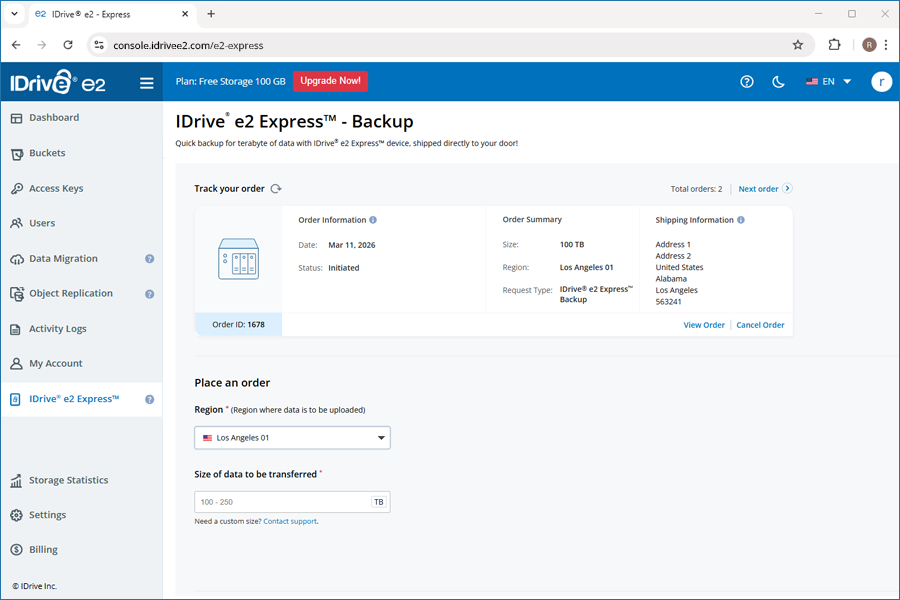
- Vérifiez les détails de votre commande Express Backup.
- Cliquez sur Order Information si vous souhaitez modifier la région, le stockage ou les détails d'expédition.
Remarque :- Les détails de la commande peuvent être mis à jour uniquement tant que le statut est Initiated.
- L'adresse de facturation peut être modifiée tant que le statut est In Progress.
Note:
Vous pouvez annuler une commande en cliquant sur Cancel Order tant que le statut est Initiated ou In Progress.
Étape 2 : Suivre l'expédition et confirmer la réception de l'appareil
Une fois qu'un appareil NAS est attribué, le statut de la commande passe à In Progress. Vous recevrez un e-mail avec les détails de l'expédition et l'ID de suivi lorsque l'appareil sera expédié.
Après réception de l'appareil Express,
- Connectez-vous à votre compte et cliquez sur Update status dans l'invite du tableau de bord.
- Cochez la case sous Update status pour confirmer la réception de l'appareil.
- Cliquez sur Confirm.
Une fois confirmé, le statut de la commande passe à Arrived at User.
Cliquez sur View Credentials pour afficher les identifiants NAS et sur View Script pour accéder au script de validation des buckets.
Étape 3 : Préparez vos buckets IDrive® e2
Pour activer des fonctionnalités telles que Object Lock, Versioning ou Encryption, vous devez d'abord créer des buckets dans IDrive® e2 avant de transférer les données.
- Créez des buckets selon vos besoins.
- Configurez les paramètres nécessaires pour chaque bucket, y compris Object Lock, Versioning ou Encryption.
- Assurez-vous que chaque nom de bucket :
- Correspond exactement au nom du dossier correspondant sur l'appareil NAS. Les noms sont sensibles à la casse.
- Respecte les normes de nommage AWS S3 en utilisant uniquement des lettres minuscules, sans espaces ni caractères spéciaux.
Si les buckets ne sont pas créés à l'avance,
- Ils seront créés automatiquement à l'aide des noms de dossiers NAS pendant le transfert.
- Seule la configuration par défaut des buckets sera appliquée.
- Les fonctionnalités Object Lock, Versioning ou Encryption personnalisée ne seront pas activées.
Étape 4 : Valider les noms et paramètres des buckets
- Téléchargez le script validate_bucketname.sh depuis votre tableau de bord IDrive® e2.
- Connectez-vous à l'appareil NAS en utilisant les identifiants fournis.
- Créez des dossiers sur l'appareil NAS. Ces dossiers correspondent aux buckets.
Remarque : Assurez-vous que les noms de dossiers respectent les normes de nommage AWS S3 en utilisant uniquement des lettres minuscules, sans espaces ni caractères spéciaux. - Exécutez le script de validation pour vérifier que tous les noms de buckets sont valides.
Important :
Les noms de buckets doivent strictement respecter les normes de nommage AWS S3 afin d'éviter les échecs de migration. Procédez au transfert des données uniquement après validation de tous les noms de buckets.
Étape 5 : Copier les données du local vers l'appareil IDrive® e2 Express™
Une fois l'appareil Express reçu, connectez-le à votre réseau et téléversez-y vos données.
- Installez Rclone.
- Pour Linux, exécutez la commande suivante :
curl https://rclone.org/install.sh | sudo bash - Pour macOS, exécutez la commande suivante :
brew install rclone - Pour Windows, téléchargez-le depuis :
https://rclone.org/downloads/
- Pour Linux, exécutez la commande suivante :
- Configurez le NAS (stockage compatible S3).
- Exécutez la commande suivante :
rclone config -
Suivez les invites pour créer un nouveau remote.
- Sélectionnez S3.
- Choisissez Autre (compatible S3).
- Saisissez la clé d'accès, la clé secrète et le point de terminaison.
Par exemple : http://your-nas-endpoint:8010.
- Exécutez la commande suivante :
- Créez un bucket.
Exécutez la commande suivante :
rclone mkdir nas:mybucketRemarque :
- Les noms de buckets doivent respecter les conventions de nommage S3 : 3 à 63 caractères, lettres minuscules uniquement, sans tirets bas.
- L'unicité globale est requise uniquement pour AWS S3 et non pour la plupart des déploiements NAS privés.
- Exécutez la commande de copie standard comme suit :
rclone copy <source_path> nas:mybucket -P - Exécutez la commande optimisée pour les performances (point de départ recommandé)
nohup rclone copy <source_path> nas:mybucket \ --transfers 16 --checkers 16 --fast-list --progress --no-traverse --stats=1s \ --no-check-certificate --stats-log-level=INFO --log-level=INFO --log-file=transfer.log \ --ignore-size --check-first --local-no-check-updated --local-no-set-modtime --inplace \ --s3-chunk-size 64M --s3-upload-concurrency 4 --multi-thread-streams 4 -P > transfer.out 2>&1 &Note:
- nohup keeps the transfer running even if the session disconnects.
- Logs are saved in combined_transfer.log and combined_transfer.out.
- The flags optimize concurrency, chunk size, and stream handling for large datasets.
- Adjust concurrency values gradually based on CPU, memory, disk, and network capacity, as high concurrency may significantly increase resource usage.
-
Monitor the transfer.
tail -f transfer.out tail -f transfer.log -
Vérifiez le transfert après son achèvement.
rclone check <source_path> nas:mybucket - Reprenez les transferts interrompus.
Remarque : Si un transfert est interrompu, réexécutez la même commande. Rclone ignore automatiquement les fichiers déjà transférés et reprend les transferts incomplets.
Étape 6 : Retournez l’appareil après le téléversement des données
- Remettez l’appareil NAS et tous les câbles en toute sécurité dans l’emballage d’origine.
- Fixez l’étiquette de retour prépayée fournie sur la boîte.
- Renvoyez l’appareil à IDrive® e2.
Une fois l’appareil expédié, connectez-vous à votre compte IDrive® e2 et cliquez sur Mettre à jour le statut dans la notification du tableau de bord. Confirmez que l’appareil nous a bien été renvoyé dans la fenêtre de confirmation, puis cliquez sur Confirmer.
Vous pouvez également accéder à la section Suivre votre commande, puis localiser la commande concernée dans la liste. Sous Informations de la commande, cliquez sur  à côté du statut et confirmez que l’appareil nous a été renvoyé. Le statut sera mis à jour en conséquence.
Une fois votre appareil reçu, les données du disque Express seront téléversées dans vos buckets. Vous pourrez suivre la progression du téléversement.
Vous recevrez une notification pour vérifier les données une fois leur téléversement dans les buckets terminé.
Étape 7 : Vérifier l’ingestion des données vers IDrive® e2
Une fois l’appareil reçu par nos équipes, vous recevrez un e-mail de confirmation indiquant que votre disque IDrive® e2 Express™ est bien arrivé dans notre centre de données.
Les données de l’appareil Express seront ensuite transférées vers vos buckets IDrive® e2.
Étape 8 : Vérifier et finaliser le transfert des données
Vous recevrez une notification par e-mail confirmant la copie réussie des données. Une notification sur le tableau de bord apparaîtra également pour vous inviter à vérifier l’exactitude des transferts de données.
Avant de continuer, suivez les étapes suivantes :
- Vérifiez l’intégrité et l’exhaustivité des données téléversées vers votre compte IDrive® e2.
- Une fois la vérification terminée, mettez à jour le statut sur Vérifié par l’utilisateur en cliquant sur le bouton Mettre à jour le statut dans la notification du tableau de bord, ou localisez votre commande dans la section Suivre votre commande et cliquez sur à côté du statut sous Informations de la commande.
Après votre confirmation, nous procéderons au nettoyage sécurisé de votre appareil NAS. Tous les dispositifs de stockage temporaires utilisés pour ce service sont effacés de manière sécurisée selon la norme DOD 5220.22-M (E) avant d’être réutilisés.