Single-Sign-on

Single Sign-on (SSO) es un proceso de autenticación de usuario en un solo paso. Si usted es el administrador de una cuenta de IDrive® e2, puede permitir que sus usuarios accedan a IDrive® e2 iniciando sesión en un proveedor de identidad central.
Puede usar cualquier IdP de su elección para procesar todas las autenticaciones de usuario. Esto simplifica la experiencia de inicio de sesión al permitir que los usuarios accedan a varios sistemas con solo un conjunto de credenciales.
IDrive® e2 actualmente admite las siguientes funciones para SSO:
- SP-initiated SSO
- IdP-initiated SSO
- SCIM aprovisionamiento de usuarios
Como administrador, puede permitir que sus usuarios accedan a IDrive® e2 iniciando sesión en un proveedor de identidad central. Para configurar SSO con IDrive® e2, primero debe configurar su proveedor de identidad y luego configurar SSO en IDrive® e2.
Para configurar SSO,
- Inicie sesión en IDrive® e2 con su dirección de correo electrónico y contraseña.
- Navegue a 'Panel' > 'Configuración' > 'Single Sign-On (SSO)'.
- Ingrese un nombre para su perfil de SSO.
- Ingrese la URL del emisor y el punto final de SSO.
-
Suba el certificado X.509 recibido de su IdP.
Nota: El certificado X.509 solo debe estar en formato .pem, .txt, .cer y .cert. -
Haga clic en 'Configurar Single Sign-On'.
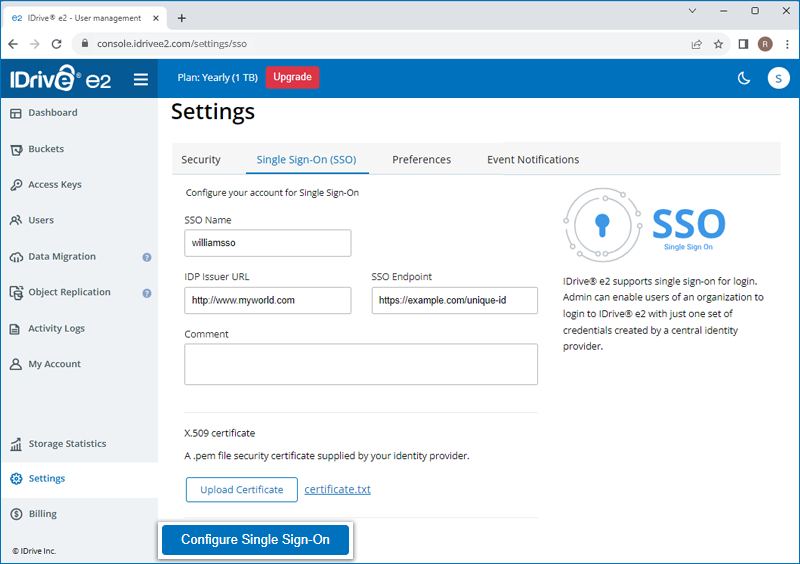
Recibirá un correo electrónico cuando SSO esté habilitado.
Sí, puede configurar su propio proveedor de identidad para SSO junto con un conjunto de parámetros como se describe a continuación:
- IDrive® e2 utiliza SAML 2.0 con el enlace HTTP Redirect para IDrive® e2 a IdP y espera el enlace HTTP Post para IdP a IDrive® e2.
- Al configurar con SAML, use las dos siguientes URLs y guarde los cambios.
- URL de inicio de sesión único: https://api.idrivee2.com/api/sso/samlassert
- URL de audiencia (SP Entity ID): https://api.idrivee2.com/api/sso/metadata.xml
- Su proveedor de identidad puede preguntar si desea firmar la aserción SAML, la respuesta SAML o ambas. IDrive® e2 requiere que la respuesta SAML esté firmada.
Puede elegir una aserción SAML firmada o no firmada.
El administrador de la cuenta de IDrive® e2 puede habilitar SSO al invitar usuarios. Alternativamente, el administrador puede habilitar SSO para los usuarios existentes.
Para habilitar SSO para nuevos usuarios,
- Inicie sesión en IDrive® e2 con su dirección de correo electrónico y contraseña.
- Vaya a 'Usuarios' > 'Invitar usuario'.
- Ingrese las direcciones de correo electrónico de los usuarios que desea invitar. Puede invitar un máximo de 10 usuarios a la vez.
Nota: Se enviará una invitación a estas direcciones de correo electrónico para crear una cuenta. - Seleccione la casilla 'Convertir en administrador' para otorgar privilegios administrativos a los usuarios. Todos los usuarios con permisos de administrador pueden gestionar buckets, claves de acceso y usuarios.
- Seleccione la casilla 'Habilitar SSO'.
Nota: Si selecciona la casilla, no podrá establecer la contraseña.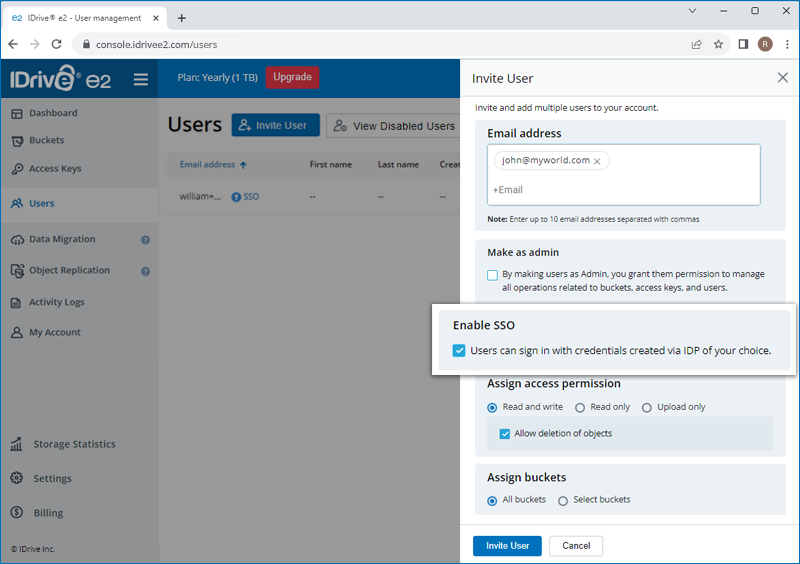
- Seleccione el permiso de acceso para los usuarios, es decir, 'Lectura y escritura', 'Solo lectura' o 'Solo subida'.
- Permitir acceso a todos los buckets o seleccione los buckets para permitir el acceso.
- Haga clic en 'Invitar usuario'.
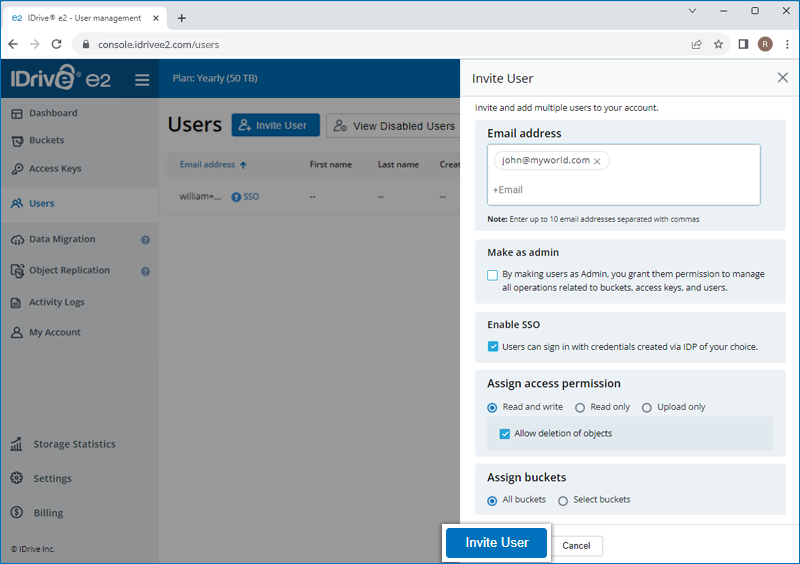
Para habilitar SSO para usuarios existentes,
- Inicie sesión en IDrive® e2 y vaya a 'Usuarios'.
- Pase el cursor sobre el usuario al que desea habilitar SSO y haga clic en
 .
. - Seleccione la casilla 'Habilitar SSO'.
- Haga clic en 'Guardar'.
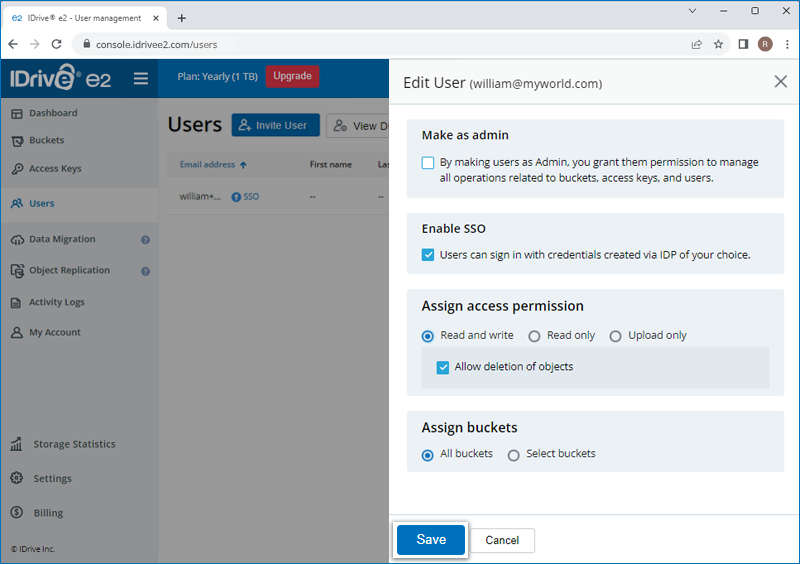
Para desactivar SSO para los usuarios,
- Inicie sesión en IDrive® e2 y en 'Usuarios'.
- Pase el cursor sobre el usuario que desea editar y haga clic en .
- Desmarque la casilla 'Habilitar SSO'.
- Haga clic en 'Guardar'.
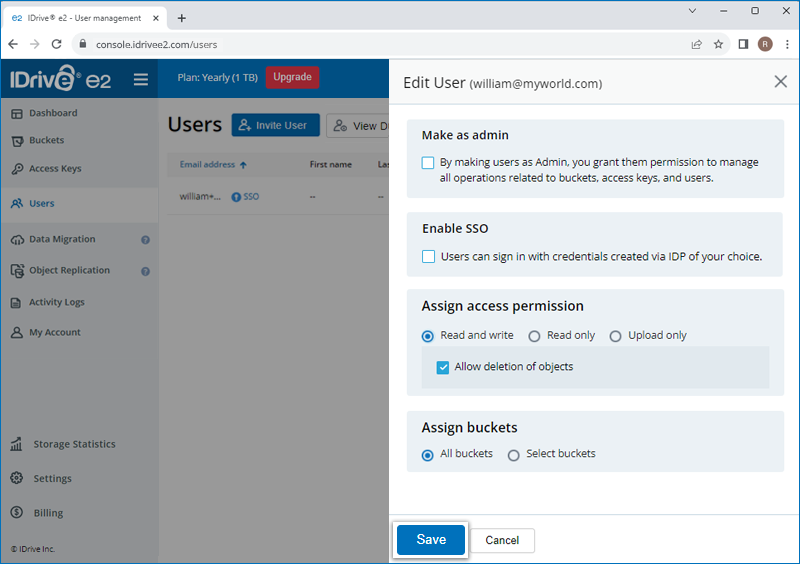
El usuario recibirá un correo electrónico informando que SSO para su cuenta ha sido desactivado. Ahora debe iniciar sesión en IDrive® e2 usando su dirección de correo electrónico y contraseña.
Para eliminar un perfil de SSO,
- Inicie sesión en IDrive® e2.
- Navegue a 'Panel' > 'Configuración' > 'Single Sign-On (SSO)'.
- Haga clic en
 correspondiente al perfil de SSO que desea eliminar.
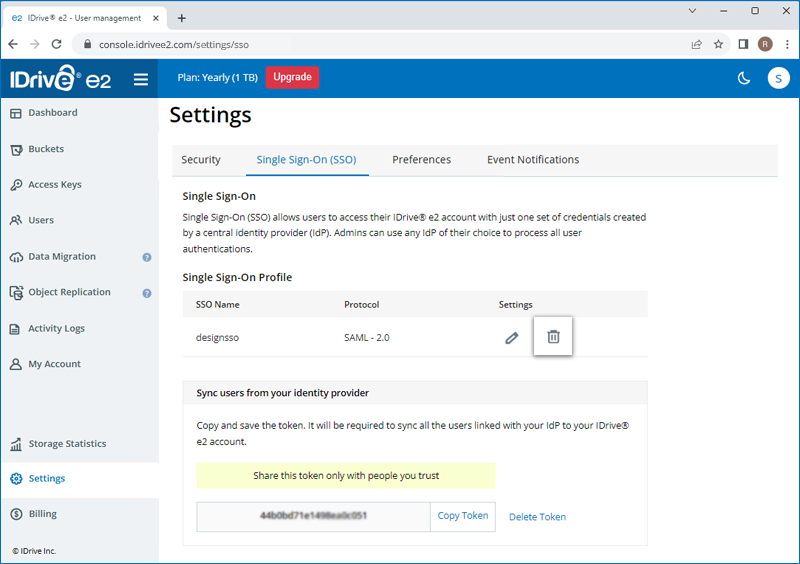
Para generar un token para sincronizar contactos,
- Inicie sesión en IDrive® e2 mediante un navegador web.
- Navegue a 'Panel' > 'Configuración' > 'Single Sign-On (SSO)'.
- En la sección SSO, haga clic en el botón 'Generar token' debajo de 'Sincronizar usuarios desde su proveedor de identidad' para generar un token.
- Haga clic en el botón 'Copiar token' para copiar y guardar el token para referencia futura.
El token será necesario para sincronizar todos los usuarios vinculados con su IdP a su cuenta de IDrive® e2.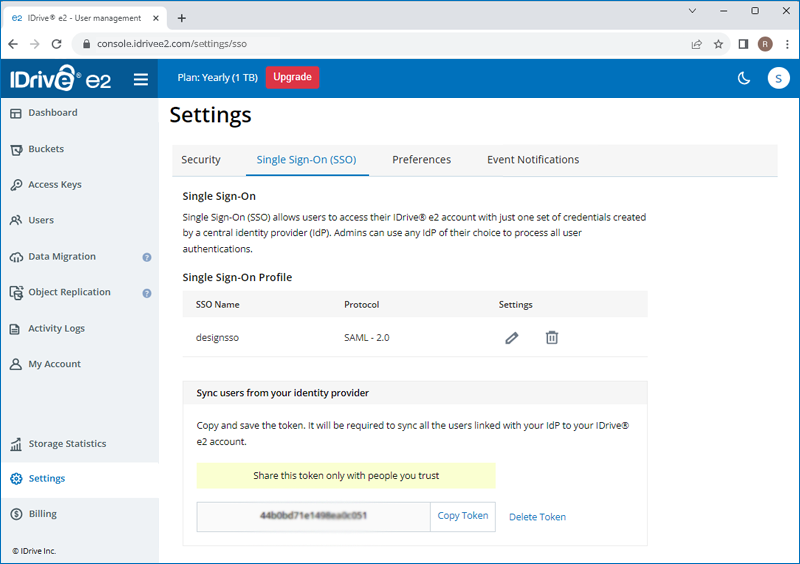
- Configure la siguiente URL de aprovisionamiento de usuarios SCIM en su IdP:
https://api.idrivee2.com/api/sso/user_provisioning
Para iniciar sesión mediante SP-initiated SSO,
- Vaya a IDrive® e2 e inicie sesión y haga clic en Iniciar sesión en cuenta SSO.
Alternativamente, puede ir a https://console.idrivee2.com/sso/login. - Ingrese su dirección de correo electrónico y haga clic en Iniciar sesión.
Para iniciar sesión mediante IdP-initiated SSO, debe iniciar sesión en el panel de su IdP y seleccionar IDrive® e2.
Sí, puede usar proveedores de identidad (IdPs) como OneLogin y Okta para configurar Single Sign-On (SSO).