Objetos

Los datos que almacenas en tu cuenta de IDrive® e2 se designan como objetos y se les asigna metadatos y un identificador único. El tamaño de un objeto puede variar desde unos pocos bytes hasta varios gigabytes.
Nota: El nombre del objeto no puede tener más de 254 caracteres.
Para agregar archivos dentro de un bucket,
- Inicia sesión en tu cuenta de IDrive® e2 y navega a la página 'Buckets'.
- Haz clic en el bucket donde deseas almacenar el archivo.
- Haz clic en
 para subir archivos y
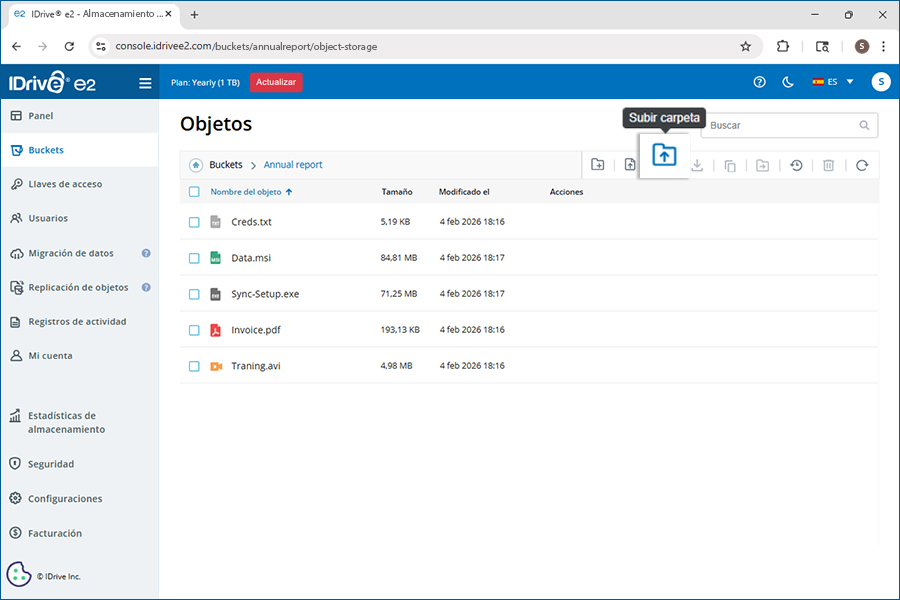
  para subir carpetas.
También puedes usar
para subir carpetas.
También puedes usar  para crear una nueva carpeta y subir archivos/carpetas dentro de ella.
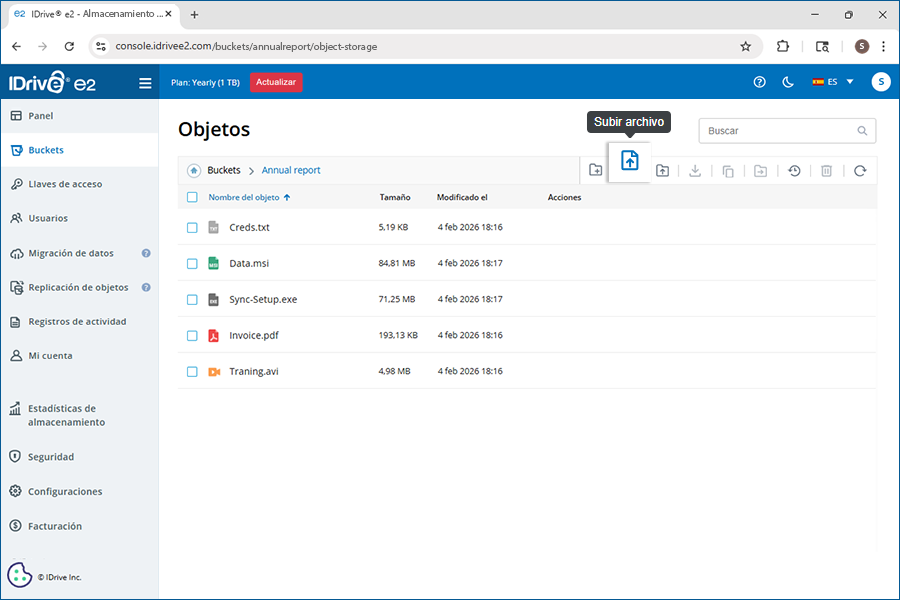
- Selecciona y sube los archivos desde tu computadora. El progreso de la subida se mostrará en la esquina inferior derecha.
Nota: Puedes hacer clic en para cancelar una subida de archivo.
Haz clic en  correspondiente a cualquier objeto para ver información como tamaño, fecha de última modificación, nivel de acceso, ID de versión y, en caso de acceso público, también la URL del objeto.
Puedes copiar varios archivos al mismo tiempo de una carpeta a otra dentro de un bucket.
Para copiar los archivos,
- Inicia sesión en tu cuenta de IDrive® e2 y navega a la página 'Buckets'.
- Haz clic en el bucket requerido. Selecciona los archivos a copiar y haz clic en
 . Aparecerá una ventana emergente.
Nota: Solo puedes seleccionar hasta 100 archivos a la vez.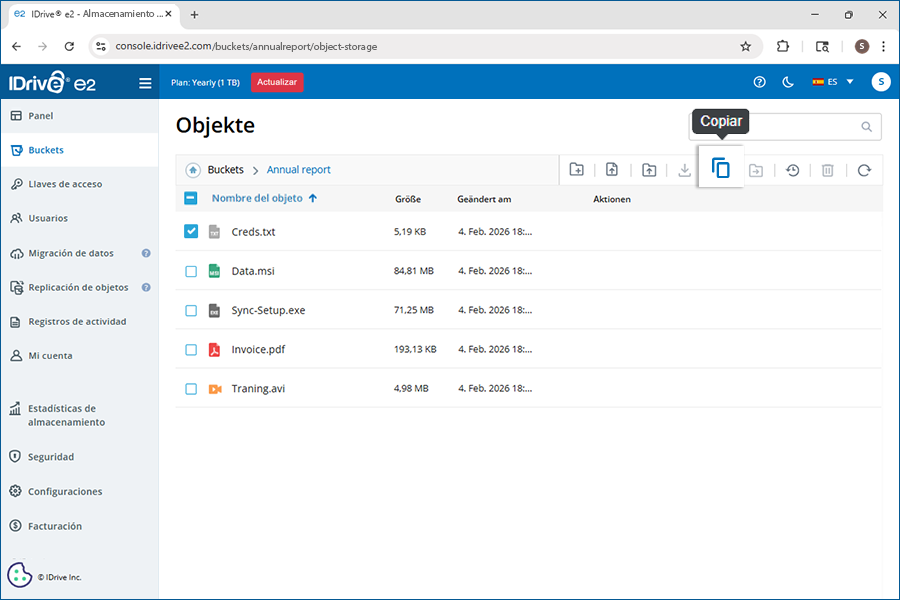
- Elige una carpeta en el bucket para pegar los archivos copiados. Haz clic en si deseas crear una nueva carpeta para pegar los archivos.
- Haz clic en 'Pegar'.
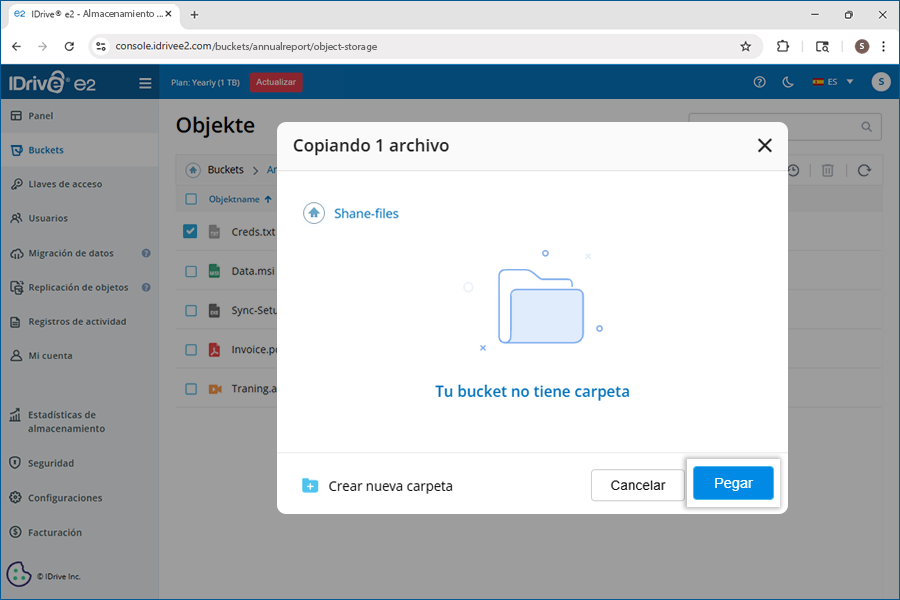
El progreso se mostrará en la pantalla. Puedes hacer clic en
 para cancelar la operación en curso.
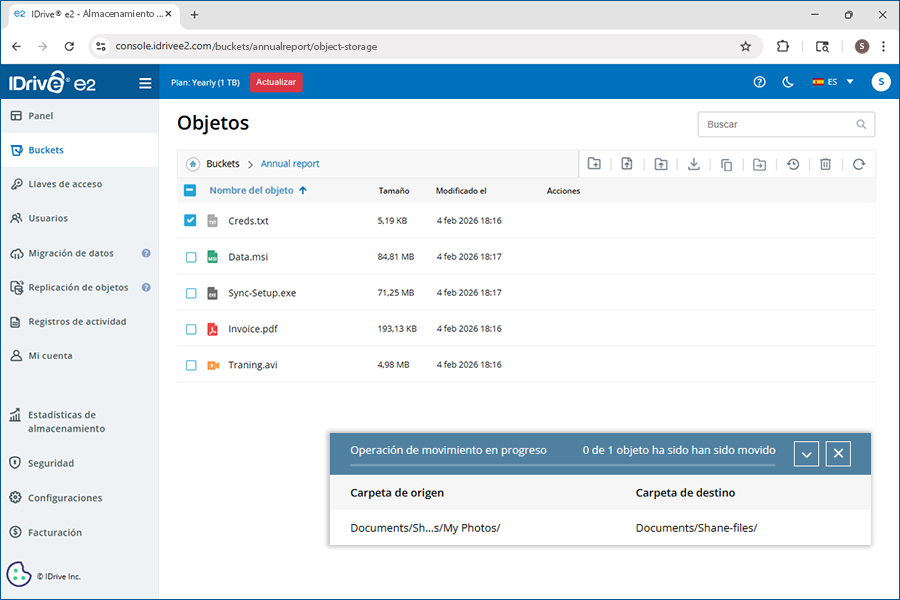
Se mostrará un mensaje de éxito una vez que los archivos se hayan copiado a la carpeta seleccionada.
Nota: IDrive® e2 no permite copiar carpetas completas.
Puedes mover o transferir varios archivos al mismo tiempo de una carpeta a otra dentro de un bucket.
Para mover los archivos,
- Inicia sesión en tu cuenta de IDrive® e2 y navega a la página 'Buckets'.
- Haz clic en el bucket requerido. Selecciona los archivos requeridos y haz clic en
 . Aparecerá una ventana emergente.
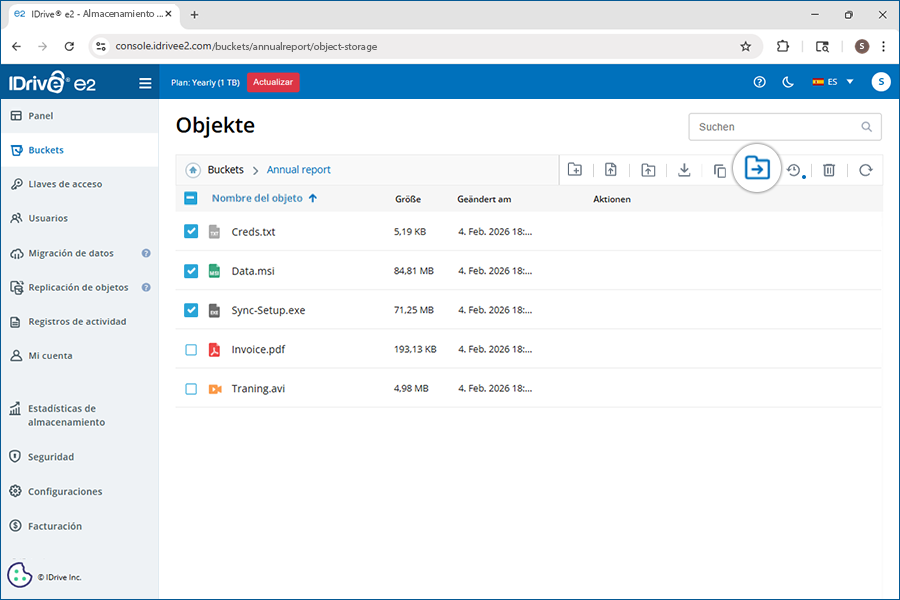
Nota: Solo puedes seleccionar hasta 100 archivos a la vez.
- Elige una carpeta en el bucket para mover los archivos seleccionados. Haz clic en si deseas crear una nueva carpeta para mover los archivos.
- Haz clic en 'Mover'.
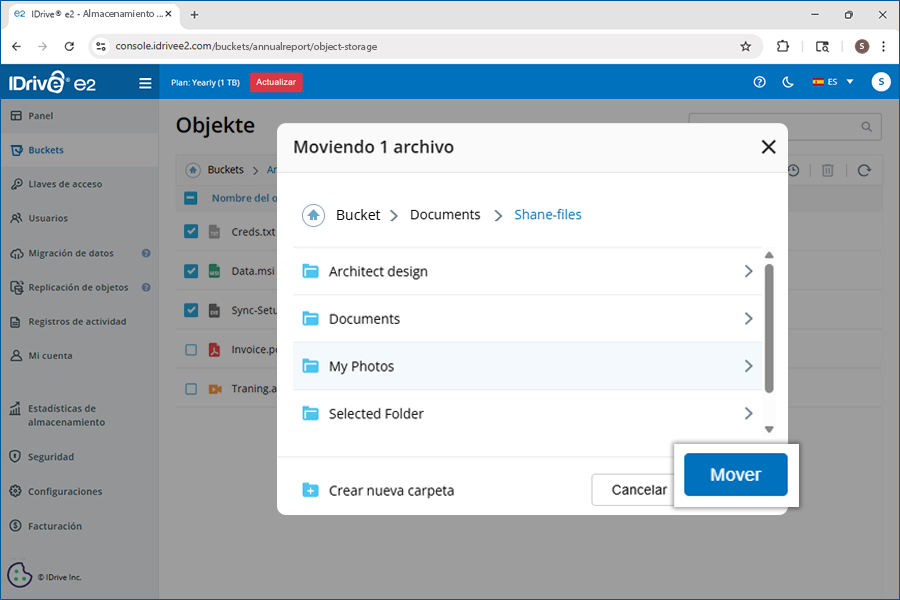
El progreso se mostrará en la pantalla. Puedes hacer clic en
para cancelar la operación en curso.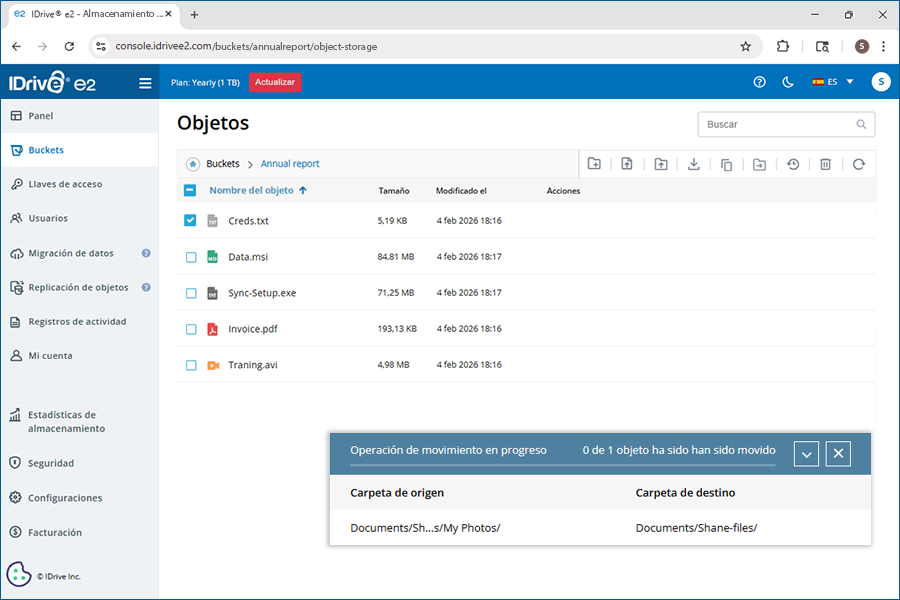
Se mostrará un mensaje de éxito una vez que los archivos se hayan movido a la carpeta seleccionada.
Nota: IDrive® e2 no permite mover carpetas completas.
Sí, puedes agregar etiquetas a un objeto. Una etiqueta tiene dos partes: clave y etiqueta. La clave debe ser un término único usado solo una vez como etiqueta para el objeto, mientras que el valor describe la etiqueta.
Para agregar una etiqueta,
- Inicia sesión en tu cuenta de IDrive® e2 y navega a la página 'Buckets'.
- Haz clic en el bucket donde está almacenado el archivo requerido
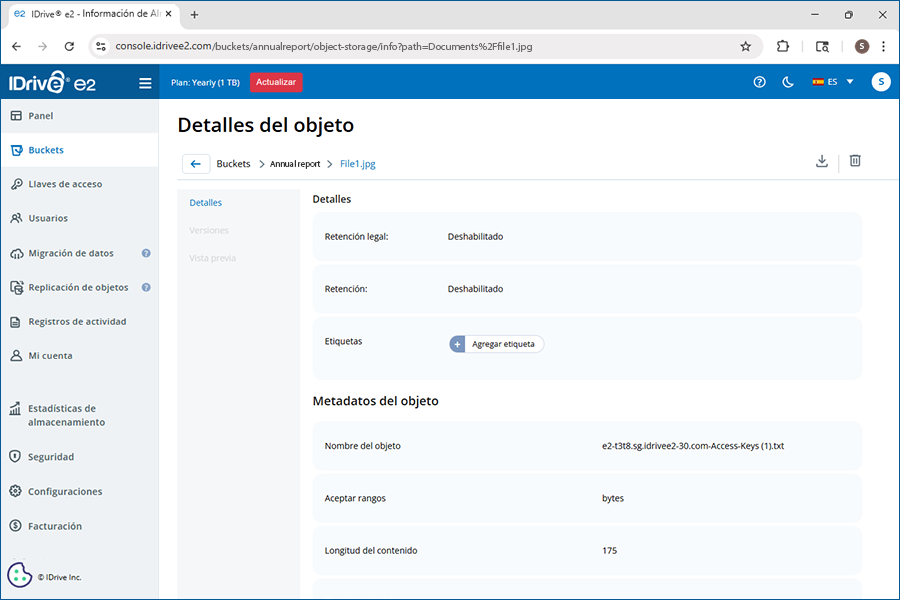
- Haz clic en el objeto para abrir los detalles del objeto.
- Haz clic en Agregar etiqueta.
- Introduce la Clave de etiqueta y Etiqueta.
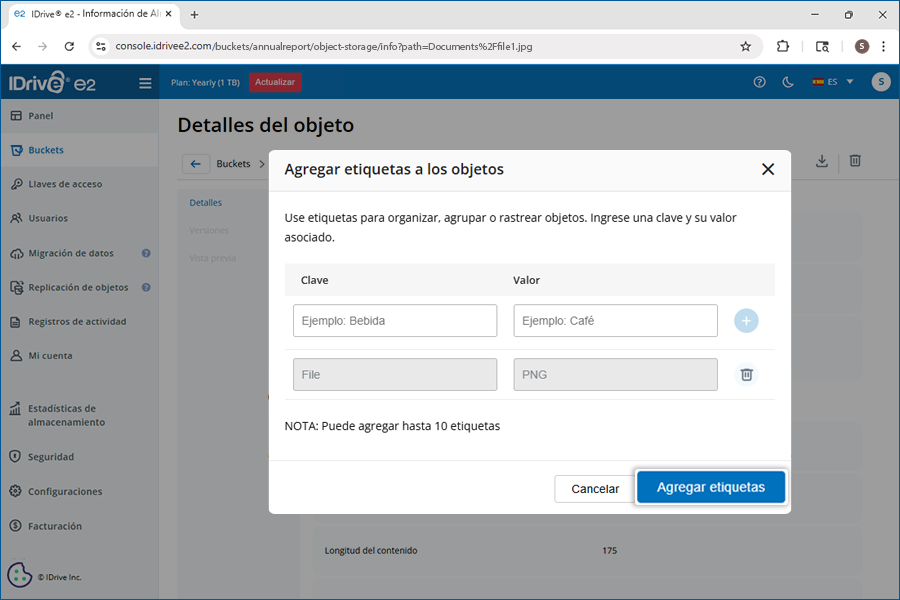
- Haz clic en Guardar.
Recupera los datos almacenados en tu cuenta de IDrive® e2 desde cualquier lugar.
Para descargar tus archivos/objetos mediante la consola web de IDrive® e2,
- Inicia sesión en tu cuenta de IDrive® e2.
- Navega a la página 'Bucket'.
- Haz clic en el bucket del que deseas recuperar los archivos.
- Selecciona los objetos que deseas descargar y haz clic en
 .
.
Alternativamente, pasa el cursor sobre el objeto requerido y haz clic en.
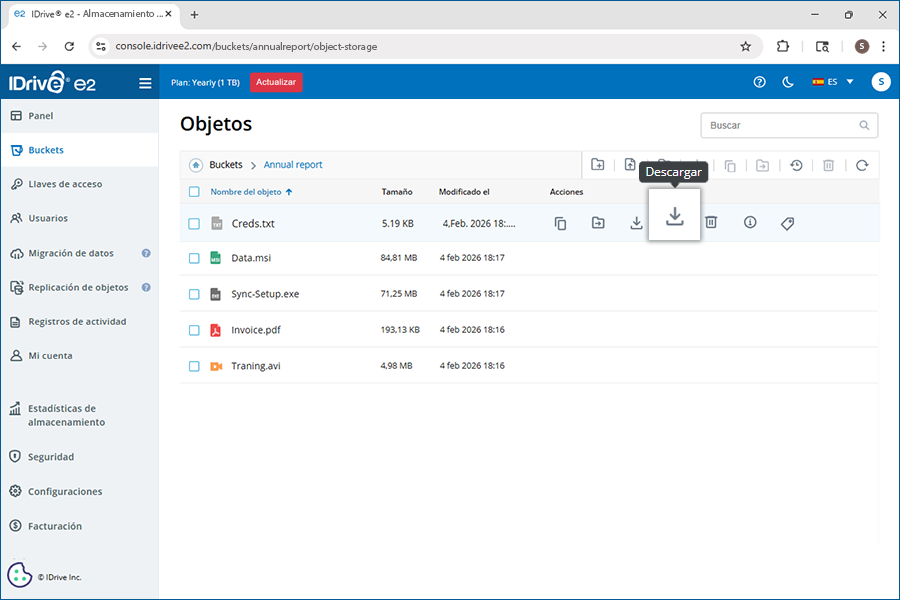
La consola web de IDrive® e2 no permite la opción de descargar carpetas. Usa un cliente compatible con S3 para descargar una estructura de directorios de carpetas o una gran cantidad de archivos/datos. Saber más >
Con versionado habilitado: Si el versionado está habilitado para tu bucket, sobrescribir un objeto con la misma clave no elimina la versión anterior. En cambio, la versión previa se conserva y el nuevo objeto se convierte en la última versión. Puedes acceder a versiones anteriores mediante la API o la interfaz de versionado.
Sin versionado: Si el versionado no está habilitado, sobrescribir un objeto reemplaza completamente el objeto existente. El objeto anterior se elimina permanentemente y solo se almacena la nueva versión.
Las eliminaciones de archivos pueden ocurrir cuando eliminas un archivo individual, una carpeta principal, un bucket o cancelas una cuenta. Una vez que se elimina un archivo, carpeta, bucket o cuenta en IDrive® e2 mediante la API o la consola web, el contenido se elimina permanentemente de IDrive® e2 y no podemos recuperar el contenido eliminado.
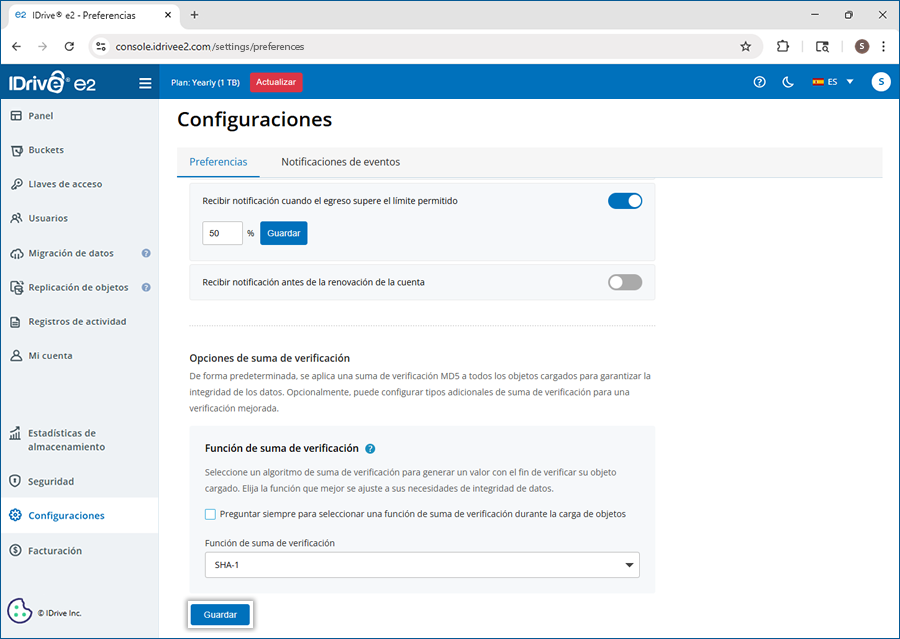
Los checksums ayudan a verificar la integridad de los datos generando un valor único para tu archivo subido. Al aplicar un checksum durante la subida de objetos, puedes detectar cualquier corrupción o manipulación de archivos que haya ocurrido en tránsito o almacenamiento.
Para seleccionar tu función de checksum preferida para todas las subidas,
- Inicia sesión en tu cuenta de IDrive® e2 y ve a 'Configuración'.
- Ve a 'Preferencias' > 'Opciones de checksum'.
- La opción 'Preguntar siempre para seleccionar una función de checksum durante la subida de objetos' está seleccionada por defecto. Desactiva esta opción.
- Selecciona la función de checksum requerida (por ejemplo, CRC, variantes SHA) del menú desplegable. Esto se aplicará a todas las subidas de objetos.
Nota: Si no se selecciona ninguna función de checksum, se aplica un checksum MD5 a todos los objetos subidos por defecto. - Haz clic en 'Guardar'.
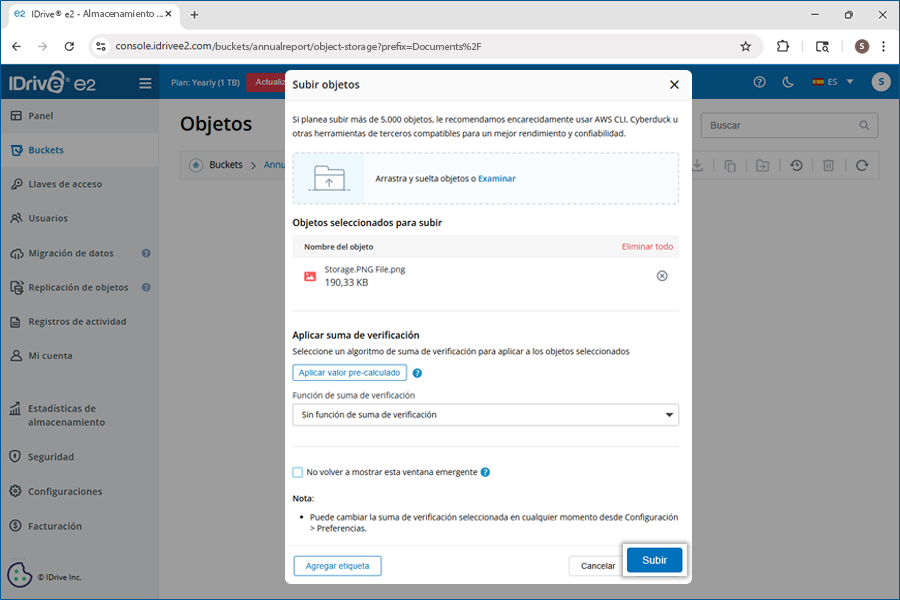
Para aplicar un checksum al subir archivos a IDrive® e2
Si la opción 'Preguntar siempre para seleccionar una función de checksum durante la subida de objetos' está seleccionada en 'Opciones de checksum', se te pedirá elegir un checksum en cada subida.
- Después de seleccionar objetos, ve a 'Aplicar checksum' en la ventana emergente 'Subir objetos'.
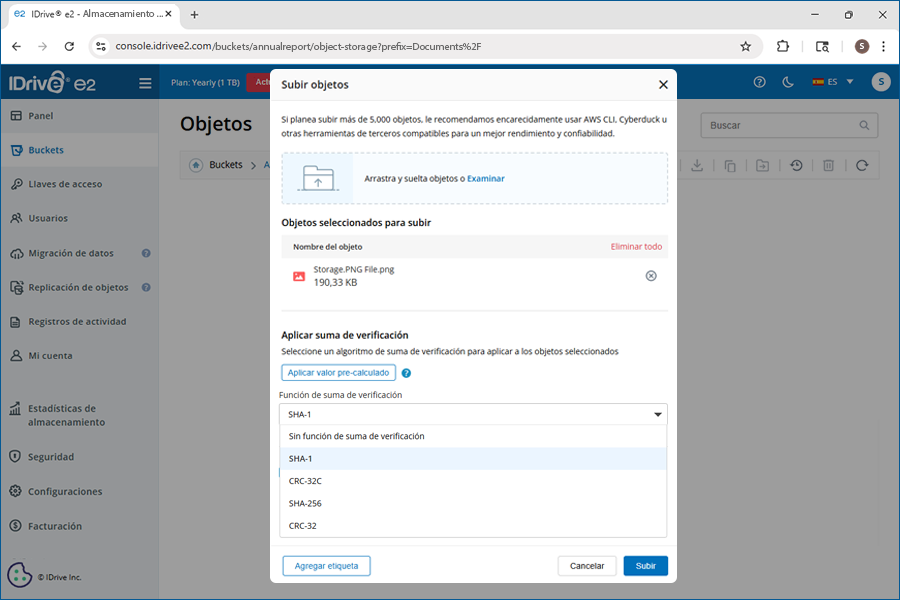
- Selecciona una función de checksum (por ejemplo, CRC, variantes SHA) del menú desplegable.
- Al hacer clic en 'Subir', el checksum seleccionado se usará para verificar la integridad del objeto durante la subida.
Nota:
- Si seleccionas una función de checksum y eliges ocultar esta ventana emergente para futuras subidas, se aplicará automáticamente a todas las futuras subidas de objetos.
- Puedes cambiar el checksum seleccionado en cualquier momento desde 'Configuración' > 'Preferencias'.
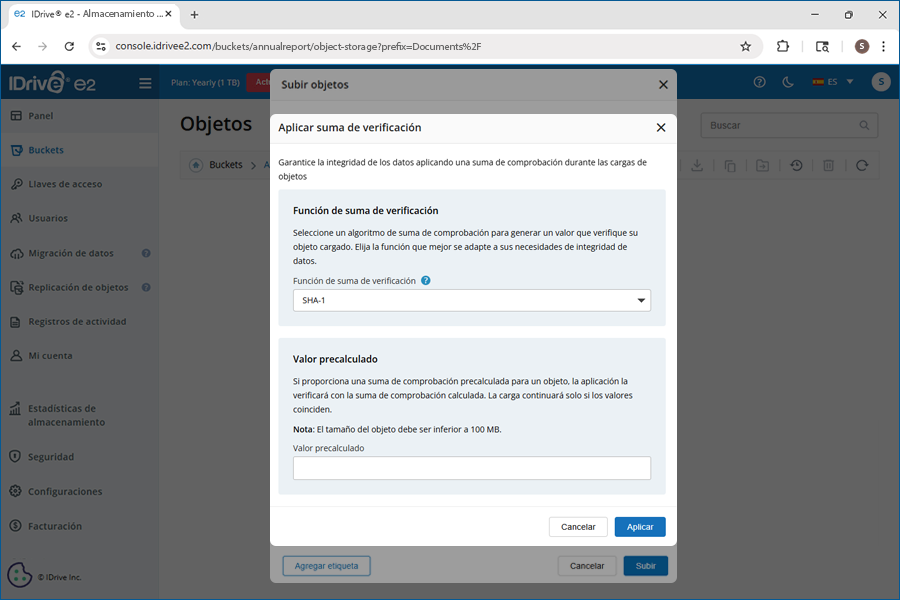
Para subir un archivo con valor de checksum pre-calculado
- Después de seleccionar objetos, haz clic en 'Aplicar valor pre-calculado' en la ventana emergente 'Subir objetos'.
- Selecciona una función de checksum (por ejemplo, CRC, variantes SHA) del menú desplegable.
- Introduce un valor de checksum pre-calculado en base64 para el objeto.
- Haz clic en 'Aplicar'. El valor de checksum pre-calculado se usará para verificar la integridad del objeto durante la subida.
Nota: Puedes proporcionar un checksum pre-calculado para un solo objeto de hasta 100 MB de tamaño.
El bloqueo de objetos restringe la modificación o eliminación de un objeto. Esto ayuda a proteger los archivos presentes en los buckets de cualquier malware o amenaza cibernética. Puedes habilitar el bloqueo de objetos al crear el bucket.
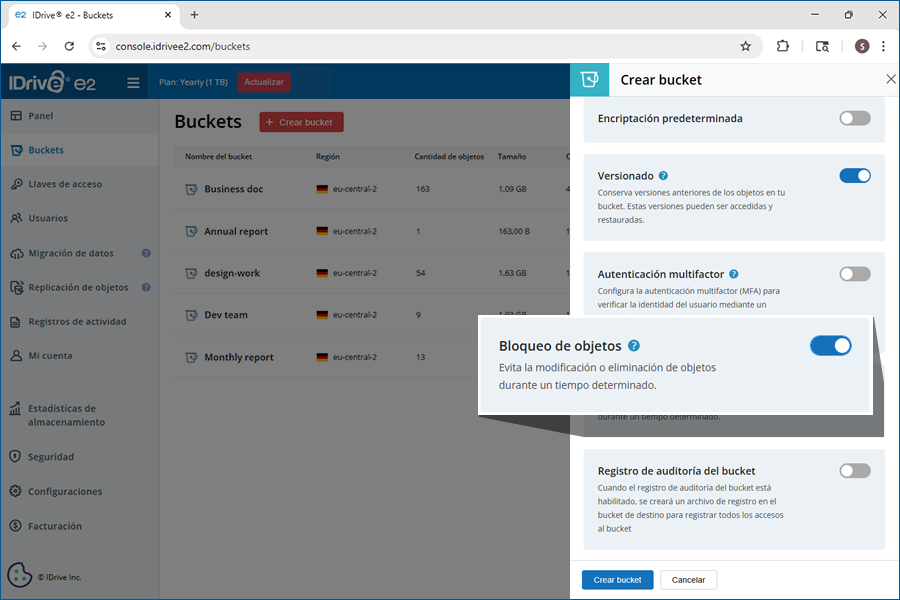
Nota: El bloqueo de objetos se aplica a objetos individuales. Los usuarios pueden habilitar/deshabilitar el bloqueo en cualquier objeto de un bucket, si el bloqueo de objetos está habilitado para el bucket.
Cuando el versionado está habilitado para un bucket, cada modificación realizada a los objetos en el bucket se guarda automáticamente como una nueva copia o versión del objeto. El versionado te permite restaurar versiones anteriores de un objeto.
Para restaurar versiones de un objeto,
- Navega a la pestaña 'Buckets' y haz clic en el bucket que almacena los objetos requeridos.
- Haz clic en el nombre del objeto para ver los 'Detalles del objeto'.
- Ve a la pestaña 'Versiones' para ver todas las versiones del objeto. Haz clic en
 junto a la versión que deseas restaurar.
- Haz clic en 'Restaurar' para confirmar.
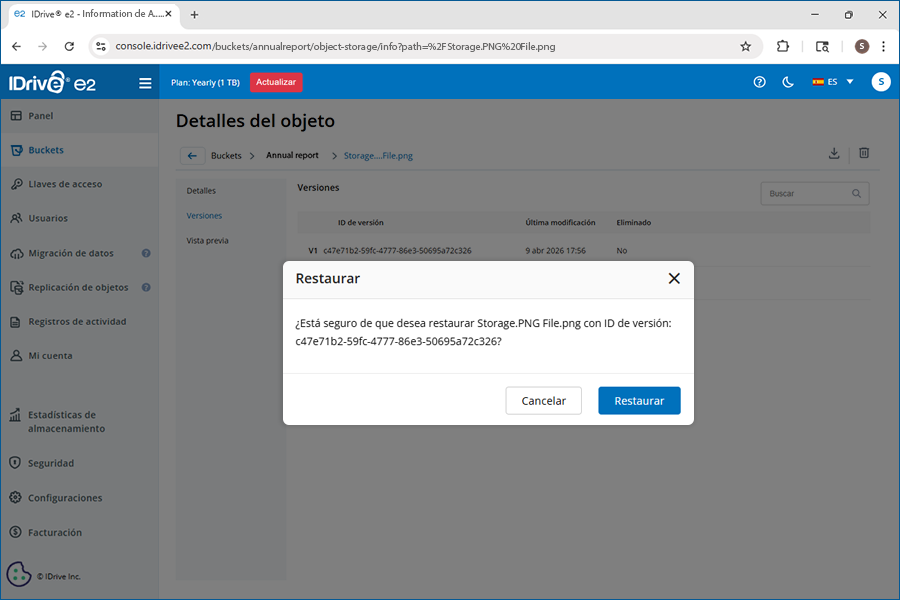
Alternativamente, para restaurar versiones de un objeto,
- En la pestaña 'Buckets', haz clic en
 en la parte superior derecha del bucket para ver versiones de todos los objetos en el bucket.
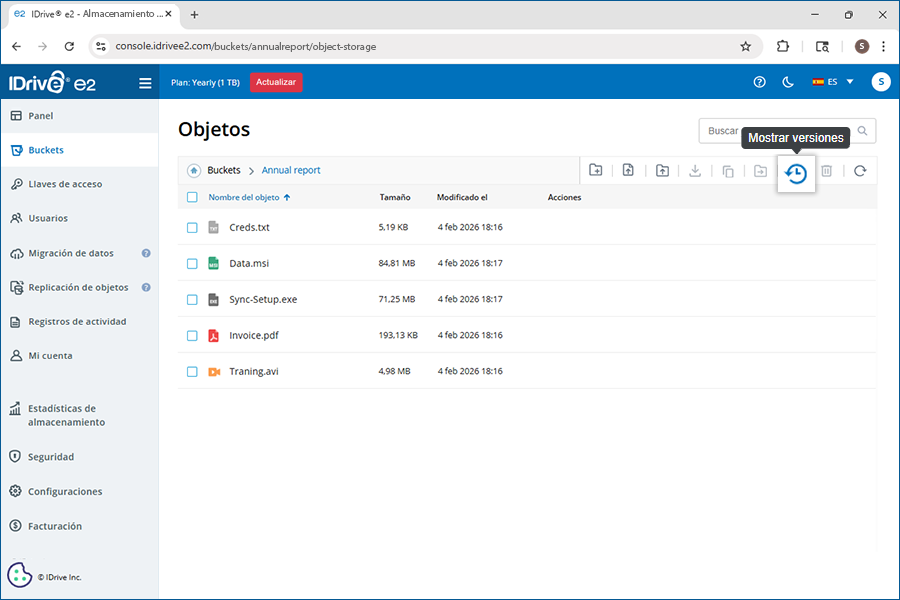
- Selecciona las versiones requeridas y haz clic en
 . También puedes hacer clic en junto a la versión que deseas restaurar.
El progreso de la descarga se mostrará en la esquina inferior derecha.
Nota: Haz clic en para cancelar la descarga.
El registro de auditoría de buckets rastrea y registra todo el acceso al bucket. Cuando está habilitado, crea un archivo de registro que captura detalles como los tipos de solicitudes de acceso, los recursos solicitados y la fecha y hora en que se procesó cada solicitud.
Puedes habilitar el registro de auditoría de buckets al crear un nuevo bucket o para uno existente.
Para habilitar el registro de auditoría de buckets,
- Inicia sesión en la cuenta de IDrive® e2 desde cualquier navegador.
- Navega a Buckets.
- Pasa el cursor sobre el bucket para el que deseas habilitar el registro de auditoría y haz clic en
 .
.
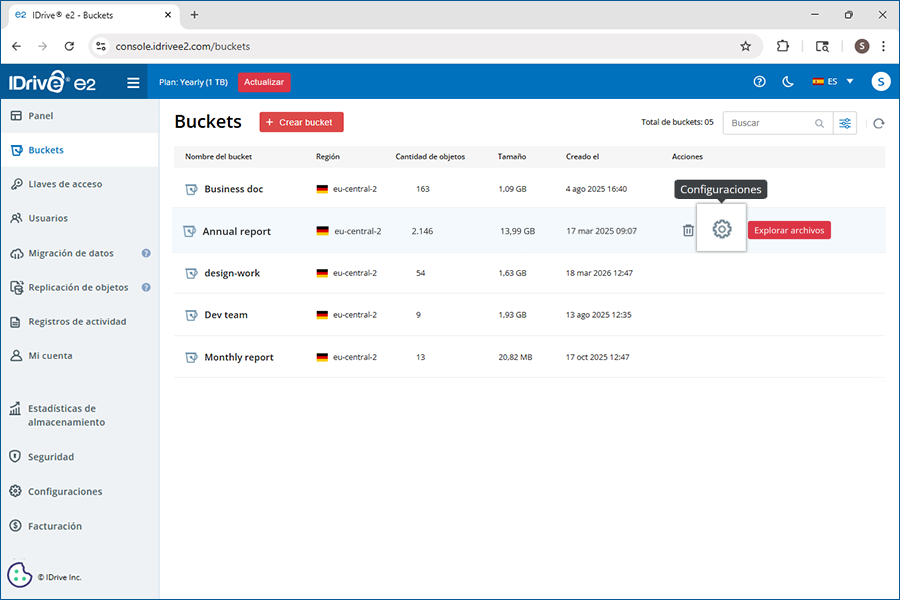
- Usa el interruptor para habilitar Registro de auditoría de buckets.
- Selecciona el Bucket de destino del menú desplegable. El archivo de registro generado se almacenará en este destino.
Nota: El bucket de origen y el de destino deben estar en la misma región. - Introduce un prefijo para especificar la carpeta donde se almacenará el archivo de registro en el bucket de destino.
- Haz clic en Actualizar bucket.
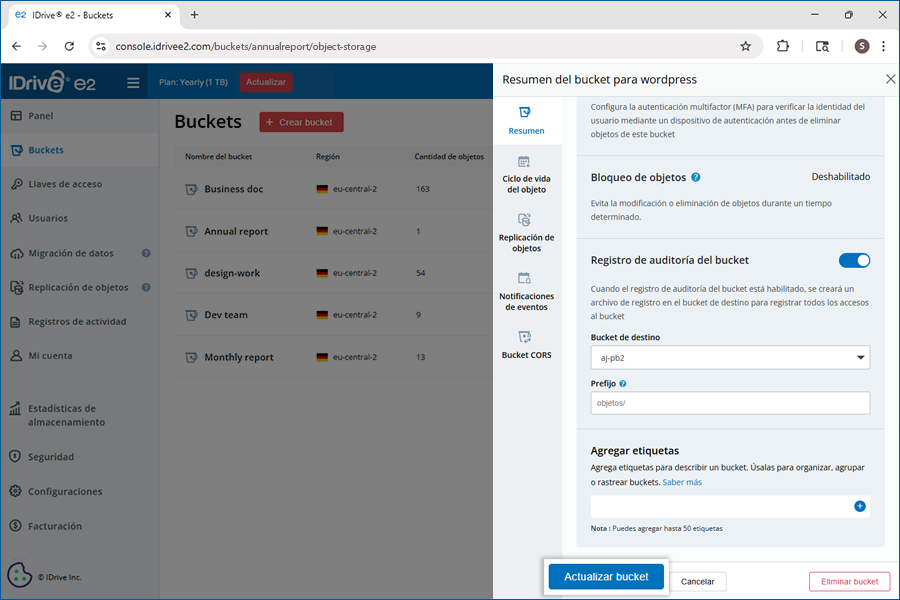
Los registros de auditoría de buckets se suben según cualquiera de las siguientes condiciones:
- Subida basada en tiempo: Los registros se suben automáticamente cada 60 minutos.
- Subida basada en entradas: Los registros se suben tan pronto como superan las 10,000 entradas.
Cuando la retención está habilitada para un bucket, cualquier objeto subido al bucket se bloqueará automáticamente por la duración especificada en la configuración de retención del bucket. La retención se puede configurar en la consola web al crear los buckets o puedes usar cualquier cliente compatible con S3 para establecer varias políticas de retención en el bucket siguiendo el protocolo JSON según tus necesidades.
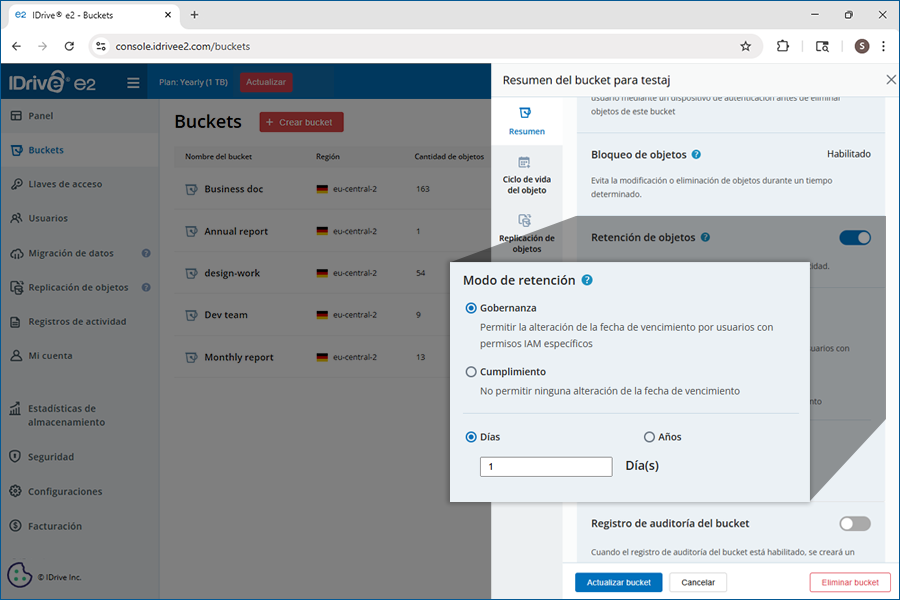
IDrive® e2 admite los siguientes modos de retención:
Modo de gobernanza: Esto bloqueará el objeto según la política de retención configurada. Sin embargo, los usuarios pueden establecer el permiso "s3:BypassGovernanceRetention" para omitir la política de retención y modificar o eliminar archivos.
Modo de cumplimiento: Esto bloqueará el objeto según la política de retención configurada y ningún usuario podrá modificar o eliminar el objeto hasta que la política de retención haya expirado.
Para habilitar la retención para un bucket,
- Inicia sesión en tu cuenta de IDrive® e2 y navega a la pestaña 'Buckets'.
- Haz clic en correspondiente a un bucket.
- En la pestaña 'Resumen del bucket', usa el interruptor para habilitar/deshabilitar 'Retención' para implementar reglas de eliminación de objetos y proteger los datos contra eliminaciones accidentales.
- Elige el modo de retención preferido, duración y validez.
- Haz clic en 'Actualizar bucket' para guardar los permisos de acceso.
Nota:
- La retención se aplica a todos los objetos de un bucket.
- Los objetos no pueden eliminarse hasta que la política de retención haya expirado. La operación de eliminación solo elimina el objeto de la vista predeterminada mientras que una versión bloqueada del objeto se conserva. Haz clic en para ver y gestionar la versión retenida.
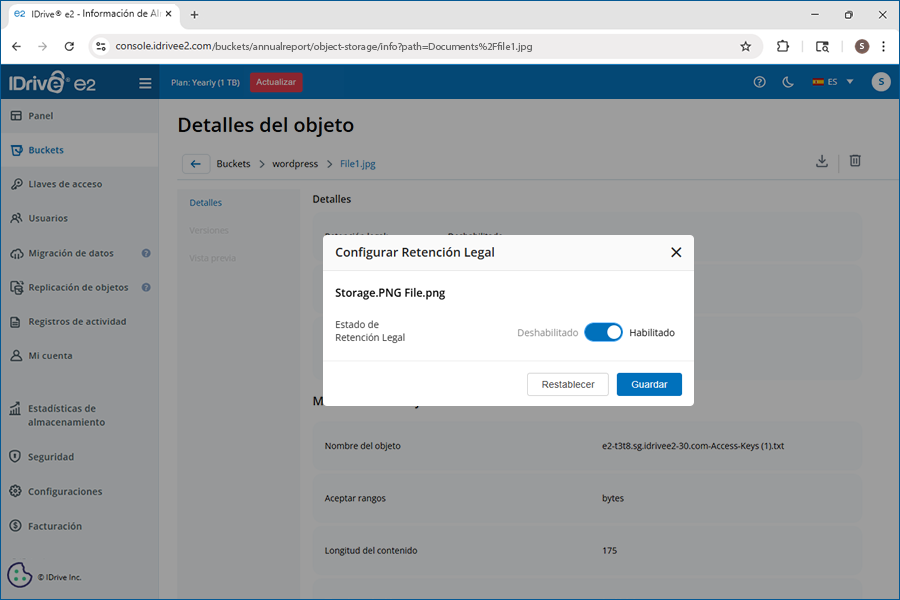
La retención legal es un mecanismo adicional de bloqueo que se puede aplicar a un objeto en un bucket con bloqueo de objetos habilitado. Una retención legal evitará la modificación o eliminación de un objeto indefinidamente hasta que se elimine la retención legal. Esto anula tanto las políticas de retención de modo de gobernanza como de modo de cumplimiento.
Sin embargo, no las elimina. Después de quitar la retención legal, la política de retención existente de modo de gobernanza o cumplimiento seguirá vigente.