Seguridad

IDrive® e2 ofrece protección de datos de nivel empresarial y resiliencia con 11 nueves de durabilidad, asegurando que tus datos permanezcan seguros y accesibles incluso en escenarios de fallos extremos.
Distribución de datos
IDrive® e2 distribuye los datos entre múltiples discos y servidores de almacenamiento. Los datos se reparten de manera uniforme para eliminar puntos únicos de fallo.
Cada archivo subido se divide en fragmentos más pequeños antes de almacenarse. La codificación de borrado añade redundancia a estos fragmentos, permitiendo reconstruir el archivo original incluso si algunos fragmentos no están disponibles.
Este diseño garantiza que IDrive® e2 permanezca totalmente operativo durante:
- Fallos individuales de nodos o discos
- Cortes de energía o red que afecten servidores o racks completos
Las escrituras de archivos se completan incluso si un nodo está caído, y las lecturas reconstruyen automáticamente los fragmentos faltantes usando los fragmentos sanos restantes.
Implementación de codificación de borrado
IDrive® e2 utiliza codificación de borrado — una técnica probada y estándar en la industria usada en sistemas RAID y almacenamiento a gran escala — para generar fragmentos redundantes. Este método proporciona protección robusta contra múltiples fallos simultáneos, manteniendo alto rendimiento y uso eficiente del almacenamiento.
Con la codificación de borrado, el archivo original puede reconstruirse perfectamente a partir de un número suficiente de fragmentos disponibles, garantizando la integridad y disponibilidad continua de los datos sin depender únicamente de la replicación.
Transferencias cifradas
IDrive® e2 transmite todos los archivos usando una conexión TLS cifrada. Se recomienda a los desarrolladores cifrar sus archivos antes de enviarlos a IDrive® e2. También pueden activar el cifrado del lado del servidor en los buckets de e2.
Los datos se almacenan en centros de datos de clase empresarial con instalaciones de última generación — pisos elevados personalizados, sistemas de control de temperatura HVAC con zonas de enfriamiento designadas, racks reforzados sísmicamente — y características de seguridad física. Los centros de datos se revisan periódicamente para detectar vulnerabilidades en la infraestructura de red mediante auditorías externas.
IDrive® e2 utiliza una combinación de bloqueo de objetos, versiones y funciones de retención de datos para proteger contra la pérdida de datos por ransomware y eliminación o modificación accidental.
Actualmente bloqueamos el acceso desde los siguientes países por razones de seguridad y cumplimiento:
- Rusia
- China
- Ucrania
Los usuarios de pago de estos países pueden solicitar permitir IPs, pero cada solicitud está sujeta a revisión y puede no ser aprobada. Si tu dirección IP cambia frecuentemente, deberás proporcionar información actualizada para su consideración.
Para más ayuda, contacta a nuestro equipo de soporte.La autenticación multifactor (MFA) es una función de seguridad que añade una capa extra de protección a tu cuenta. Requiere verificar tu identidad mediante varios factores, no solo una contraseña, al acceder a tu cuenta o realizar operaciones sensibles.
Con MFA activada, acciones como iniciar sesión o eliminar objetos en IDrive® e2 están mejor protegidas, permitiéndote gestionar tus datos con mayor confianza y control. MFA fortalece la seguridad general de la cuenta y reduce significativamente el riesgo de acceso no autorizado.
Nota: Las aplicaciones de copia de seguridad pueden fallar al eliminar objetos si el bucket de destino tiene habilitada la eliminación MFA.
MFA es requerida para las siguientes operaciones:
- Iniciar sesión en tu cuenta de IDrive® e2 (cuando MFA está activada)
- Eliminar objetos de buckets con versiones habilitadas (cuando MFA para eliminación está activada a nivel de bucket)
Para habilitar MFA, primero añade un dispositivo de autenticación a tu cuenta. Una vez añadido, MFA puede usarse para iniciar sesión y eliminar objetos y buckets.
Para habilitar MFA,
- Inicia sesión en tu cuenta de IDrive® e2.
- Ve a Configuración > Seguridad.
- En Autenticación multifactor, haz clic en Añadir dispositivo de autenticación.
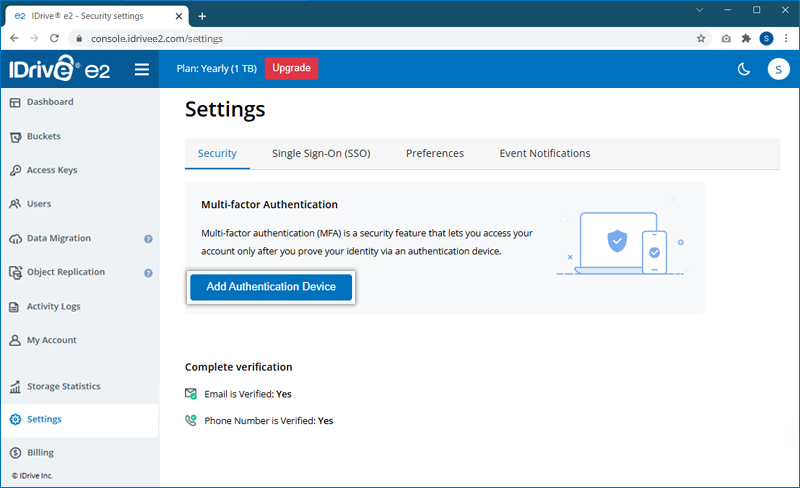
- Introduce un nombre de dispositivo y selecciona una o ambas operaciones (inicio de sesión en la consola web y/o eliminación MFA) para autenticar mediante este dispositivo.
- Haz clic en Siguiente.
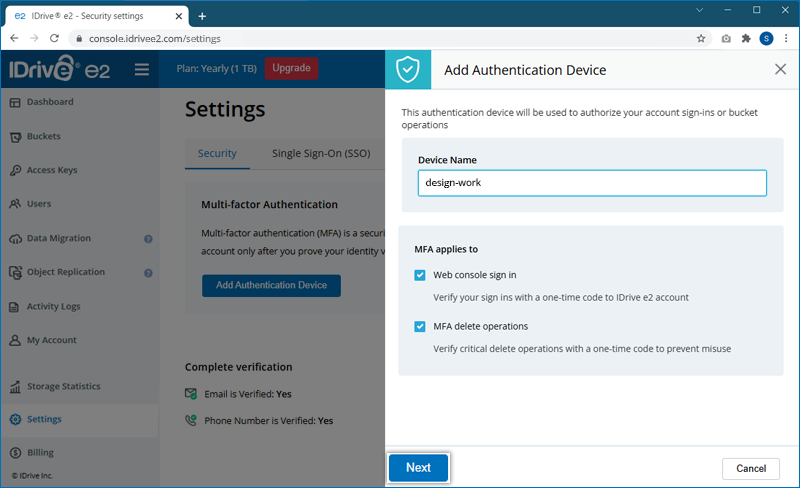
-
Instala una app TOTP en tu dispositivo de autenticación, como:
- Google Authenticator (Android / iPhone)
- Microsoft Authenticator (Android / iPhone)
- Duo Mobile (Android / iPhone)
- Escanea el código QR mostrado en pantalla usando la app de autenticación o introduce la clave manualmente.
- Introduce el código OTP generado por la app y haz clic en Añadir. El dispositivo se añadirá.
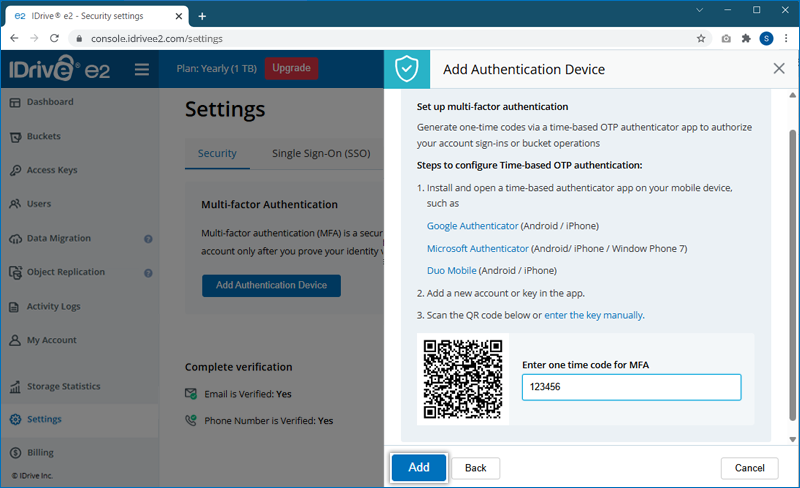
- Descarga y guarda los códigos de recuperación de forma segura—son útiles si pierdes acceso a tu dispositivo de autenticación.
Nota: Los usuarios con permisos de acceso necesarios pueden usar el nombre del dispositivo administrador y el OTP para realizar la operación de eliminación MFA.
Para habilitar MFA en un bucket,
- Inicia sesión en tu cuenta de IDrive® e2.
- Ve a la pestaña Buckets.
- Pasa el cursor sobre el bucket donde quieres habilitar MFA y haz clic en
 .
.
- En la sección Resumen, activa Autenticación multifactor y haz clic en Actualizar bucket.
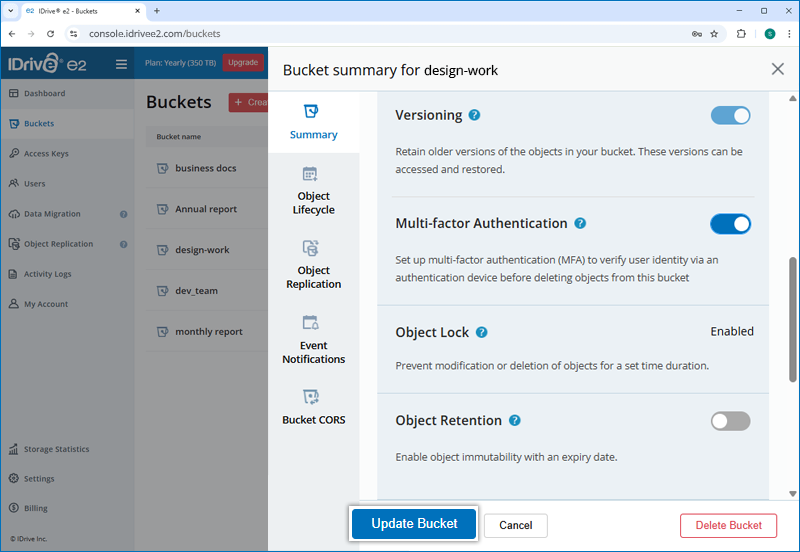
- Para verificar tu identidad, selecciona tu dispositivo de autenticación en el menú desplegable.
- Abre tu app de autenticación y introduce el OTP actual.
- Haz clic en Habilitar MFA.
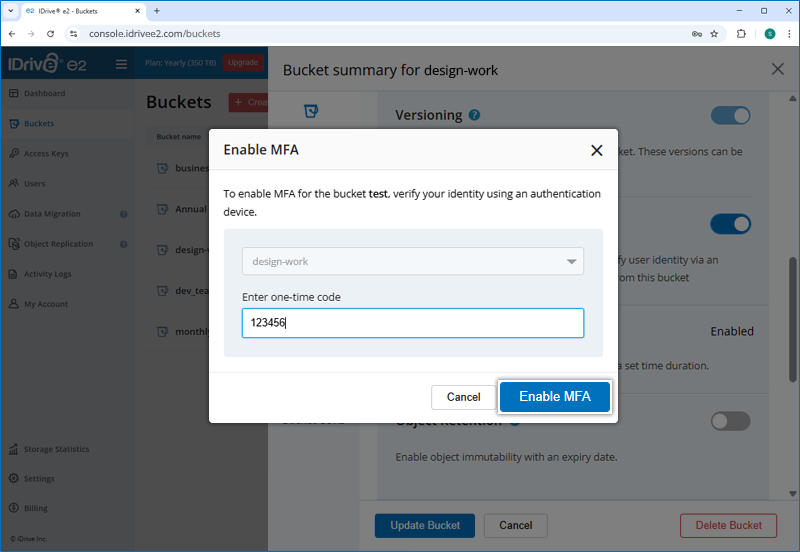
Puedes desactivar MFA en cualquier momento volviendo a la configuración del bucket.
Para iniciar sesión una vez activada MFA:
- En la pantalla de inicio de sesión, introduce tu usuario y contraseña y haz clic en Iniciar sesión.
- Se te pedirá que introduzcas un código de un solo uso generado por la app TOTP.
- Abre la app TOTP en tu dispositivo de autenticación, introduce el código y haz clic en Enviar código.
Para eliminar objetos cuando MFA está activada,
- Inicia sesión en tu cuenta de IDrive® e2.
- Ve a la pestaña Buckets.
- Haz clic en el bucket que contiene el/los objeto(s) que deseas eliminar.
- Haz clic en
 junto al objeto.
 - Haz clic en Eliminar para confirmar. Se mostrará la ventana de autenticación MFA.
- Selecciona el dispositivo requerido e introduce el OTP para autenticarte, y haz clic en Eliminar objeto. El objeto se eliminará permanentemente.
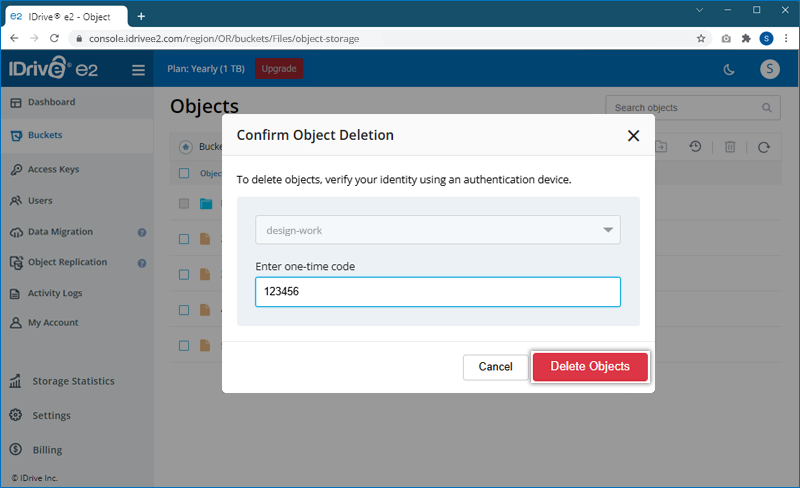
Nota:
- Si ya te has autenticado con MFA al iniciar sesión, no se requiere verificación adicional al eliminar objetos.
- Los usuarios con permisos de acceso necesarios pueden usar el nombre del dispositivo administrador y el OTP para realizar la eliminación MFA.
Sí. IDrive® e2 permite registrar hasta 10 dispositivos de autenticación para MFA. Una vez añadidos, puedes elegir el dispositivo deseado desde un menú desplegable para generar y usar el OTP en operaciones de inicio de sesión o eliminación MFA.
También puedes eliminar un dispositivo MFA y actualizar permisos desde el menú Configuración > Seguridad.
Cualquier aplicación que soporte TOTP (contraseña de un solo uso basada en tiempo) es compatible. Las aplicaciones más comunes incluyen:
- Google Authenticator (Android / iPhone)
- Microsoft Authenticator (Android / iPhone)
- Duo Mobile (Android / iPhone)
Para habilitar MFA usando AWS CLI,
Crea un perfil de AWS usando los siguientes comandos:
aws configure --profile PROFILE_NAME
aws configure --profile MY_PROFILE
Introduce los siguientes datos:
AWS Access Key ID
AWS Secret Access Key
Default region name (e.g., us-east-1)
Default output format (optional, e.g., json)
Habilita MFA para el bucket usando los siguientes comandos:
aws s3api put-bucket-versioning \

                                      --bucket BUCKET_NAME \

                                      --versioning-configuration Status=Enabled,MFADelete=Enabled \

                                      --mfa "DEVICE_NAME TOKEN_CODE" \

                                      --endpoint-url https://<your-e2-endpoint> \

                                      --profile PROFILE_NAME
Elimina el objeto de un bucket con MFA habilitada usando los siguientes comandos:
aws s3api delete-object \

                                      --bucket YOUR_BUCKET_NAME \

                                      --key YOUR_OBJECT_KEY \

                                      --mfa "DEVICE-NAME TOKEN_CODE" \

                                      --endpoint-url https://<your-e2-endpoint> \

                                      --profile PROFILE_NAME