IDrive® e2 Express™

Tengo varios TB de datos. ¿Cómo puedo subirlos rápidamente a mi almacenamiento en la nube sin saturar el ancho de banda de Internet?
Respaldar grandes cantidades de datos se puede hacer en línea, pero puede tomar varios días o incluso semanas. Utiliza el dispositivo IDrive® e2 Express™ para transferir datos en bloque físicamente. Saber más.
IDrive® e2 Express™ permite realizar copias de seguridad rápidas mediante un dispositivo de almacenamiento físico temporal.
Necesitas una suscripción activa y de pago a IDrive® e2 para acceder al servicio IDrive® e2 Express™. Este servicio es GRATUITO para Express Backup y está disponible en EE. UU. Incluye envío de devolución gratuito para clientes dentro de EE. UU. Los cargos están sujetos a cambios sin previo aviso.
Beneficios
- Puedes subir rápidamente varios TB de datos a tu almacenamiento en la nube IDrive® e2.
- Tus datos están protegidos con autenticación basada en NAS durante todo el proceso.
- Los dispositivos de almacenamiento temporal utilizados para este servicio son borrados de forma segura según el estándar DOD 5220.22-M (E) antes de reutilizarlos.
- No se utiliza ancho de banda durante las transferencias de datos.
Para comenzar a usar IDrive® e2 Express™, debes tener una suscripción de pago.
- Inicia sesión en la consola web de IDrive® e2.
- Ve a la pestaña IDrive® e2 Express™.
- Haz clic en el botón Actualizar ahora.
- Selecciona un plan de pago que se adapte a tus necesidades de almacenamiento.
- Completa tu información de pago y facturación (elige un método de pago como tarjeta de crédito, PayPal o Razorpay, luego ingresa los datos requeridos).
- Marca la casilla para aceptar los términos de precios y de servicio de IDrive® e2.
- Haz clic en Suscribirse.
- Haz clic en Continuar para confirmar el pago.
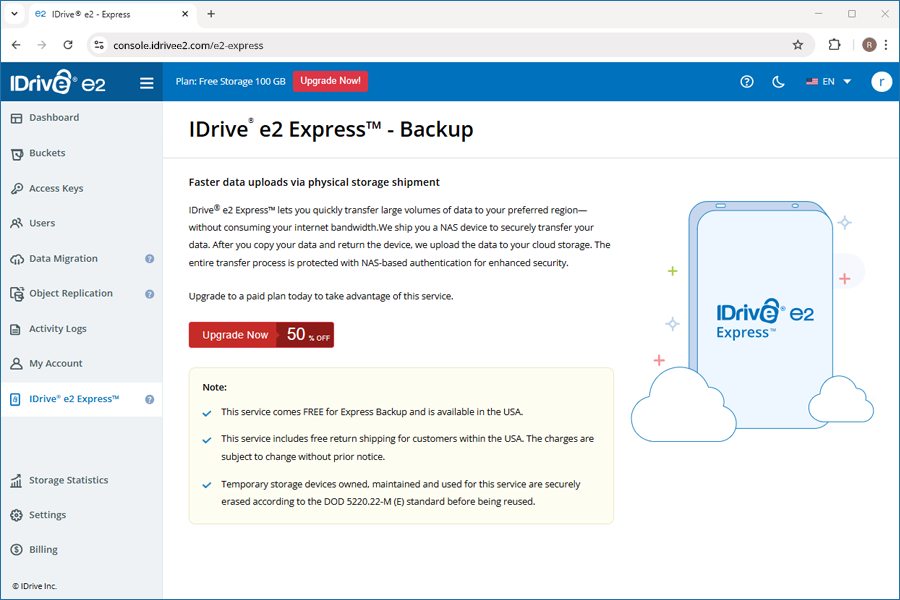
Para pedir un dispositivo IDrive® e2 Express™,
- Inicia sesión en la consola web de IDrive® e2.
- Ve a la pestaña IDrive® e2 Express™.
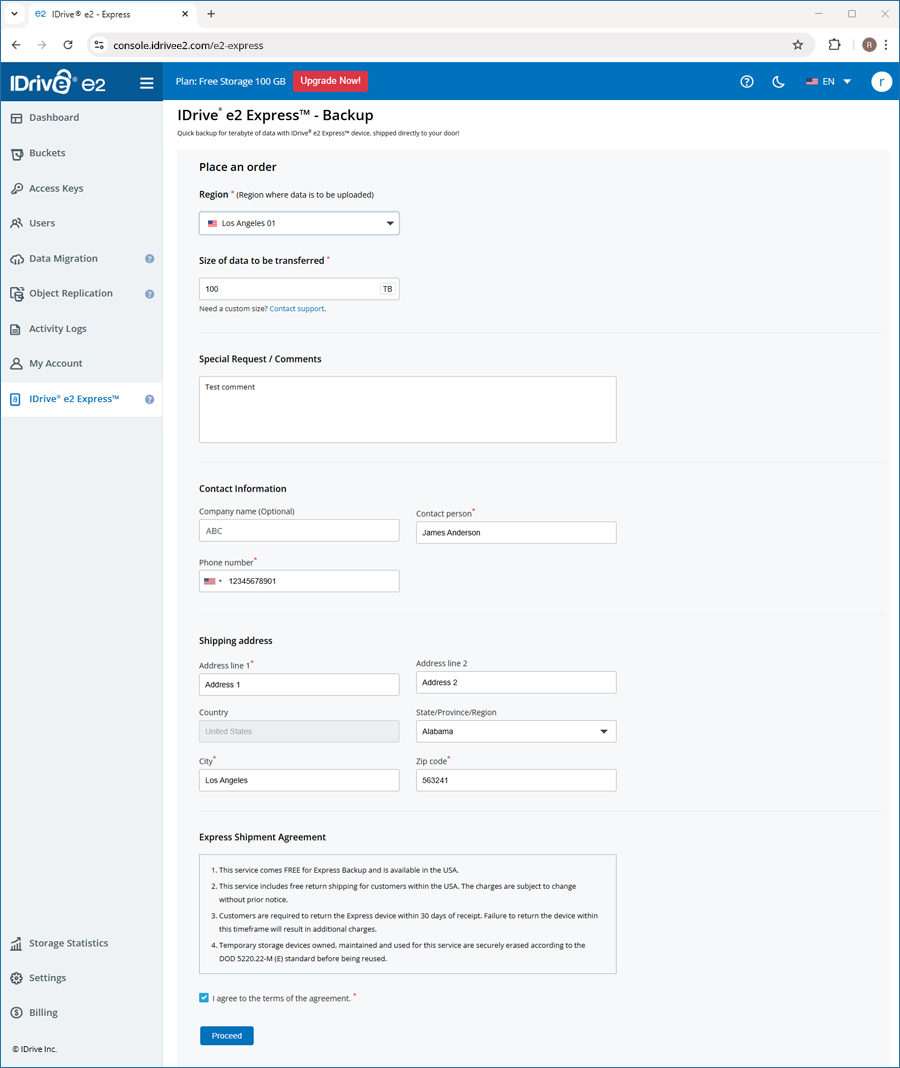
- Haz clic en Realizar pedido y completa el formulario.
- Selecciona la Región e ingresa el Tamaño de los datos a transferir.
- Agrega solicitudes especiales o comentarios.
- Proporciona tus datos de contacto como nombre de la empresa, persona de contacto y número de teléfono.
- Ingresa la dirección de envío, línea de dirección, país, estado/provincia/región, ciudad y código postal.
- Revisa el Acuerdo de envío Express y marca la casilla para aceptar los términos.
- Haz clic en Continuar.
- Haz clic en Realizar pedido para confirmar tu pedido.
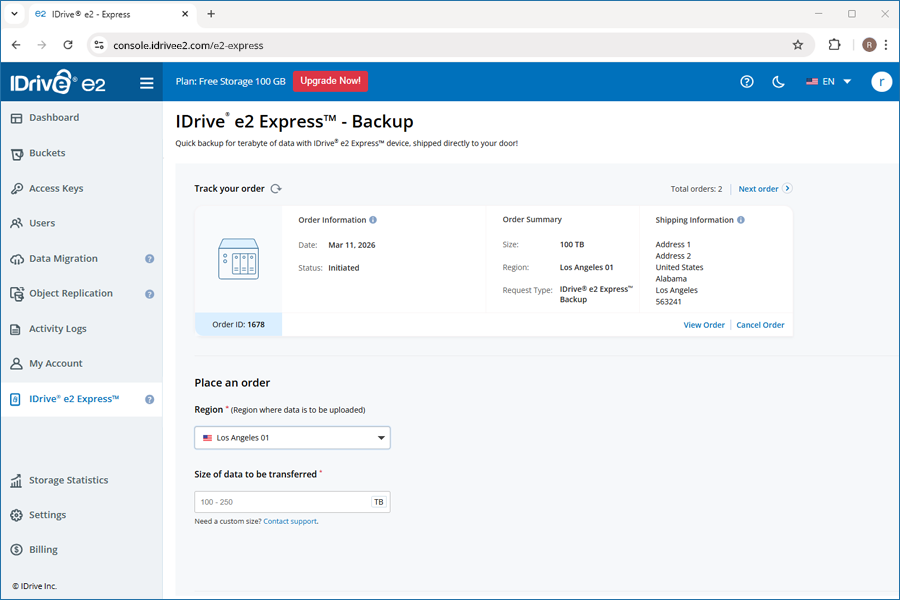
Una vez realizado el pedido, recibirás un correo de confirmación con los detalles como ID de pedido, estado, región, tamaño e información de contacto. El estado del pedido aparecerá como Iniciado.
Cuando se asigne un dispositivo NAS, el estado cambiará a En progreso.
Puedes editar los datos de contacto, pedido y envío mientras el estado sea Iniciado. Para hacer cambios, haz clic en Información del pedido. Para cancelar el pedido, haz clic en Cancelar pedido.
Nota:- La dirección de facturación se puede editar mientras el estado sea En progreso.
- El pedido se puede cancelar mientras el estado sea Iniciado o En progreso.
He realizado un pedido de un dispositivo IDrive® e2 Express™ para subir mis datos. ¿Cómo puedo rastrear mi envío?
Para conocer el estado de tu pedido IDrive® e2 Express™,
- Inicia sesión en tu cuenta IDrive® e2.
- Desde la pestaña IDrive® e2 Express™, puedes ver los detalles del pedido en la sección Rastrea tu pedido.
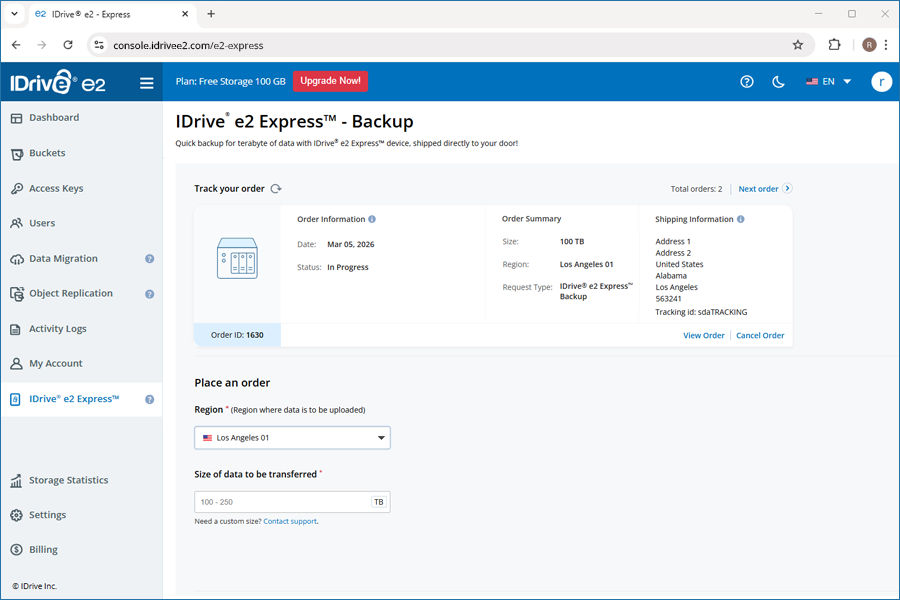
También recibirás un correo electrónico con los detalles del envío una vez que el pedido sea enviado.
Para actualizar el estado una vez que recibas el dispositivo Express,
- Inicia sesión en la consola web de IDrive® e2.
- Ve a la pestaña IDrive® e2 Express™.
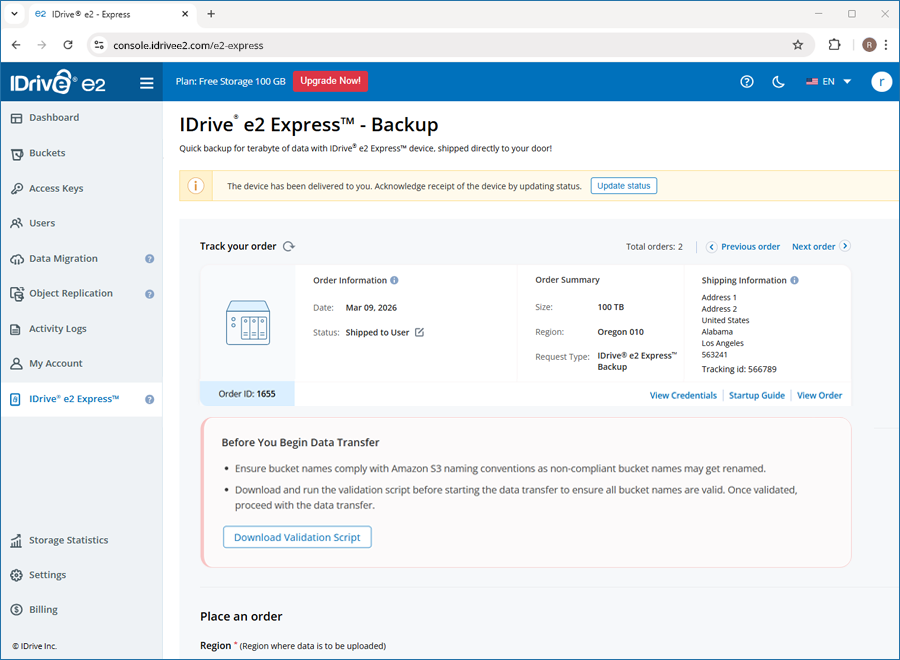
- Se te pedirá que confirmes la entrega del dispositivo.
- Haz clic en el botón Actualizar estado para confirmar la recepción.
- Selecciona la casilla Actualizar estado en la ventana de confirmación.
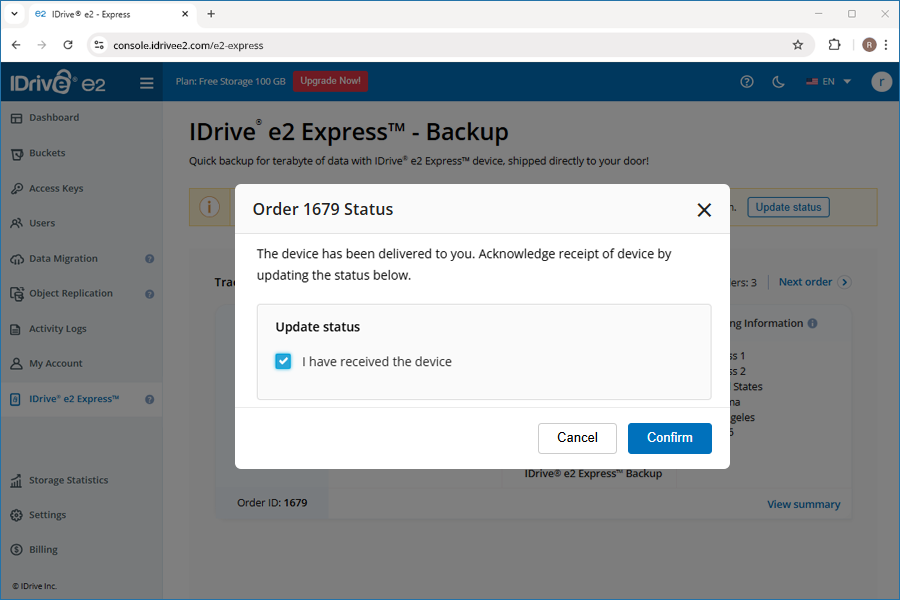
- Haz clic en Confirmar.
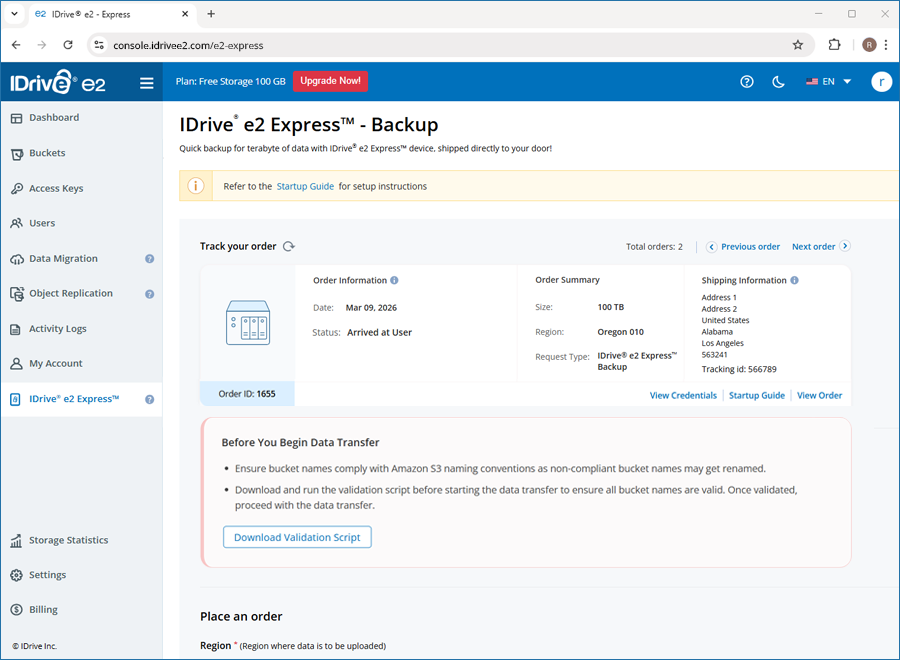
Una vez confirmada la recepción, el estado del pedido cambiará a Llegó al usuario.
Puedes ver las credenciales NAS en Ver credenciales. Conecta el dispositivo NAS a tu red y copia los datos.
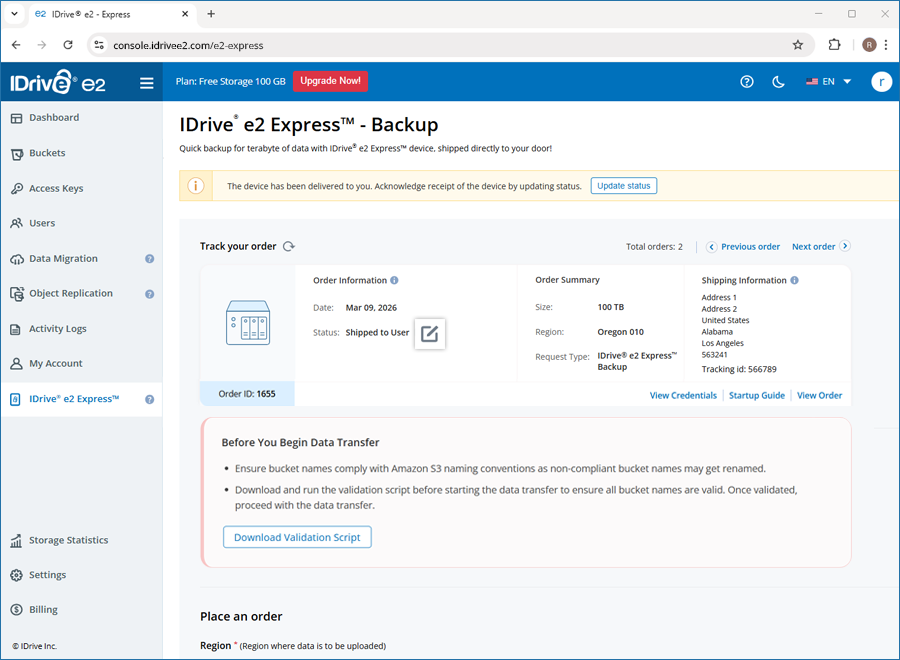
Alternativamente, para confirmar que has recibido el dispositivo,
- Ve a la sección Rastrea tu pedido.
- Ubica el pedido requerido.
- En Información del pedido, haz clic en
 junto al estado.
- Haz clic en Actualizar estado en la ventana de confirmación.
- Marca la casilla y haz clic en Confirmar.
Un endpoint NAS es la dirección IP asignada a tu dispositivo NAS en la red local.
Por ejemplo: 192.168.1.50
Utilizarás esta dirección IP para:
- Acceder a la interfaz web del NAS
- Mapear unidades de red
- Conectarte mediante Rclone u otras herramientas de transferencia de datos
Consejos de solución de problemas
- Asegúrate de que tanto tu ordenador como el dispositivo NAS estén conectados a la misma red.
- Desactiva temporalmente la VPN si el NAS no aparece.
- Verifica que el dispositivo NAS esté encendido y correctamente conectado al router o switch.
Se recomienda usar QNAP Qfinder Pro para localizar el endpoint (dirección IP) del dispositivo NAS.
Para encontrar el endpoint,
- Descarga QNAP Qfinder Pro desde el sitio oficial.
- Instala y ejecuta QNAP Qfinder Pro en tu ordenador.
- Asegúrate de que tu ordenador esté conectado a la misma red local que el dispositivo NAS.
- Qfinder Pro escaneará automáticamente la red y mostrará los dispositivos NAS disponibles.
- Ubica tu dispositivo NAS en la lista. El endpoint (dirección IP) aparecerá junto al nombre del dispositivo.
Tus datos se respaldan en los buckets que corresponden a las carpetas de tu dispositivo NAS.
Importante:
Para habilitar funciones como Object Lock, Versionado o Encriptación, primero debes crear los buckets en IDrive® e2 y configurar los ajustes requeridos antes de transferir los datos.
Para preparar tus buckets,
- Inicia sesión en tu cuenta IDrive® e2.
- Crea los buckets que necesites.
- Configura los ajustes necesarios para los buckets, como Object Lock, Versionado o Encriptación.
- Asegúrate de que los nombres de los buckets:
- Coincidan exactamente con los nombres de las carpetas del dispositivo NAS. Los nombres distinguen entre mayúsculas y minúsculas.
- Sigan los estándares de nomenclatura de AWS S3 usando solo letras minúsculas, sin espacios ni caracteres especiales.
Nota:
Si los buckets no se crean previamente, se crearán automáticamente usando los nombres de las carpetas NAS durante la transferencia. En este caso, solo se aplicará la configuración predeterminada del bucket. Las funciones de Object Lock, Versionado o Encriptación personalizada no estarán habilitadas.
Un script de validación revisa tus buckets para asegurar que los nombres cumplan con los estándares de nomenclatura de AWS S3.
Para validar los nombres de tus buckets,
- Descarga el script de validación desde tu panel de IDrive® e2.
- Conéctate al dispositivo NAS usando las credenciales proporcionadas.
- Crea carpetas en el dispositivo NAS. Estas carpetas se asignan a los buckets.
Nota: Asegúrate de que los nombres de las carpetas sigan los estándares de nomenclatura de AWS S3 usando solo letras minúsculas, sin espacios ni caracteres especiales. - Ejecuta el script de validación para verificar que todos los nombres de buckets sean válidos.
Importante:
Los nombres de los buckets deben cumplir estrictamente con los estándares de AWS S3 para evitar fallos en la migración. Realiza la transferencia de datos solo después de que todos los nombres pasen la validación.
Se recomienda usar Rclone para transferir datos a sistemas NAS que soportan almacenamiento compatible con S3. Rclone es una herramienta confiable y de alto rendimiento que soporta transferencias reanudables, registros detallados y transferencias en paralelo.
Para transferir datos desde tu almacenamiento local al dispositivo NAS Express,
- Instala Rclone.
- Para Linux, ejecuta el siguiente comando:
curl https://rclone.org/install.sh | sudo bash - Para macOS, ejecuta el siguiente comando:
brew install rclone - Para Windows, descárgalo desde:
https://rclone.org/downloads/
- Para Linux, ejecuta el siguiente comando:
- Configura el NAS (almacenamiento compatible con S3).
- Ejecuta el siguiente comando:
rclone config -
Sigue las indicaciones para crear un nuevo remoto.
- Selecciona S3.
- Elige Other (S3 Compatible).
- Ingresa la Clave de acceso, Clave secreta y Endpoint.
Por ejemplo: http://tu-endpoint-nas:8010.
- Ejecuta el siguiente comando:
- Crea un bucket.
Ejecuta el siguiente comando:
rclone mkdir nas:mybucketNota:
- Los nombres de los buckets deben seguir las convenciones S3 usando de 3 a 63 caracteres, solo letras minúsculas y sin guiones bajos.
- La unicidad global solo es requerida para AWS S3 y no para la mayoría de implementaciones NAS privadas.
- Ejecuta el comando estándar de copia como se muestra a continuación:
rclone copy <source_path> nas:mybucket -P - Ejecuta el comando optimizado para rendimiento (recomendado como punto de partida)
nohup rclone copy <source_path> nas:mybucket \

          --transfers 16 --checkers 16 --fast-list --progress --no-traverse --stats=1s \

          --no-check-certificate --stats-log-level=INFO --log-level=INFO --log-file=transfer.log \

          --ignore-size --check-first --local-no-check-updated --local-no-set-modtime --inplace \

--s3-chunk-size 64M --s3-upload-concurrency 4 --multi-thread-streams 4 -P > transfer.out 2>&1 &Nota:
- nohup mantiene la transferencia activa incluso si la sesión se desconecta.
- Los registros se guardan en transfer.log y transfer.out.
- Las opciones optimizan la concurrencia, el tamaño de los fragmentos y el manejo de flujos para grandes volúmenes de datos.
- Ajusta los valores de concurrencia gradualmente según la capacidad de CPU, memoria, disco y red, ya que una alta concurrencia puede aumentar significativamente el uso de recursos.
-
Monitorea la transferencia.
tail -f transfer.out

tail -f transfer.log -
Verifica la transferencia al finalizar.
rclone check <source_path> nas:mybucket - Reanuda transferencias interrumpidas.
Nota: Si una transferencia se interrumpe, ejecuta nuevamente el mismo comando. Rclone omite automáticamente los archivos ya transferidos y reanuda las transferencias incompletas.
Verifica los nombres de los buckets usando el script proporcionado y asegúrate de que todas las transferencias de datos estén completas antes de devolver el dispositivo Express a IDrive® e2.
Para devolver el dispositivo,
- Coloca el dispositivo NAS y todos los cables de forma segura en el embalaje original.
- Pega la etiqueta de envío de devolución proporcionada en la caja.
- Envía el dispositivo de vuelta a IDrive® e2.
- Inicia sesión en tu cuenta IDrive® e2 y haz clic en Actualizar estado en la notificación del panel.
- Confirma que el dispositivo ha sido enviado de vuelta seleccionando la casilla en Actualizar estado en la ventana de confirmación.
- Haz clic en Confirmar.
Alternativamente, ve a la sección Rastrea tu pedido, ubica el pedido en la lista mostrada. En Información del pedido, haz clic en junto al estado y confirma que el dispositivo ha sido enviado de vuelta. El estado se actualizará en consecuencia.
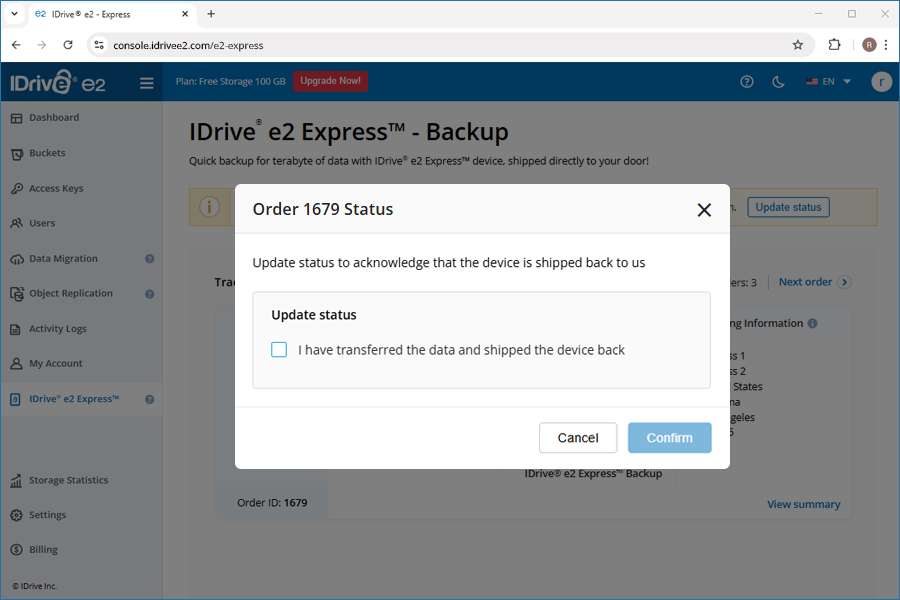
Una vez que recibamos tu dispositivo, los datos en el dispositivo Express se subirán a tus buckets. Puedes rastrear el progreso de la subida de datos. Se te notificará para verificar los datos una vez que se hayan subido a los buckets.
Una vez recibido el dispositivo, recibirás una notificación por correo indicando Tu dispositivo IDrive® e2 Express™ ha llegado a nuestro centro de datos.
Los datos del dispositivo Express se transferirán a tus buckets de IDrive® e2.
Recibirás una notificación por correo confirmando la copia exitosa de los datos a tu cuenta IDrive® e2. También aparecerá una notificación en el panel solicitando que verifiques la exactitud de las transferencias.
Antes de continuar, completa los siguientes pasos,
- Verifica la integridad y totalidad de los datos subidos a tu cuenta IDrive® e2.
- Una vez verificado todo, actualiza el estado a Verificado por el usuario mediante el botón Actualizar estado en la notificación del panel, o localiza tu pedido en la sección Rastrea tu pedido y haz clic en junto al estado en Información del pedido.
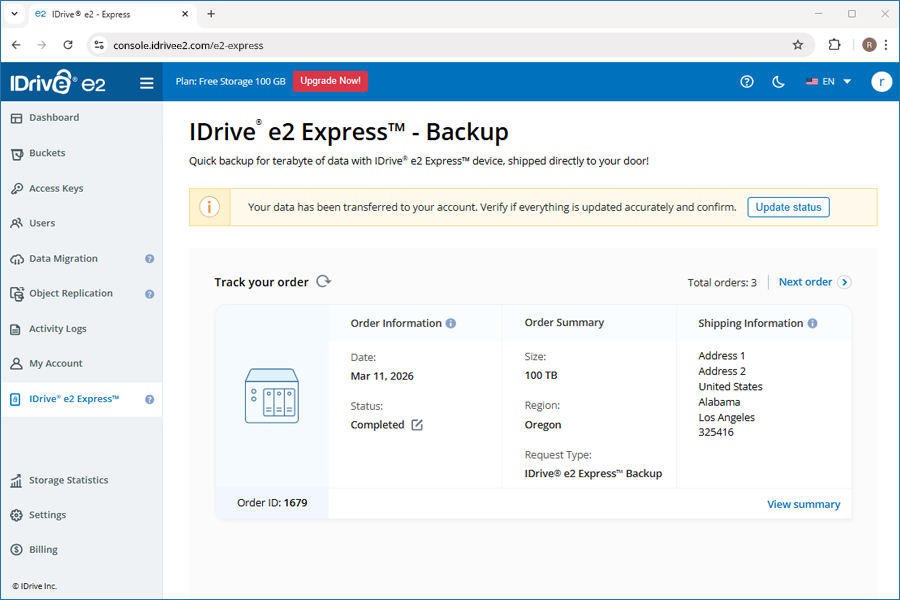
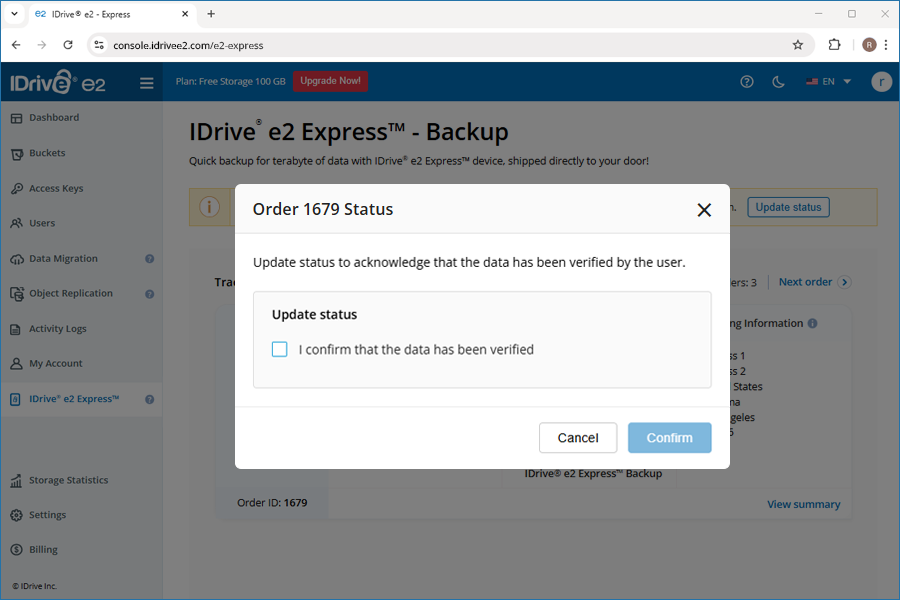
Después de tu confirmación, procederemos con el borrado seguro de tu dispositivo NAS. Todos los dispositivos de almacenamiento temporal utilizados para este servicio se borran de forma segura según el estándar DOD 5220.22-M (E) antes de ser reutilizados.
Una vez que recibamos el dispositivo IDrive® e2 Express™ con tus datos, normalmente toma de 2 a 5 días hábiles transferir los datos a tu cuenta IDrive® e2. Ocasionalmente, puede tardar más de 10 días debido a alto volumen.
Sí, puedes subir datos desde varios dispositivos usando el dispositivo IDrive® e2 Express™.
El dispositivo IDrive® e2 Express™ está protegido mediante autenticación basada en NAS. Esto significa que nadie puede acceder a tus archivos, incluso si el disco duro se pierde o es robado. Además, el dispositivo se borra de forma segura antes de reutilizarse según los estándares DoD 5220.22-M (E).
Si no se recibe ninguna actualización del cliente en un plazo de 30 días después de que el estado cambie a Completado, el dispositivo será desasignado automáticamente por el administrador y todos los datos del dispositivo serán eliminados de forma permanente.
Para evitar esto, una vez que el estado cambie a Completado, se recomienda encarecidamente que verifiques tus datos y actualices el estado a Datos verificados por el usuario lo antes posible.