Migración de datos en la nube
|
Si su pregunta no está respondida a continuación, contáctenos a través de nuestro formulario de soporte y le responderemos en breve. |
|
 |
¿Qué es la migración de datos en la nube? |
|
¿Cómo migro datos desde otro proveedor de servicios en la nube a IDrive® e2? |
|
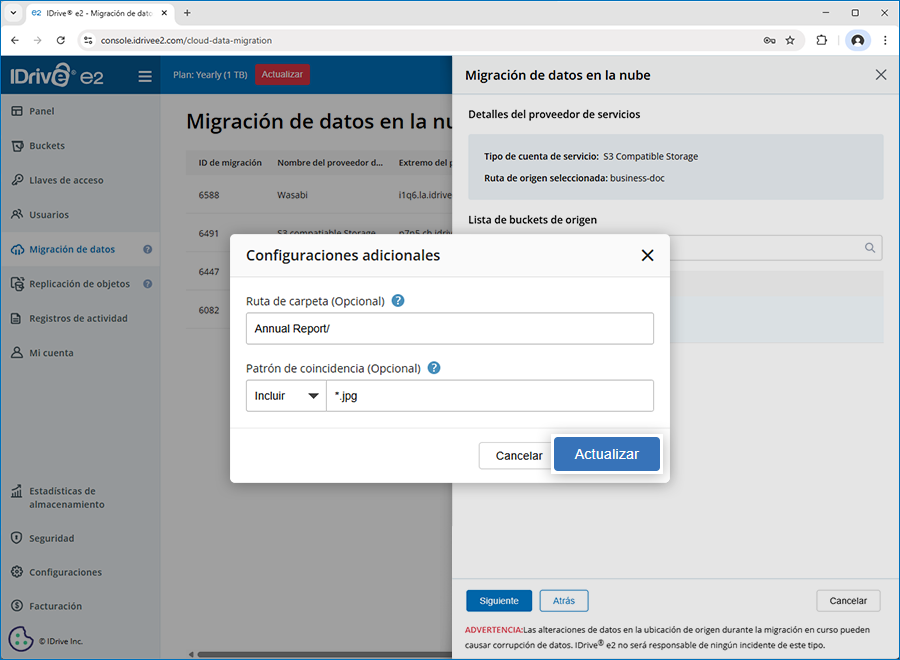
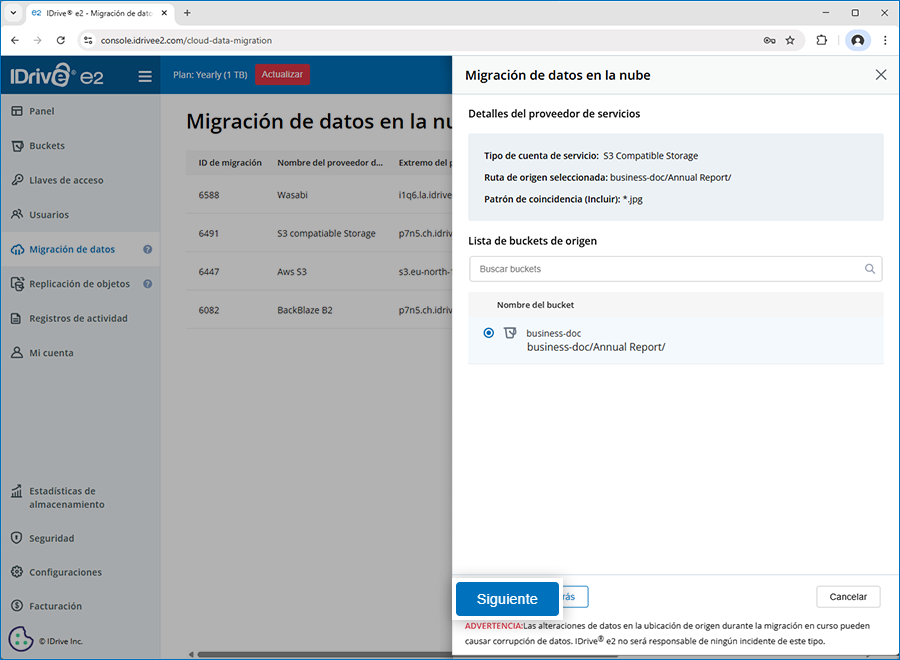
¿Cuáles son los patrones permitidos para excluir o incluir elementos en la migración de datos? |
|
He migrado mis datos a IDrive® e2. ¿Cómo garantiza IDrive® e2 la seguridad de mis datos? |
|
¿Cómo migro datos de una región a otra de IDrive® e2? |
En la migración de datos en la nube, puede mover los datos directamente al almacenamiento IDrive® e2 desde su proveedor de almacenamiento en la nube sin herramientas adicionales. IDrive® e2 admite la migración de datos desde cualquier almacenamiento compatible con S3, incluyendo AWS, Wasabi y Backblaze B2.
Para migrar datos a IDrive® e2,
- Inicie sesión en su cuenta de IDrive® e2 desde cualquier navegador.
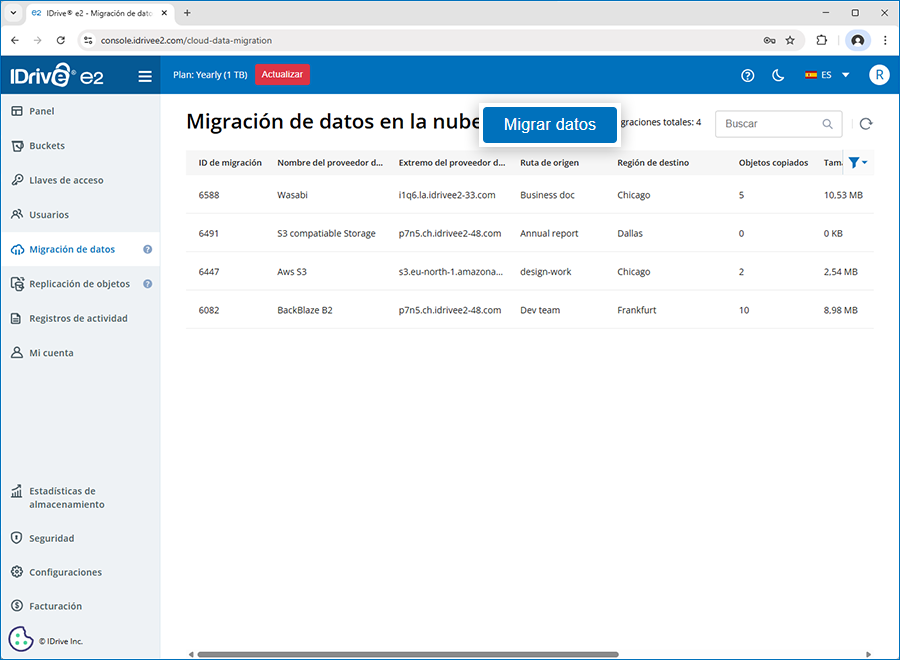
- Vaya a la pestaña Migración de datos y haga clic en Migrar datos.
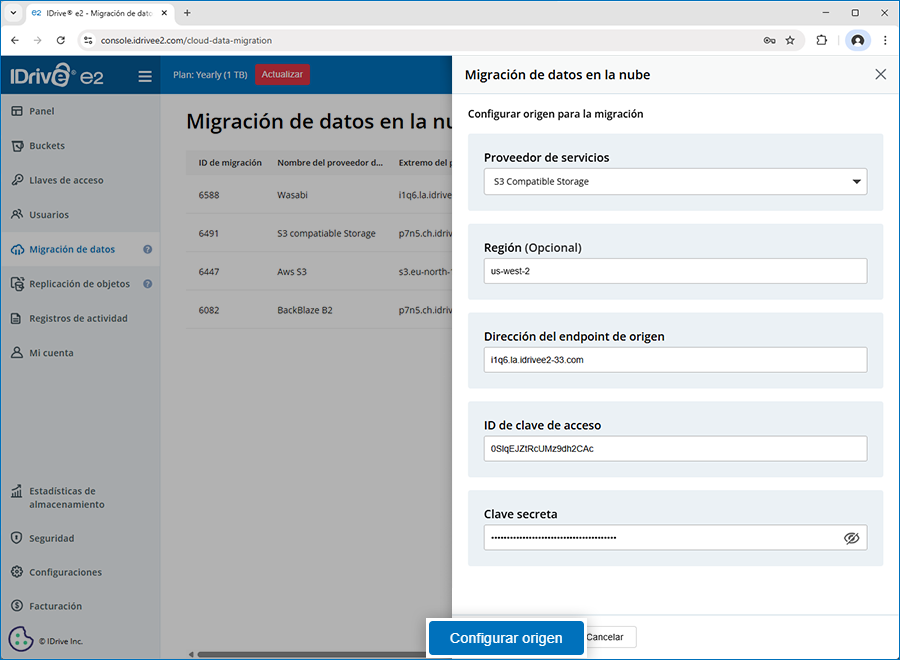
- Seleccione un proveedor de servicios - AWS, Wasabi, Backblaze, Google Cloud, Microsoft Azure, etc. en el menú desplegable.
- Configure el origen de la migración seleccionando las opciones según corresponda:
- ID de clave de acceso - Ingrese la clave de acceso de su proveedor de servicios.
- Clave secreta - Ingrese la clave secreta de su proveedor de servicios.
- Regiones de origen - Seleccione una región en el menú desplegable o haga clic en Agregar punto de enlace de origen y agregue la URL del punto de enlace de origen.
- Punto de enlace de origen - Ingrese la URL del punto de enlace de su proveedor de servicios.
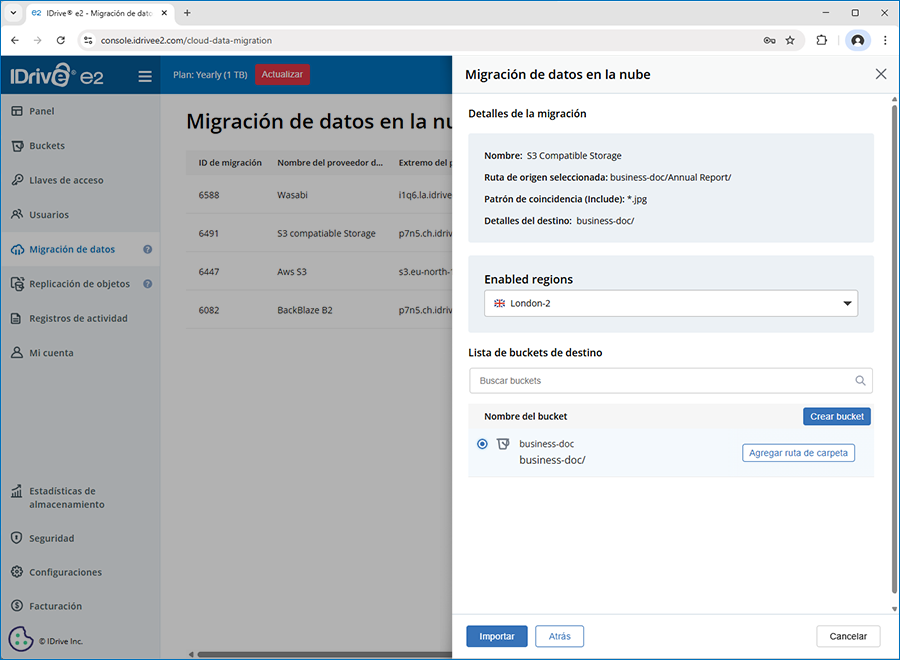
Nota: Si necesita un bucket con configuraciones avanzadas—como configuración rápida, MFA o registro de auditoría de bucket—utilice la opción Crear bucket en la pestaña Buckets.
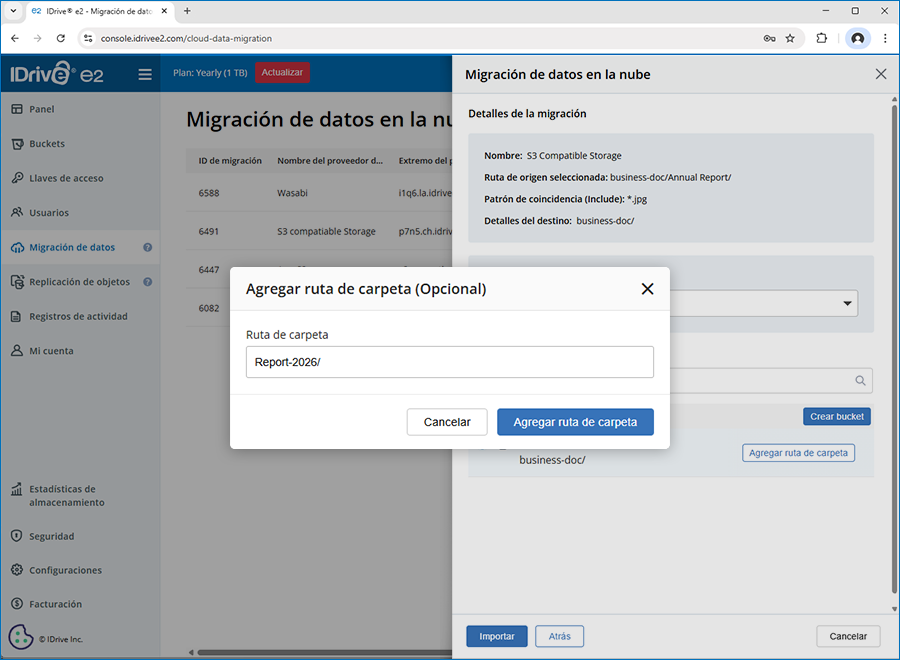
Nota: Si la carpeta no existe en su bucket de destino, se creará automáticamente.
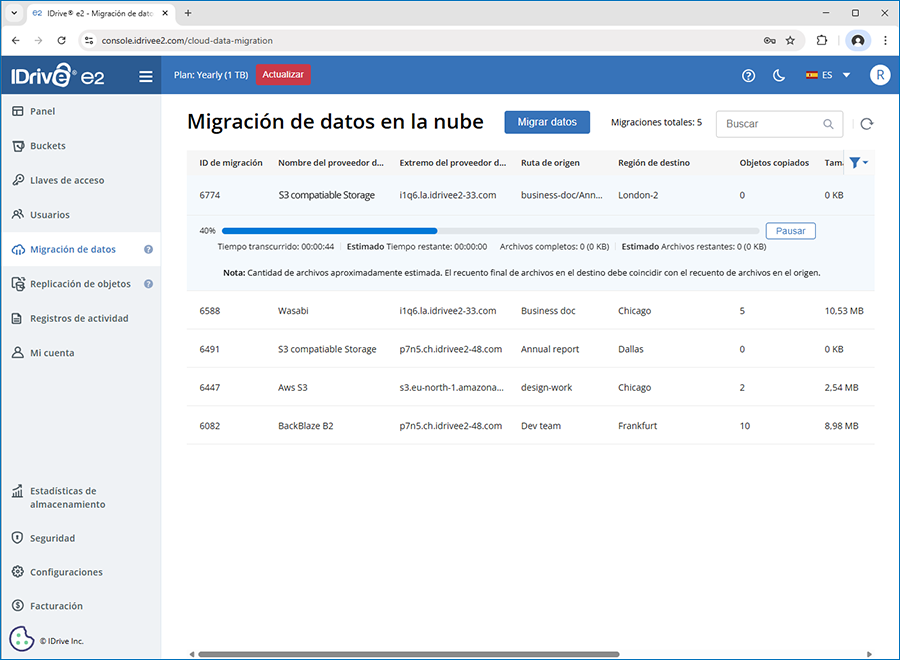
 , reanudar la migración haciendo clic en
  , o eliminar la migración de la lista haciendo clic en
  . También puede reiniciar una migración fallida haciendo clic en
  .
.Nota:
- Alterar o modificar los datos en la ubicación de origen mientras la migración está en curso puede causar corrupción de datos y IDrive® e2 no será responsable de ningún incidente de este tipo.
- Solo se migrará la versión más reciente de los objetos.
| Descripción | Patrón | Coincide | No coincide |
|---|---|---|---|
| Comodín | *.jpg | /file.jpg | /file.png |
| /dir/file.jpg | /dir/file.png | ||
| Raíz | /*.jpg | /file.jpg | /file.png |
| /file2.jpg | /dir/file.jpg | ||
| Alternativas | *.{jpg,png} | /file.jpg | /file.gif |
| /dir/file.png | /dir/file.gif | ||
| Comodín de ruta | dir/** | /dir/anyfile | file.pngf |
| /subdir/dir/subsubdir/anyfile | /subdir/file.png | ||
| Cualquier carácter | *.t?t | /file.txt | /file.qxt |
| /dir/file.tzt | /dir/file.png | ||
| Rango | *.[a-z] | /file.a | /file.0 |
| /dir/file.b | /dir/file.1 | ||
| Escape | *.\?\?\? | /file.??? | /file.abc |
| /dir/file.??? | /dir/file.def | ||
| Clase | *.\d\d\d | /file.012 | /file.abc |
| /dir/file.345 | /dir/file.def | ||
| Expresión regular | *.{{jpe?g}} | /file.jpeg | /file.png |
| /dir/file.jpg | /dir/file.jpeeg | ||
| Expresión regular raíz | /{{.*\.jpe?g}} | /file.jpeg | /file.png |
| /file.jpg | /dir/file.jpg |
IDrive® e2 transmite todos los archivos usando una conexión TLS cifrada. Se recomienda a los desarrolladores agregar su propio cifrado a los archivos antes de migrarlos a IDrive® e2. También pueden establecer cifrado del lado del servidor en los buckets de IDrive® e2.
Los datos se almacenan en centros de datos de nivel empresarial equipados con instalaciones de última generación — pisos elevados diseñados a medida, sistemas de control de temperatura HVAC con zonas de enfriamiento designadas, racks reforzados sísmicamente — y características de seguridad física. Los centros de datos se revisan periódicamente en busca de vulnerabilidades en la infraestructura de red con auditorías de terceros.
Además, IDrive® e2 utiliza una combinación de bloqueo de objetos, versionado y funciones de retención de datos para proteger contra la pérdida de datos por ransomware y eliminación o modificación accidental.
Para migrar datos de una región a otra en IDrive® e2,
- Inicie sesión en su cuenta de IDrive® e2 desde cualquier navegador.
- Vaya a la pestaña Clave de acceso y cree una clave de acceso en la región de origen desde donde desea migrar los datos.
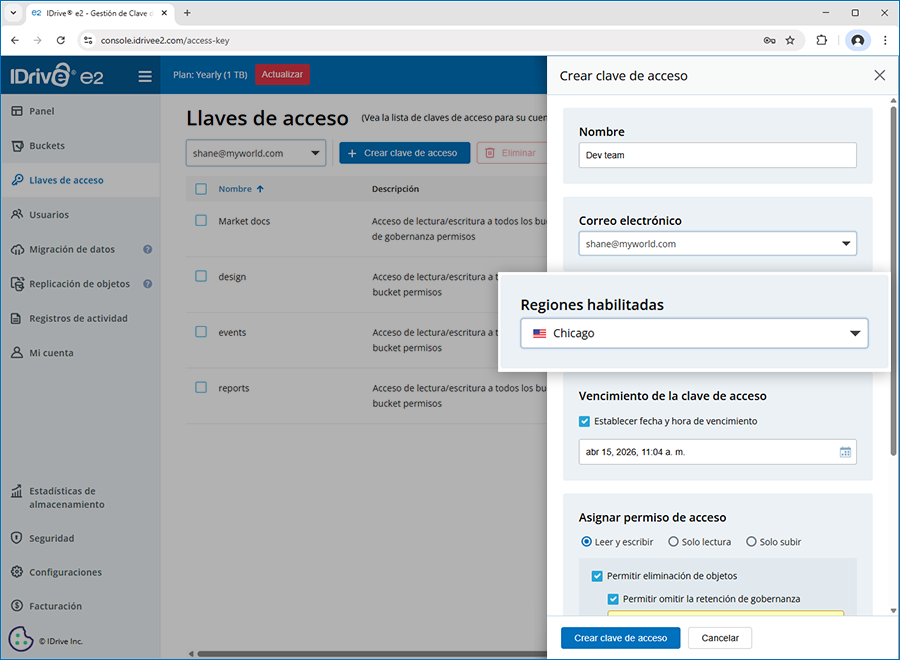
- Vaya a la pestaña Migración de datos y haga clic en Migrar datos.
- Seleccione Otro almacenamiento de objetos en la nube en el menú desplegable.
-
Configure el origen de la migración ingresando los detalles según corresponda:
- Punto de enlace de origen - Ingrese la URL del punto de enlace.
- ID de clave de acceso - Ingrese la clave de acceso.
- Clave secreta - Ingrese la clave secreta.
- Haga clic en Configurar origen.
- Seleccione el bucket de origen que desea migrar y haga clic en Siguiente.
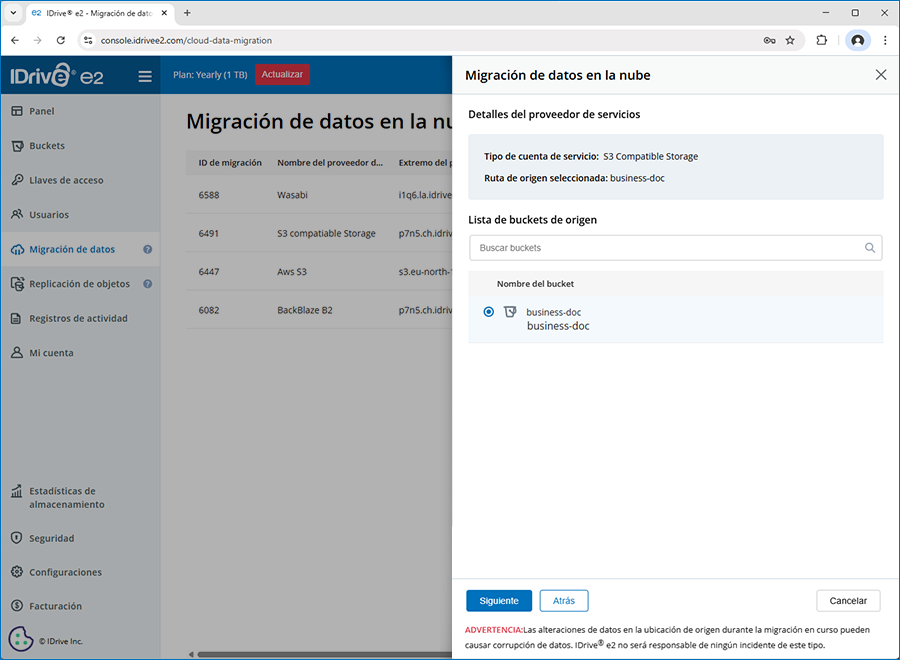
- Seleccione la región y el bucket de destino donde desea migrar los datos.
- Haga clic en Importar.