Replicación de objetos

La replicación de objetos en IDrive® e2 te permite replicar objetos entre buckets dentro de la misma región o entre diferentes regiones. Los siguientes son los principales beneficios de la replicación de objetos:
- Protección de datos: Crea copias redundantes en distintas regiones para evitar la pérdida de datos por fallos o interrupciones.
- Recuperación ante desastres: Proporciona una copia de seguridad en una región separada, permitiendo una recuperación rápida ante interrupciones regionales.
- Mayor accesibilidad: Mejora el rendimiento al almacenar datos más cerca de los usuarios finales en varias ubicaciones.
- Cumplimiento normativo: Ayuda a cumplir requisitos legales y regulatorios para el almacenamiento de datos en regiones específicas.
Para replicar objetos:
- Inicia sesión en tu cuenta de IDrive® e2 desde cualquier navegador.
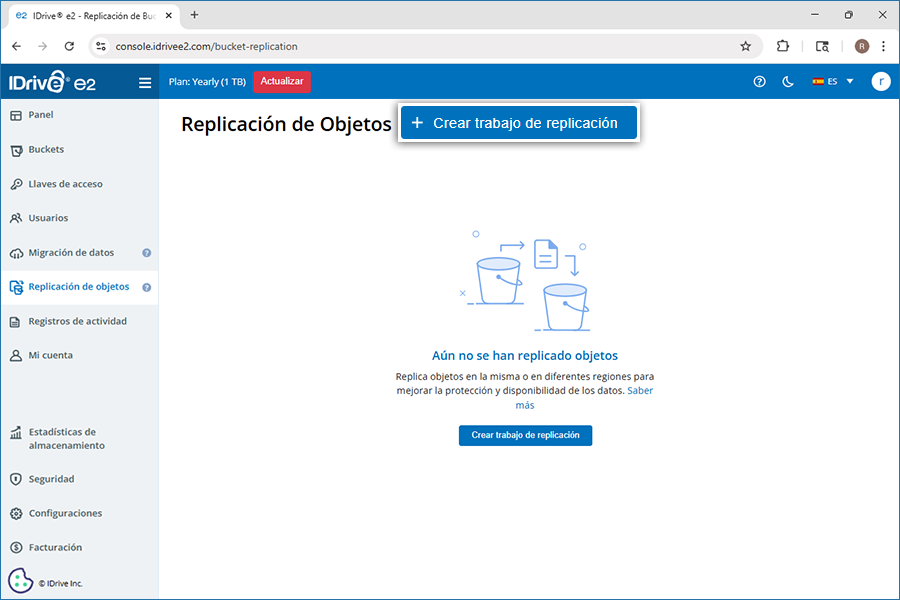
- Ve a la pestaña Replicación de objetos y haz clic en Crear trabajo de replicación.
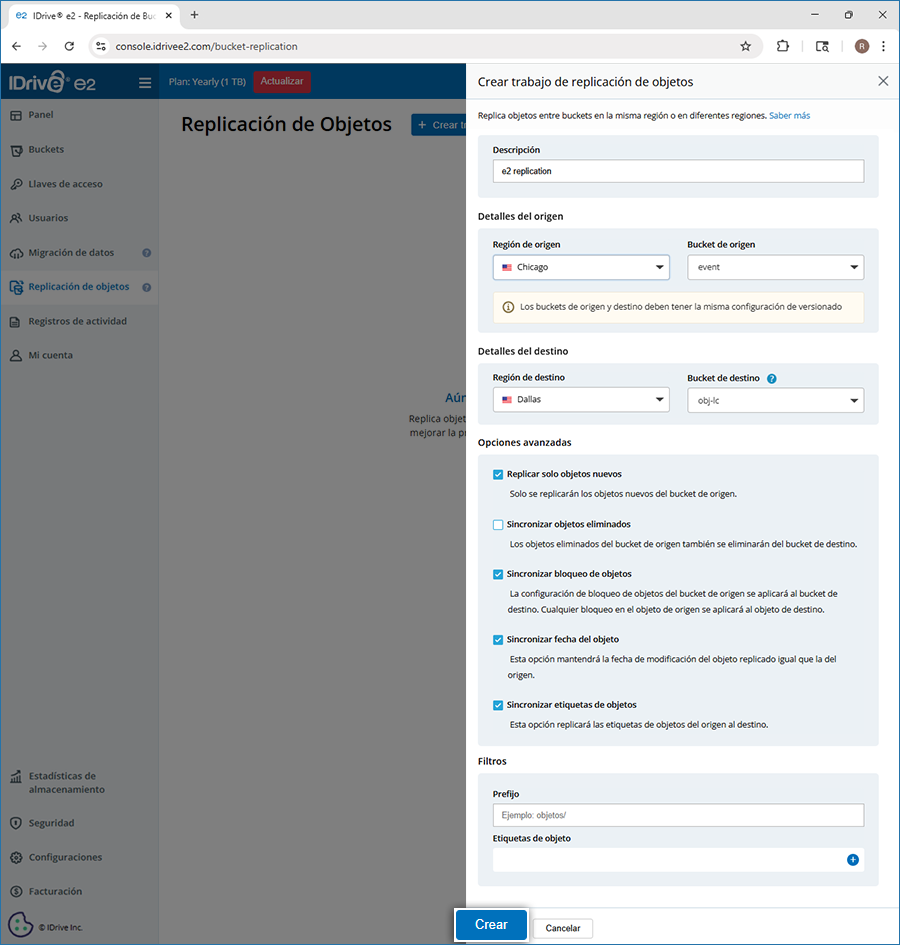
- Ingresa una descripción.
- Selecciona la Región de origen y el Bucket de origen.
- Selecciona la Región de destino y el Bucket de destino.
- Elige las opciones del campo Opciones avanzadas según lo requieras:
-
Replicar solo objetos nuevos:
Esta opción asegura que solo los objetos añadidos recientemente en el bucket de origen se repliquen al bucket de destino. - Sincronizar objetos eliminados:
Si se elimina un objeto del bucket de origen, también se eliminará del bucket de destino para mantener la consistencia. - Sincronizar configuraciones de bloqueo de objetos:
La configuración de bloqueo de objetos del bucket de origen sobrescribirá la configuración del bucket de destino. Cualquier bloqueo en el objeto de origen se aplicará al objeto de destino. - Sincronizar fecha del objeto de origen:
Esta opción mantendrá la fecha de modificación de los objetos replicados igual que la del origen. - Sincronizar etiquetas de objeto:
Esta opción replicará las etiquetas de los objetos del origen al destino.
Nota: Si no se seleccionan opciones avanzadas, todos los objetos existentes y nuevos se replicarán desde el bucket de origen hasta que finalice el trabajo.
-
Replicar solo objetos nuevos:
- En la sección Filtros, agrega un prefijo (opcional) para filtrar los objetos que se copiarán desde el bucket de origen.
Por ejemplo, si ingresas “imagen” como prefijo, solo los objetos que contengan “imagen” en sus nombres se copiarán al bucket de destino. - Agrega etiquetas de objeto (opcional) para filtrar los objetos a replicar.
Las etiquetas de objeto son atributos que pueden usarse para organizar y categorizar objetos.
Nota: Si seleccionas Sincronizar objetos eliminados en opciones avanzadas, no puedes filtrar por etiquetas de objeto. - Haz clic en Crear.
El trabajo de replicación se creará y los objetos se copiarán del bucket de origen al bucket de destino.
Para realizar la replicación de objetos, el estado de versionado debe ser el mismo tanto en el bucket de origen como en el de destino.
Para pausar un trabajo de replicación:
- Inicia sesión en tu cuenta de IDrive® e2 desde cualquier navegador.
- Ve a la pestaña Replicación de objetos.
- Pasa el cursor sobre el trabajo de replicación de objetos que deseas pausar y haz clic en
 .
.
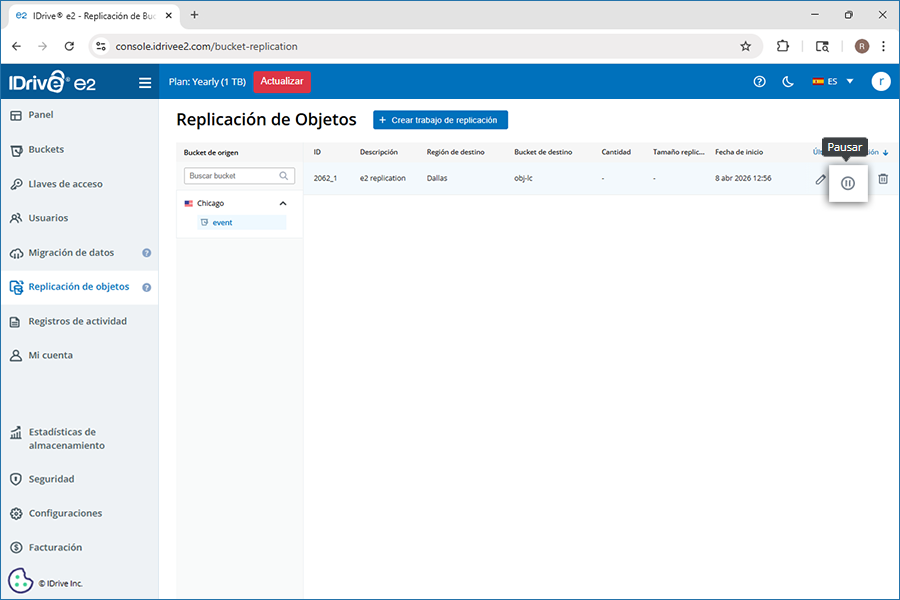
- Haz clic en Pausar en la ventana de confirmación.
El trabajo de replicación se pausará y la replicación de objetos del bucket de origen al de destino se detendrá.
Para reanudar un trabajo de replicación:
- Inicia sesión en tu cuenta de IDrive® e2 desde cualquier navegador.
- Ve a la pestaña Replicación de objetos.
- Pasa el cursor sobre el trabajo de replicación de objetos pausado que deseas reanudar y haz clic en
 .
.
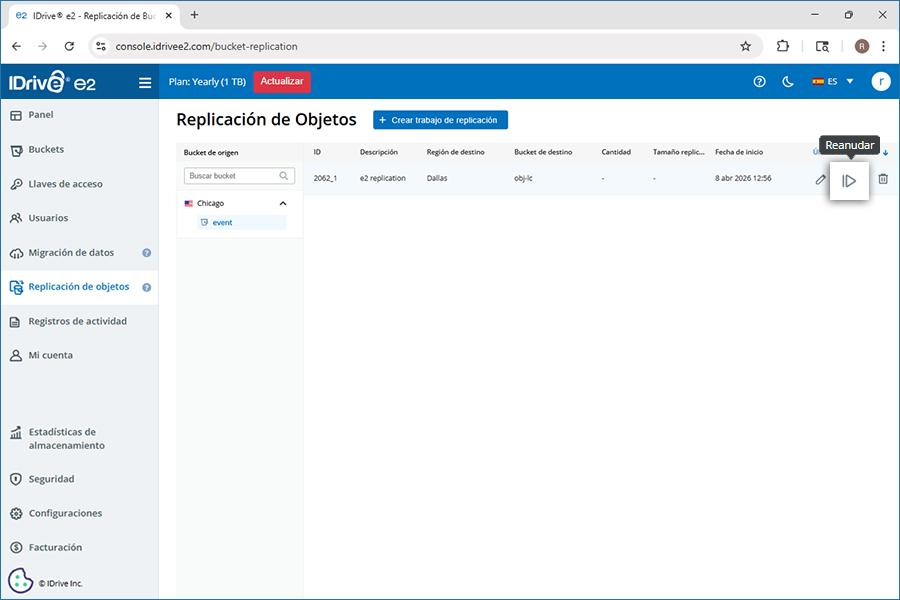
- Haz clic en Reanudar en la ventana de confirmación.
La replicación de objetos del bucket de origen al de destino se reanudará.
Para eliminar un trabajo de replicación:
- Inicia sesión en tu cuenta de IDrive® e2 desde cualquier navegador.
- Ve a la pestaña Replicación de objetos.
- Pasa el cursor sobre el trabajo de replicación de objetos que deseas eliminar y haz clic en
 .
.
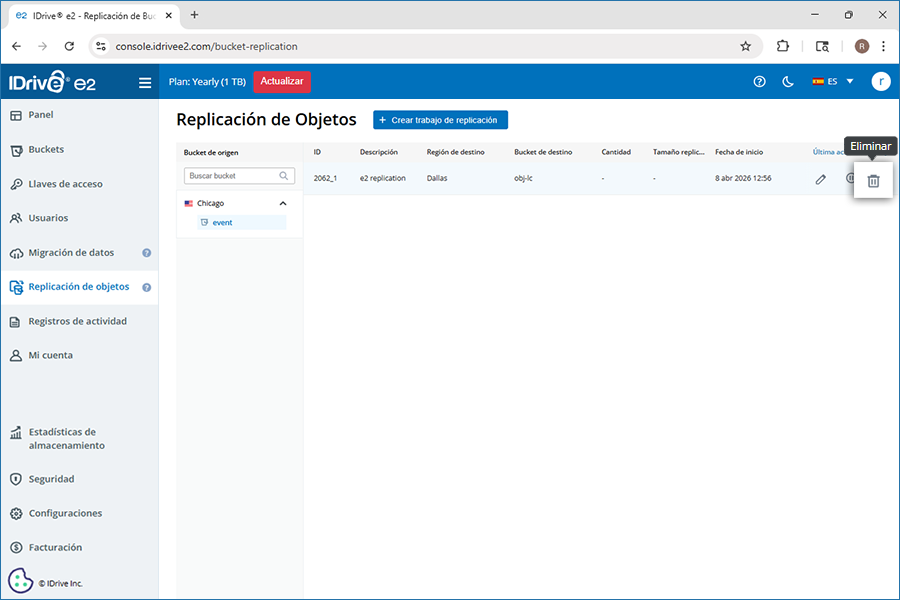
- Haz clic en Eliminar en la ventana de confirmación.
El trabajo se eliminará y no se replicarán más objetos del bucket de origen al de destino.
Para editar un trabajo de replicación:
- Inicia sesión en tu cuenta de IDrive® e2 desde cualquier navegador.
- Ve a la pestaña Replicación de objetos.
- Pasa el cursor sobre el trabajo de replicación de objetos que deseas editar y haz clic en
 .
.
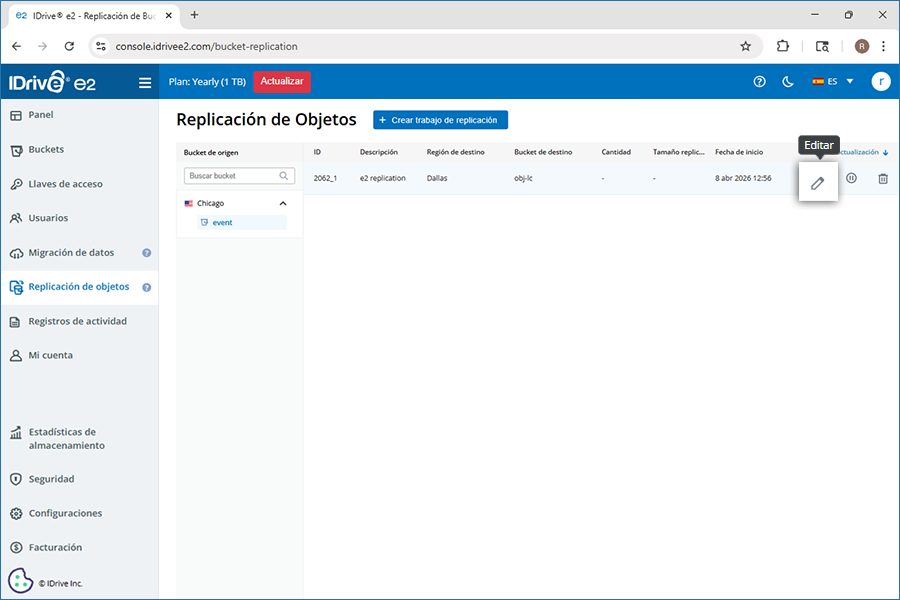
-
Sincronizar objetos eliminados:
Si se elimina un objeto del bucket de origen, también se eliminará del bucket de destino para mantener la consistencia. -
Sincronizar configuraciones de bloqueo de objetos:
Los objetos replicados se bloquearán si el objeto de origen está bloqueado. -
Sincronizar fecha del objeto de origen:
Esta opción mantendrá la fecha de modificación de los objetos replicados igual que la del origen. -
Sincronizar etiquetas de objeto:
Esta opción replicará las etiquetas de los objetos del origen al destino. - Haz clic en Guardar para aplicar los cambios.
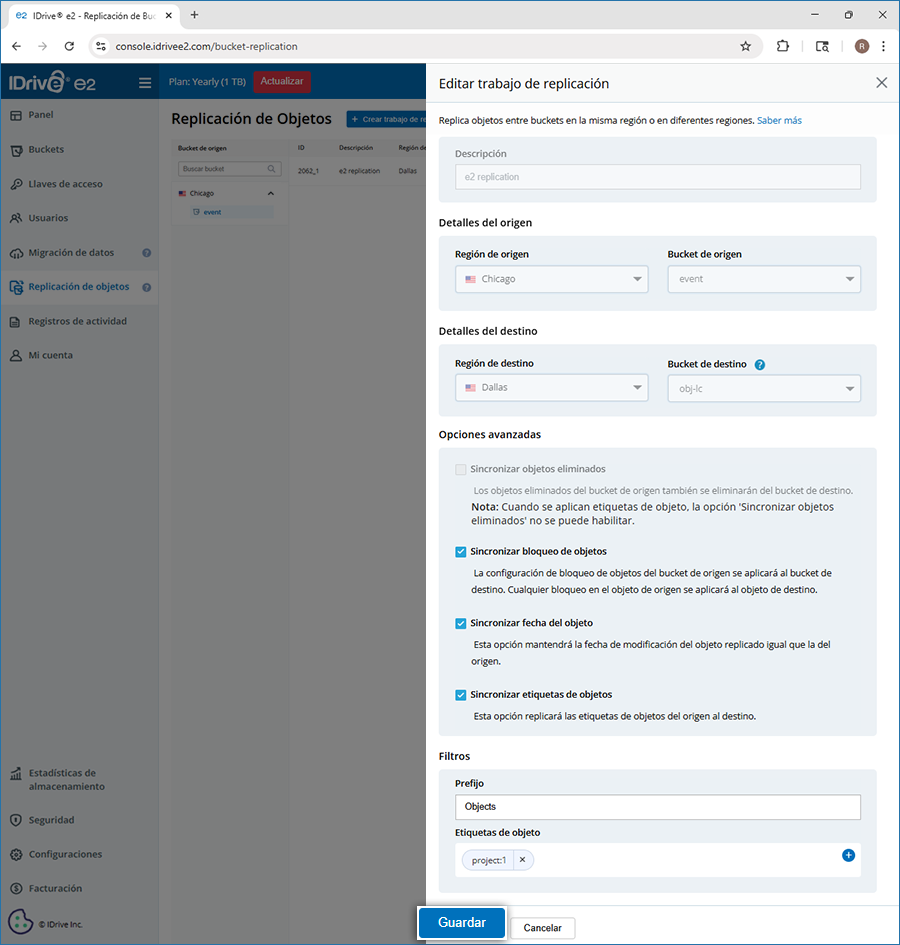
Puedes editar los siguientes ajustes según lo requieras:
Sí, puedes replicar objetos en varios buckets creando un trabajo de replicación separado para cada bucket de destino.
Sí, puedes replicar datos hasta en 10 destinos diferentes desde un solo bucket de origen. Esto ayuda a respaldar tus datos de manera eficiente en varias ubicaciones, ya sea dentro de la misma región o en diferentes regiones.
Sí, puedes monitorear fácilmente el estado de tus trabajos de replicación desde la pestaña Replicación.
- Si el proceso de replicación está activo, el estado se mostrará como En ejecución.
- Si el trabajo no tiene más objetos para sincronizar, el estado se mostrará como Inactivo.
- Si el usuario pausa el trabajo de replicación, el estado se mostrará como Pausado.
- Si hay una incompatibilidad de configuración, el estado se mostrará como Incompatibilidad de configuración, indicando que el estado de versionado de los buckets de origen y destino no es el mismo.
- Cuando un trabajo falla o encuentra un error de servidor, se reinicia automáticamente. Durante este tiempo, el estado del trabajo se muestra como Reprocesando.