¿Por qué elegir la migración de datos en la nube a IDrive® e2?

Costo

  • Sin cargos de ingreso, egreso ni API
  • Precios predecibles
  • 90% más barato que AWS

Seguridad

  • Protección contra ransomware
  • Bloqueo de objetos para inmutabilidad de datos
  • Once nueves de durabilidad de datos

Alto rendimiento

  • Carga/descarga segura de datos
  • Almacenamiento de una sola capa con acceso rápido a los datos
  • 13 ubicaciones perimetrales en varios continentes

Comienza ahora

Configura el origen

Agrega los detalles de tu proveedor de almacenamiento en la nube actual

Selecciona el conjunto de datos de origen

Elige los buckets u objetos que deseas migrar

Selecciona el destino IDrive® e2

Agrega una región y ubicación de bucket para la migración

Migrar datos a IDrive® e2 almacenamiento en la nube

Para migrar datos a IDrive® e2,

  1. Inicia sesión en tu cuenta de IDrive® e2 desde cualquier navegador.
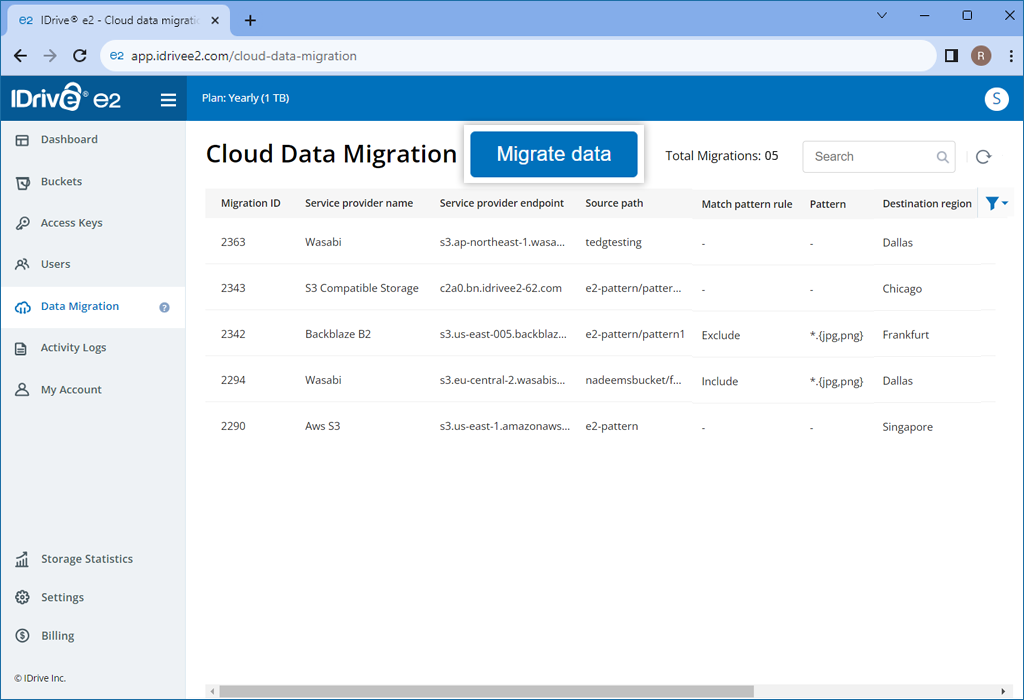
  2. Navega a la pestaña Migración de datos y haz clic en Migrar datos.
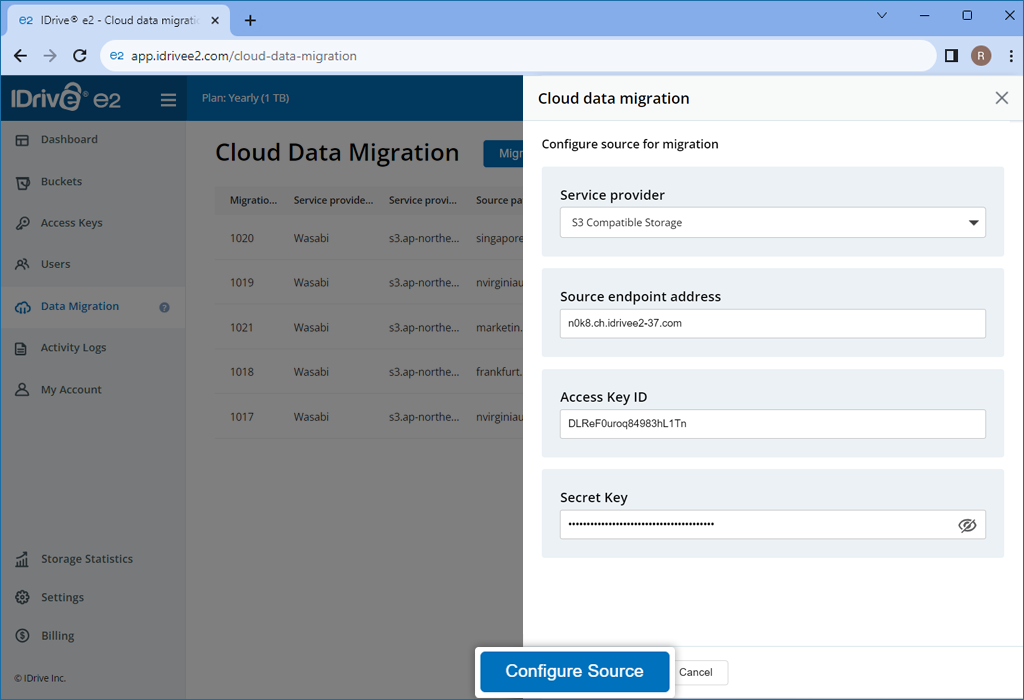
  3. Selecciona un proveedor de servicios - AWS, Wasabi, Backblaze B2, Azure, Google Cloud Storage, etc. del menú desplegable.
  4. Configura el origen de la migración seleccionando las opciones según corresponda:
    1. Access Key ID - Ingresa la clave de acceso de tu proveedor de servicios.
    2. Secret Key - Ingresa la clave secreta de tu proveedor de servicios.
    3. Regiones de origen - Selecciona una región del menú desplegable o haz clic en Agregar endpoint de origen y agrega la URL del endpoint de origen.
    4. Endpoint de origen - Ingresa la URL del endpoint de tu proveedor de servicios.
  5. Haz clic en Configurar origen.
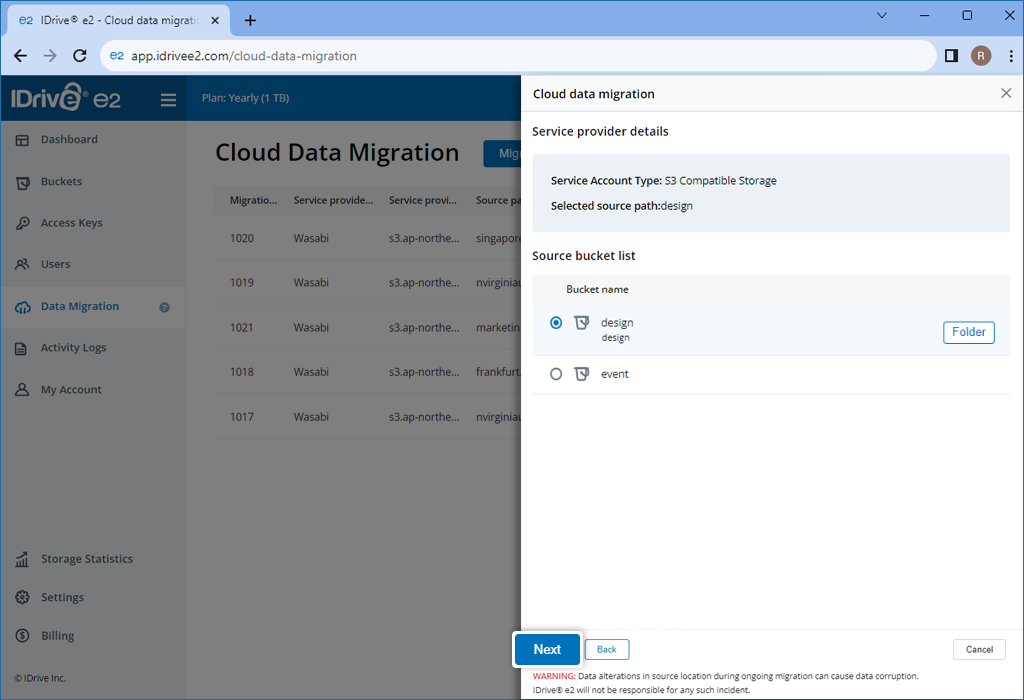
  6. Selecciona el bucket que deseas migrar.
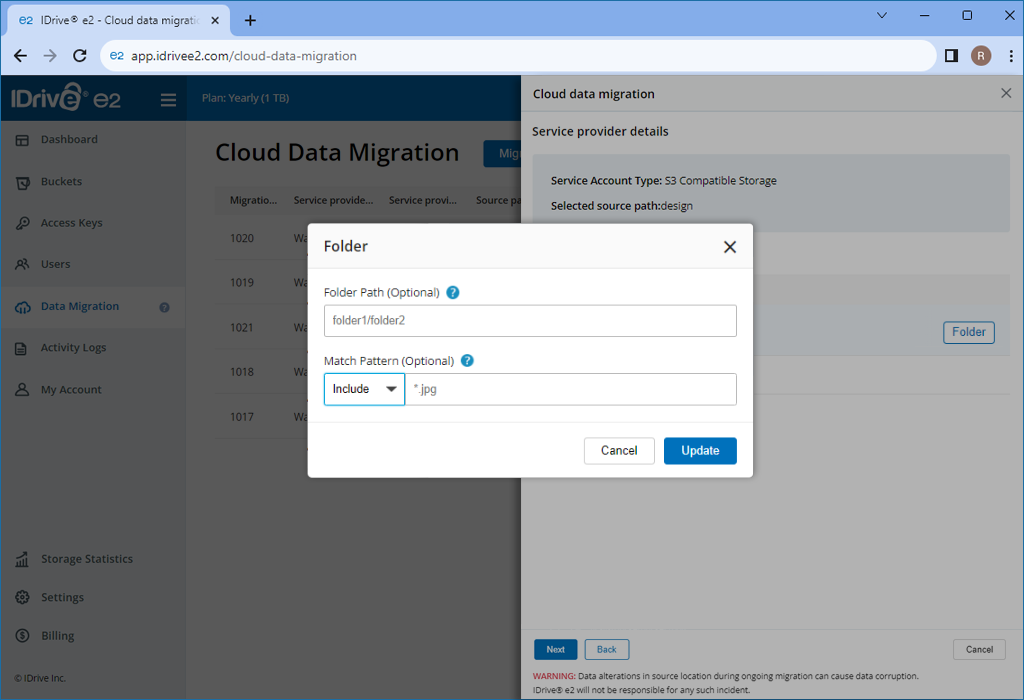
  7. Haz clic en Carpeta si deseas ingresar una carpeta dentro del bucket seleccionado como origen.
  8. En el campo Patrón de coincidencia, ingresa el patrón de archivo que deseas incluir o excluir. Esto determinará qué archivos se copiarán al bucket.
    Nota: Puedes agregar o excluir estos patrones *.jpg, /*.jpg, *.{jpg,png}, dir/**, *.t?t, *.[a-z], *.\?1?\?, *.\d\d\d, *.{{jpe?g}}, /{{.* \.jpe?g}}.
  9. Haz clic en Siguiente.
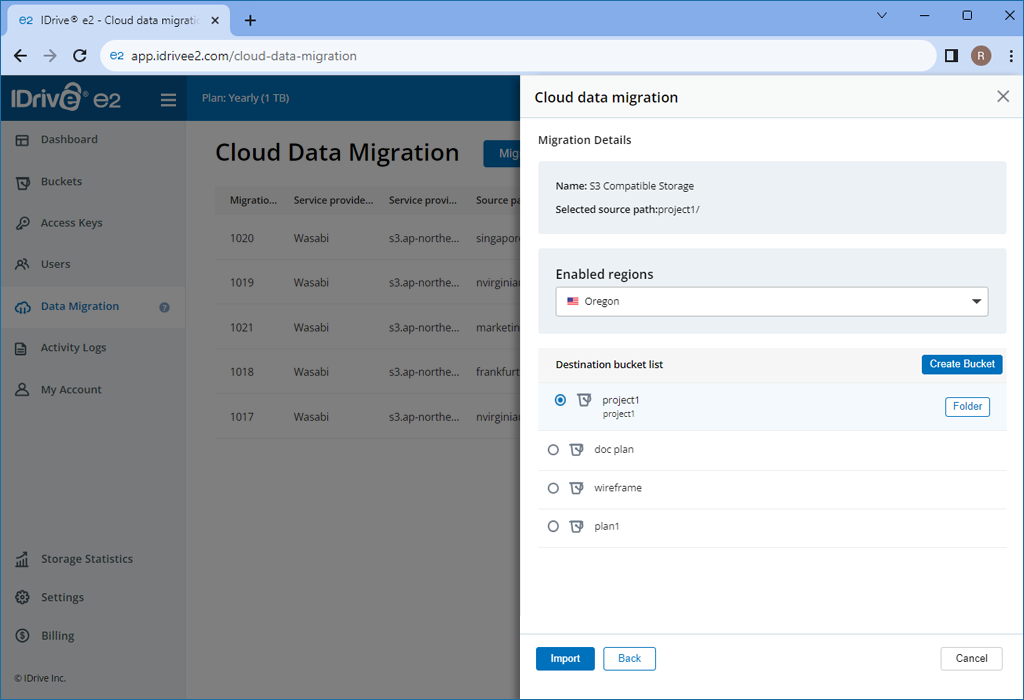
  10. Selecciona la región de destino en IDrive® e2 donde deseas migrar los datos.
  11. Elige un bucket de destino.
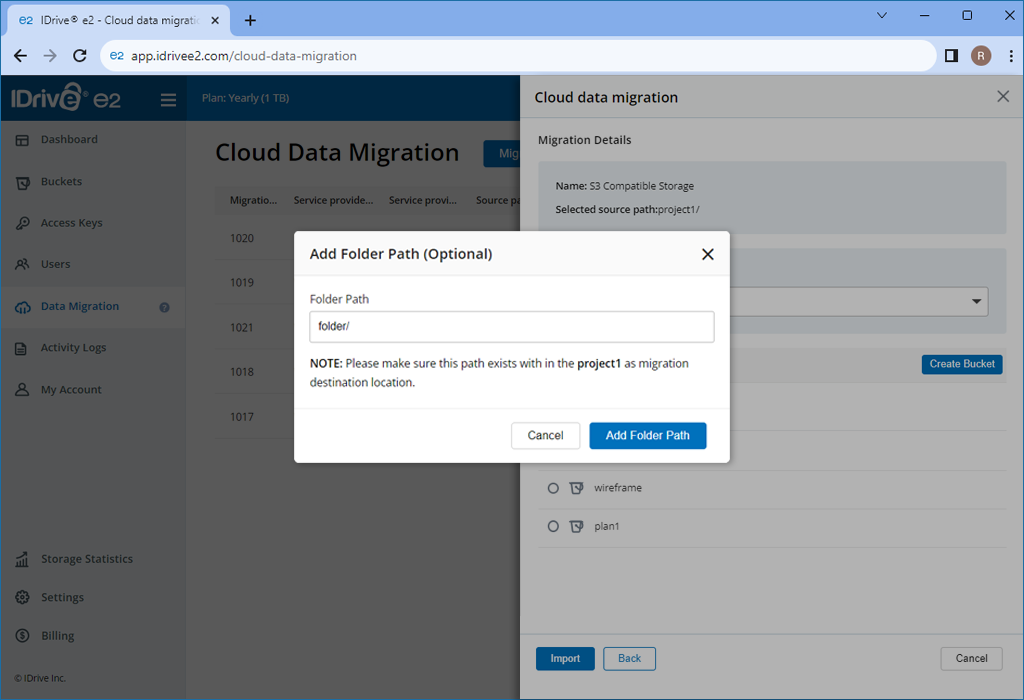
    Si deseas mover tus datos a una carpeta en particular, especifica la carpeta de destino. Haz clic en Carpeta para ingresar un nombre de carpeta.
    Nota: El nombre de la carpeta debe estar presente en tu bucket de destino.
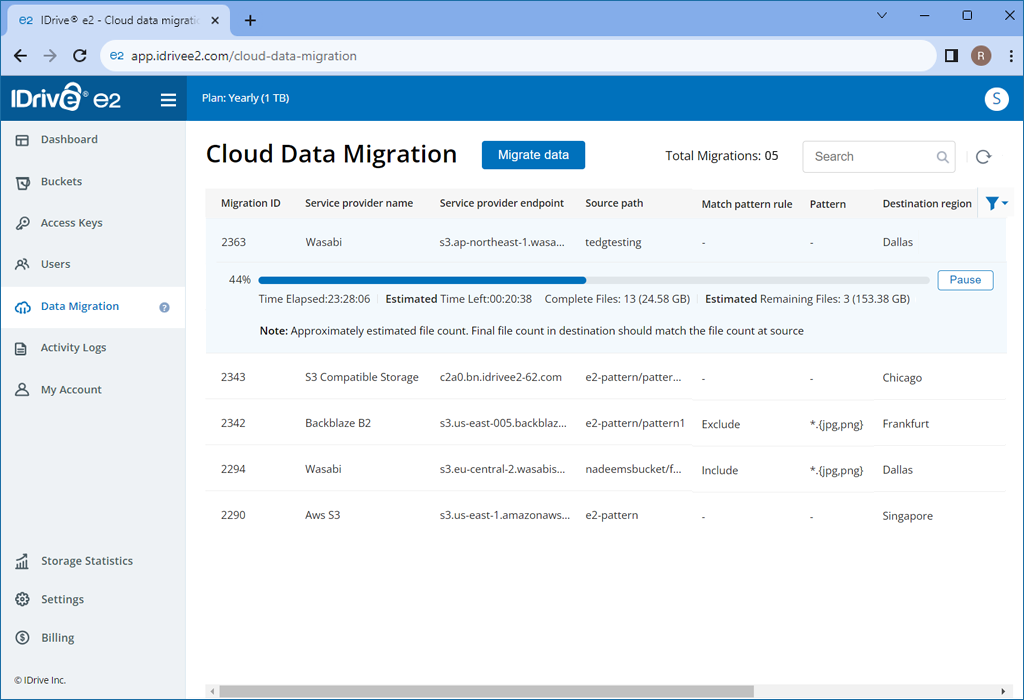
  12. Haz clic en Importar. El proceso de migración de datos comenzará. Puedes ver el progreso de la migración, el tiempo estimado de finalización y el tamaño de los objetos copiados en Estado en la pestaña Migración de datos.
  13. Puedes pausar la migración de datos haciendo clic en , reanudar la migración haciendo clic en , o eliminar la migración de la lista haciendo clic en . También puedes reiniciar una migración fallida haciendo clic en .

Nota:

  • Alterar o modificar los datos en la ubicación de origen mientras la migración está en curso puede causar corrupción de datos y IDrive® e2 no será responsable de ningún incidente de este tipo.
  • Solo se migrará la versión más reciente de los objetos.