Buckets

Un bucket es un contenedor para almacenar objetos en la nube. Una vez que crea una cuenta de IDrive® e2, puede crear buckets ilimitados y cargar objetos en ellos. El almacenamiento de objetos no tiene jerarquía: cada objeto se almacena como una URL e incluye un identificador único y metadatos.
Nota: IDrive® e2 no limita el tamaño del bucket ni la cantidad de objetos que puede cargar en un bucket.
Para crear un bucket,
- Inicie sesión en su cuenta de IDrive® e2.
- En la página 'Panel de control', seleccione una geolocalización del menú desplegable 'Región' para crear buckets. Haga clic en 'Habilitar'.
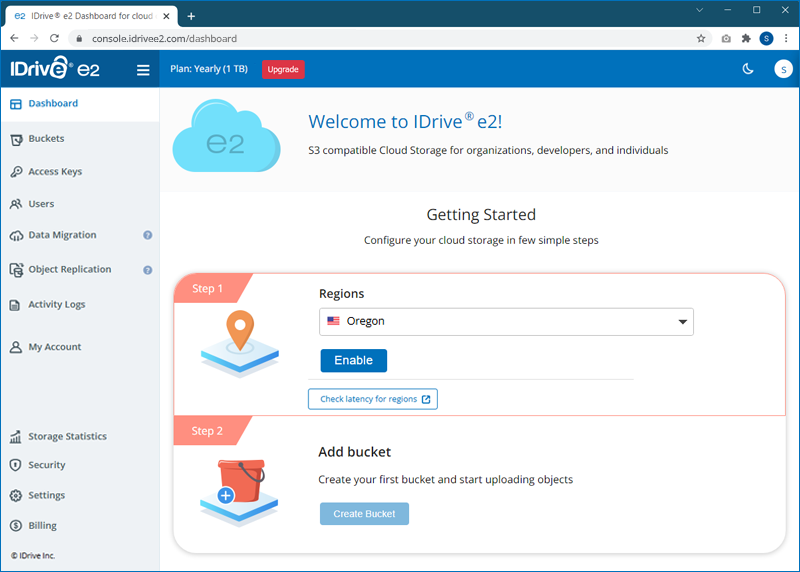
- Haga clic en 'Agregar nueva región' para agregar más regiones. La sección 'Regiones habilitadas' en el 'Panel de control' mostrará todas las regiones habilitadas y la URL del endpoint correspondiente.
- Haga clic en 'Crear bucket' en el panel de control para crear un bucket.
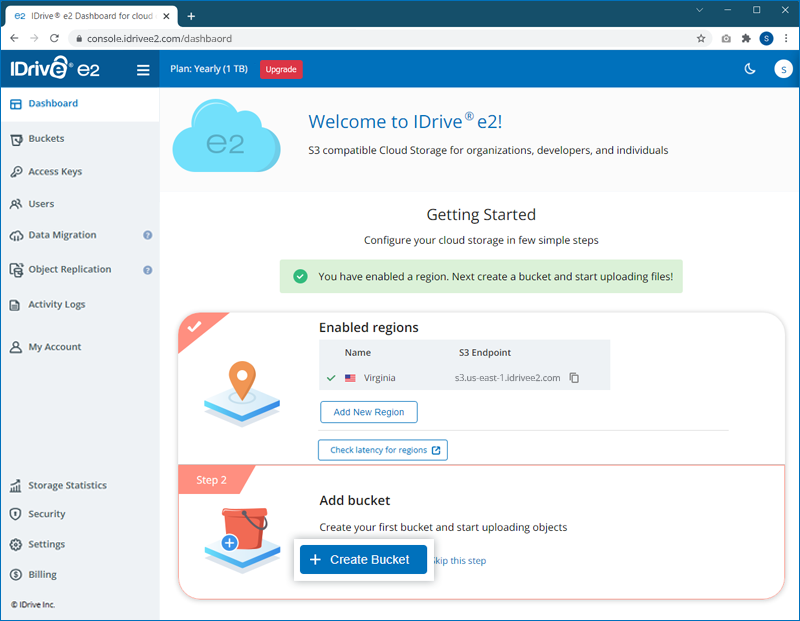
Alternativamente, puede navegar a la página 'Buckets' y hacer clic en 'Crear bucket'.
- En la ventana emergente, cambie la región seleccionada en el menú desplegable si es necesario.
- Habilite 'Cifrado predeterminado' para proteger todas las versiones de la copia de seguridad (recomendado).
- Si desea bloquear la modificación o eliminación de archivos por una duración específica, habilite 'Bloqueo de objetos'.
Nota: El bloqueo de objetos se aplica a objetos individuales. Los usuarios pueden habilitar/deshabilitar el bloqueo en cualquier objeto de un bucket, si el bloqueo de objetos está habilitado para el bucket. - Si desea conservar diferentes versiones de los archivos, habilite 'Control de versiones'.
Nota: Cuando habilita 'Control de versiones', puede elegir habilitar 'Retención' para un bucket específico en > 'Resumen del bucket' para evitar la eliminación accidental de datos en un bucket, por un período de tiempo.
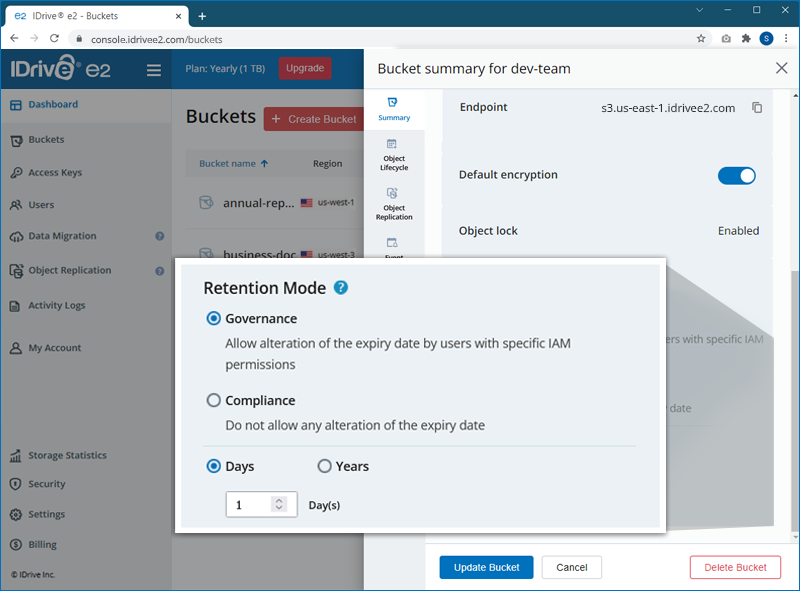
- Habilite 'Retención' para implementar reglas de eliminación de objetos y proteger los datos contra la eliminación accidental. Elija el modo, la duración y la validez de retención preferidos.
Nota: La retención se aplica a todos los objetos de un bucket. - Una vez que haya configurado el bucket, haga clic en 'Crear bucket'. El bucket se creará dentro de la región elegida.
Después de crear un bucket, puede cambiar los permisos de acceso del bucket, crear una carpeta dentro del bucket, cargar objetos, renombrar objetos, eliminar objetos y eliminar el bucket.
Para cambiar los permisos de acceso,
- Inicie sesión en su cuenta de IDrive® e2 y navegue a la pestaña 'Buckets'.
- Haga clic en correspondiente a un bucket.
- Habilite/deshabilite 'Cifrado predeterminado' y 'Bloqueo de objetos' para el bucket.
- Haga clic en 'Actualizar bucket' para guardar los permisos de acceso.
Para agregar una carpeta dentro del bucket,
- Haga clic en el bucket donde desea agregar una carpeta.
- Haga clic en
 .
. 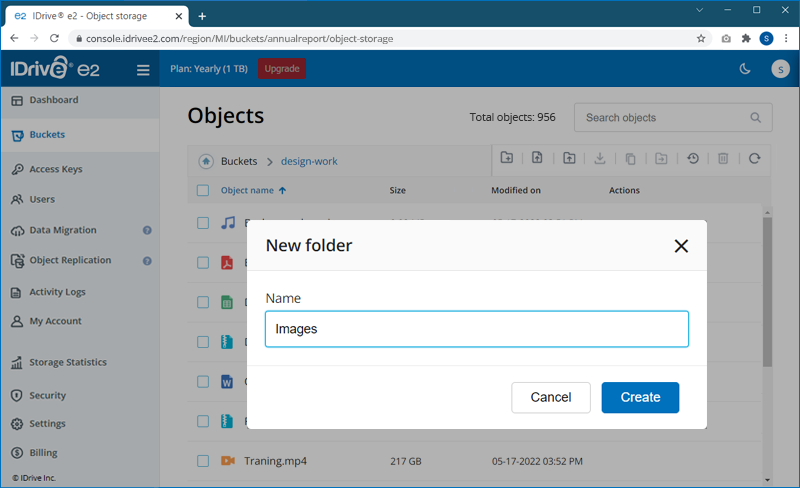
- Ingrese un nombre para la carpeta y haga clic en 'Crear'.
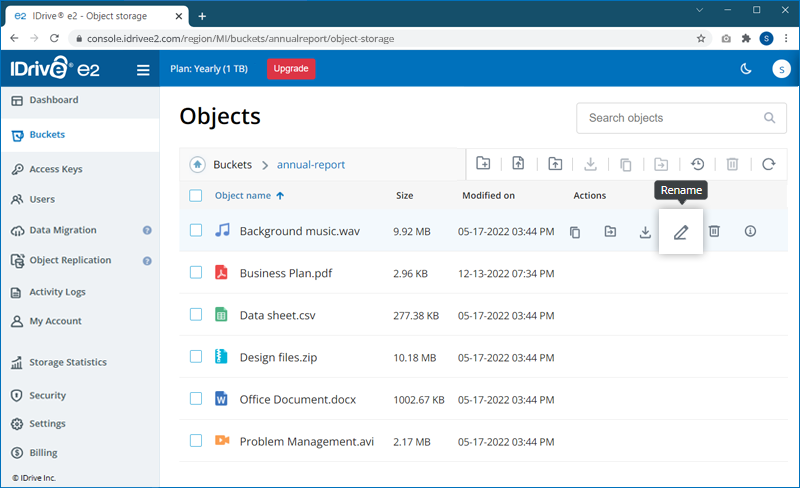
Para renombrar objetos,
- Haga clic en el bucket que contiene el objeto requerido.
- Haga clic en
 correspondiente al objeto que desea renombrar.
- Ingrese el nuevo nombre del objeto y haga clic en 'Renombrar'.
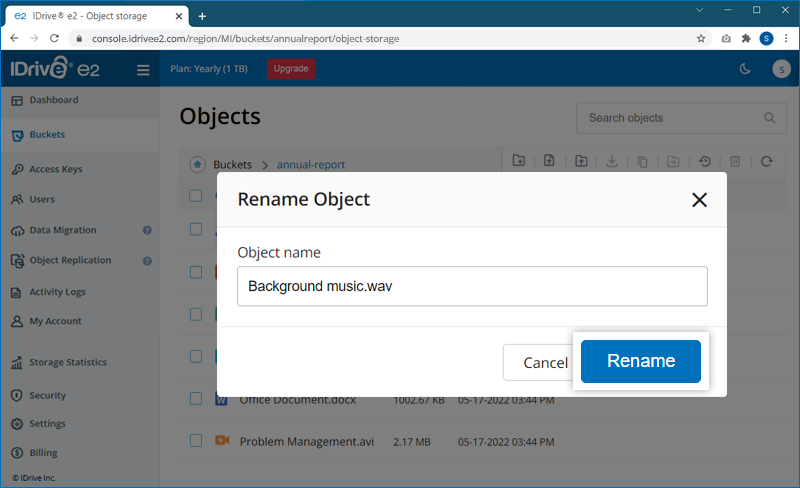
Nota: El nombre del objeto puede contener caracteres alfanuméricos y &$=;:+,?!-_.*'()@
Para eliminar objetos,
- Haga clic en el bucket donde desea eliminar objetos.
- Seleccione los objetos que desea eliminar y haga clic en
 en la parte superior derecha.
Alternativamente, haga clic en correspondiente al archivo que desea eliminar.
en la parte superior derecha.
Alternativamente, haga clic en correspondiente al archivo que desea eliminar.
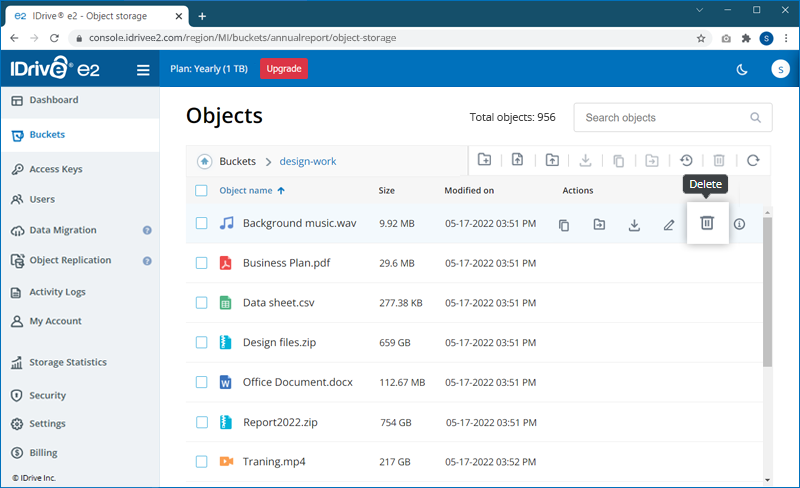
- Haga clic en 'Eliminar' en la ventana emergente de confirmación.
La eliminación ocurrirá en segundo plano y puede tomar un tiempo según el tamaño del objeto.
Para eliminar todas las versiones de un objeto,
- Haga clic en el bucket donde desea eliminar objetos.
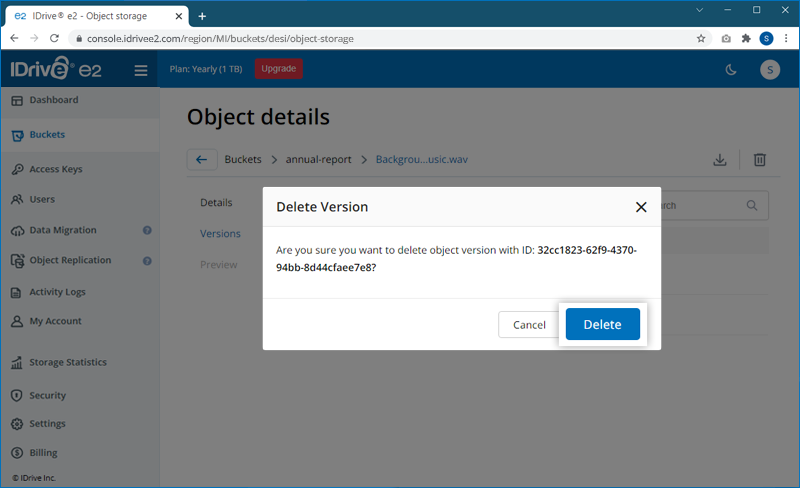
- Haga clic en el nombre del objeto para ver 'Detalles del objeto' > 'Versiones'.
- Haga clic en junto a las versiones que desea eliminar.
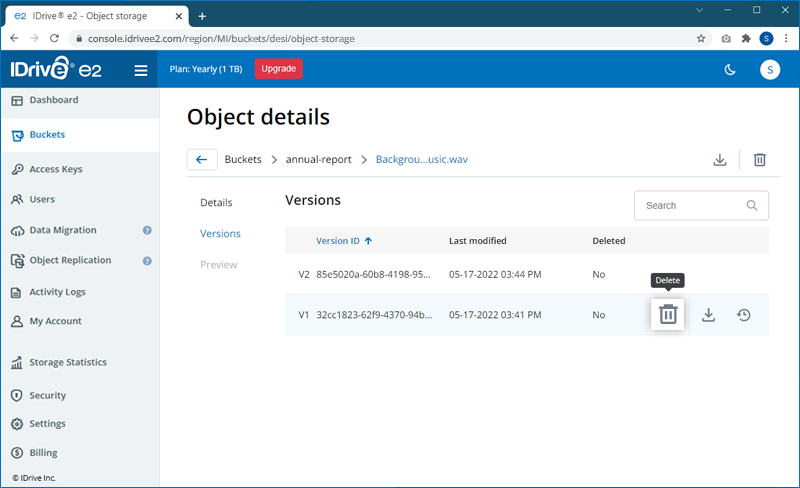
- Haga clic en 'Eliminar' para confirmar.
- Alternativamente, en el bucket, haga clic en
 en la parte superior derecha para ver todas las versiones de todos los objetos.
 - Seleccione las versiones que desea eliminar y haga clic en en la parte superior derecha, o junto a las versiones que desea eliminar.
- Haga clic en 'Eliminar' para confirmar.
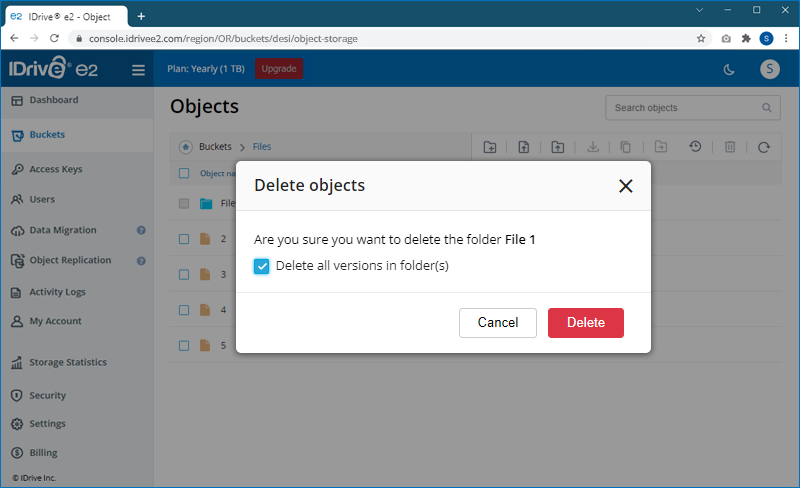
De manera similar, para eliminar una carpeta, haga clic en correspondiente a la carpeta que desea eliminar. En caso de que el control de versiones esté habilitado, eliminar la carpeta solo eliminará la versión actual de los objetos y no eliminará la carpeta. Para eliminar la carpeta y los objetos de forma permanente, seleccione la casilla 'Eliminar todas las versiones' en la ventana de confirmación.
Para eliminar un bucket,
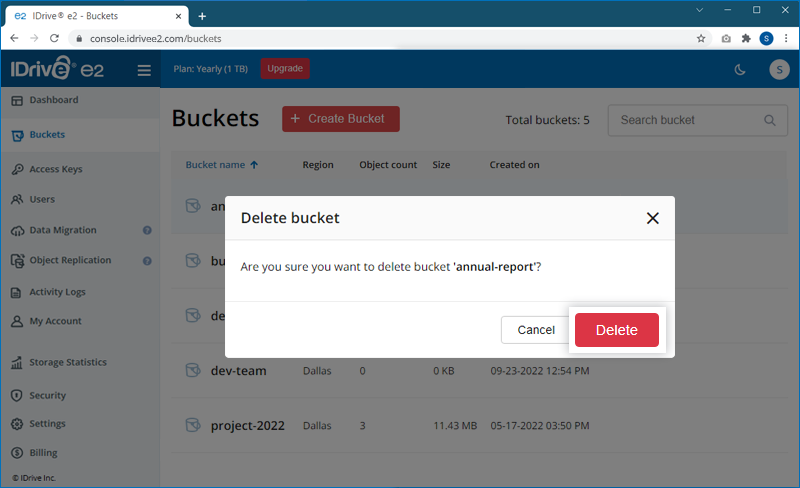
- Coloque el cursor sobre el bucket que desea eliminar y haga clic en .
- Haga clic en 'Eliminar' en la ventana emergente de confirmación.
Nota:
- Un bucket debe estar vacío antes de eliminarlo.
Para agregar etiquetas a un bucket,
- Inicie sesión en su cuenta de IDrive® e2.
- Vaya a 'Buckets', coloque el cursor sobre el bucket requerido y haga clic en .
- Vaya a 'Resumen' > 'Agregar etiquetas'.
- Haga clic en
 .
.
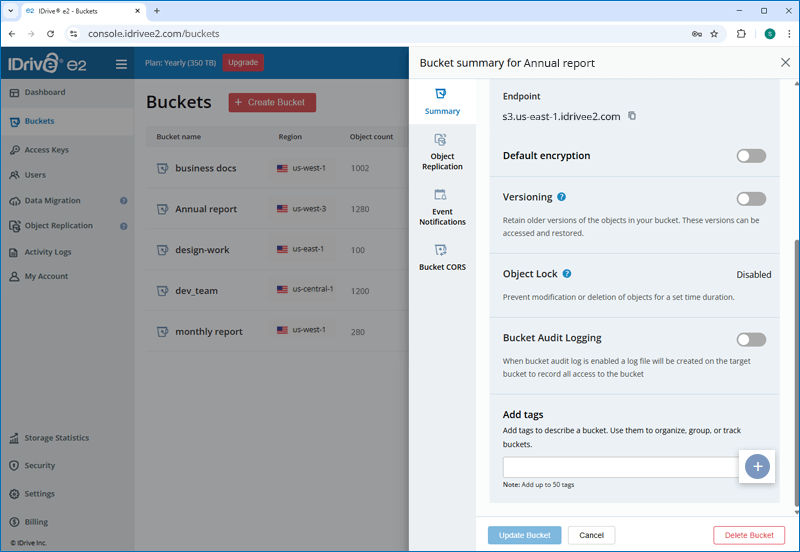
- Ingrese una clave y un valor asociado para la etiqueta.
- Haga clic en 'Agregar etiquetas'.
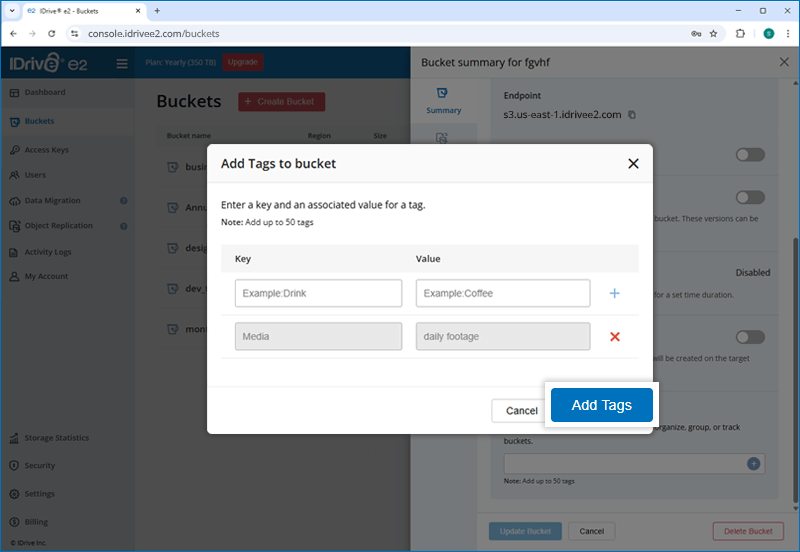
Nota: Puede agregar hasta 50 etiquetas para un bucket.
IDrive® e2 no admite caracteres Unicode UTF32. El uso de caracteres UTF32 (como emojis y otros caracteres) para nombrar un objeto o bucket resultará en un error. Para garantizar la compatibilidad, IDrive® e2 recomienda usar caracteres UTF16 para nombrar.
Las políticas de bucket de IDrive® e2 son políticas de acceso para gestionar los permisos de sus recursos. Puede gestionar
sus datos mediante:
- Habilitar el cifrado predeterminado
- Configurar el bloqueo de objetos
- Conservar diferentes versiones del objeto mediante el control de versiones
- Implementar reglas de retención para la eliminación de objetos
Sí, puede copiar la configuración de un bucket existente al crear un nuevo bucket.
Para copiar la configuración de un bucket,
- Inicie sesión en la cuenta de IDrive® e2 a través de cualquier navegador.
- En la pestaña 'Panel de control', haga clic en 'Crear bucket'.
Alternativamente, puede navegar a la pestaña 'Buckets' y hacer clic en 'Crear bucket'.
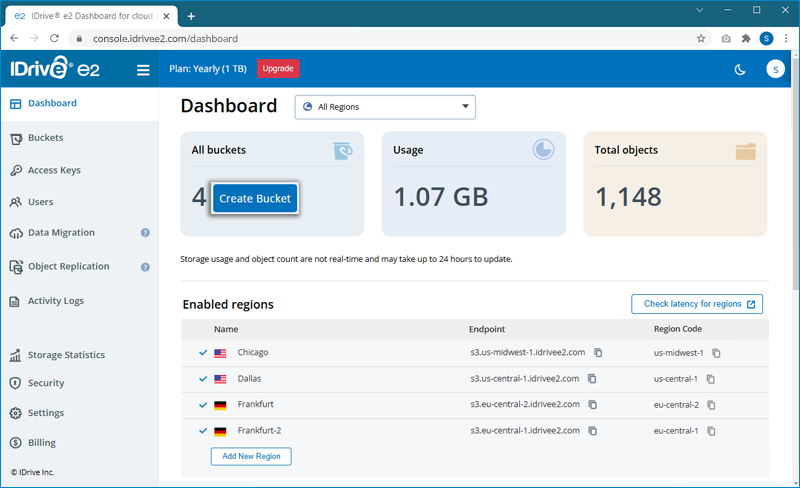
- En la ventana emergente, seleccione una región del menú desplegable 'Elegir región habilitada'.
Alternativamente, también puede agregar una nueva región y definir una geolocalización para crear un bucket. - Ingrese un nombre de bucket.
- Seleccione un bucket para copiar la configuración y aplícala desde el campo 'Configuración rápida (opcional)'.
Todas las configuraciones relacionadas con el cifrado, los permisos de acceso, el bloqueo de objetos y el control de versiones se copiarán del bucket seleccionado y se aplicarán al nuevo bucket.
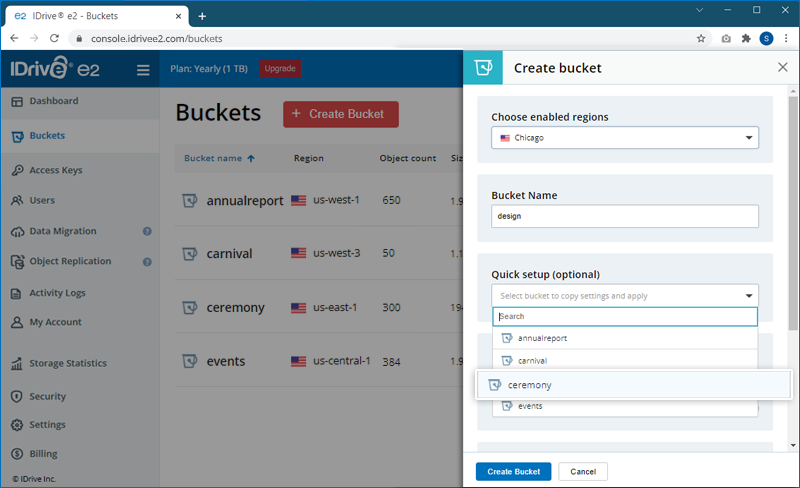
Nota: Si se realizan alteraciones/cambios en la configuración, se sobrescribirá la configuración copiada. - Haga clic en 'Crear bucket'. Se creará un nuevo bucket con la configuración del bucket existente.
¿Es posible usar nombres de dominio distintos a los nombres de dominio específicos de región de IDrive® e2?
Sí, puede reemplazar los nombres de dominio específicos de región de IDrive® e2 con sus propios nombres de dominio. Debe
crear un registro CNAME en su servidor de nombres de dominio y apuntarlo a su nombre de dominio de región e2. El Panel de control en la consola web enumera los nombres de dominio específicos de IDrive® e2 para cada región habilitada.
Sí, puede agregar reglas de ciclo de vida de objetos para los buckets.
Para agregar una regla,
- Inicie sesión en su cuenta de IDrive® e2.
- Vaya a la pestaña 'Buckets' y haga clic en correspondiente a un bucket.
- Navegue a 'Ciclo de vida del objeto' y haga clic en 'Agregar regla'.
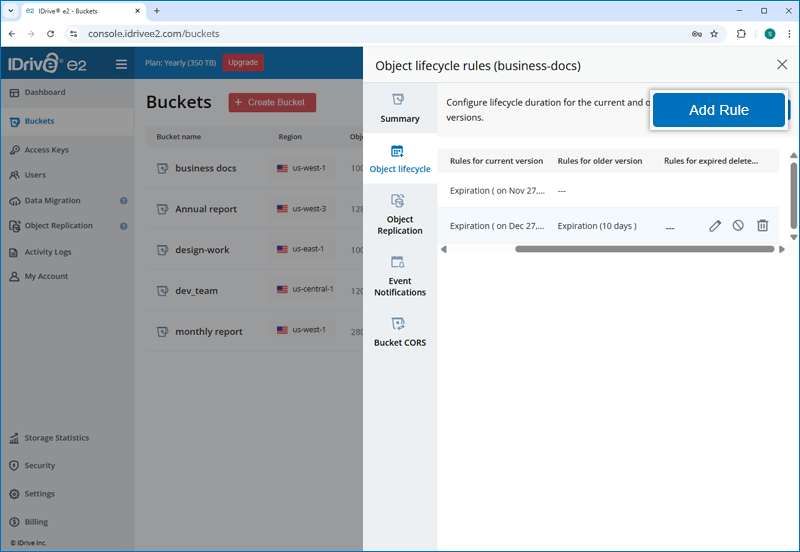
- Especifique un prefijo para identificar los objetos a los que se aplicará la regla.
- Establezca reglas para versiones actuales o anteriores o marcadores de eliminación caducados. Puede elegir una duración o fecha específica para eliminar las versiones.
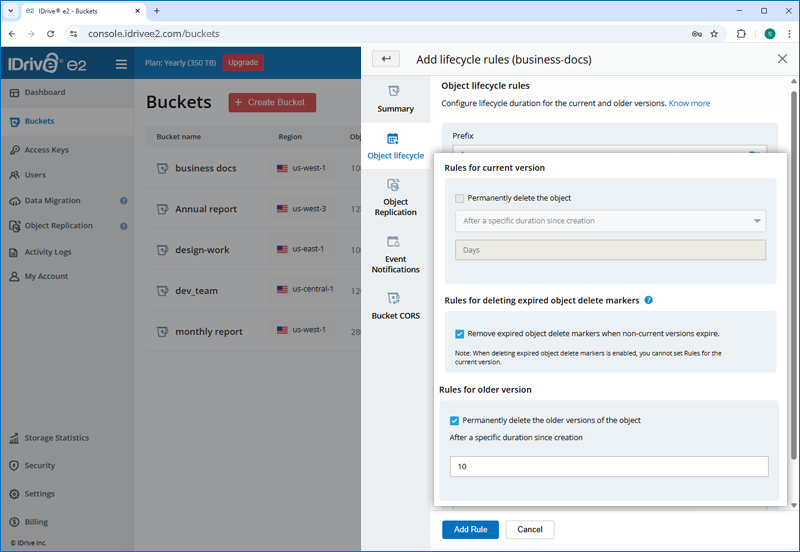
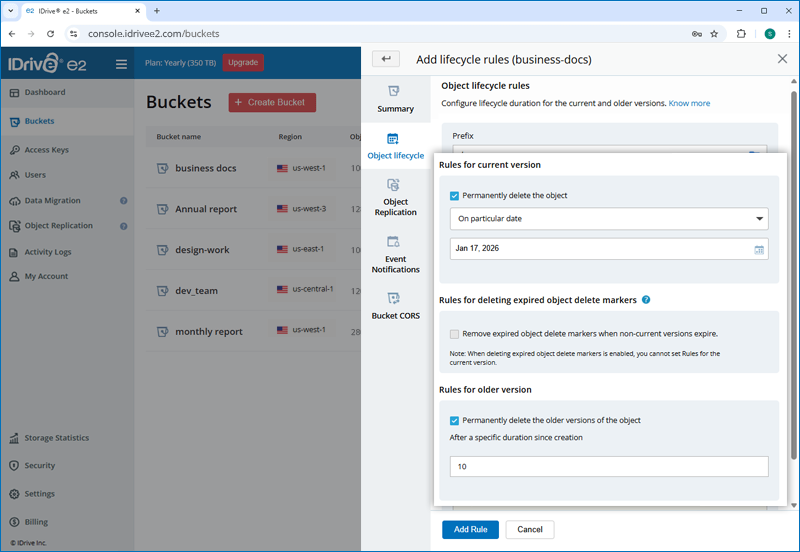
- Haga clic en 'Agregar regla'.
Para editar la regla de ciclo de vida del objeto, haga clic en  correspondiente a una regla. Modifique la regla según sea necesario y haga clic en 'Actualizar regla'.
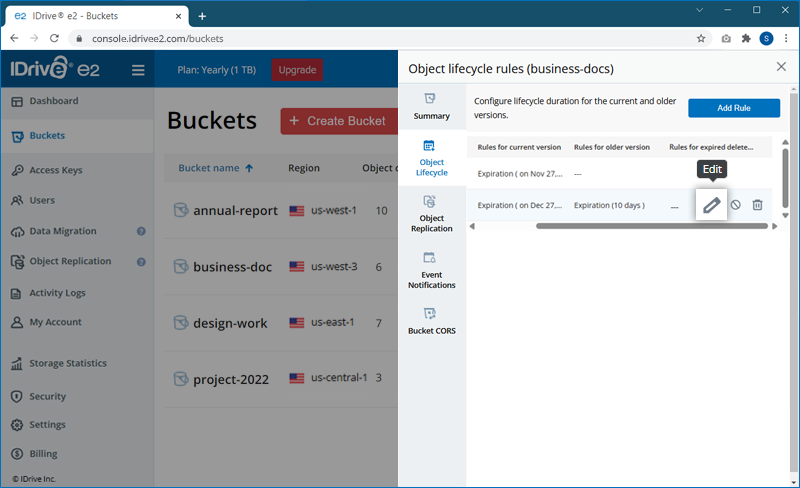
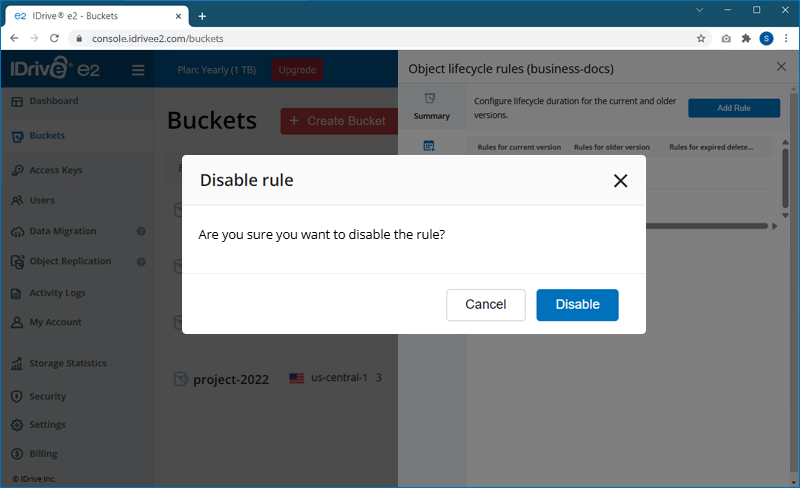
Para deshabilitar una regla de ciclo de vida del objeto, haga clic en  correspondiente a la regla y haga clic en 'Deshabilitar' en la ventana emergente.
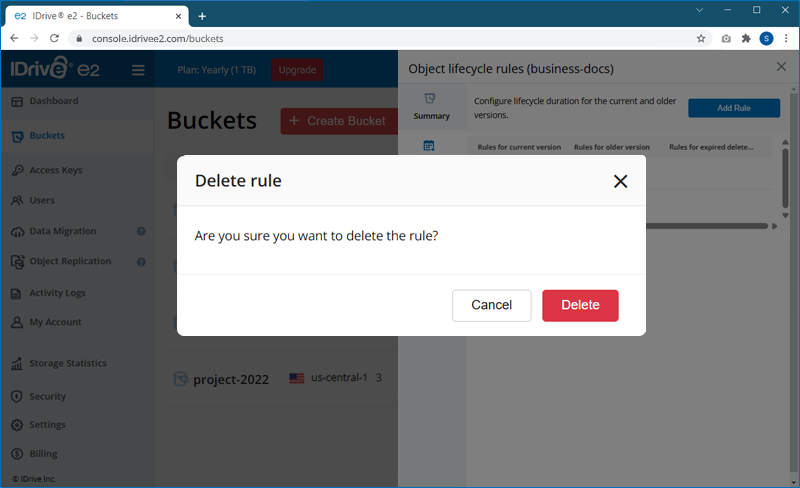
Para eliminar una regla de ciclo de vida del objeto, haga clic en  correspondiente a la regla y haga clic en 'Eliminar' en la ventana emergente.
Nota: Los usuarios también pueden configurar reglas de ciclo de vida de objetos a través de las API de S3.
Sí, IDrive® e2 admite la lista de permisos de IP para una región. Puede controlar el acceso a los datos en una región mediante listas de IP permitidas o bloqueadas.
Para habilitar la lista de permisos de IP,
- Inicie sesión en su cuenta de IDrive® e2.
- Navegue a 'Panel de control' > 'Regiones habilitadas'.
- Haga clic en para la región en la que desea habilitar la lista de permisos de IP.
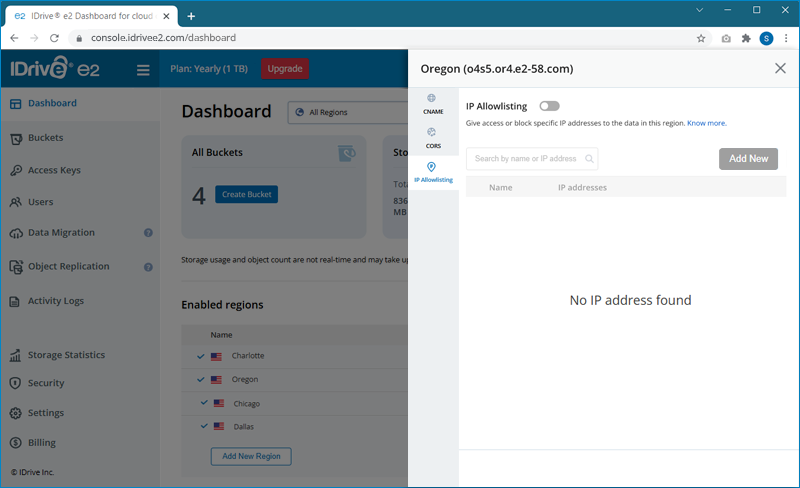
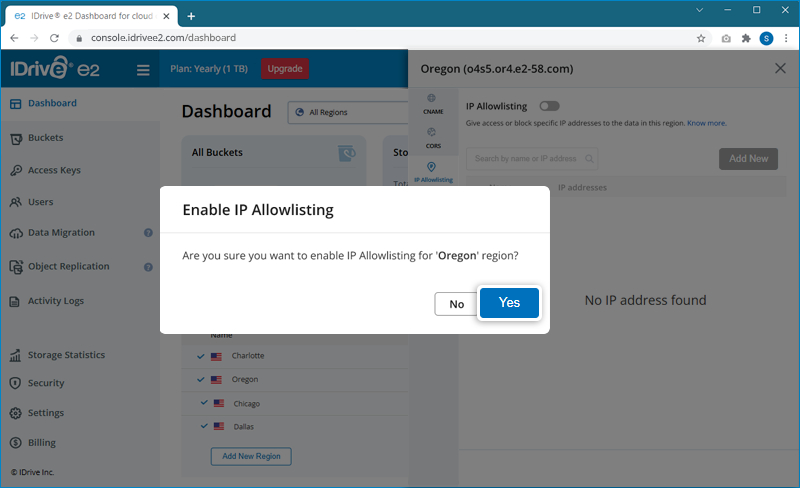
- Vaya a la pestaña 'Lista de permisos de IP' y use el interruptor de alternancia para habilitar la lista de permisos de IP y haga clic en 'Sí' en la ventana emergente de confirmación.
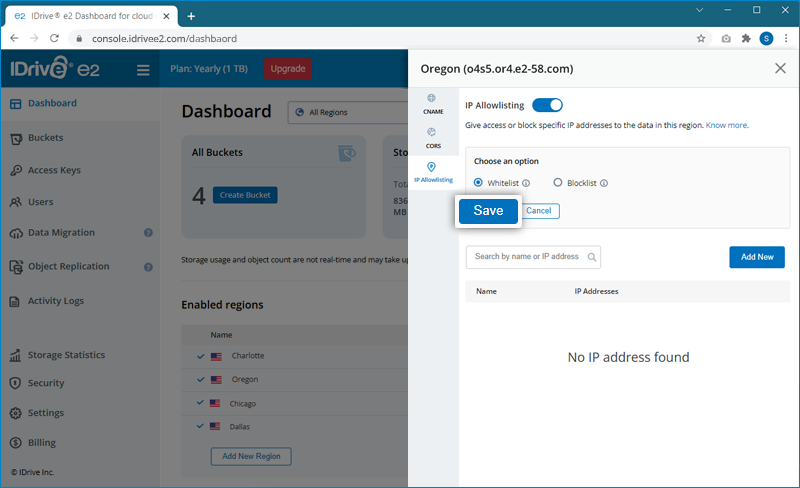
- Haga clic en
 y elija un modo:
- Lista de permitidos: Los usuarios solo pueden acceder a los datos usando direcciones IP en lista de permitidos
- Lista de bloqueados: Los usuarios no podrán acceder a los datos usando las direcciones IP en lista de bloqueados
- Haga clic en 'Guardar'.
- Haga clic en 'Agregar nuevo' para ingresar una dirección IP.
- Ingrese un nombre y la dirección IP y haga clic en 'Guardar'.
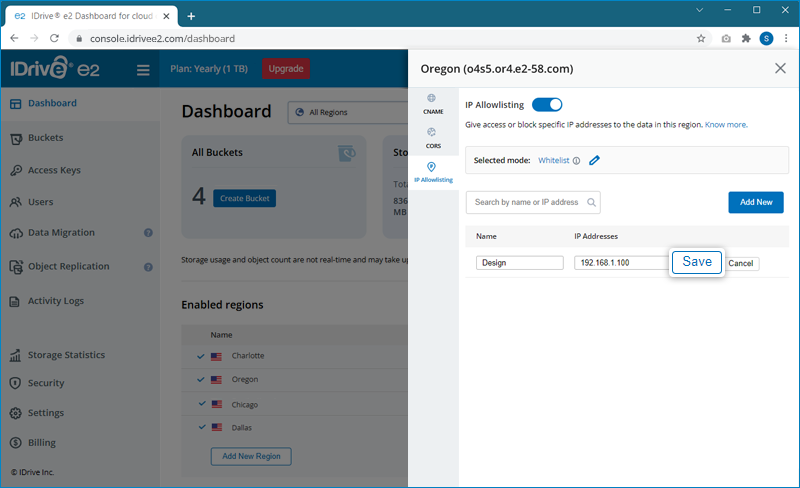
- Para actualizar o eliminar una dirección IP, haga clic en
 o
o  respectivamente.
Sí, puede implementar CORS de bucket en IDrive® e2 para permitir que solo los orígenes de confianza (p. ej., sitios web) carguen o interactúen con el contenido de su bucket.
Para configurar el CORS del bucket,
- Inicie sesión en su cuenta de IDrive® e2.
- Vaya a 'Buckets', coloque el cursor sobre el bucket requerido y haga clic en .
- Vaya a la pestaña 'CORS del bucket' en el panel deslizante.
- Haga clic en 'Agregar CORS'.
- Agregue la configuración CORS requerida en formato JSON y haga clic en 'Aplicar'.
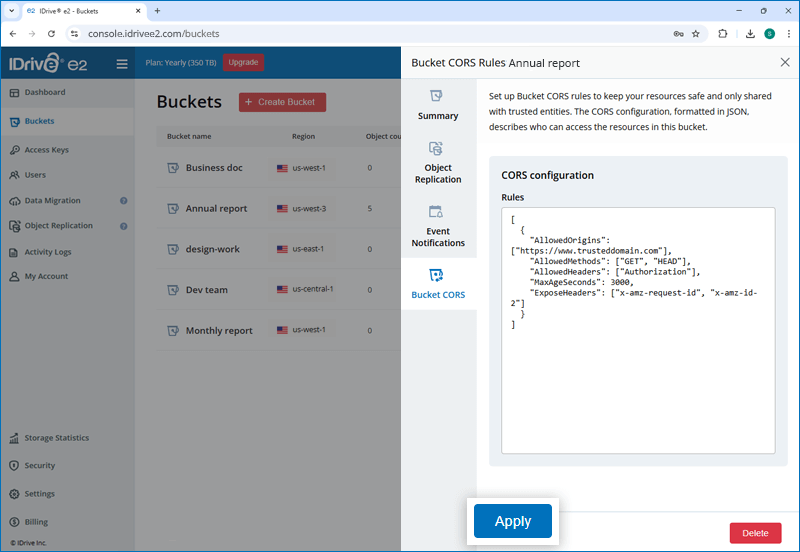
En la configuración CORS de un bucket, el elemento AllowedMethods especifica los métodos HTTP que están permitidos cuando se realiza una solicitud de origen cruzado.
Puede incluir los siguientes valores para AllowedMethods:
- GET
- PUT
- POST
- DELETE
- HEAD
IDrive® e2 implementa encabezados de Intercambio de recursos de origen cruzado (CORS) para indicar cualquier origen distinto al propio desde el cual un navegador debe permitir la carga de recursos.
Para agregar una regla,
- Inicie sesión en su cuenta de IDrive® e2.
- Vaya a 'Panel de control' > 'Regiones habilitadas' y haga clic en correspondiente a una región.
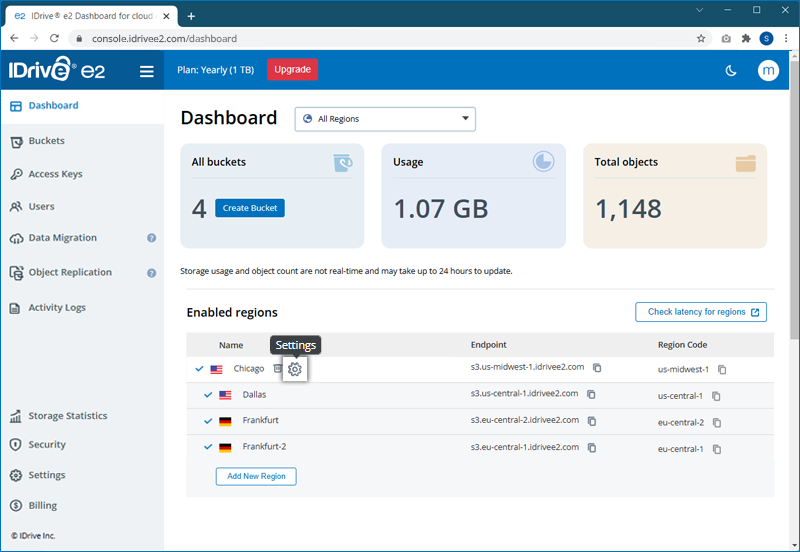
- Vaya a la pestaña 'CORS' en la ventana del panel deslizante.
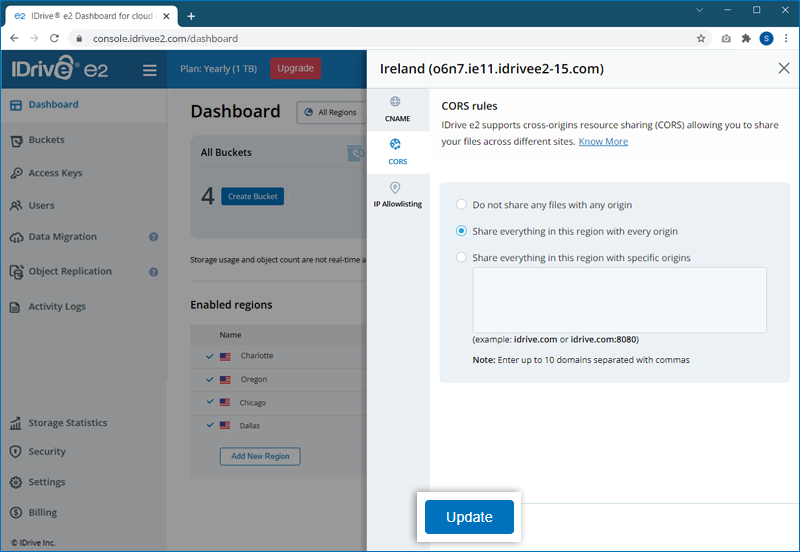
- Elija cualquiera de las tres opciones:
- No compartir ningún archivo con ningún origen
- Compartir todo en esta región con todos los orígenes
- Compartir todo en esta región con orígenes específicos
Nota: Especifique múltiples orígenes separados por comas.
- Haga clic en 'Actualizar'.
Nota: Esta función ha sido descontinuada. Puede configurar el CORS del bucket en Configuración del bucket.