Gestión de cuentas

Puedes actualizar los detalles de tu perfil como nombre, correo electrónico, número de teléfono y contraseña desde la sección 'Mi cuenta'.
Para actualizar los detalles de tu perfil,
- Inicia sesión en tu cuenta de IDrive® e2 desde cualquier navegador.
- Haz clic en el perfil en la esquina superior derecha y haz clic en 'Mi cuenta'.
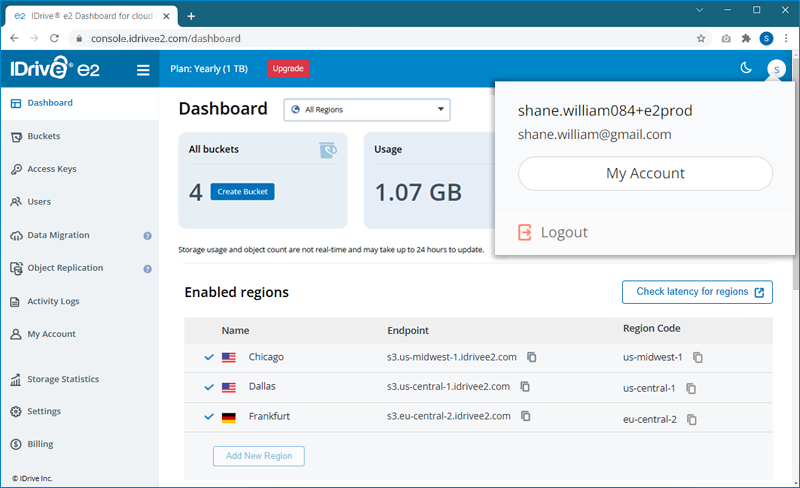
- Ve a la pestaña 'Detalles del perfil', modifica los datos como nombre, correo electrónico, número de teléfono y contraseña.

- Haz clic en 'Guardar cambios' para actualizar los cambios realizados en el perfil. Tus datos se actualizarán.
Para cambiar la contraseña,
- Inicia sesión en tu cuenta de IDrive® e2 desde cualquier navegador.
- Haz clic en el perfil en la esquina superior derecha y haz clic en 'Mi cuenta'.
- Navega a 'Detalles del perfil' > 'Cambiar contraseña'.
- Proporciona la contraseña actual y escribe y confirma la nueva contraseña.
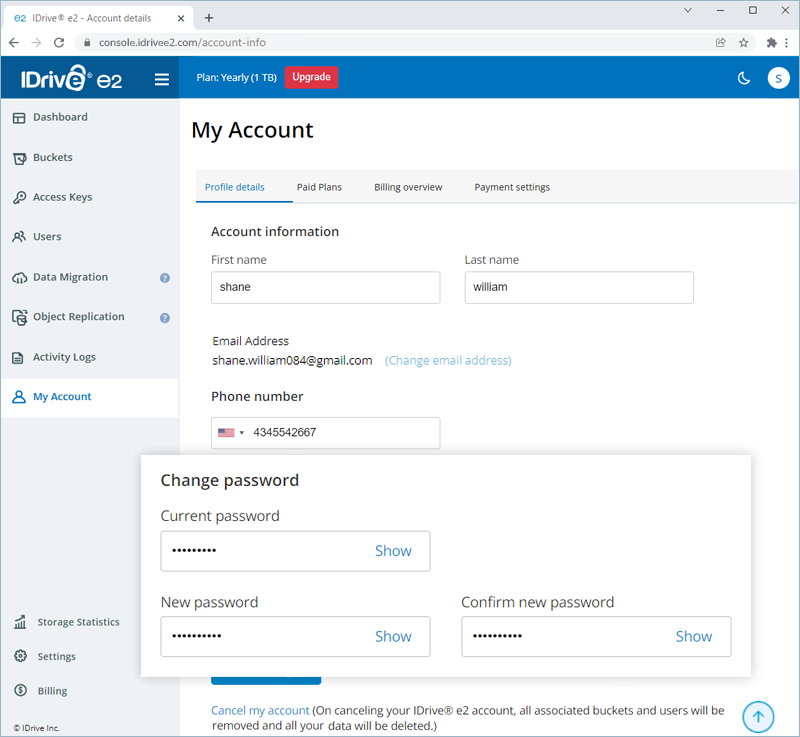
- Haz clic en 'Guardar cambios' para actualizar la nueva contraseña.
¿Dónde puedo ver las estadísticas de almacenamiento, descargas, subidas y cantidad de objetos de mi cuenta?
Puedes ver las estadísticas de almacenamiento, descargas, subidas y cantidad de objetos de tu cuenta en la pestaña 'Estadísticas de almacenamiento'.
Para ver las estadísticas de almacenamiento,
- Inicia sesión en tu cuenta de IDrive® e2 desde cualquier navegador.
- Ve a 'Estadísticas de almacenamiento'.
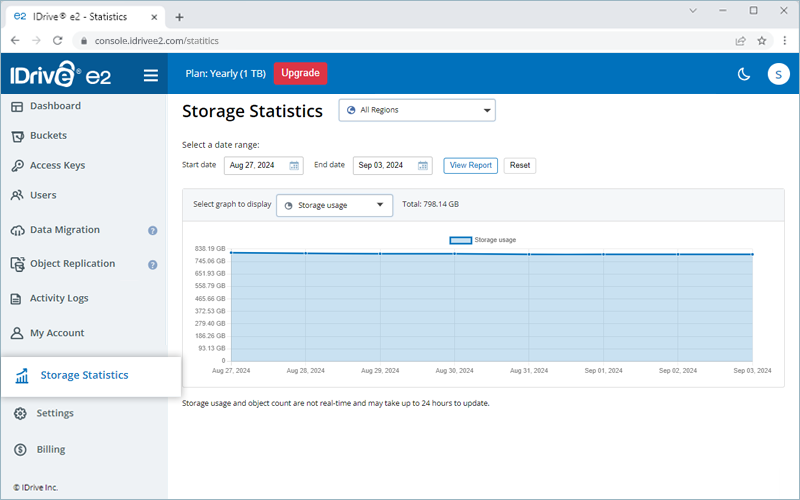
- Elige un rango de fechas seleccionando una 'Fecha de inicio' y 'Fecha de fin' y haz clic en 'Ver informe'.
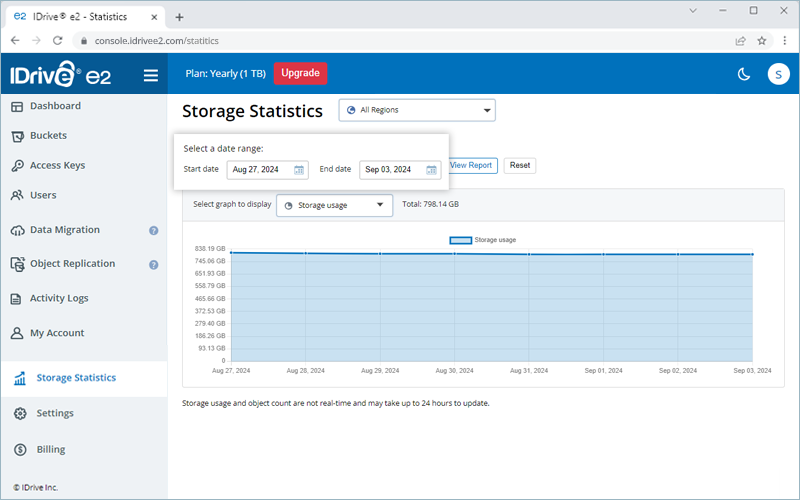
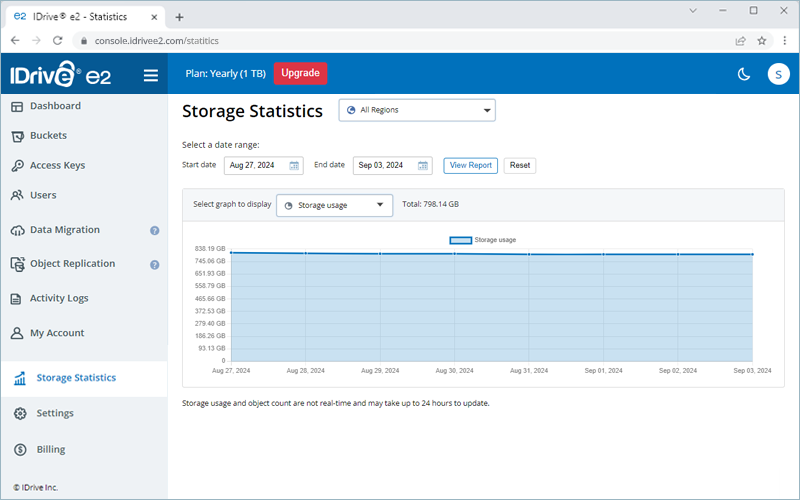
- Selecciona 'Estadísticas de almacenamiento' en el menú desplegable 'Selecciona el gráfico a mostrar'.
También puedes seleccionar 'Descargas', 'Subidas' o 'Cantidad de objetos' para ver estadísticas relacionadas.
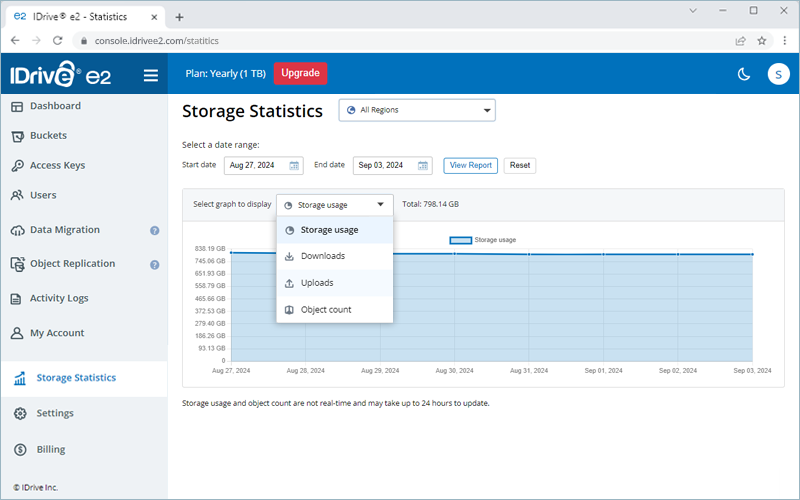
Un gráfico de barras mostrará las actividades de almacenamiento, subidas, descargas y cantidad de objetos de tu cuenta durante el periodo seleccionado.
A continuación se muestran las especificaciones de la API de IDrive® e2:
| Parámetro | Especificación |
| Número máximo de buckets | Sin límite |
| Número máximo de objetos por bucket | Sin límite |
| Tamaño máximo de objeto | 50 TB |
| Tamaño mínimo de objeto | 0 B |
| Tamaño máximo de objeto por operación PUT | 50 TB |
| Número máximo de partes por carga | 10,000 |
| Rango de tamaño de parte | 5 MB a 5 GB. La última parte puede ser de 0 B a 5 GB |
| Número máximo de partes devueltas por solicitud de lista de partes | 10000 |
| Número máximo de objetos devueltos por solicitud de lista de objetos | 1000 |
| Número máximo de cargas multipartes devueltas por solicitud de lista de cargas multipartes | 1000 |
| Longitud máxima para nombres de buckets | 63 |
| Longitud máxima para nombres de objetos | 1024 |
Sí, puedes cancelar tu cuenta de IDrive® e2 en cualquier momento.
Para cancelar tu cuenta,
- Inicia sesión en tu cuenta de IDrive® e2 desde cualquier navegador.
- Haz clic en el perfil en la esquina superior derecha y haz clic en 'Mi cuenta'.
- Haz clic en 'Cancelar mi cuenta' en la pestaña 'Detalles del perfil'.
- Ingresa tu contraseña, motivo de cancelación y otros detalles en la ventana emergente y haz clic en 'Cancelar mi cuenta'.
- En la ventana de confirmación, haz clic en 'Cancelar mi cuenta'.
Nota: Al cancelar la cuenta, todos tus buckets, usuarios y datos asociados también serán eliminados. Ya no podrás acceder a tu cuenta de IDrive® e2.
Si algún bucket público es identificado o utilizado para ataques de phishing o malware, tenemos derecho a deshabilitar la cuenta de usuario. Lee nuestros términos y condiciones para más detalles.
Los usuarios de prueba gratuita pueden habilitar tantas regiones como deseen. Sin embargo, si una región permanece inactiva y no se almacena ningún dato en ella durante más de 30 días, la región será eliminada de la cuenta. Para mantener la región activa, debes subir algún dato a tu cuenta en esa región.
IDrive® e2 te permite procesar pagos mediante tarjetas de crédito y débito. Para planes superiores a 50 TB, puedes realizar el pago mediante cheque y transferencia bancaria. Contacta soporte para habilitar el pago por factura en tu cuenta.
Para suscribirte o actualizar un plan mediante tarjeta de crédito o débito,
- Inicia sesión en tu cuenta de IDrive® e2 desde cualquier navegador.
- Ve a 'Mi cuenta' > 'Opciones de plan'.
- Ingresa los datos de tu tarjeta en 'Información de la tarjeta de crédito'.
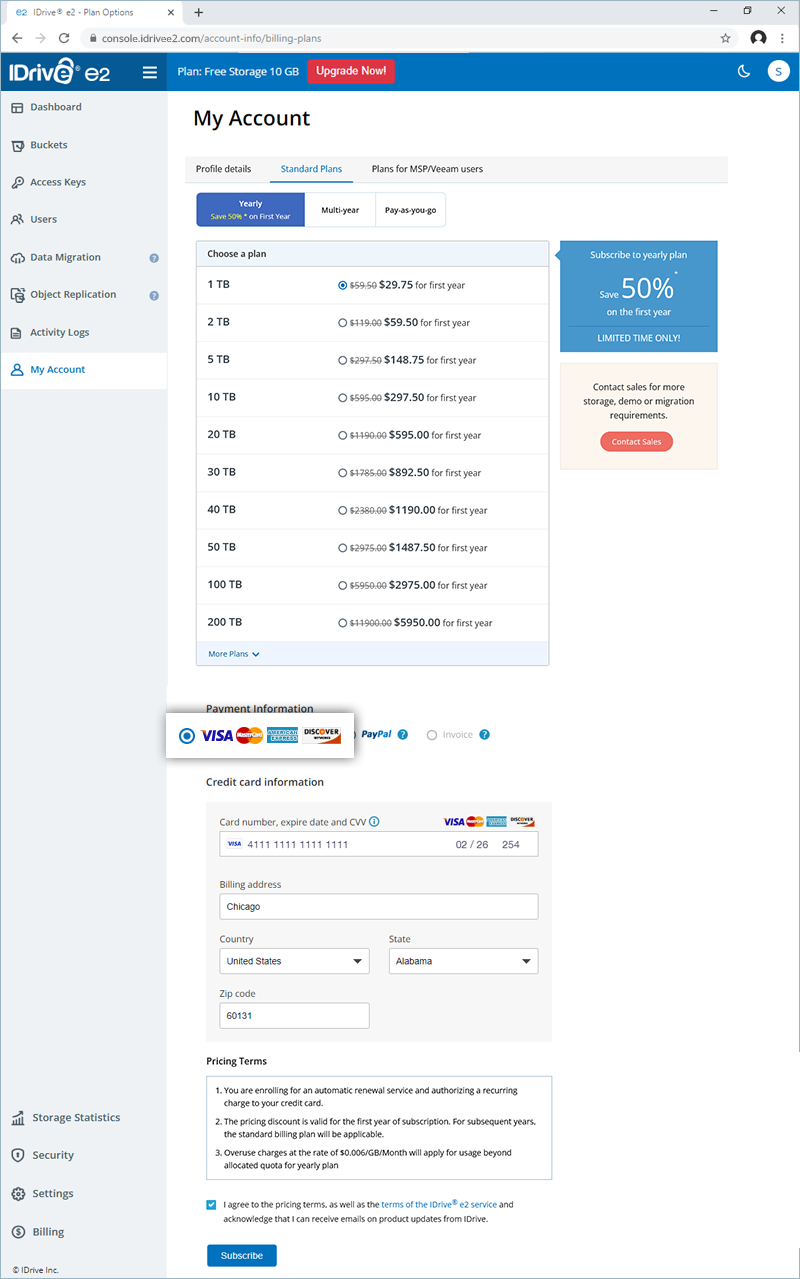
- Haz clic en 'Suscribirse'/'Actualizar'.
- Haz clic en 'Continuar' para confirmar. Tu cuenta será actualizada.
Para suscribirte o actualizar un plan mediante PayPal,
- Inicia sesión en tu cuenta de IDrive® e2 desde cualquier navegador.
- Ve a 'Mi cuenta' > 'Opciones de plan'.
- En 'Información de pago', selecciona 'PayPal'.
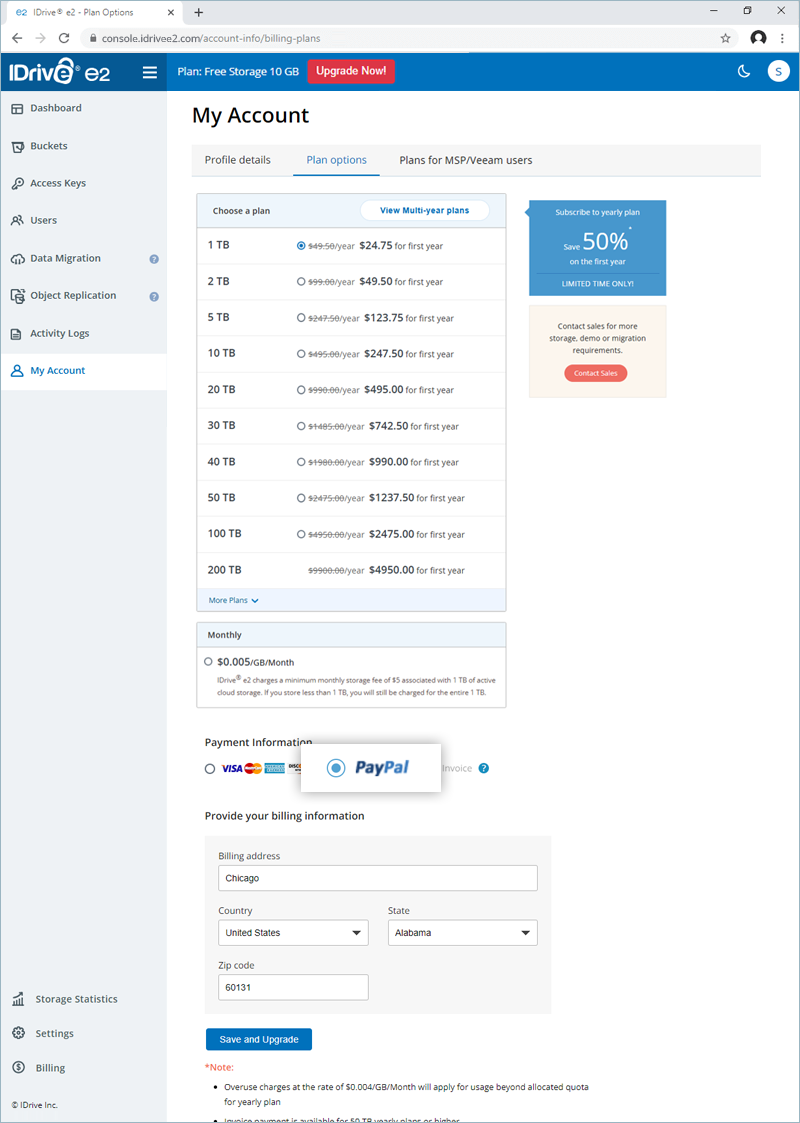
- Ingresa tu dirección de facturación, país, estado y código postal.
- Haz clic en 'Guardar y actualizar'.
- Haz clic en 'Continuar' para confirmar. Tu cuenta será actualizada.
Puedes suscribirte o actualizar a un plan de 50TB o superior mediante pago por factura. Contacta soporte para habilitar esta función y luego sigue los pasos abajo.
- Inicia sesión en tu cuenta de IDrive® e2 desde cualquier navegador.
- Ve a 'Mi cuenta' > 'Opciones de plan'.
- Ingresa el nombre de tu empresa, dirección y datos de contacto en 'Proporciona tu información de facturación'.
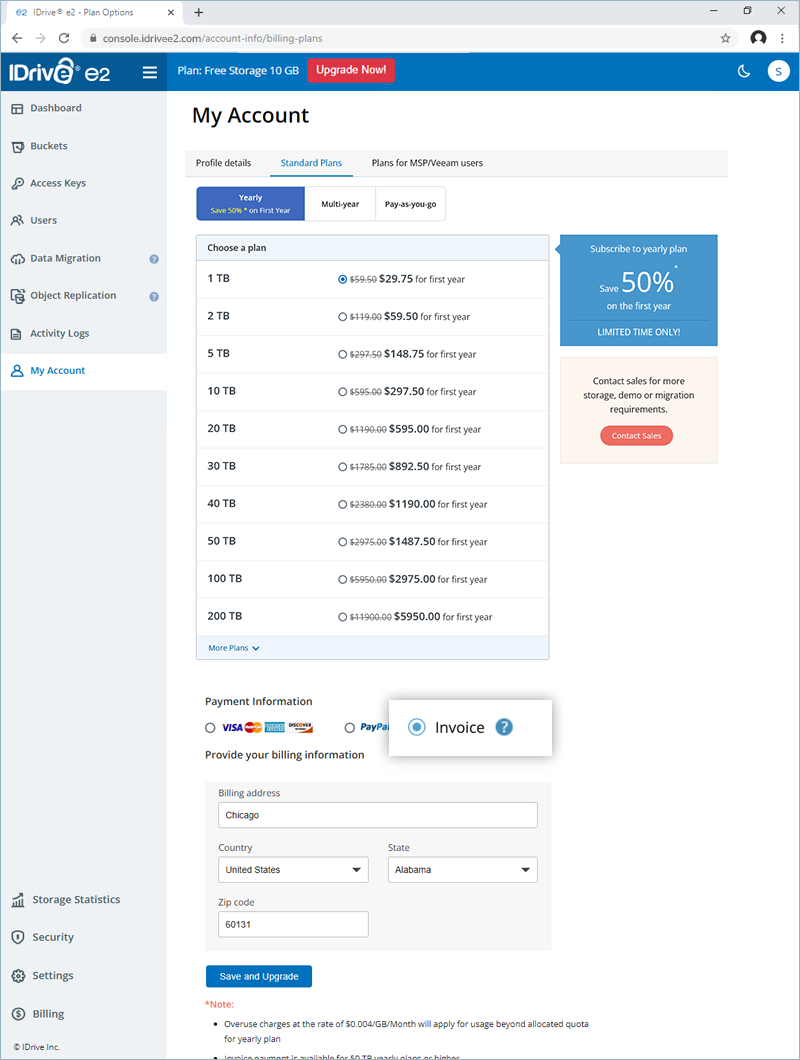
- Haz clic en 'Guardar y actualizar'.
- Haz clic en 'Continuar' para confirmar. Tu cuenta será actualizada.
- Recibirás un correo electrónico con la dirección para el pago. Realiza el pago mediante cheque/transferencia bancaria.
Para ver tu información de facturación,
- Inicia sesión en tu cuenta de IDrive® e2 desde cualquier navegador.
- Ve a 'Mi cuenta' > 'Resumen de facturación'.
- Selecciona un mes en el menú desplegable. Un gráfico de barras mostrará las actividades de subida y descarga de tu cuenta para el mes seleccionado, con un resumen de tu almacenamiento y los cargos incurridos.
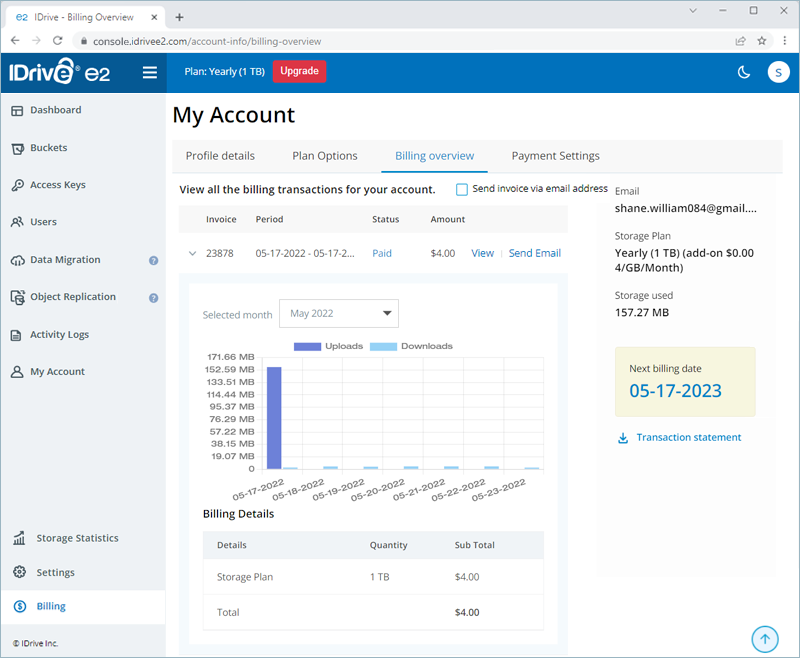
- Haz clic en 'Ver' junto a una factura para verla.
- Haz clic en 'Enviar correo' junto a una factura para enviarla a tu dirección de correo electrónico.
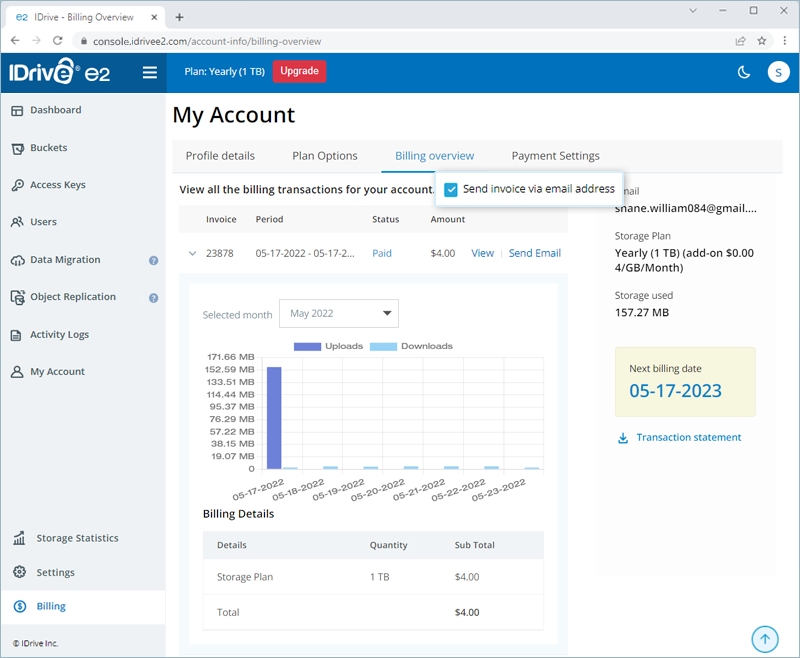
- Selecciona la casilla 'Enviar factura por correo electrónico' para enviar automáticamente todas las futuras facturas a tu correo una vez generadas.
¿Puedo agregar un destinatario de correo electrónico a mi cuenta de IDrive® e2 para recibir facturas y correos de pago?
Sí, puedes agregar hasta 10 direcciones de correo adicionales para recibir copias de facturas y otras notificaciones de facturación de tu cuenta.
Para agregar un destinatario de correo,
- Inicia sesión en tu cuenta de IDrive® e2.
- Ve a Facturación > Preferencias de facturación.
- Haz clic en Agregar destinatarios.
- Ingresa la dirección de correo electrónico del destinatario.
- Selecciona los tipos de notificaciones - Factura, Pagos, Todas.
Nota: Para recibir facturas por correo, debes habilitar la opción relacionada en Resumen de facturación. Saber más - Haz clic en Agregar.
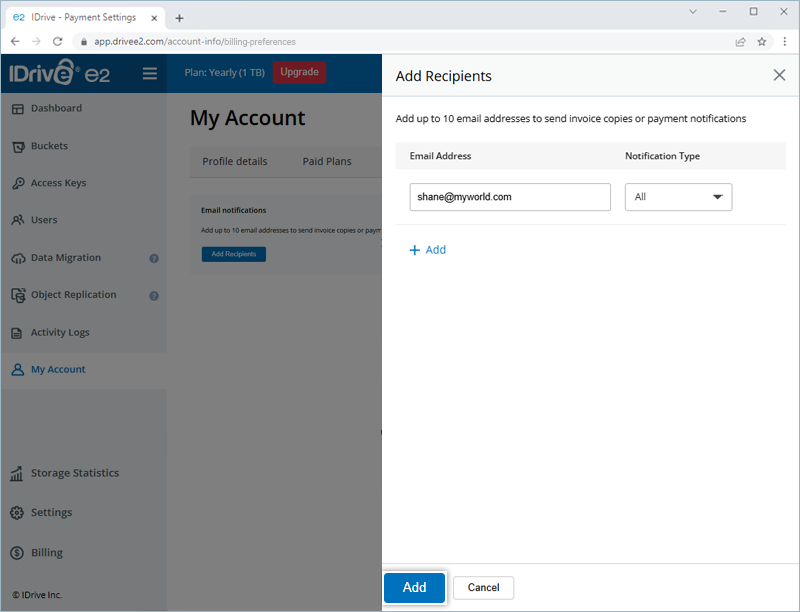
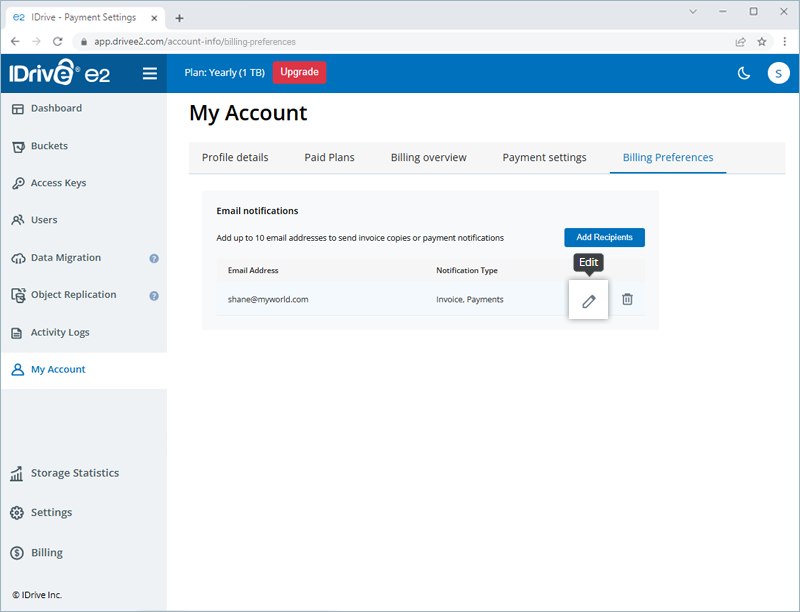
Puedes  modificar las preferencias de notificación pasando el cursor sobre la dirección de correo y realizando los cambios necesarios.
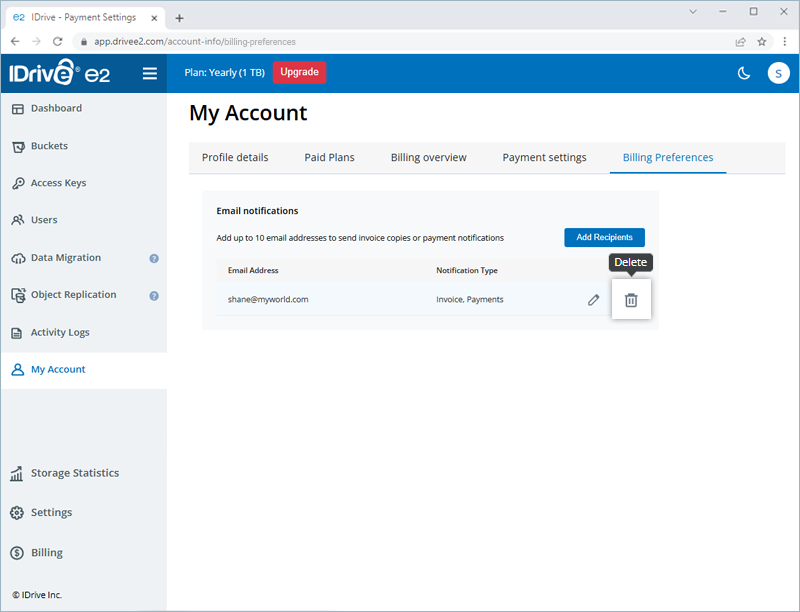
Para eliminar un destinatario, haz clic en  junto a la dirección de correo.
Para actualizar la información de tu tarjeta de crédito,
- Inicia sesión en tu cuenta de IDrive® e2 desde cualquier navegador.
- Ve a 'Facturación' > 'Configuración de pago'.
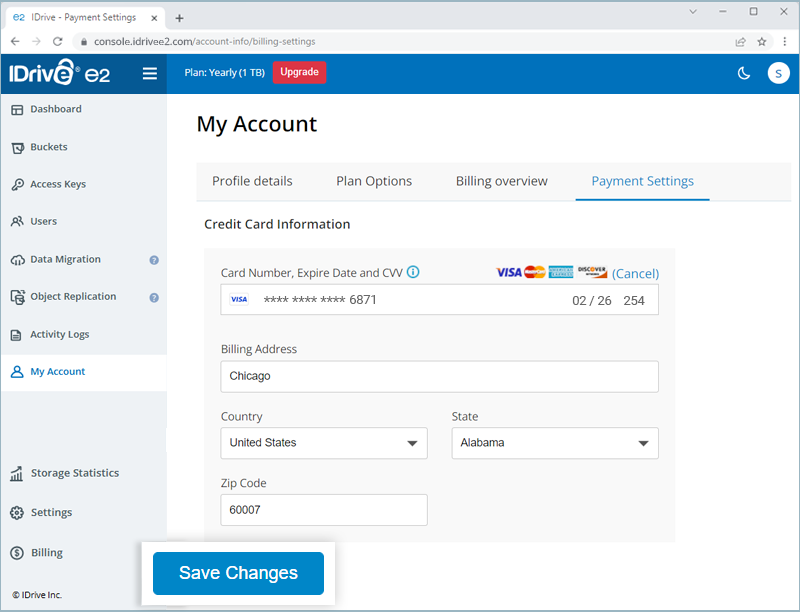
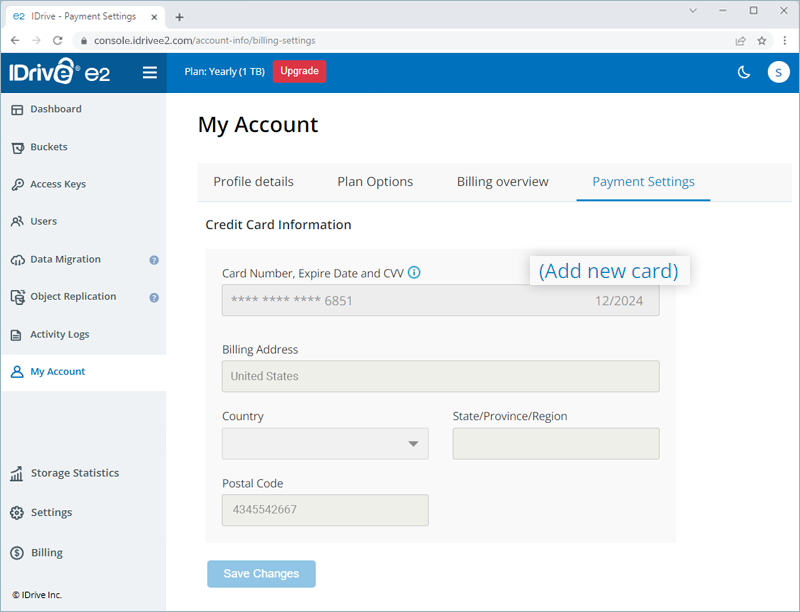
- En la sección 'Agregar nueva tarjeta', ingresa el nuevo número de tarjeta, fecha de vencimiento, dirección de facturación y CVC.
- Haz clic en 'Agregar tarjeta'. Tu tarjeta se agregará a la lista de 'Tarjetas guardadas'.
Sí, si tu empresa está ubicada en la región de la UE, tendrás la opción de agregar tu ID de IVA a tu cuenta de IDrive® e2.
Para agregar el ID de IVA,
- Inicia sesión en tu cuenta desde la web.
- Haz clic en tu nombre de usuario, en la esquina superior derecha de la pantalla y selecciona 'Cuenta'.
- Selecciona 'Información de facturación'.
- Ingresa el ID de IVA y haz clic en 'Guardar cambios'.
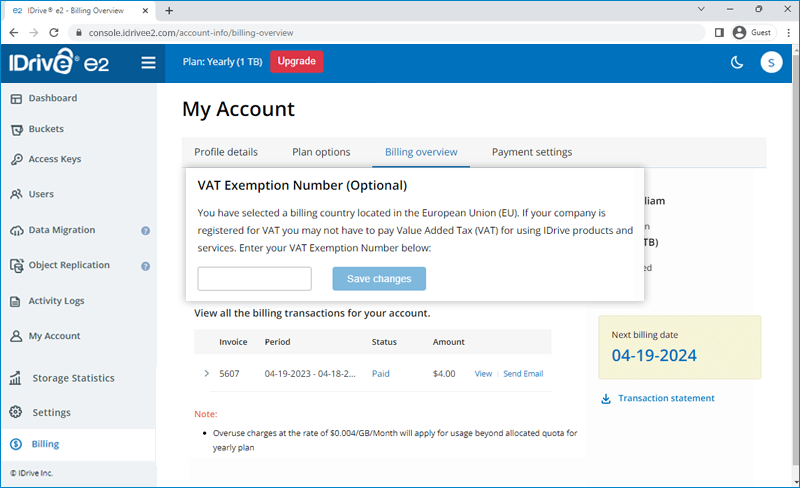
Nota:
- El IVA es según ubicación, por lo que el campo aparecerá en la sección 'Información de facturación' de tu cuenta solo si es aplicable para el país elegido.
- El ID de IVA actualizado en tu cuenta puede ser validado por IDrive® e2.
Para información relacionada con el número de IVA de IDrive® e2, envía un correo a support@idrive.com.
Pueden existir cargos pendientes en tu cuenta si el método de pago seleccionado no pudo ser cobrado durante la renovación automática.
Para pagar los cargos pendientes con tarjeta de crédito,
- Inicia sesión en tu cuenta.
- Haz clic en 'Actualizar información de tarjeta' en la ventana emergente de 'Cargos pendientes'.
- Haz clic en 'Agregar nueva tarjeta' y actualiza la información de tu tarjeta de crédito.
- Haz clic en 'Guardar y aplicar cargos pendientes' para pagar la deuda.
Para pagar los cargos pendientes con Paypal, puedes seleccionar Paypal en la ventana emergente de 'Cargos pendientes'.