Distribuidor

Como socio distribuidor de IDrive® e2, puede comprar almacenamiento de objetos en la nube compatible con S3 y revenderlo a sus usuarios al precio que usted decida. Ver planes
Sí, puede integrar toda la gestión de usuarios en cualquiera de sus sistemas internos utilizando las APIs para distribuidores. Realice operaciones como crear usuarios, eliminar usuarios, listar usuarios, ver el uso de almacenamiento, etc. También puede realizar operaciones de almacenamiento como listar regiones, habilitar o eliminar regiones para usuarios, y agregar o eliminar claves de acceso.
Puede ver o cambiar las claves de acceso API desde la consola web.
- Inicie sesión en su cuenta de distribuidor de IDrive® e2.
- Vaya a 'Configuración' > pestaña 'Acceso API'.
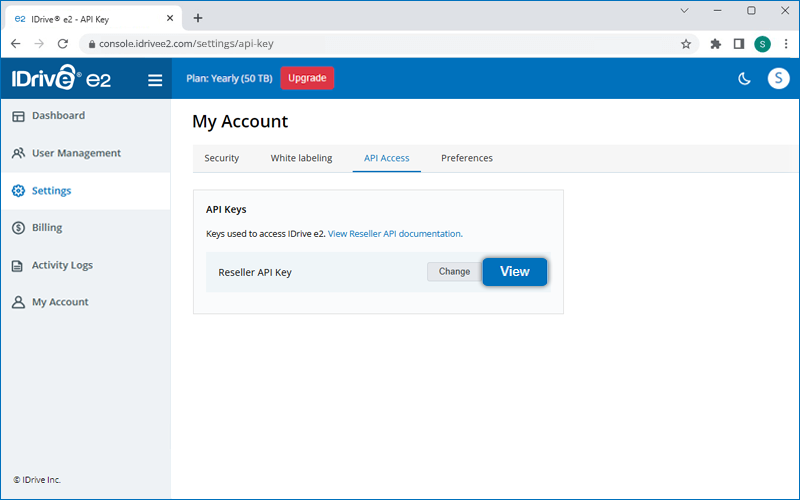
- Haga clic en 'Ver' e ingrese su contraseña para ver las claves de acceso.
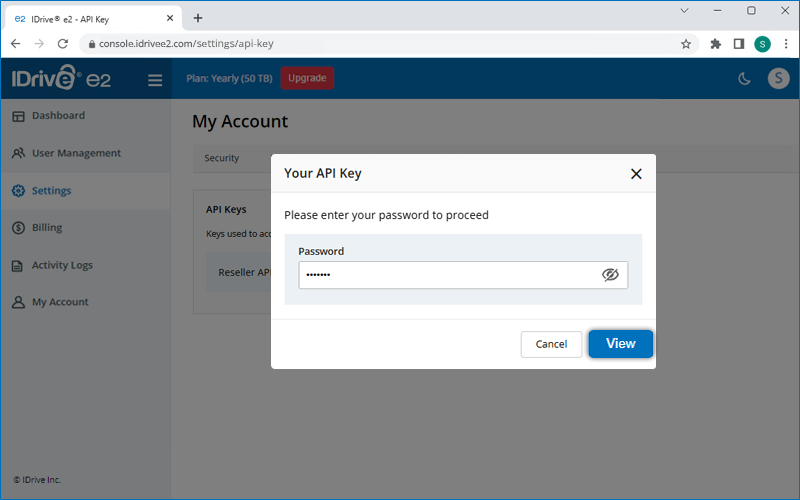
- Haga clic en 'Cambiar', ingrese su contraseña y modifique las claves de acceso.
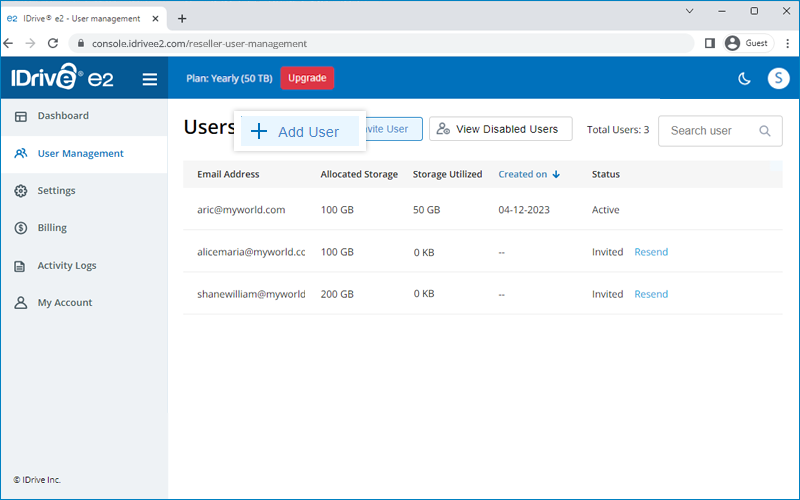
Para agregar un nuevo usuario:
- Inicie sesión en su cuenta de distribuidor de IDrive® e2.
-
Haga clic en 'Agregar usuario'.
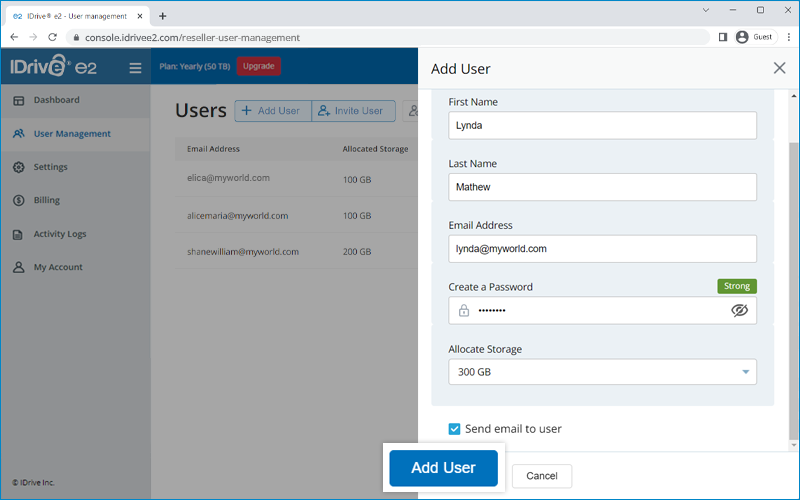
- Ingrese el nombre, apellido y correo electrónico del usuario. Cree una contraseña y asigne almacenamiento. Active la casilla si desea notificar al usuario por correo electrónico.
- Active la casilla 'Gestionar usuario' para tener acceso y control total de gestión para este usuario.
-
Haga clic en 'Agregar usuario'.
Se creará una cuenta para el usuario. El usuario podrá iniciar sesión en la cuenta usando la contraseña asignada.
Nota:
- Puede agregar hasta 100 usuarios de forma gratuita. Para agregar más usuarios, habrá un cargo de $5/usuario/año.
- Puede habilitar la opción 'Gestionar usuario' al agregar un usuario para crear un usuario gestionado. Más información.
Contacte con el soporte de IDrive® e2 para más detalles.
¿Pueden los distribuidores crear cuentas de clientes gestionadas y mantener el control sin otorgar acceso directo a IDrive® e2?
Sí. Como distribuidor, puede crear cuentas de clientes gestionadas seleccionando la opción 'Gestionar usuario' al agregar usuarios a su cuenta de distribuidor de IDrive® e2. Esta configuración le permite asignar almacenamiento, gestionar permisos y mantener el control total sobre las cuentas. También puede generar claves de acceso y secretas para proporcionar acceso seguro al cliente, asegurando supervisión administrativa completa y protegiendo la información sensible de la cuenta.
Para agregar un usuario gestionado:
- Inicie sesión en su cuenta de distribuidor de IDrive® e2.
- Haga clic en 'Agregar usuario'.
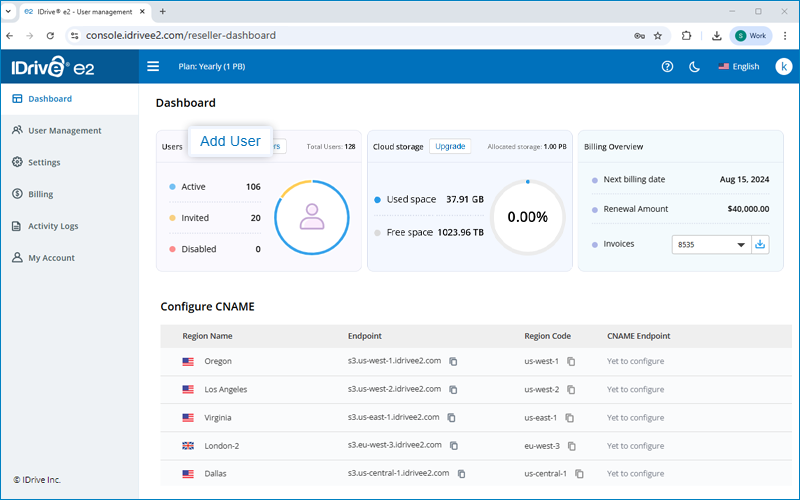
- Ingrese el nombre, apellido y correo electrónico del usuario.
- Asigne almacenamiento y haga clic en 'Agregar usuario'.
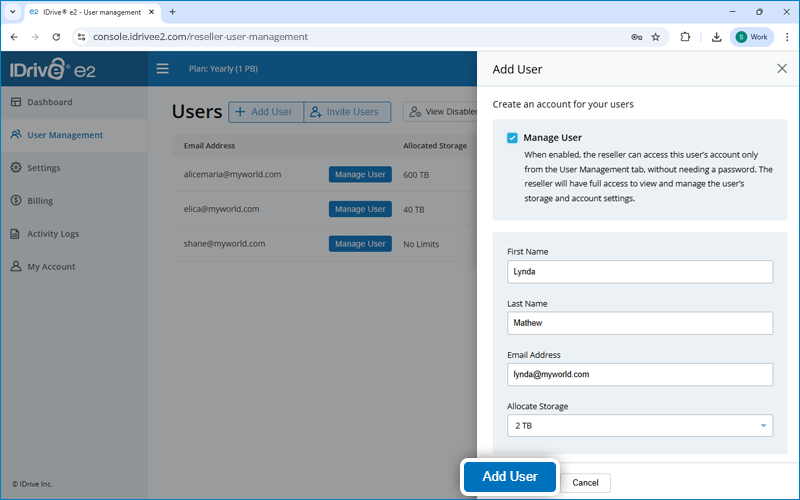
Para acceder a los usuarios gestionados, en la pestaña de Gestión de usuarios haga clic en el 'Usuario gestionado' requerido. Se abrirá la consola de IDrive e2 asociada al usuario y podrá gestionarlo y monitorearlo según sea necesario.
Para invitar a varios usuarios por correo electrónico:
- Inicie sesión en su cuenta de distribuidor de IDrive® e2.
-
Haga clic en 'Invitar usuario'.
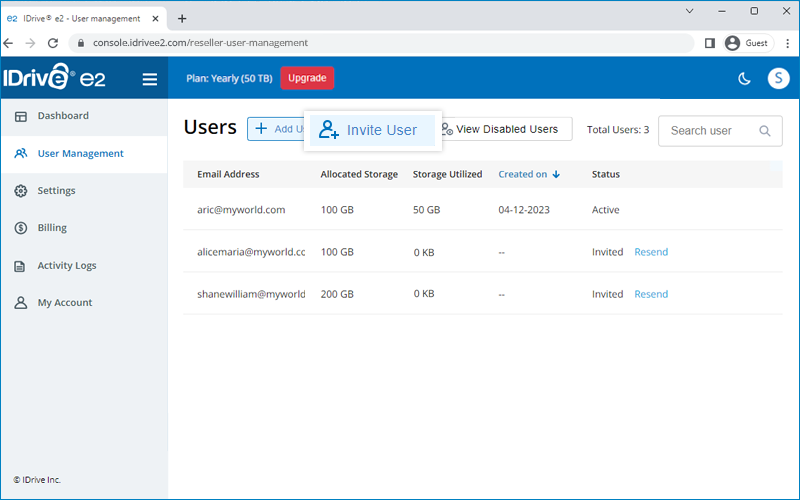
- Ingrese las direcciones de correo electrónico de los usuarios y asigne almacenamiento para ellos.
-
Haga clic en 'Invitar usuario'.
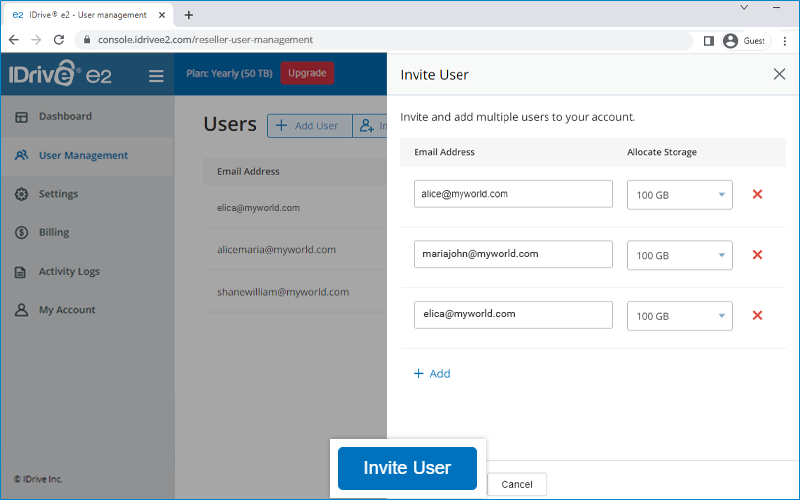
El usuario recibirá un enlace por correo electrónico para crear una cuenta de IDrive® e2. Todos los usuarios aparecerán en la pestaña 'Gestión de usuarios'.
Nota: Puede invitar hasta 100 usuarios de forma gratuita. Para invitar a más usuarios, habrá un cargo de $5/usuario/año.
Contacte con el soporte de IDrive® e2 para más detalles.
Sí, puede actualizar la contraseña de un usuario o enviar un enlace a los usuarios para restablecer su contraseña.
Para actualizar la contraseña:
- Inicie sesión en su cuenta de distribuidor de IDrive® e2.
- Pase el cursor sobre el usuario requerido y haga clic en
 .
.
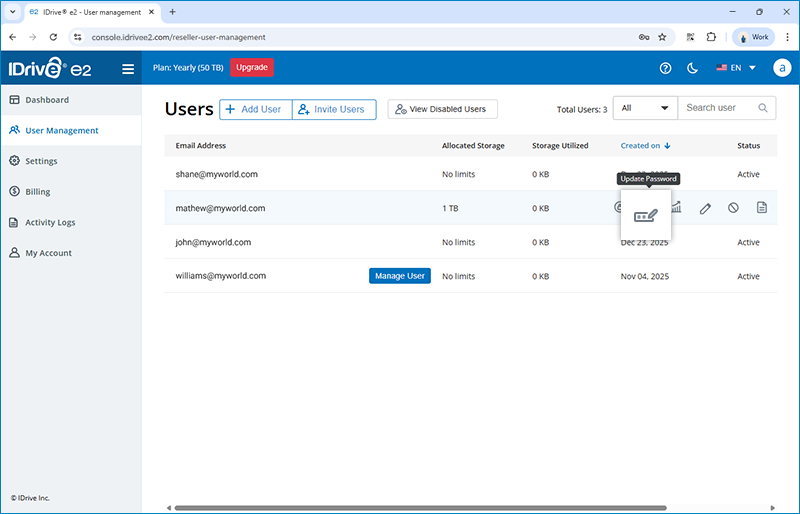
- Ingrese la contraseña anterior de la cuenta del usuario.
- Ingrese la nueva contraseña y confírmela para la cuenta del usuario.
- Haga clic en Actualizar.
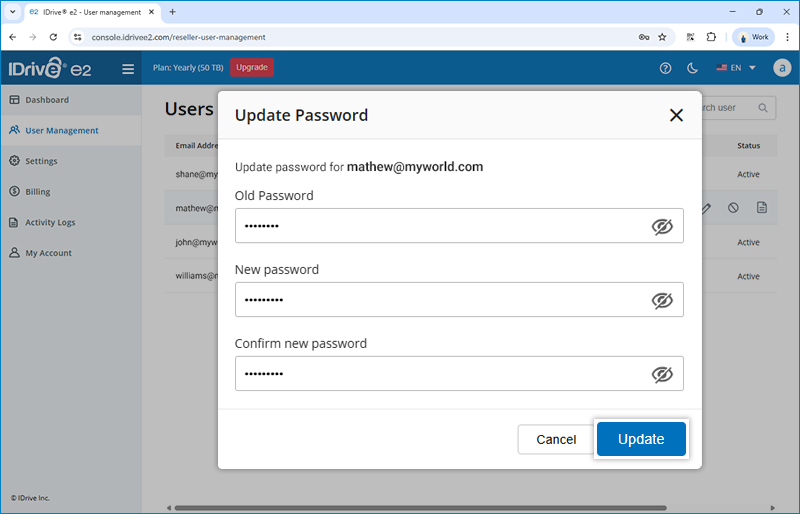
Al actualizar correctamente, el usuario podrá iniciar sesión con la nueva contraseña.
Para enviar un enlace de restablecimiento de contraseña a los usuarios:
- Inicie sesión en su cuenta de distribuidor de IDrive® e2.
- Pase el cursor sobre el usuario requerido y haga clic en
 .
.
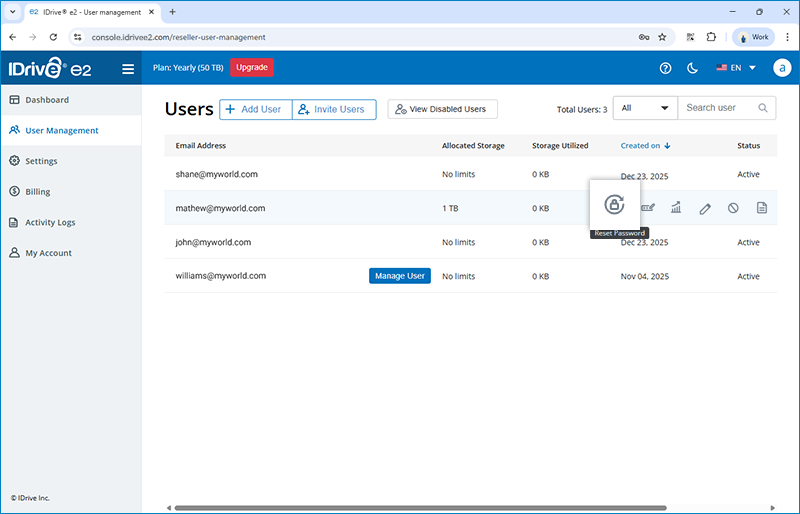
- Haga clic en Sí para confirmar en la ventana emergente.
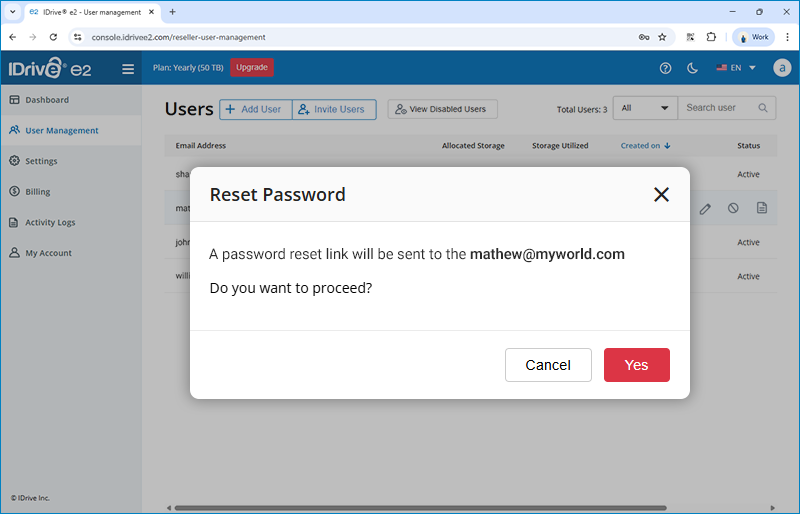
El usuario recibirá un enlace de restablecimiento de contraseña en su correo electrónico registrado.
Sí, permitimos a los socios personalizar los endpoints de almacenamiento de IDrive® e2 con su propia marca. Esta funcionalidad permite a nuestros socios proporcionar acceso de almacenamiento a sus usuarios finales con endpoints completamente personalizados, manteniendo la seguridad y compatibilidad con la API S3. En lugar de usar los endpoints predeterminados de IDrive® e2, puede configurar su propio dominio y protegerlo con su propio certificado SSL, para tener control de marca y flexibilidad para integrar los endpoints en sus aplicaciones bajo sus propios nombres.
Con esta capacidad de personalización, el socio podrá ofrecer el almacenamiento de objetos de IDrive® e2 a sus clientes sin revelar el endpoint de IDrive® e2.
Para poder usar la función de personalización, solo necesita crear una cuenta de distribuidor de IDrive® e2, habilitar las regiones y seguir la documentación de CNAME.
El servicio de CNAME de IDrive® e2 es completamente gratuito.
Sí, los distribuidores pueden usar su nombre de marca, logotipo, icono de favorito, URL de dominio personalizado y nombre de copyright para proporcionar una experiencia completamente personalizada a los usuarios al acceder a la consola web de IDrive® e2.
Para agregar elementos de marca:
- Inicie sesión en su cuenta de distribuidor de IDrive® e2.
- Vaya a Configuración > Personalización.
- Ingrese un nombre de marca.
- Cargue un logotipo y un icono de favorito.
- Ingrese una URL de dominio. Asegúrese de que el DNS esté configurado para la URL de dominio usando CNAME.
- Ingrese un nombre de copyright para la aplicación personalizada.
- Revise la vista previa y haga clic en 'Vista previa y guardar'.
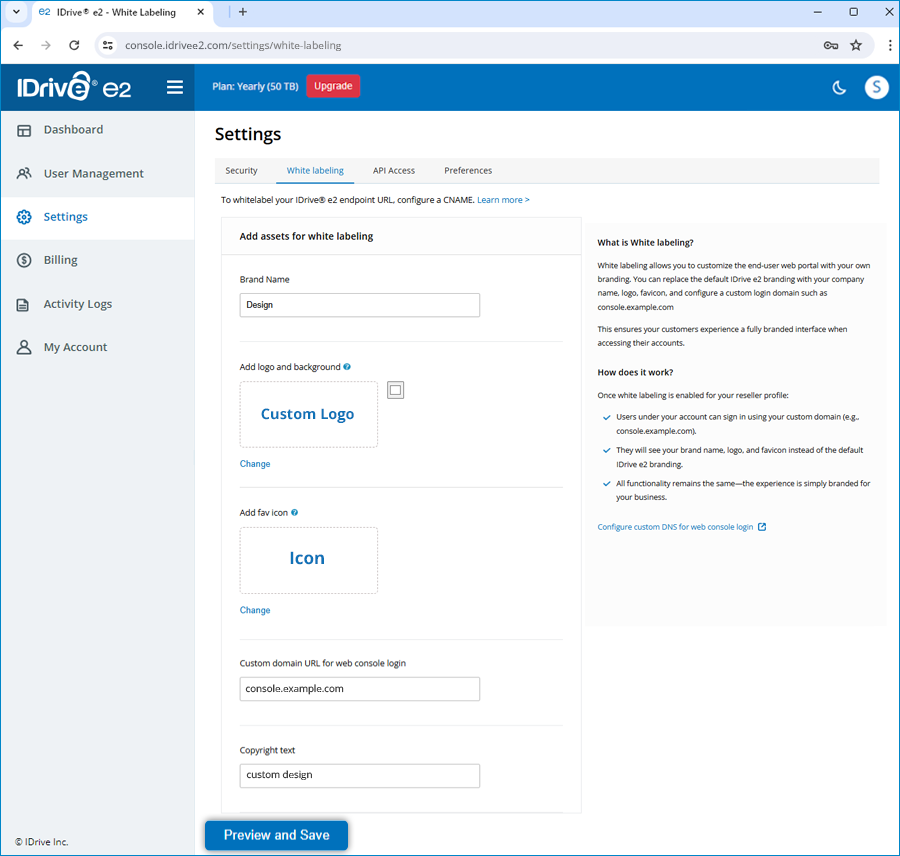
Puede editar o eliminar el nombre de marca, logotipo, icono de favorito, URL de dominio personalizado y nombre de copyright.
Para habilitar su dominio de inicio de sesión personalizado, agregue los siguientes registros DNS en el administrador DNS de su dominio.
1. Enrutamiento del portal web
Apunte su dominio de inicio de sesión a la consola web de IDrive® e2:
CNAME console.ejemplo.com → console.idrivee2.com
2. Configuración del certificado SSL
Puede elegir una de las siguientes opciones de SSL:
A. SSL gestionado por E2 (Recomendado)
- IDrive® e2 emitirá y renovará automáticamente el certificado SSL usando un desafío ACME.
- Para habilitar la emisión y renovación del certificado SSL mediante Let's Encrypt u otros clientes ACME, agregue un registro CNAME para el desafío DNS-01.
Ejemplo:
Nombre: _acme-challenge.console.ejemplo.com
Valor: _acme-challenge.verify.idrivee2.com - No es necesario renovar el certificado manualmente.
B. SSL autogestionado
Si prefiere gestionar el SSL usted mismo:
- Usted generará y renovará su propio certificado SSL (cadena completa + clave privada).
- Usted es responsable de mantener el certificado actualizado en los sistemas de IDrive® e2.
- Solo se requiere el registro CNAME para el enrutamiento del portal web.
CNAME console.ejemplo.com → console.idrivee2.com
3. Activación por soporte
Contacte con Soporte para configurar o actualizar su certificado SSL y activar la consola web personalizada.
Notas importantes
- Su dominio personalizado debe ser válido, accesible públicamente y estar correctamente configurado antes de que Soporte pueda habilitar la personalización.
- El dominio de inicio de sesión personalizado se activará solo después de que Soporte complete la configuración y actualice los certificados SSL.
- Registros DNS incorrectos, faltantes o eliminados pueden causar problemas de inicio de sesión o errores SSL para sus usuarios.
- Las actualizaciones de DNS pueden tardar en propagarse según su proveedor de DNS.
- La personalización no se aplica a las alertas por correo electrónico de IDrive® e2. Asegúrese de establecer las notificaciones por correo electrónico en false al crear un subusuario bajo su cuenta.
¿Cuáles son las mejores prácticas recomendadas para asegurar una experiencia completamente personalizada para los usuarios?
Cree cuentas de usuario manualmente
- Agregue cada usuario bajo su perfil de distribuidor y comparta sus credenciales de inicio de sesión junto con su URL de inicio de sesión personalizada.
Evite usar la opción "Invitar usuario"
- La función de invitación envía un enlace de registro directamente desde IDrive® e2, lo que rompe la experiencia personalizada.
Desactive todas las notificaciones por correo electrónico de IDrive® e2 para los subusuarios
- Cualquier correo electrónico automático del sistema muestra la marca de IDrive® e2.
- Para mantener una configuración completamente personalizada, asegúrese de desactivar las notificaciones por correo electrónico durante la creación o edición del usuario.
Gestione toda la comunicación a través del distribuidor
- Los usuarios deben comunicarse con usted, no con IDrive® e2, para soporte o preguntas sobre la cuenta.
- Esto mantiene la experiencia consistente y completamente personalizada.
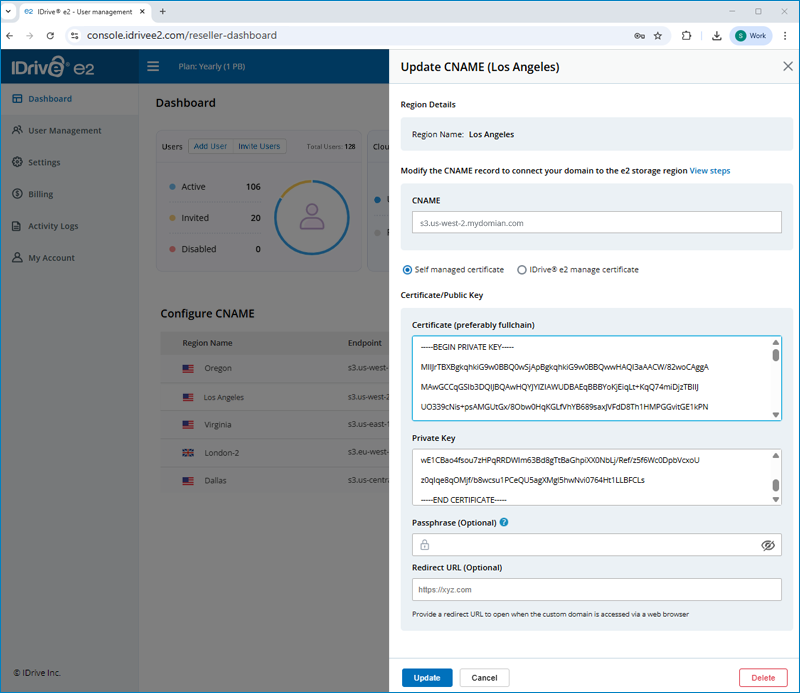
¿Cómo configuro un registro CNAME para un endpoint regional para personalizar mi almacenamiento IDrive® e2 con certificado autogestionado?
Para configurar un registro CNAME:
- Inicie sesión en su cuenta de distribuidor de IDrive® e2. Todas las regiones con los endpoints correspondientes aparecerán en la pestaña 'Panel'.
- Pase el cursor sobre la fila de la región requerida y haga clic en 'Configurar CNAME'.
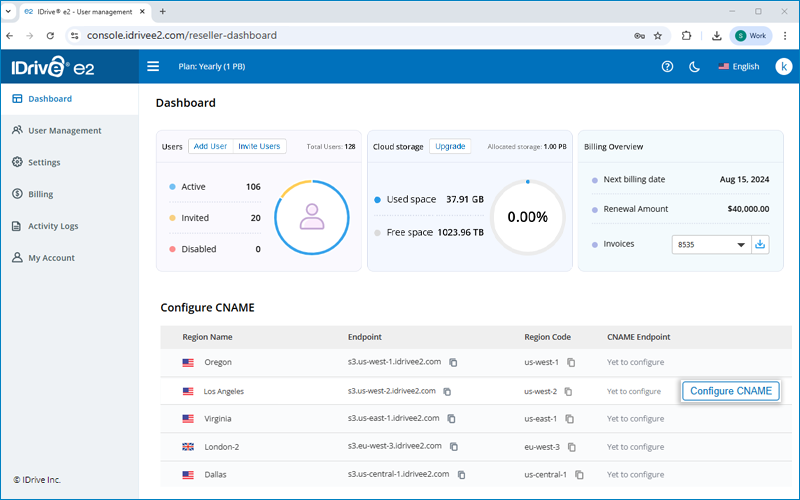
- Haga clic en 'Agregar CNAME' en el deslizador.
- Ingrese un registro CNAME para el endpoint de la región.
- Por defecto, se seleccionará 'Certificado autogestionado'.
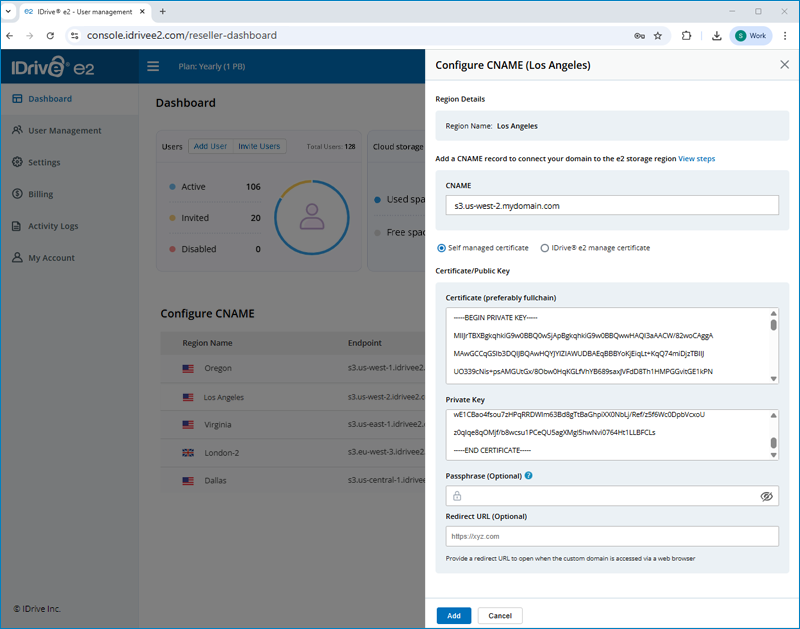
- Copie y pegue un certificado TLS válido y la clave privada.
- Proporcione una frase de contraseña si ha usado una clave privada cifrada.
- Haga clic en Agregar, esto validará el certificado. Si la validación es exitosa, se agregará el registro CNAME.
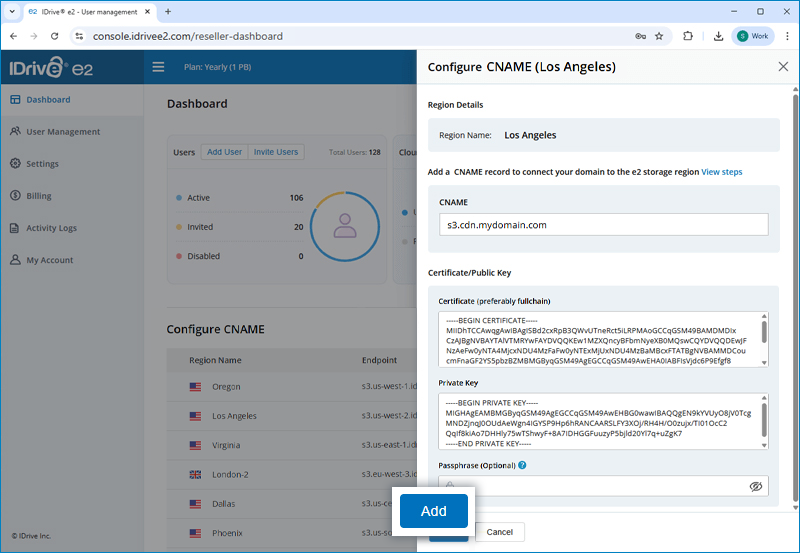
También puede editar o eliminar cualquier registro CNAME agregado previamente.
Una vez configurado, sus clientes se conectarán a través de su dominio CNAME en lugar del endpoint predeterminado de IDrive® e2, asegurando una experiencia completamente personalizada y de marca.
IDrive® e2 permite a los distribuidores crear endpoints regionales personalizados para sus clientes sin necesidad de comprar o gestionar certificados SSL manualmente. Usando el certificado gestionado por IDrive® e2, los distribuidores pueden asegurar dominios personalizados para cada región, permitiendo a los clientes acceder a sus buckets de almacenamiento a través de un endpoint protegido por SSL y personalizado, en lugar de la URL predeterminada de IDrive® e2.
El certificado SSL se emite y renueva automáticamente mediante Let's Encrypt u otro cliente ACME compatible, asegurando protección continua sin esfuerzo manual. Esto simplifica la gestión de certificados, refuerza la identidad de marca y genera confianza en los clientes con una experiencia de acceso segura y profesional.
Para configurar un endpoint regional personalizado con un certificado gestionado por IDrive® e2:
- Inicie sesión en su cuenta de distribuidor de IDrive® e2.
- Vaya a 'Panel' > 'Regiones'.
- Pase el cursor sobre la región que desea configurar y haga clic en 'Configurar CNAME'.
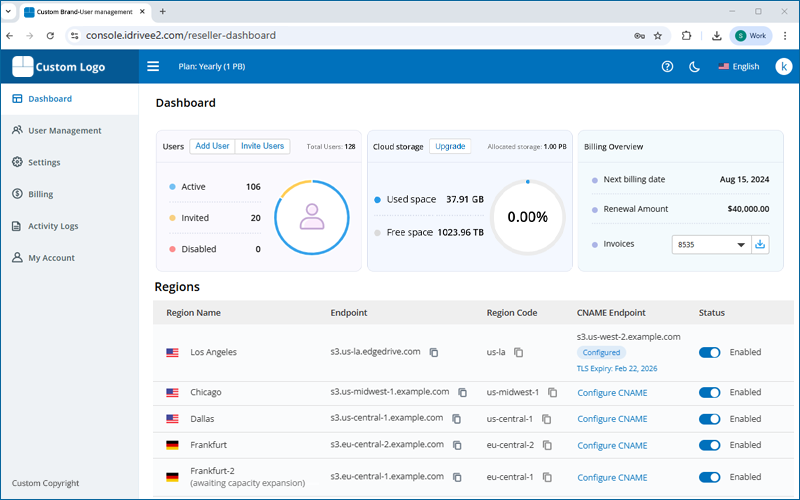
- Ingrese un registro CNAME para el mapeo de la región.
Nota: Formato recomendado: s3.<region-id>.<su-dominio> - Seleccione 'IDrive® e2 gestiona el certificado'.
Agregue registros CNAME para mapear su dominio al almacenamiento de IDrive® e2, habilite el acceso wildcard a través de su dominio y soporte la validación del certificado SSL.
Requisitos previos:- Agregue un registro CNAME (para mapeo de región)
Agregue un registro DNS CNAME para su dominio para mapear su endpoint regional personalizado. El formato recomendado es s3.<region-id>.<su-dominio>.
Ejemplo:
Nombre: *.s3.us-west-1.ejemplo.com
Nota: El prefijo de su endpoint debe comenzar con “s3”. - Cree un registro CNAME wildcard (acceso tipo virtual host)
Para habilitar el acceso tipo virtual host S3, cree un registro CNAME wildcard que apunte al mismo endpoint regional.
Ejemplo:
Nombre: *.s3.us-west-1.ejemplo.com
Valor: s3.us-west01.idrivee2.com - Cree un registro CNAME (para validación SSL {DNS-01})
Para habilitar la emisión y renovación del certificado SSL mediante Let's Encrypt u otros clientes ACME, agregue un registro CNAME para el desafío DNS-01.
Ejemplo:
Nombre: _acme-challenge.s3.us-west-1.ejemplo.com
Valor: _acme-challenge.verify.idrivee2.com
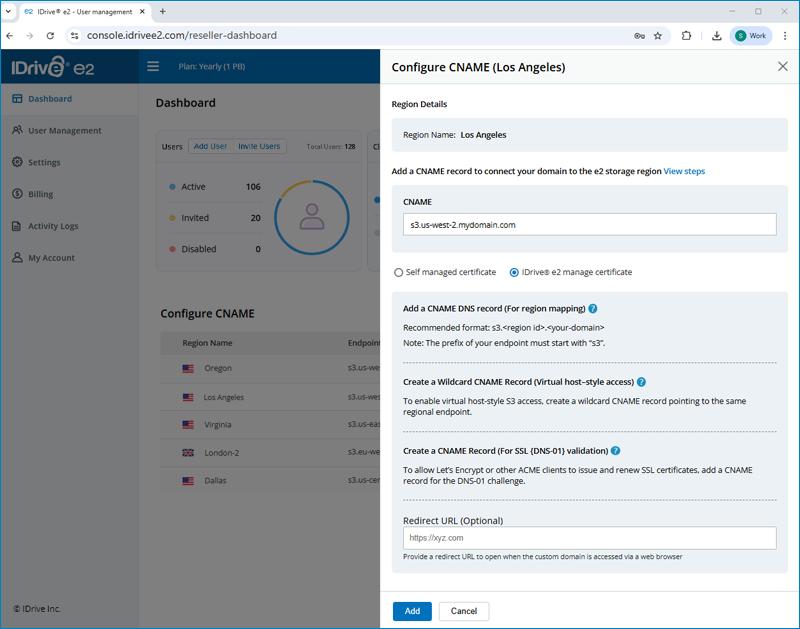
- Agregue un registro CNAME (para mapeo de región)
- Tiene la opción de proporcionar una URL de redirección. Esta URL se activará cuando se acceda al dominio personalizado a través de un navegador web.
- Haga clic en 'Agregar'.
Una vez configurado, su dominio personalizado se asegurará automáticamente con un certificado SSL, proporcionando a los clientes una experiencia de acceso confiable y completamente personalizada.
Advertencia: Asegúrese de que todos los registros CNAME configurados permanezcan intactos, ya que eliminarlos puede afectar la funcionalidad o el acceso a su dominio personalizado.
Nota: Las autoridades certificadoras imponen límites de frecuencia para la emisión de certificados. Normalmente, solo se pueden crear un número limitado de certificados (hasta cinco) para el mismo dominio o conjunto de dominios en un periodo de siete días. Si los registros CNAME para el mismo dominio se eliminan y vuelven a agregar repetidamente, puede activarse este límite, haciendo que las nuevas solicitudes de certificado para ese dominio fallen hasta que se restablezca el periodo de restricción.
Los distribuidores pueden controlar los permisos de acceso a regiones para sus usuarios directamente desde el panel. Después de iniciar sesión en su cuenta de distribuidor, pueden ir a la sección Regiones y actualizar los permisos para deshabilitar regiones específicas para los usuarios.
Nota: Si un usuario ya ha habilitado una región antes de que el distribuidor aplique la restricción, el usuario podrá seguir usando esa región.