Tablero y cubo

Un bucket es un contenedor para almacenar objetos en la nube. Una vez que creas una cuenta de IDrive® e2, puedes crear buckets ilimitados y subir objetos a ellos. El almacenamiento de objetos no tiene jerarquía: cada objeto se almacena como una URL e incluye un identificador único y metadatos.
Nota: IDrive® e2 no limita el tamaño del bucket ni la cantidad de objetos que puedes subir a un bucket.
Para crear un bucket:
- Inicia sesión en tu cuenta de IDrive® e2.
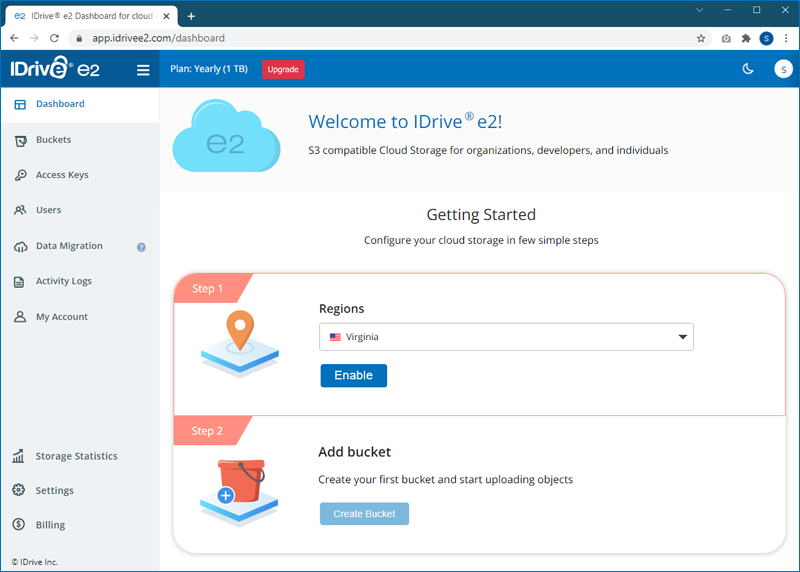
- En la página 'Panel', selecciona una geolocalización en el menú desplegable 'Región' para crear buckets. Haz clic en 'Habilitar'.
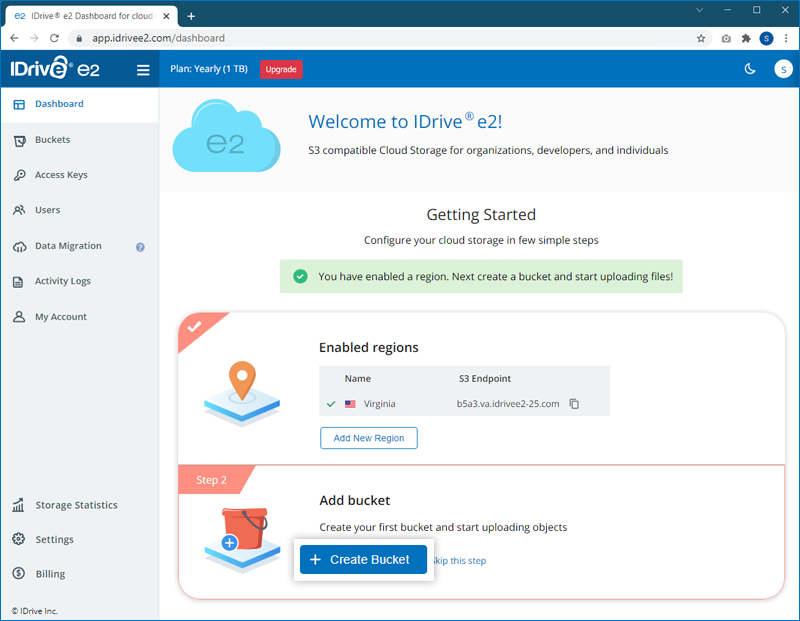
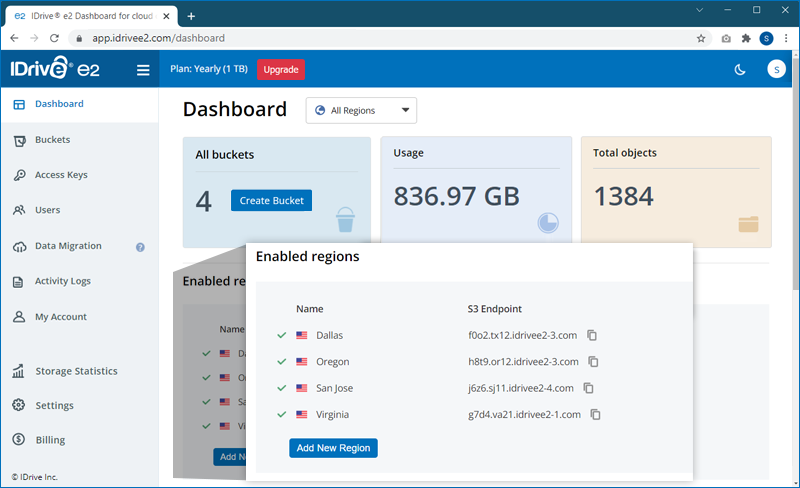
- Haz clic en 'Agregar nueva región' para añadir más regiones. La sección 'Regiones habilitadas' en el panel mostrará todas las regiones habilitadas y la URL de endpoint correspondiente.
- Haz clic en 'Crear bucket' en el panel para crear un bucket.
También puedes ir a la página 'Buckets' y hacer clic en 'Crear bucket'.
- En la ventana emergente, cambia la región seleccionada en el menú desplegable si es necesario.
- Ingresa un nombre para el bucket y configura el acceso como 'Privado'.
Nota: Por defecto, el uso público de un bucket, carpeta o archivo solo está permitido para ciertas cuentas de pago (no de prueba).
Más información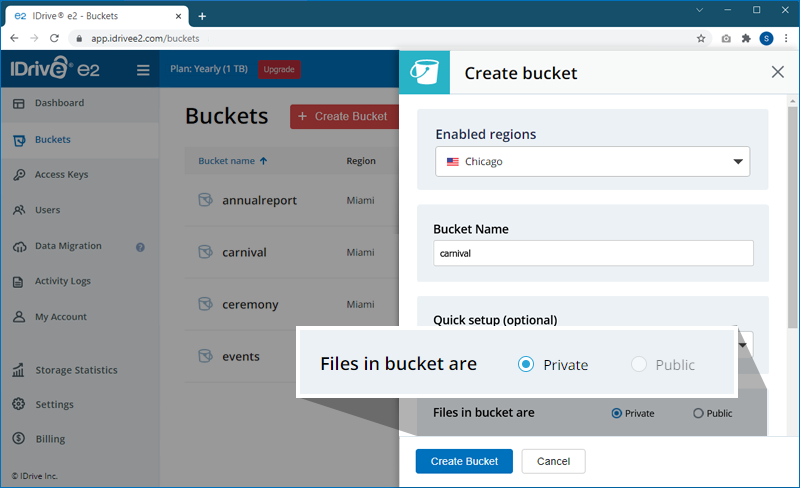
- Activa 'Encriptación predeterminada' para proteger todas las versiones de la copia de seguridad (recomendado).
- Si deseas bloquear la modificación o eliminación de archivos por un tiempo específico, activa 'Bloqueo de objetos'.
Nota: El bloqueo de objetos se aplica a objetos individuales. Los usuarios pueden activar/desactivar el bloqueo en cualquier objeto de un bucket, si el bloqueo de objetos está habilitado para el bucket. - Si quieres conservar diferentes versiones de los archivos, activa 'Versionado'.
Nota: Al activar 'Versionado', puedes elegir habilitar 'Retención' para un bucket específico en > 'Resumen del bucket' para evitar la eliminación accidental de datos en un bucket, por un periodo de tiempo.
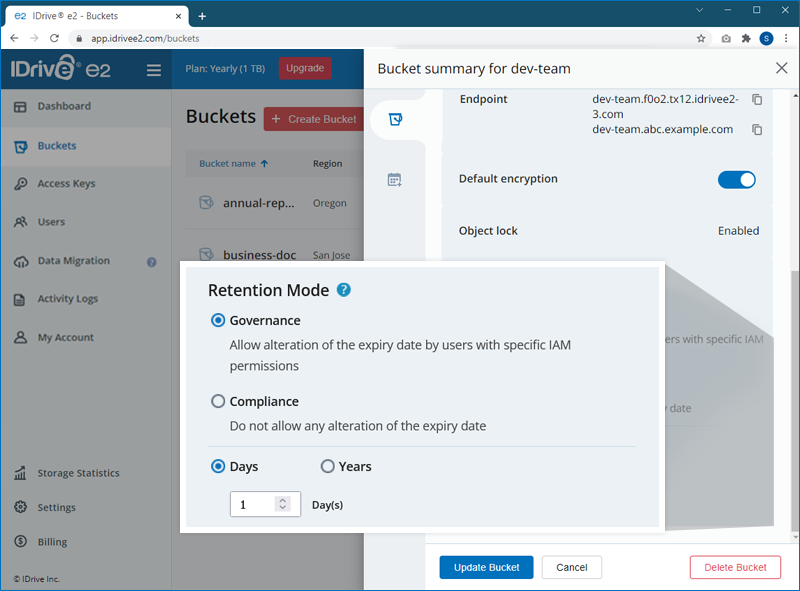
- Activa 'Retención' para implementar reglas de eliminación de objetos y proteger los datos contra eliminaciones accidentales. Elige el modo de retención, duración y validez preferidos.
Nota: La retención se aplica a todos los objetos de un bucket. - Una vez configurado el bucket, haz clic en 'Crear bucket'. El bucket se creará en la región elegida.
Sí, puedes copiar la configuración de un bucket existente al crear uno nuevo.
Para copiar la configuración de un bucket:
- Inicia sesión en tu cuenta de IDrive® e2 desde cualquier navegador.
- En la pestaña 'Panel', haz clic en 'Crear bucket'.
También puedes ir a la pestaña 'Buckets' y hacer clic en 'Crear bucket'.
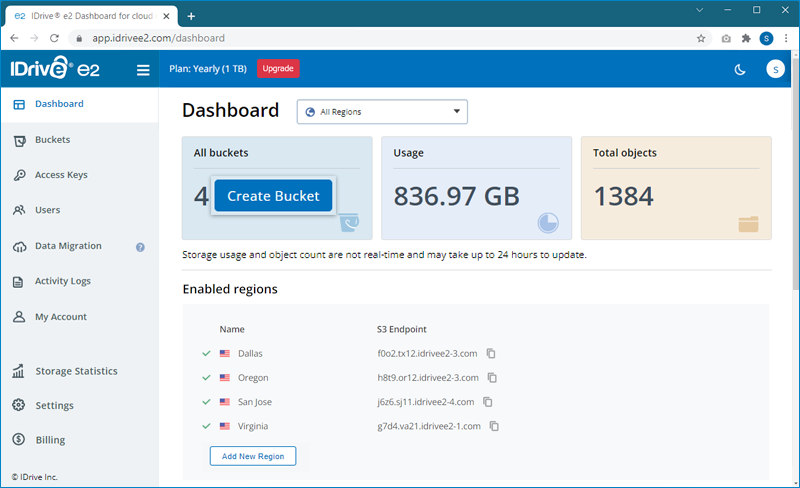
- En la ventana emergente, selecciona una región en el menú desplegable 'Elegir región habilitada'.
También puedes agregar una nueva región y definir una geolocalización para crear el bucket. - Ingresa un nombre para el bucket.
- Selecciona un bucket para copiar la configuración y aplicar desde el campo 'Configuración rápida (opcional)'.
Toda la configuración relacionada con encriptación, permisos de acceso, bloqueo de objetos y versionado se copiará del bucket seleccionado y se aplicará al nuevo bucket.
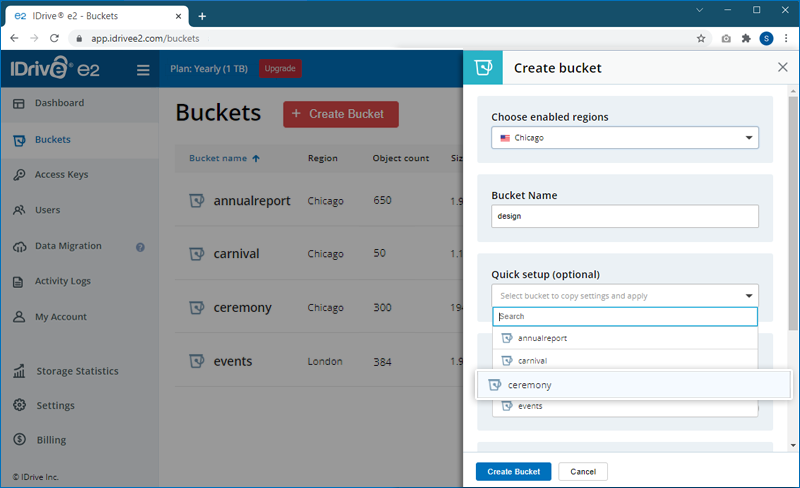
Nota: Si se realizan cambios en la configuración, se sobrescribirán los ajustes copiados. - Haz clic en 'Crear bucket'. Se creará un nuevo bucket con la configuración del bucket existente.
Desde el 11-01-2024, IDrive® e2 ha actualizado su política predeterminada sobre el acceso a buckets. Para todas las cuentas creadas después de esta fecha, la opción de establecer un bucket como público está deshabilitada por defecto.
Para habilitar esta función, deberás enviar una solicitud al soporte de IDrive® e2. Evaluaremos tu caso de uso y habilitaremos la función si cumple con nuestras directrices de uso. Está estrictamente prohibido compartir contenido protegido por derechos de autor, malware, sitios engañosos o de spam. Conoce más sobre las pautas para compartir archivos públicamente mediante buckets.
Para cuentas de pago creadas antes del 11-01-2024
Para asignar acceso público a un bucket, debes verificar tu dirección de correo electrónico y número de teléfono mediante un código de verificación único.
- Inicia sesión en tu cuenta de IDrive® e2 y ve a la pestaña 'Buckets'.
- Haz clic en correspondiente al bucket.
- En la pestaña 'Resumen del bucket', habilita el acceso 'Público' seleccionando el botón de opción.
- En la ventana emergente,

- Sigue los pasos para verificar tu correo electrónico ingresando el código enviado a tu correo registrado. Un check verde indicará la verificación exitosa.
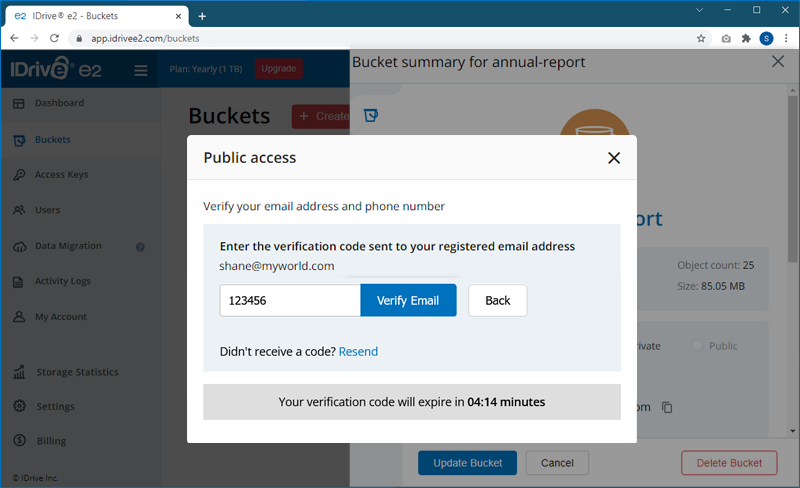
- De igual forma, verifica tu número de teléfono con el código enviado a tu número registrado.
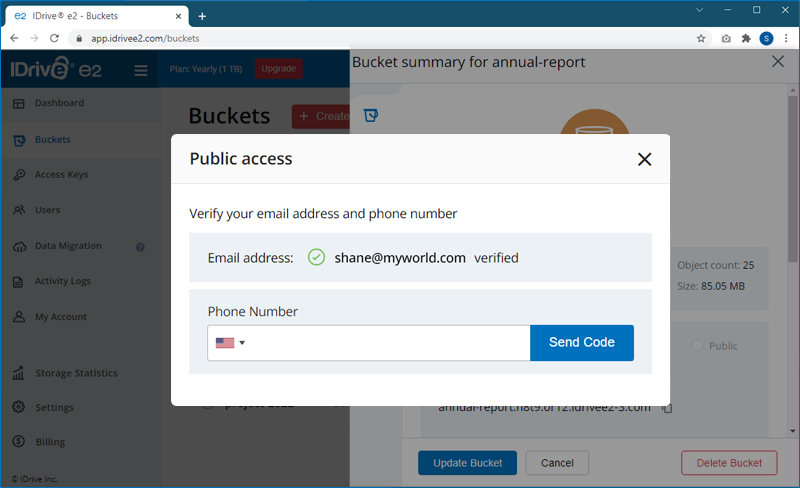
- Sigue los pasos para verificar tu correo electrónico ingresando el código enviado a tu correo registrado. Un check verde indicará la verificación exitosa.
- Al verificar exitosamente, podrás asignar el permiso de acceso preferido.
- Haz clic en 'Aplicar' para guardar los permisos de acceso.
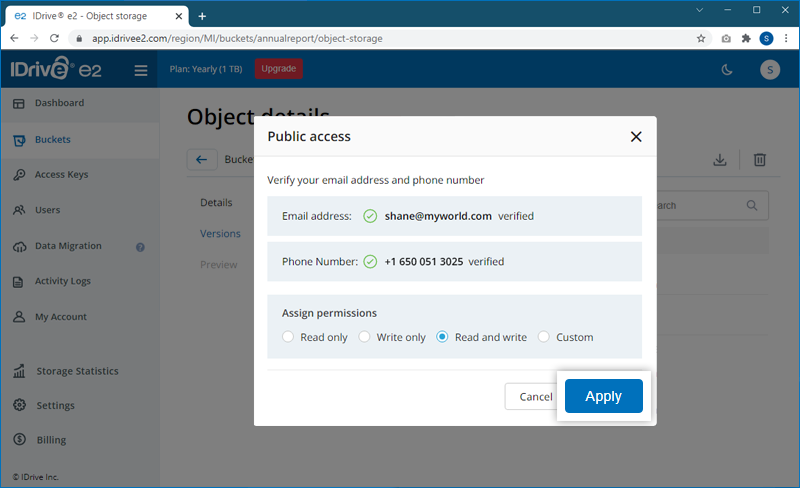
Para optimizar la seguridad y el rendimiento de tu red en la nube de IDrive® e2, consulta nuestra documentación sobre almacenamiento de objetos para Cloudflare.
Sí, al compartir archivos públicamente con IDrive® e2, es esencial considerar las siguientes pautas para cumplir con los estándares legales y de derechos de autor:
- Contenido protegido por derechos de autor
Solo comparte archivos para los que tengas los derechos o permisos necesarios. Compartir material protegido sin autorización puede violar leyes de derechos de autor y resultar en consecuencias legales. - Uso legítimo
Algunas regiones reconocen excepciones de "uso legítimo" que permiten compartir contenido protegido bajo condiciones específicas, como uso educativo, crítica o parodia. Ten en cuenta que estas políticas varían y pueden no aplicarse universalmente. - Cumplimiento de DMCA y leyes similares
Leyes como la DMCA establecen protocolos para solicitudes de eliminación de contenido protegido en línea. Si compartes contenido que infrinja derechos de autor, IDrive lo eliminará si recibimos una queja válida del titular de los derechos.
Una vez que asignas acceso público a un bucket, puedes ver y copiar la URL en la configuración del bucket.
Para ver la URL del bucket público:
- Inicia sesión en tu cuenta de IDrive® e2.
- Ve a la pestaña 'Buckets'.
- Haz clic en correspondiente al bucket. Se mostrará el panel 'Resumen del bucket'.
Puedes ver la URL de tu bucket público en 'Resumen del bucket' > 'URL de bucket público'. Haz clic en para copiar la URL al portapapeles.
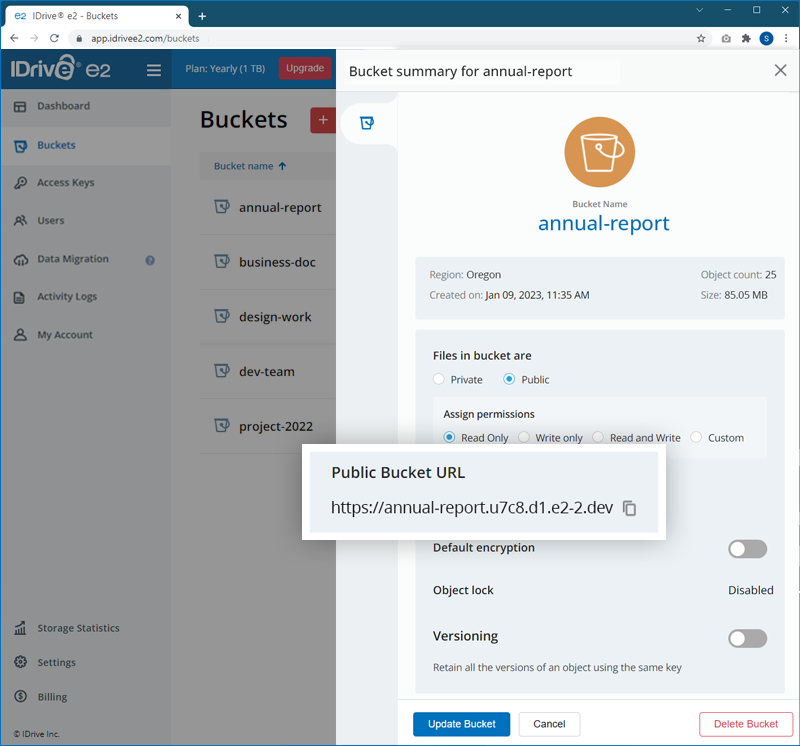
Para ver la URL pública de un objeto dentro del bucket público:
- Inicia sesión en tu cuenta de IDrive® e2.
- Ve a la pestaña 'Buckets'.
- Haz clic en el bucket público para ver los objetos que contiene.
- Haz clic en
 correspondiente al objeto cuya URL pública deseas ver.
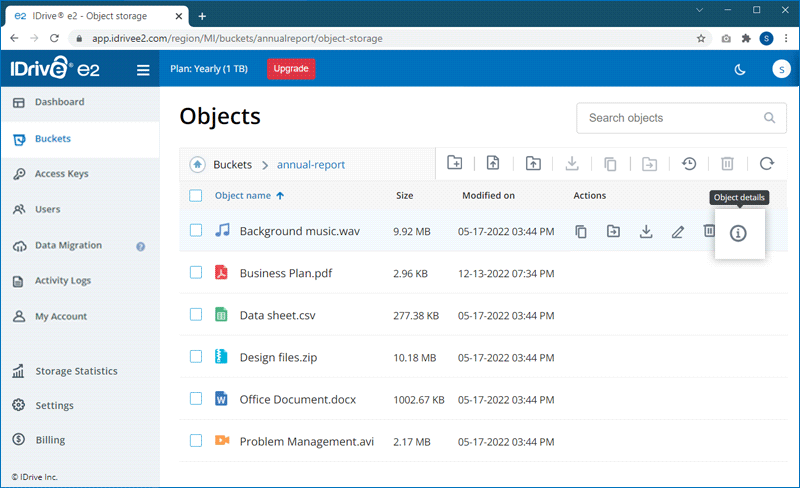
- Haz clic en correspondiente a 'URL de bucket público' en el panel de detalles del objeto para copiar la URL al portapapeles.
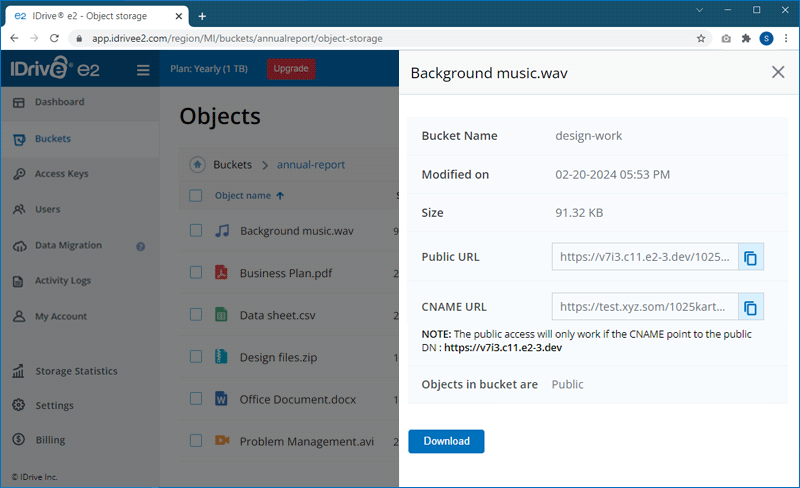
Una URL de bucket público consta de tres componentes:
Ejemplo: https://j8g8.c12.e2-1.dev/100plus/03_01_49_04IMG_0019JPG
- URL del bucket: https://j8g8.c12.e2
- Nombre del bucket: 1.dev
- Nombre del objeto: 03_01_49_04IMG_0019JPG
Nota:
- Objeto dentro de una carpeta: La URL sigue este formato: NombreCarpeta/NombreObjeto (ejemplo: Test/03_01_49_04IMG_0019JPG).
- Objeto en el directorio raíz: Solo aparece el nombre del objeto en la URL (ejemplo: 03_01_49_04IMG_0019JPG).
Sí, puedes reemplazar los nombres de dominio específicos de región de IDrive® e2 por tus propios nombres de dominio. Debes
crear un registro CNAME en tu servidor de nombres de dominio y apuntarlo al nombre de dominio de la región e2. El panel en la consola web muestra los nombres de dominio específicos de IDrive® e2 para cada región habilitada.
Las políticas de bucket de IDrive® e2 son reglas de acceso para gestionar los permisos de tus recursos. Puedes administrar
tus datos mediante:
- Configurar el bucket como público
- Habilitar la encriptación predeterminada
- Establecer el bloqueo de objetos
- Retener diferentes versiones del objeto usando el versionado
- Implementar reglas de retención para la eliminación de objetos
Nota: Por defecto, el uso público de un bucket, carpeta o archivo solo está permitido para ciertas cuentas de pago (no de prueba).
Sí, IDrive® e2 soporta la lista blanca de IP para una región. Puedes controlar el acceso a los datos en una región permitiendo o bloqueando direcciones IP.
Para habilitar la lista blanca de IP:
- Inicia sesión en tu cuenta de IDrive® e2.
- Navega a 'Panel' > 'Regiones habilitadas'.
- Haz clic en para la región donde deseas habilitar la lista blanca de IP.
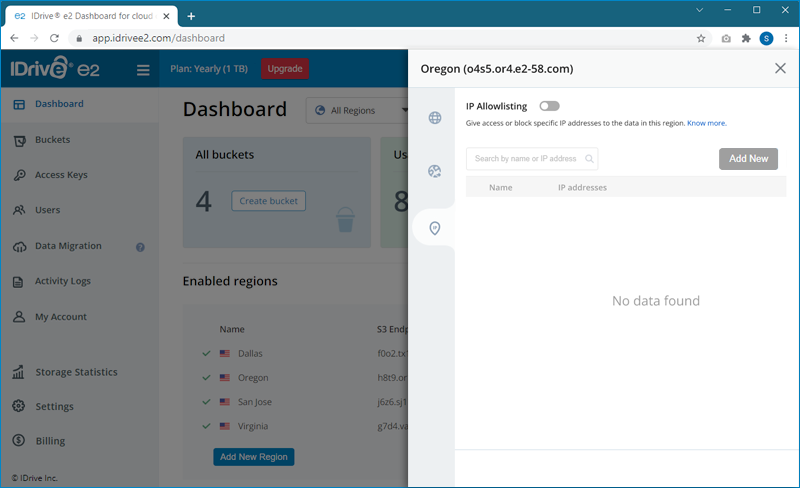
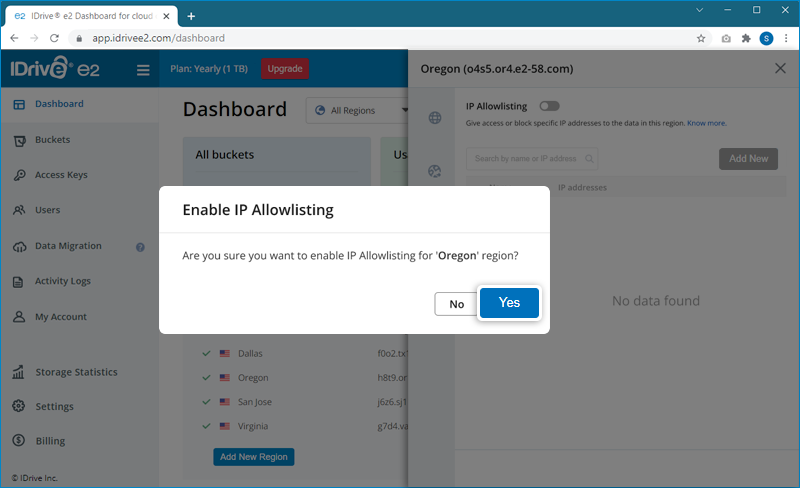
- Ve a la pestaña 'Lista blanca de IP' y usa el interruptor para habilitar la función y haz clic en 'Sí' en la ventana de confirmación.
- Haz clic en
 y elige un modo:
- Lista blanca: Los usuarios solo pueden acceder a los datos usando direcciones IP permitidas
- Lista negra: Los usuarios no podrán acceder a los datos usando las direcciones IP bloqueadas
- Haz clic en 'Guardar'.
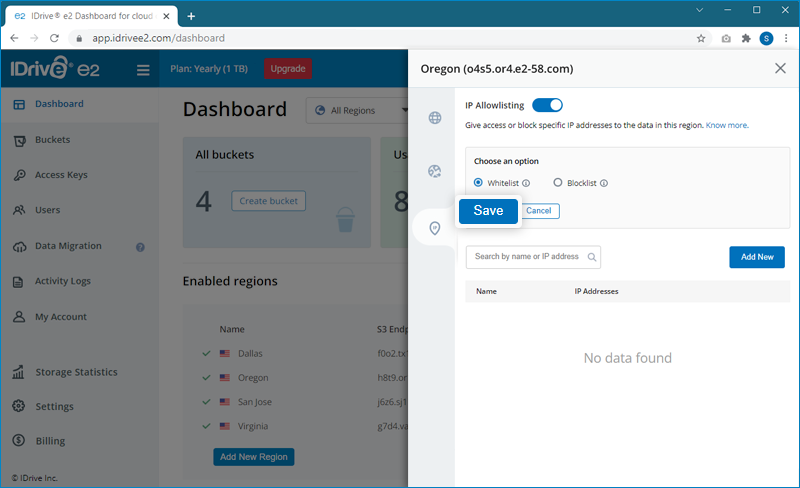
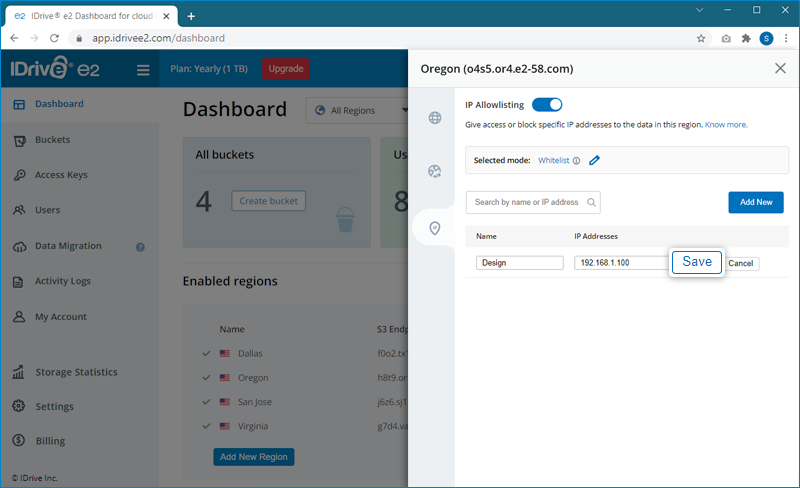
- Haz clic en 'Agregar nuevo' para ingresar una dirección IP.
- Ingresa un nombre y la dirección IP y haz clic en 'Guardar'.
- Para actualizar o eliminar una dirección IP, haz clic en
 o
o  respectivamente.
La sección 'Regiones habilitadas' en el panel muestra la URL de endpoint para todas las regiones habilitadas. Para agregar a la lista de regiones habilitadas, haz clic en 'Agregar nueva región', selecciona una región del menú desplegable y haz clic en 'Habilitar'.
¿Dónde puedo obtener claves de acceso para usar herramientas compatibles con S3 para acceder a IDrive® e2?
Como administrador, puedes crear y gestionar claves de acceso para tus buckets. Estas claves pueden usarse para acceder al almacenamiento en la nube de IDrive® e2.
Para crear una clave de acceso:
- Inicia sesión en tu cuenta de IDrive® e2 desde cualquier navegador.
- Navega a la pestaña 'Clave de acceso' y haz clic en 'Crear clave de acceso'.
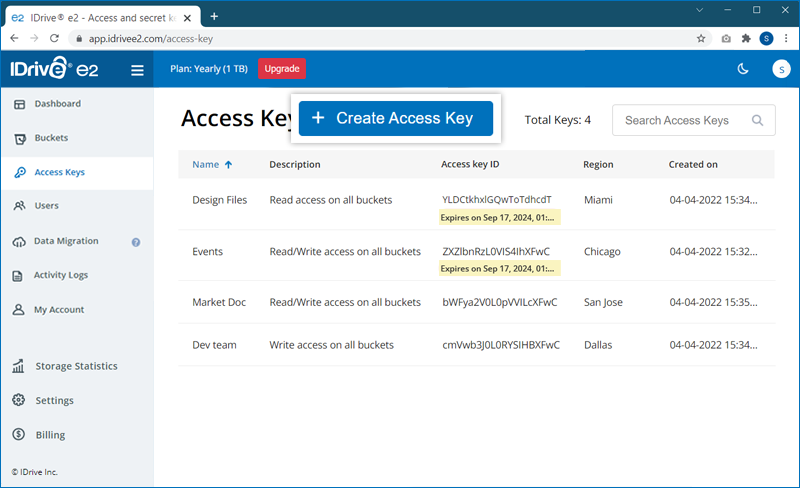
- Ingresa un nombre para la clave de acceso.
- Selecciona una región de la lista de regiones habilitadas en el menú desplegable.
- Establece una fecha y hora de expiración para la clave.
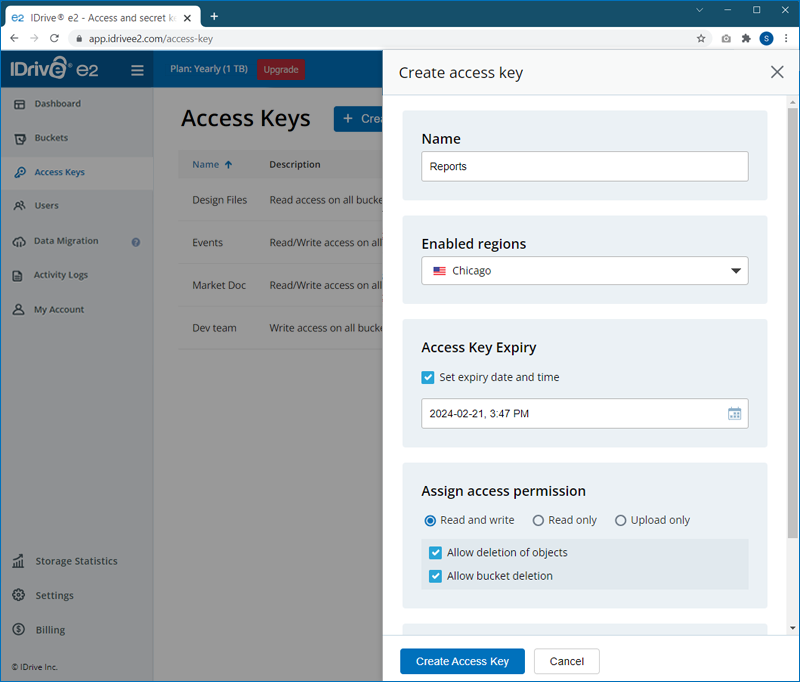
- Selecciona el permiso de acceso para la clave.
- Asigna buckets si deseas habilitar el acceso usando estas claves. Puedes elegir buckets específicos o todos.
Nota: Por defecto, todos los buckets estarán seleccionados. - Haz clic en 'Crear clave de acceso'. Se generará una clave de acceso y una clave secreta.
Descarga, copia y guarda los detalles de la clave de acceso.
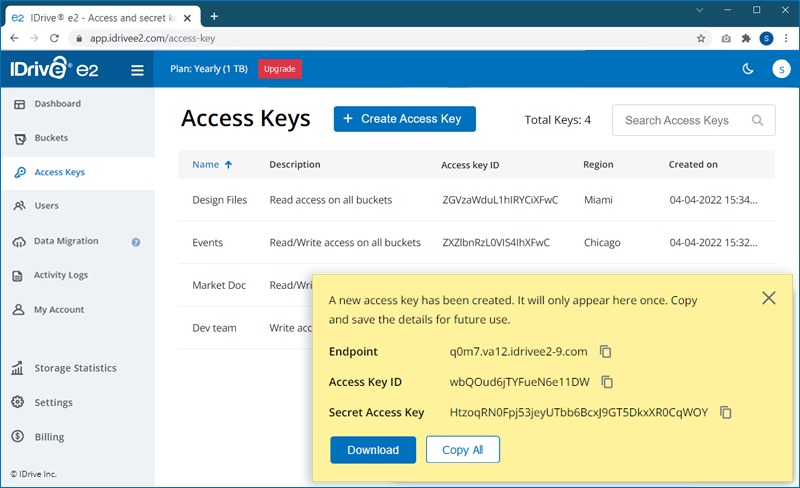
Nota:
- Accede y gestiona tu almacenamiento IDrive® e2 usando herramientas de terceros compatibles con S3 desde hasta 1000 conexiones HTTP concurrentes.
- Puedes crear hasta 250 claves de acceso en una región. Contacta soporte para más ayuda.
El bloqueo de objetos restringe la modificación o eliminación de un objeto. Esto ayuda a proteger los archivos presentes en los buckets contra malware o amenazas cibernéticas. Puedes habilitar el bloqueo de objetos al crear el bucket.
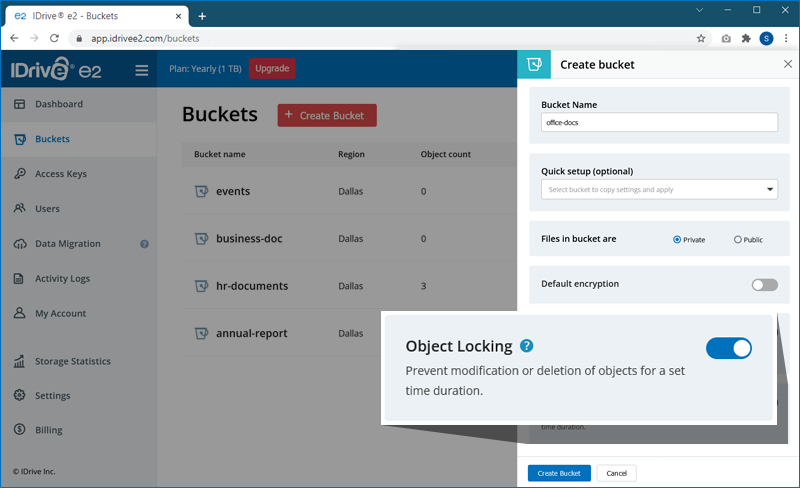
Nota: El bloqueo de objetos se aplica a objetos individuales. Los usuarios pueden activar/desactivar el bloqueo en cualquier objeto de un bucket, si el bloqueo está habilitado para el bucket.
Cuando el versionado está habilitado para un bucket, cada modificación realizada a los objetos se guarda automáticamente como una nueva copia o versión del objeto. El versionado te permite restaurar versiones anteriores de un objeto.
Para restaurar versiones de un objeto:
- Navega a la pestaña 'Buckets' y haz clic en el bucket que contiene los objetos requeridos.
- Haz clic en el nombre del objeto para ver los 'Detalles del objeto'.
- Ve a la pestaña 'Versiones' para ver todas las versiones del objeto. Haz clic en
 junto a la versión que deseas restaurar.
 - Haz clic en 'Restaurar' para confirmar.
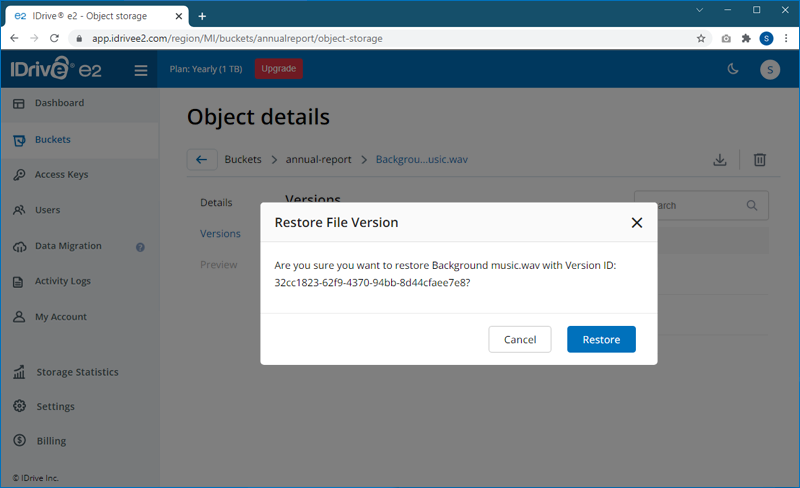
Alternativamente, para restaurar versiones de un objeto:
- En la pestaña 'Buckets', haz clic en
 en la parte superior derecha del bucket para ver las versiones de todos los objetos.
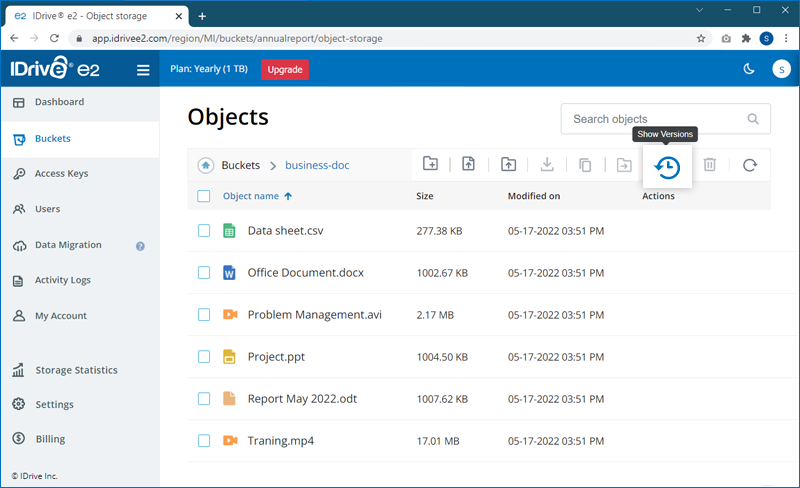
- Selecciona las versiones requeridas y haz clic en
 . También puedes hacer clic en junto a la versión que deseas restaurar.
El progreso de la descarga se mostrará en la esquina inferior derecha.
Nota: Haz clic en  para cancelar la descarga.
El registro de auditoría de bucket rastrea y registra todos los accesos al bucket. Cuando está habilitado, crea un archivo de registro que captura detalles como los tipos de solicitudes de acceso, los recursos solicitados y la fecha y hora en que se procesó cada solicitud.
Puedes habilitar el registro de auditoría al crear un nuevo bucket o para uno existente.
Para habilitar el registro de auditoría de bucket:
- Inicia sesión en tu cuenta de IDrive® e2 desde cualquier navegador.
- Navega a Buckets.
- Pasa el cursor sobre el bucket para el que deseas habilitar el registro de auditoría y haz clic en .
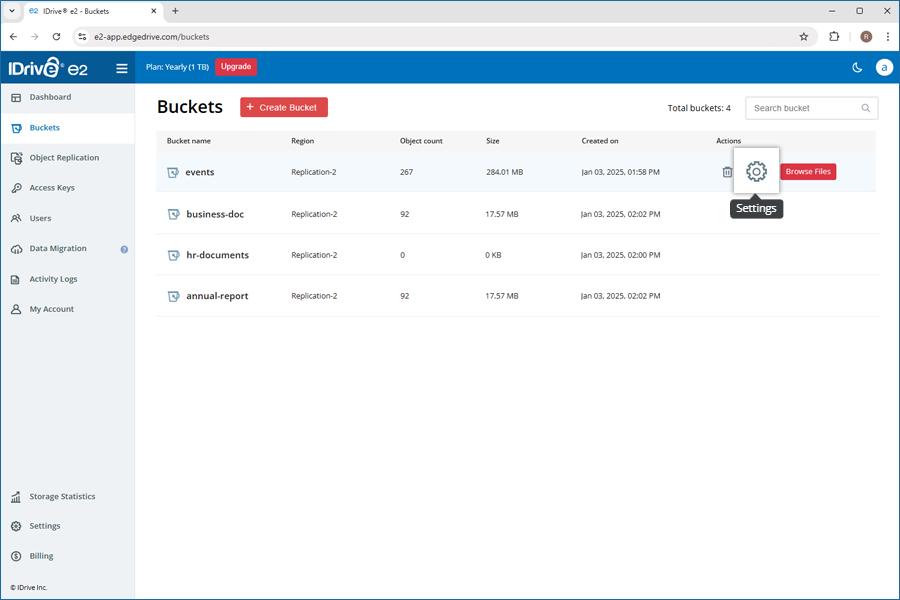
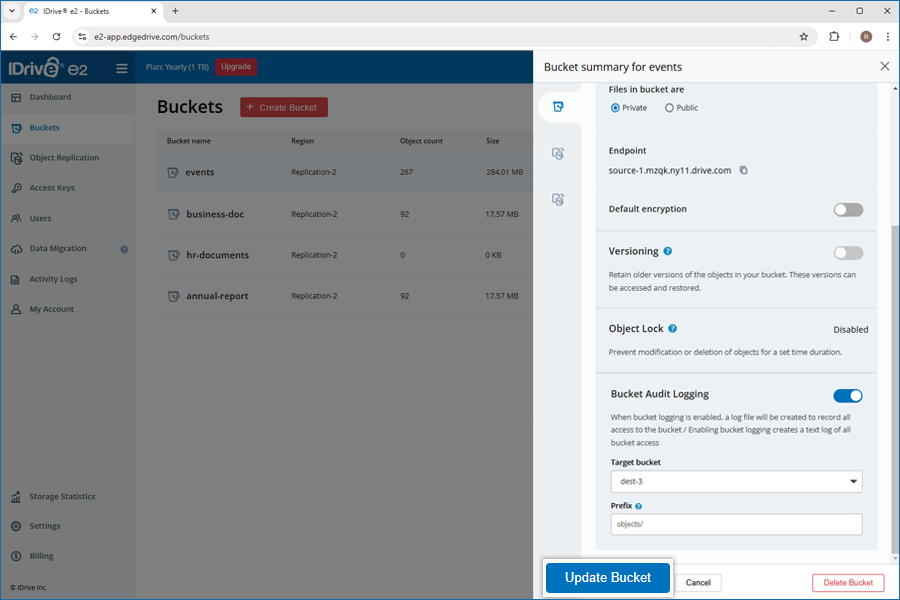
- Usa el interruptor para habilitar Registro de auditoría de bucket.
- Selecciona el Bucket de destino del menú desplegable. El archivo de registro generado se almacenará en este destino.
Nota: El bucket de origen y destino deben estar en la misma región. - Ingresa un prefijo para especificar la carpeta donde se almacenará el archivo de registro en el bucket de destino.
- Haz clic en Actualizar bucket.
Con el versionado habilitado: Si el versionado está habilitado para tu bucket, sobrescribir un objeto con la misma clave no elimina la versión anterior. En su lugar, la versión previa se conserva y el nuevo objeto se convierte en la versión más reciente. Puedes acceder a versiones anteriores mediante la API o la interfaz de versionado.
Sin versionado: Si el versionado no está habilitado, sobrescribir un objeto reemplaza completamente el objeto existente. El objeto anterior se elimina permanentemente y solo se almacena la nueva versión.
Las eliminaciones de archivos pueden ocurrir al borrar un archivo individual, una carpeta principal, un bucket o cancelar una cuenta. Una vez que se elimina un archivo, carpeta, bucket o cuenta en IDrive® e2 mediante la API o la consola web, el contenido se elimina permanentemente de IDrive® e2 y no podemos recuperar el contenido borrado.
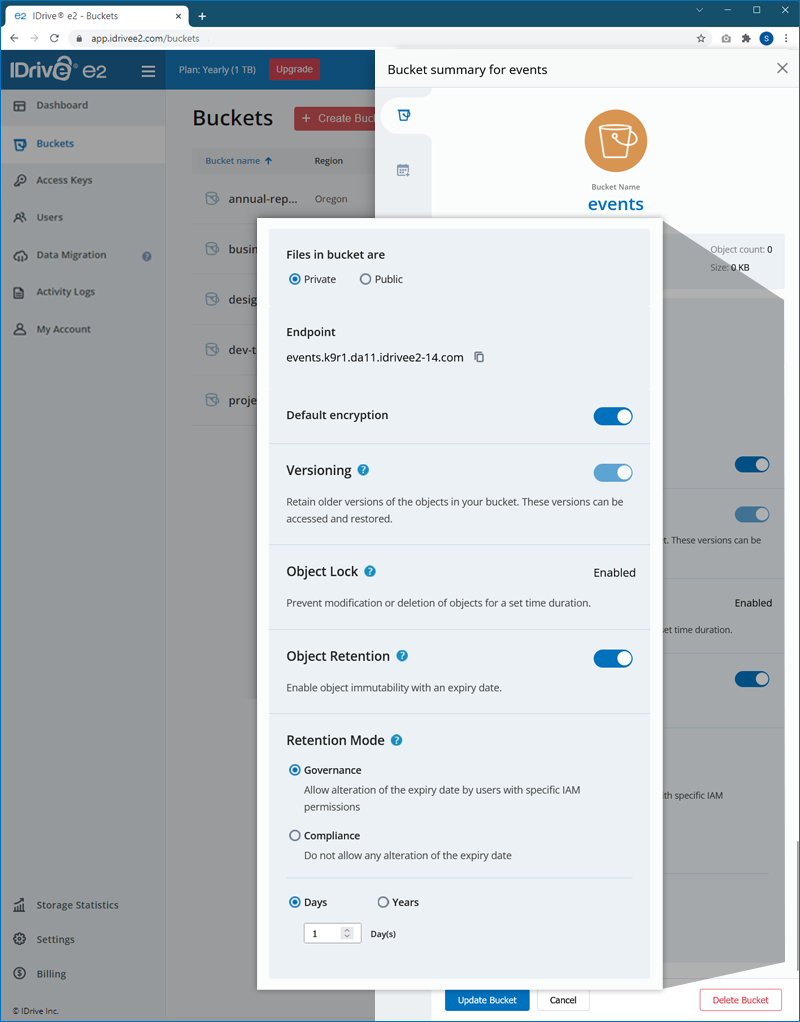
Cuando la retención está habilitada para un bucket, cualquier objeto subido al bucket se bloqueará automáticamente por la duración especificada en la configuración de retención del bucket. La retención se puede configurar en la consola web al crear los buckets o puedes usar cualquier cliente compatible con S3 para establecer varias políticas de retención siguiendo el protocolo JSON según tus necesidades.
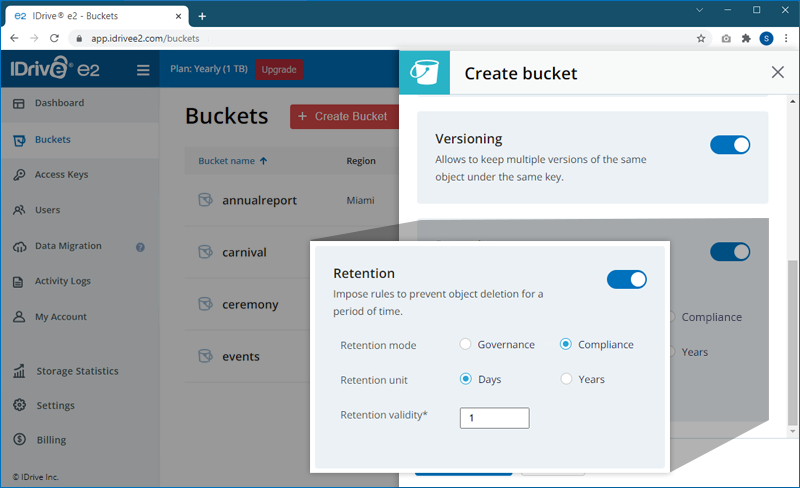
IDrive® e2 admite los siguientes modos de retención:
Modo de gobernanza: Esto bloqueará el objeto según la política de retención configurada. Sin embargo, los usuarios pueden establecer el permiso "s3:BypassGovernanceRetention" para omitir la política de retención y modificar o eliminar archivos.
Modo de cumplimiento: Esto bloqueará el objeto según la política de retención configurada, y ningún usuario podrá modificar o eliminar el objeto hasta que la política de retención haya expirado.
Para habilitar la retención en un bucket,
- Inicia sesión en tu cuenta de IDrive® e2 y navega a la pestaña 'Buckets'.
- Haz clic en correspondiente a un bucket.
- En la pestaña 'Resumen del bucket', usa el interruptor para habilitar/deshabilitar 'Retención' para implementar reglas de eliminación de objetos y proteger los datos contra eliminaciones accidentales.
- Elige el modo de retención, duración y validez preferidos.
- Haz clic en 'Actualizar bucket' para guardar los permisos de acceso.
Nota:
- La retención se aplica a todos los objetos de un bucket.
- Los objetos no pueden eliminarse hasta que la política de retención haya expirado. La operación de eliminación solo elimina el objeto de la vista predeterminada mientras que una versión bloqueada del objeto se conserva. Haz clic en para ver y gestionar la versión retenida.
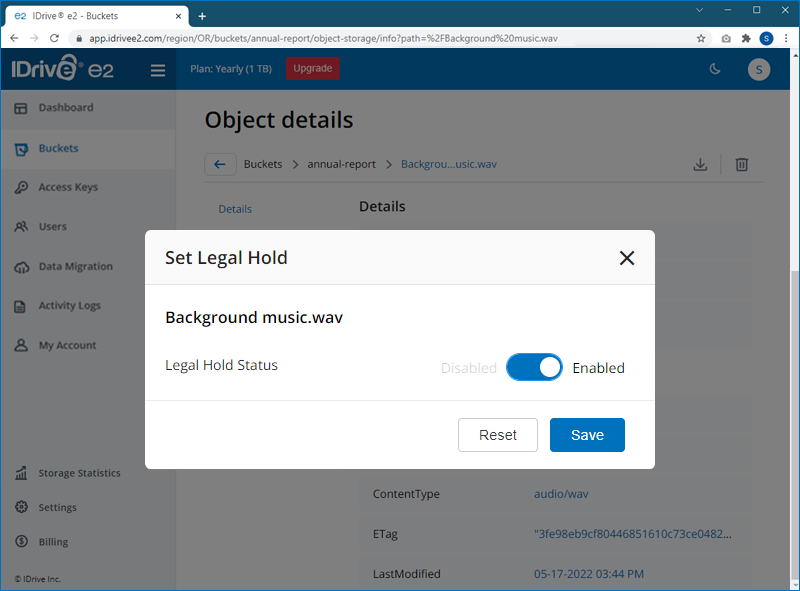
La retención legal es un mecanismo adicional de bloqueo que se puede aplicar a un objeto en un bucket con bloqueo de objetos habilitado. Una retención legal evitará la modificación o eliminación de un objeto indefinidamente hasta que se elimine la retención legal. Esta opción anula tanto el modo de gobernanza como el de cumplimiento de las políticas de retención.
Sin embargo, no las elimina. Después de quitar la retención legal, la política de retención existente en modo de gobernanza o cumplimiento seguirá vigente.
Después de crear un bucket, puedes cambiar los permisos de acceso del bucket, crear una carpeta dentro del bucket, subir objetos, renombrar objetos, eliminar objetos y eliminar el bucket.
Para cambiar los permisos de acceso,
- Inicia sesión en tu cuenta de IDrive® e2 y navega a la pestaña 'Buckets'.
- Haz clic en correspondiente a un bucket.
- Puedes elegir mantener el bucket como 'Privado' o 'Público'.
Nota: Por defecto, el uso público de un bucket, carpeta o archivo solo está permitido para ciertas cuentas de pago (no de prueba).
Más información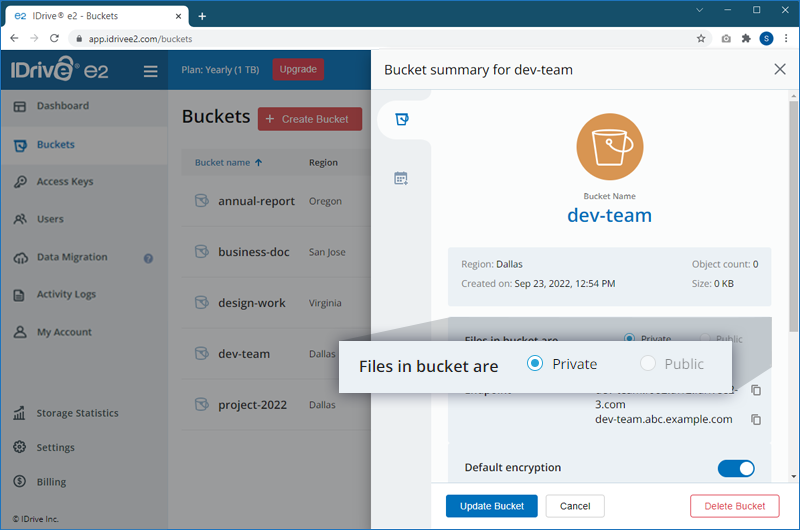
- Activa/desactiva 'Encriptación predeterminada' y 'Bloqueo de objetos' para el bucket.
- Haz clic en 'Actualizar bucket' para guardar los permisos de acceso.
Para agregar una carpeta dentro del bucket,
- Haz clic en el bucket donde deseas agregar una carpeta.
- Haz clic en
 .
. 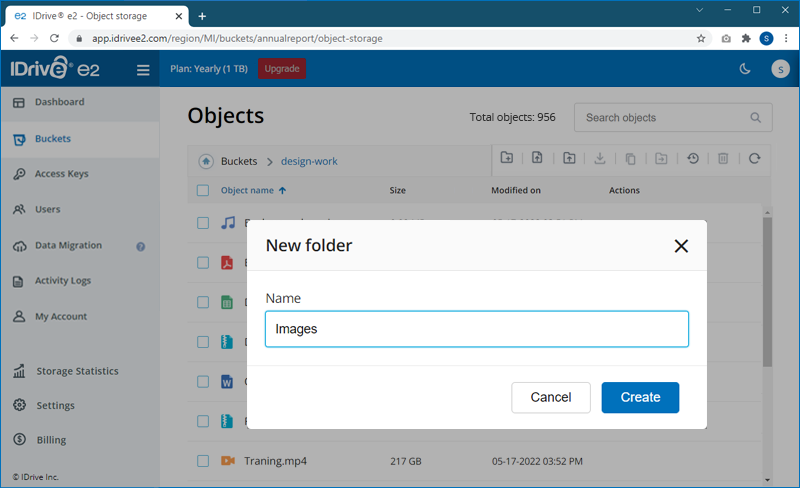
- Ingresa un nombre para la carpeta y haz clic en 'Crear'.
Para renombrar objetos,
- Haz clic en el bucket que tiene el objeto requerido.
- Haz clic en
 correspondiente al objeto que deseas renombrar.
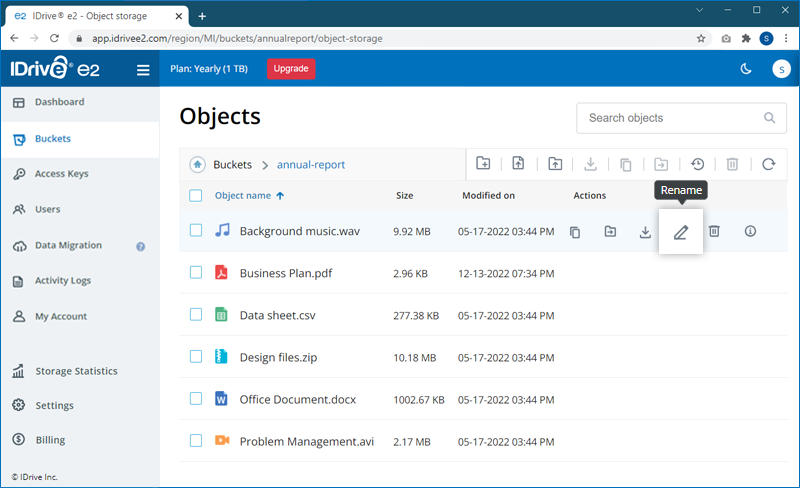
- Ingresa el nuevo nombre del objeto y haz clic en 'Renombrar'.
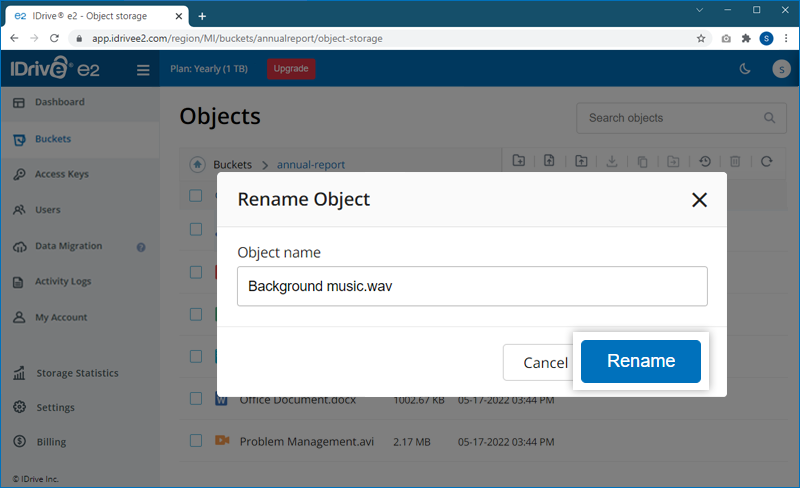
Nota: El nombre del objeto puede contener caracteres alfanuméricos y &$=;:+,?!-_.*'()@
Para eliminar objetos,
- Haz clic en el bucket donde deseas eliminar objetos.
- Selecciona los objetos que deseas eliminar y haz clic en
 en la parte superior derecha.
O bien, haz clic en correspondiente al archivo que deseas eliminar.
en la parte superior derecha.
O bien, haz clic en correspondiente al archivo que deseas eliminar.
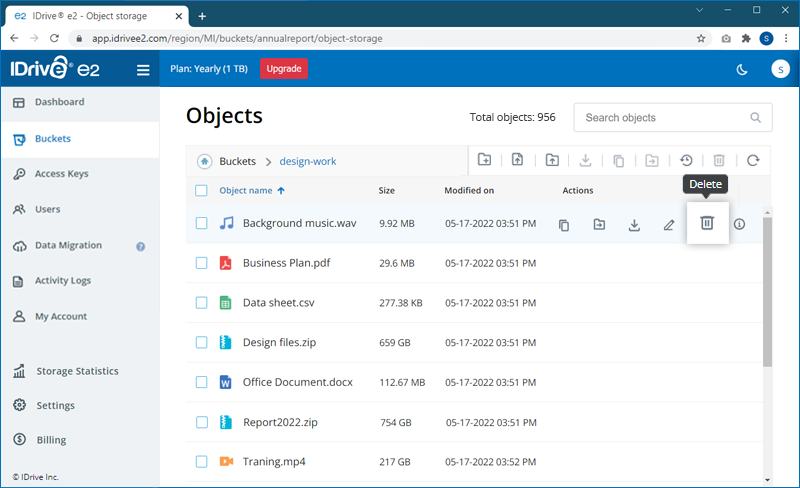
- Haz clic en 'Eliminar' en la ventana de confirmación.
La eliminación se realizará en segundo plano y puede tardar según el tamaño del objeto.
Para eliminar todas las versiones de un objeto,
- Haz clic en el bucket donde deseas eliminar objetos.
- Haz clic en el nombre del objeto para ver 'Detalles del objeto' > 'Versiones'.
- Haz clic en junto a las versiones que deseas eliminar.
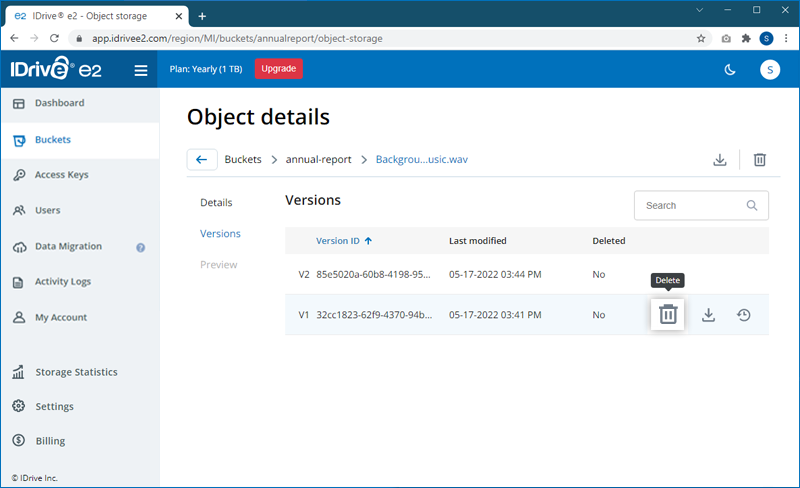
- Haz clic en 'Eliminar' para confirmar.
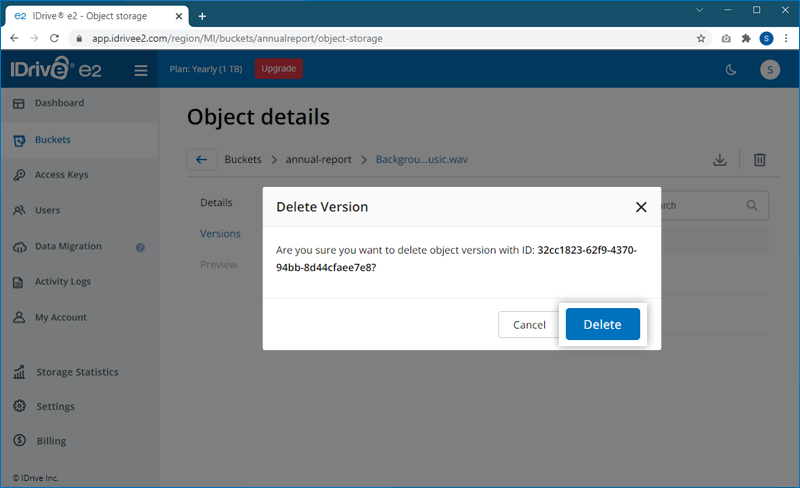
- También, en el bucket, haz clic en en la parte superior derecha para ver todas las versiones de todos los objetos.
- Selecciona las versiones que deseas eliminar y haz clic en en la parte superior derecha o junto a las versiones que deseas eliminar.
- Haz clic en 'Eliminar' para confirmar.
De igual forma, para eliminar una carpeta, haz clic en correspondiente a la carpeta que deseas eliminar. Si el versionado está habilitado, eliminar la carpeta solo eliminará la versión actual de los objetos y no eliminará la carpeta. Para eliminar la carpeta y los objetos permanentemente, selecciona la casilla 'Eliminar todas las versiones' en la ventana de confirmación.
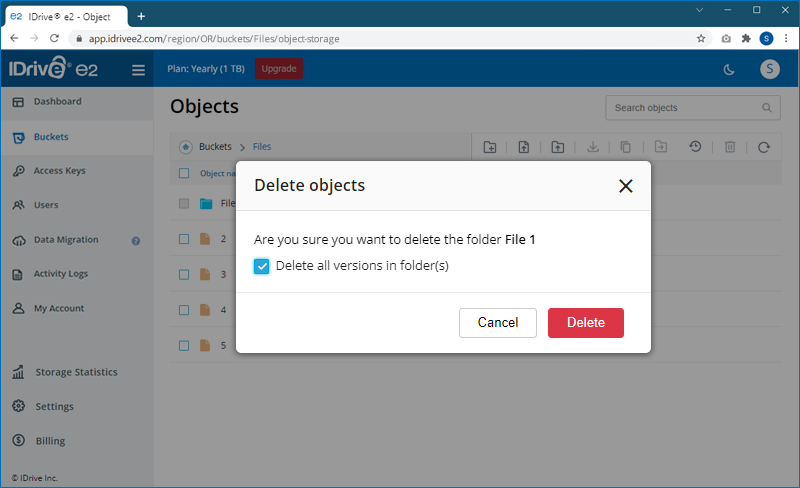
Para eliminar un bucket,
- Pasa el cursor sobre el bucket que deseas eliminar y haz clic en .
- Haz clic en 'Eliminar' en la ventana de confirmación.
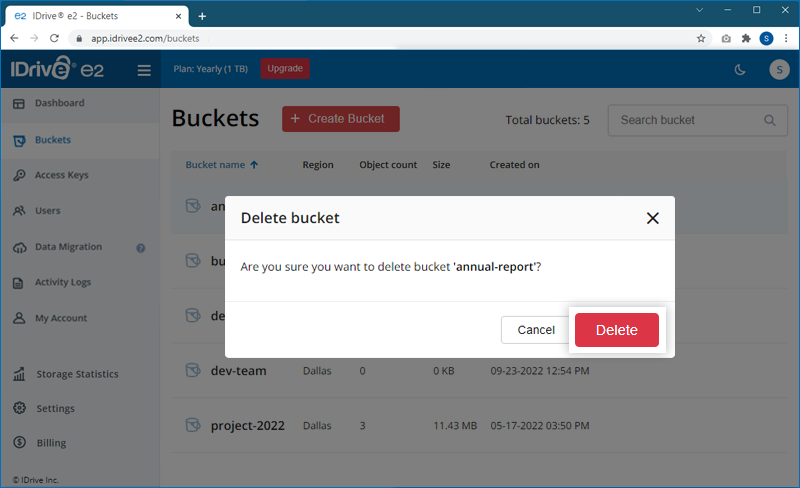
Nota:
- Un bucket debe estar vacío antes de eliminarlo.
IDrive® e2 no soporta caracteres Unicode UTF32. Usar caracteres UTF32 (como emojis y otros símbolos) para nombrar un objeto o bucket generará un error. Para asegurar la compatibilidad, IDrive® e2 recomienda usar caracteres UTF16 para los nombres.
Puedes copiar varios archivos a la vez de una carpeta a otra dentro de un bucket.
Para copiar los archivos,
- Inicia sesión en tu cuenta de IDrive® e2 y navega a la página 'Buckets'.
- Haz clic en el bucket requerido. Selecciona los archivos a copiar y haz clic en
 . Aparecerá una ventana emergente.
Nota: Solo puedes seleccionar hasta 100 archivos a la vez.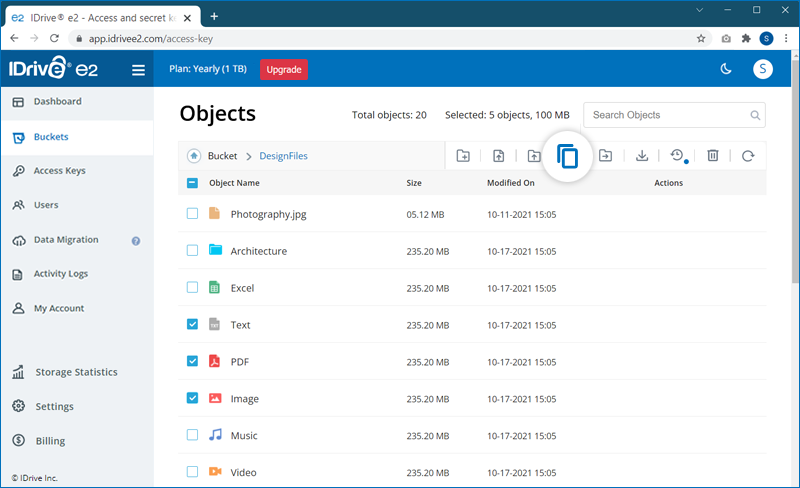
- Elige una carpeta en el bucket para pegar los archivos copiados. Haz clic en si quieres crear una nueva carpeta para pegar los archivos.
- Haz clic en 'Pegar'.
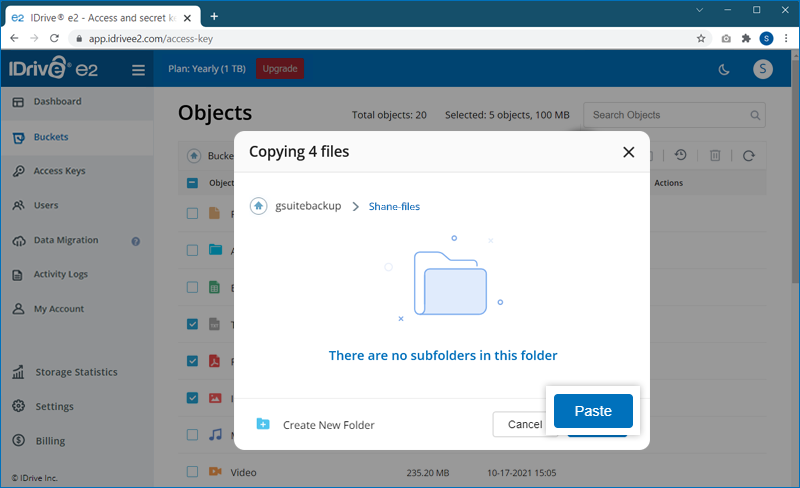
El progreso se mostrará en pantalla. Puedes hacer clic en
 para cancelar la operación en curso.
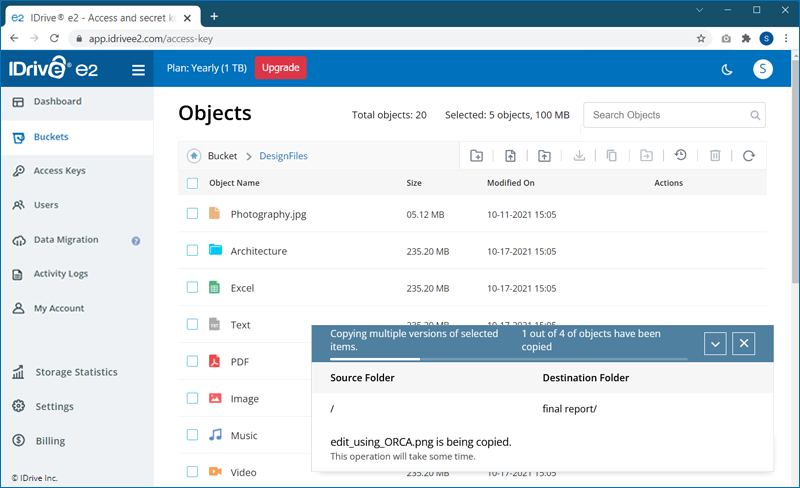
Se mostrará un mensaje de éxito una vez que los archivos se hayan copiado a la carpeta seleccionada.
Nota: IDrive® e2 no admite copiar carpetas completas.
Puedes mover o transferir varios archivos a la vez de una carpeta a otra dentro de un bucket.
Para mover los archivos,
- Inicia sesión en tu cuenta de IDrive® e2 y navega a la página 'Buckets'.
- Haz clic en el bucket requerido. Selecciona los archivos que deseas mover y haz clic en
 . Aparecerá una ventana emergente.
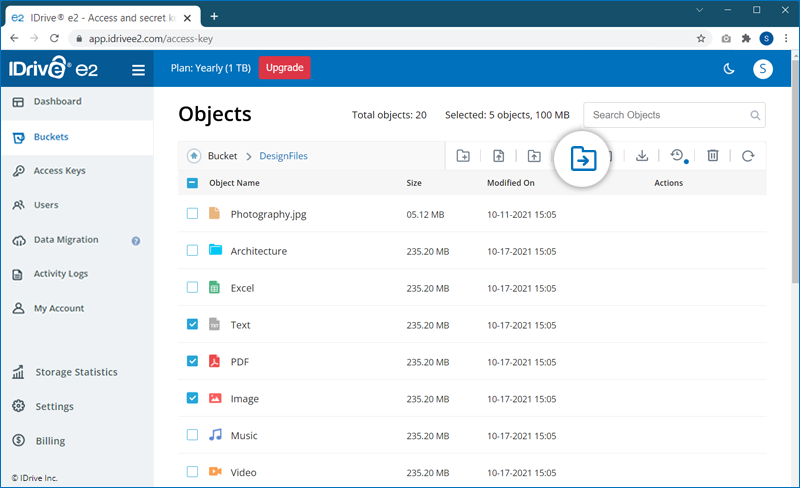
Nota: Solo puedes seleccionar hasta 100 archivos a la vez.
- Elige una carpeta en el bucket para mover los archivos seleccionados. Haz clic en si quieres crear una nueva carpeta para mover los archivos.
- Haz clic en 'Mover'.
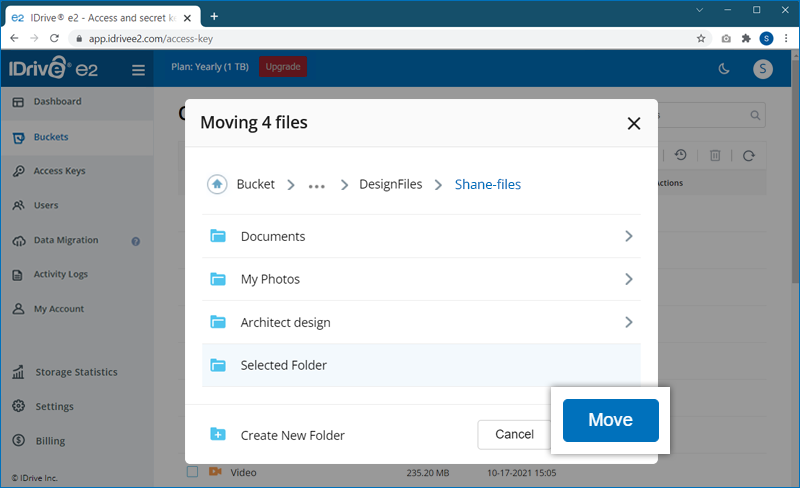
El progreso se mostrará en pantalla. Puedes hacer clic en
para cancelar la operación en curso.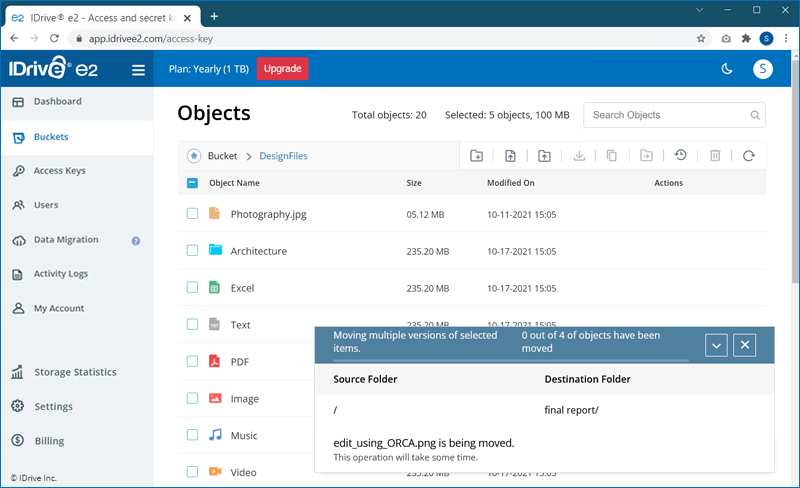
Se mostrará un mensaje de éxito una vez que los archivos se hayan movido a la carpeta seleccionada.
Nota: IDrive® e2 no admite mover carpetas completas.
Sí, puedes agregar reglas de ciclo de vida de objetos para buckets con versionado habilitado.
Para agregar una regla,
- Inicia sesión en tu cuenta de IDrive® e2.
- Ve a la pestaña 'Buckets' y haz clic en correspondiente a un bucket.
- Navega a
 y haz clic en 'Agregar regla'.
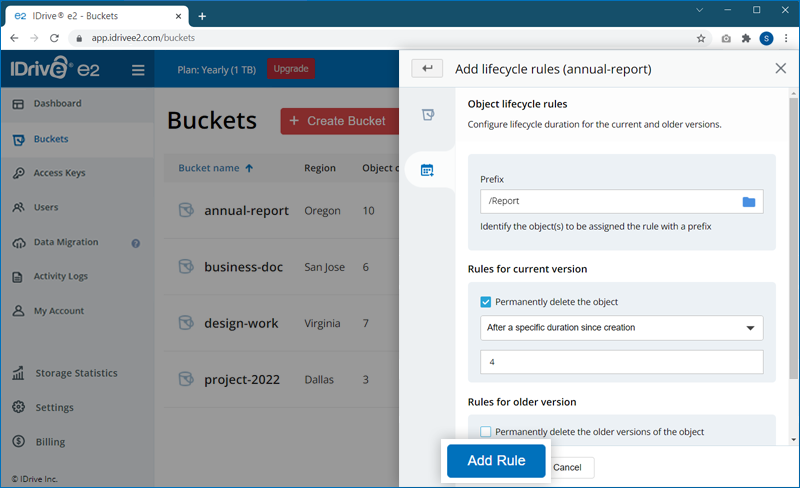
 - Especifica un prefijo para identificar los objetos a los que se aplicará la regla.
- Configura reglas para versiones actuales o antiguas. Puedes elegir una duración específica o una fecha para eliminar las versiones.
- Haz clic en 'Agregar regla'.
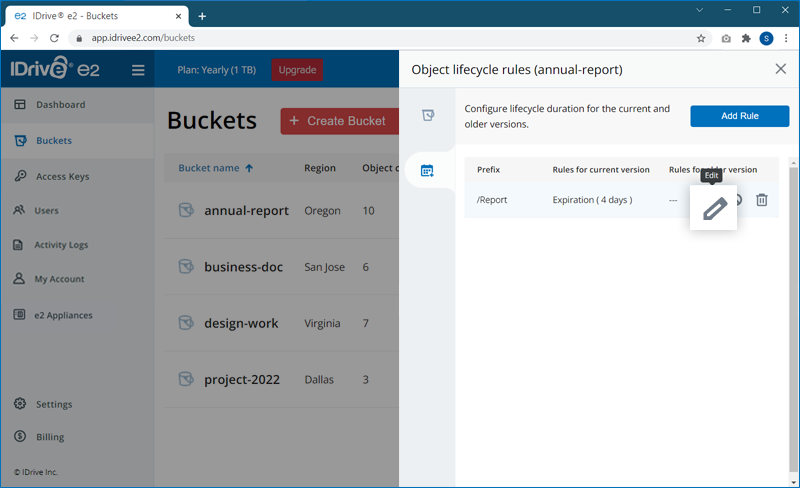
Para editar la regla de ciclo de vida de objetos, haz clic en  correspondiente a una regla. Modifica la regla según lo requerido y haz clic en 'Actualizar regla'.
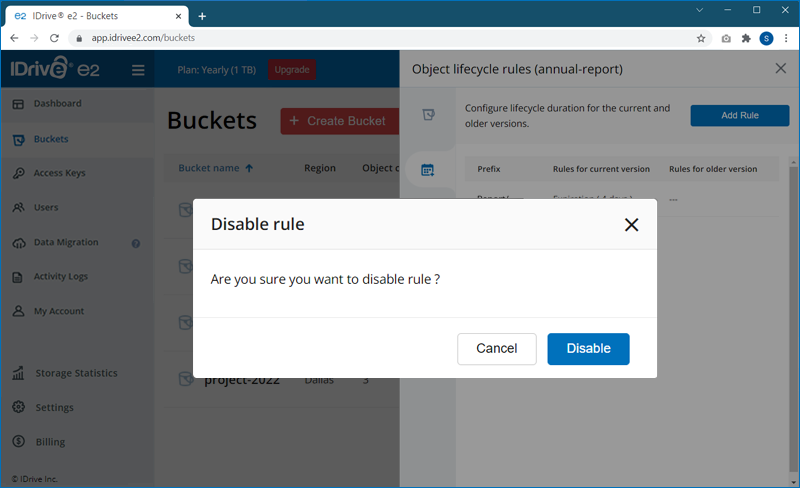
Para deshabilitar una regla de ciclo de vida de objetos, haz clic en  correspondiente a la regla y haz clic en 'Deshabilitar' en la ventana emergente.
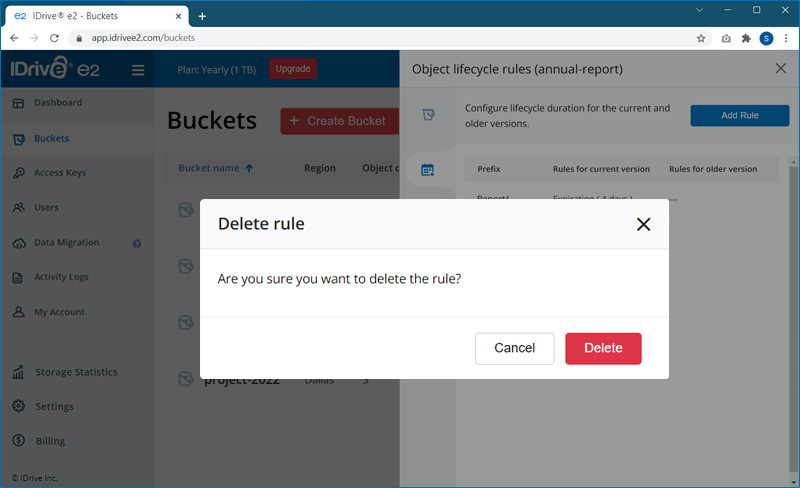
Para eliminar una regla de ciclo de vida de objetos, haz clic en  correspondiente a la regla y haz clic en 'Eliminar' en la ventana emergente.
IDrive® e2 implementa encabezados CORS para indicar los orígenes distintos al propio desde los cuales un navegador debe permitir cargar recursos.
Para agregar una regla,
- Inicia sesión en tu cuenta de IDrive® e2.
- Ve a 'Panel' > 'Regiones habilitadas' y haz clic en correspondiente a una región.
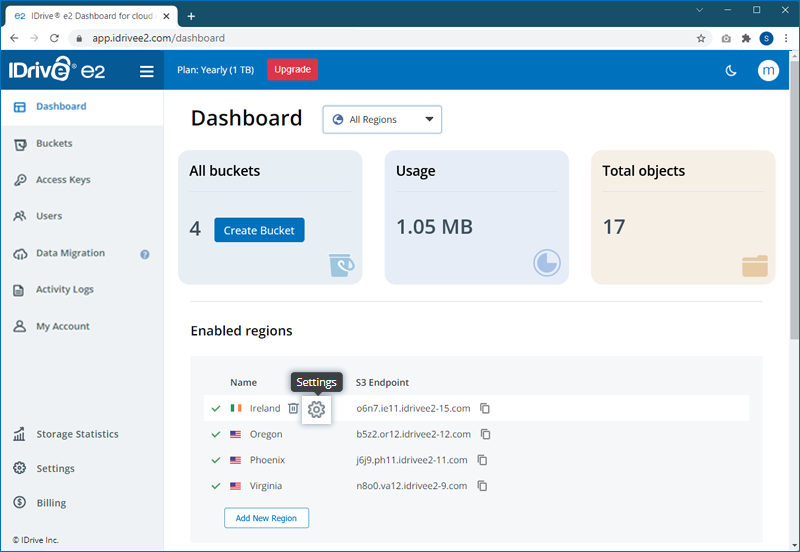
- Ve a la pestaña 'Reglas CORS' en la ventana lateral.
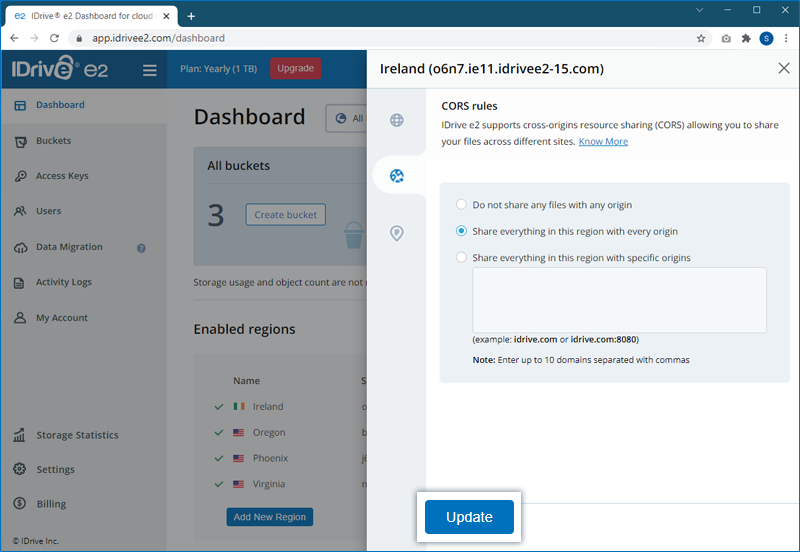
- Elige una de las tres opciones:
- No compartir archivos con ningún origen
- Compartir todo en esta región con cualquier origen
- Compartir todo en esta región con orígenes específicos
Nota: Especifica varios orígenes separados por comas.
- Haz clic en 'Actualizar'.
Los datos que almacenas en tu cuenta de IDrive® e2 se designan como objetos y se les asigna metadatos y un identificador único. El tamaño de un objeto puede variar desde unos pocos bytes hasta varios gigabytes.
Nota: El nombre del objeto no puede tener más de 254 caracteres.
Para agregar archivos dentro de un bucket,
- Inicia sesión en tu cuenta de IDrive® e2 y navega a la página 'Buckets'.
- Haz clic en el bucket donde deseas almacenar el archivo.
- Haz clic en
 para subir archivos y
  para subir carpetas.
También puedes usar para crear una nueva carpeta y subir archivos/carpetas dentro de ella.
para subir carpetas.
También puedes usar para crear una nueva carpeta y subir archivos/carpetas dentro de ella.
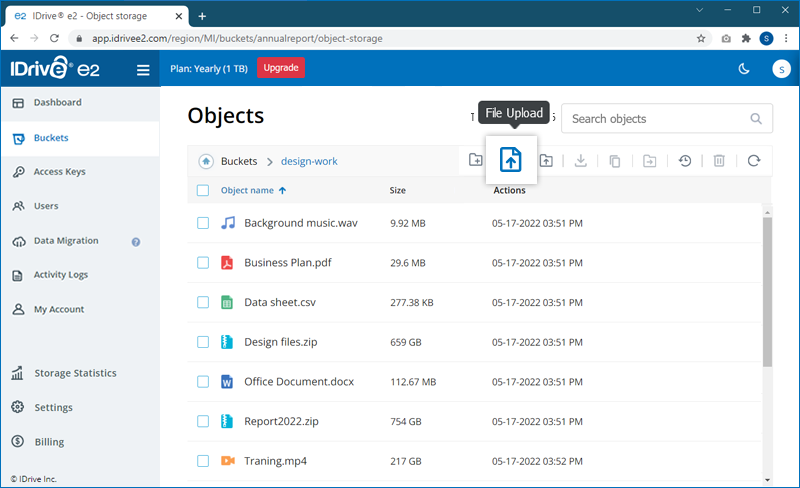
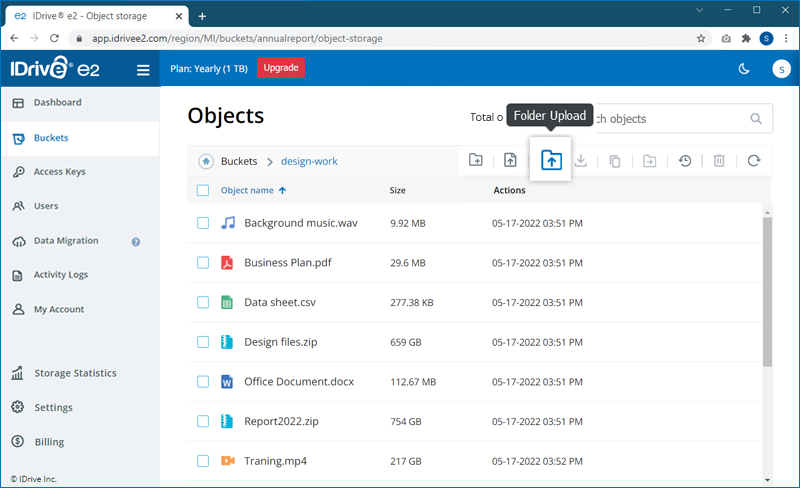
- Selecciona y sube los archivos desde tu computadora. El progreso de la subida se mostrará en la esquina inferior derecha.
Nota: Puedes hacer clic en para cancelar la subida de un archivo.
Haz clic en correspondiente a cualquier objeto para ver información como tamaño, fecha de última modificación, nivel de acceso, ID de versión y, en caso de acceso público, también la URL del objeto.
Sí, puedes agregar etiquetas a un objeto. Una etiqueta tiene dos partes: clave y valor. La clave debe ser un término único usado solo una vez como etiqueta para el objeto, mientras que el valor describe la etiqueta.
Para agregar una etiqueta,
- Inicia sesión en tu cuenta de IDrive® e2 y navega a la página 'Buckets'.
- Haz clic en el bucket donde está almacenado el archivo requerido.
- Haz clic en el objeto para abrir los detalles del objeto.
- Haz clic en Agregar etiqueta.
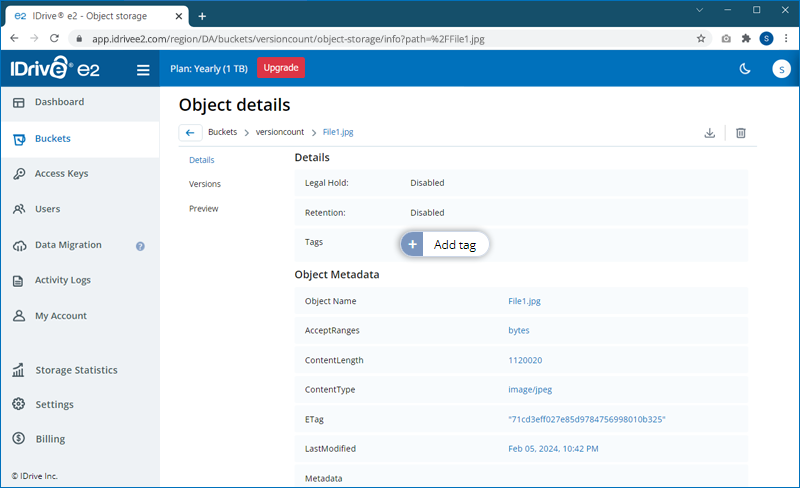
- Ingresa la Clave de etiqueta y el Valor de etiqueta.
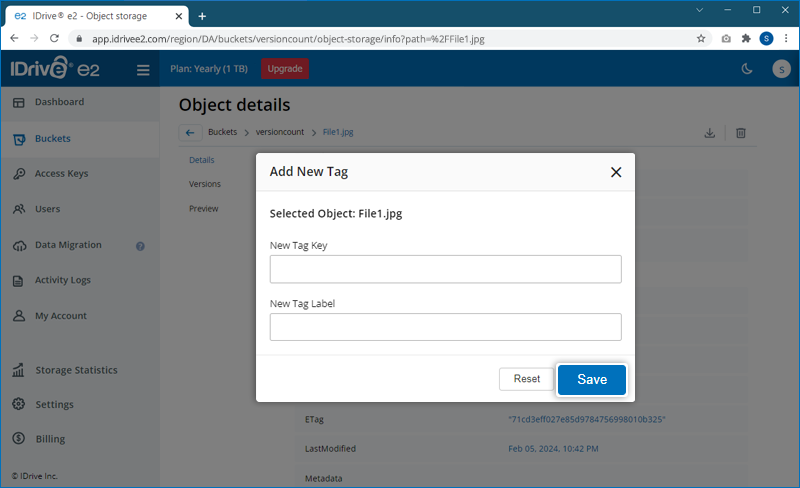
- Haz clic en Guardar.
Recupera los datos almacenados en tu cuenta de IDrive® e2 desde cualquier lugar.
Para descargar tus archivos/objetos mediante la consola web de IDrive® e2,
- Inicia sesión en tu cuenta de IDrive® e2.
- Navega a la página 'Buckets'.
- Haz clic en el bucket del que deseas recuperar los archivos.
- Selecciona los objetos que deseas descargar y haz clic en
 .
.
Alternativamente, pasa el cursor sobre el objeto requerido y haz clic en.
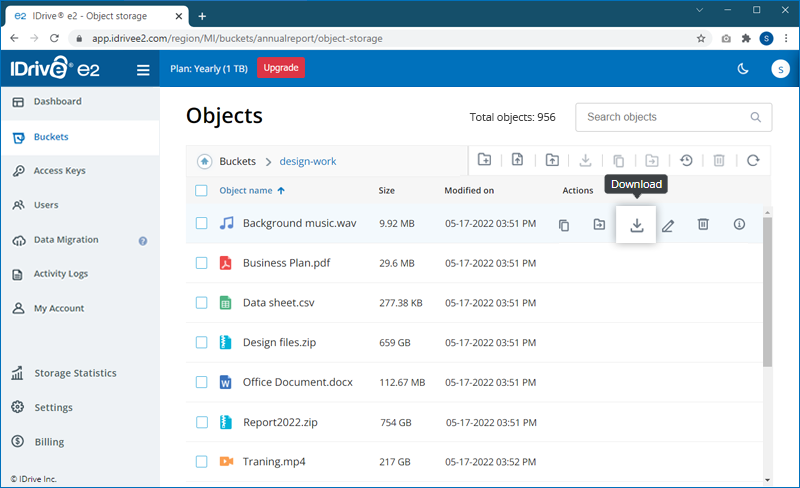
La consola web de IDrive® e2 no permite descargar carpetas. Usa un cliente compatible con S3 para descargar una estructura de directorios de carpetas o una gran cantidad de archivos/datos. Más información >
Si algún bucket público se identifica o utiliza para ataques de phishing o malware, tenemos derecho a deshabilitar la cuenta del usuario. Lee nuestros términos y condiciones para más detalles.
Los usuarios de prueba gratuita pueden habilitar tantas regiones como deseen. Sin embargo, si una región permanece inactiva y no se almacena ningún dato en ella durante más de 30 días, la región será eliminada de la cuenta. Para mantener la región activa, debes subir algún dato a tu cuenta en esa región.
Puedes agregar un ARN (Amazon Resource Name) al crear una nueva notificación de eventos para un bucket, o desde la pestaña de configuración.
Para agregar un ARN,
- Inicia sesión en tu cuenta de IDrive® e2 y ve a 'Configuración'.
- Navega a 'Notificaciones de eventos' y haz clic en 'Agregar credenciales'.
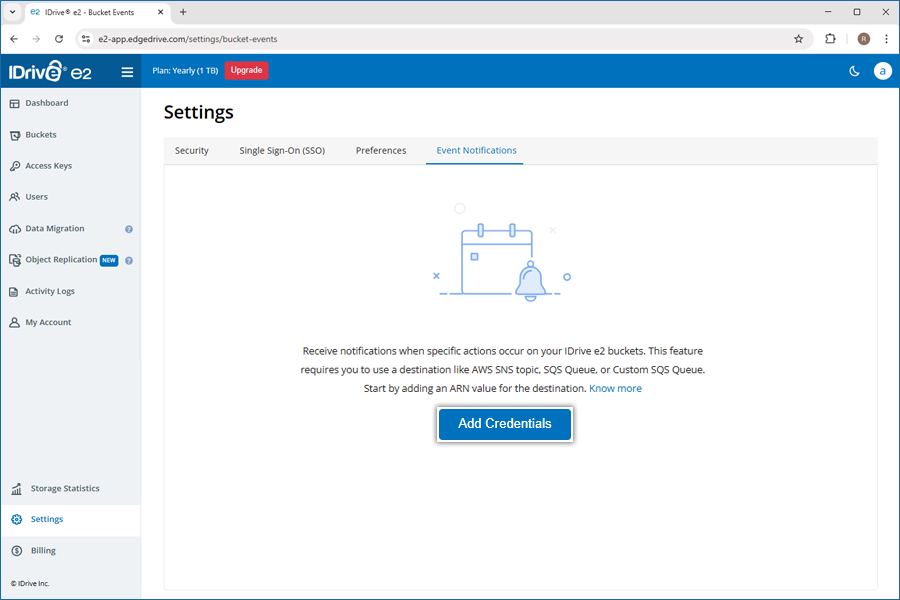
- Agrega credenciales de AWS o personalizadas.
- Para agregar un ARN usando credenciales de AWS:
- Ingresa un nombre para el ARN.
- Selecciona la región de AWS del menú desplegable.
- Ingresa la clave de acceso de AWS.
- Ingresa la clave secreta de AWS.
- Haz clic en 'Obtener ARN'.
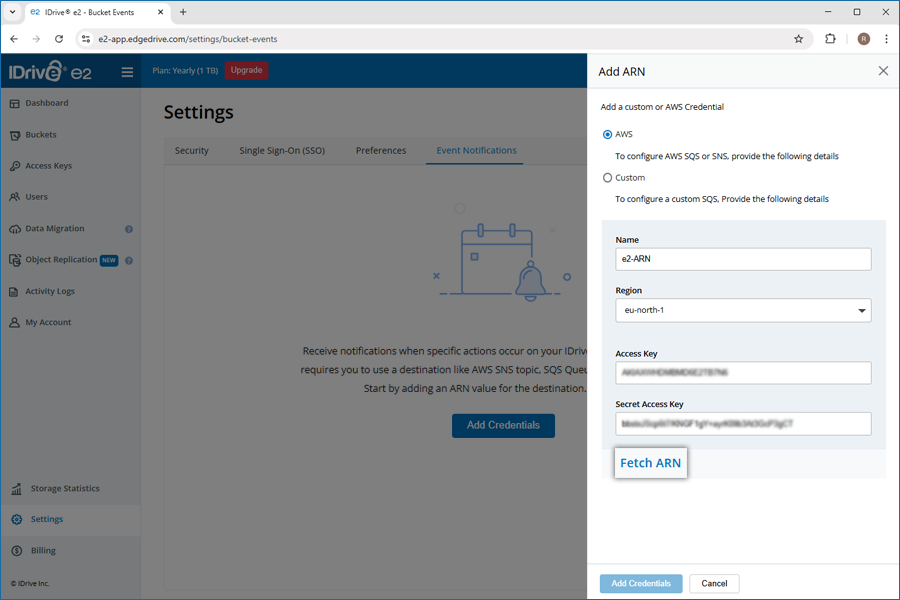
El ARN vinculado a las credenciales de AWS proporcionadas se mostrará.
Nota: Solo se admiten ARN de SQS y SNS para el flujo de trabajo de AWS.
Para agregar un ARN usando credenciales personalizadas,
- Ingresa un nombre para el ARN.
- Ingresa la clave de acceso.
- Ingresa la clave secreta.
- Ingresa el endpoint.
- Ingresa el ID de cuenta.
- Ingresa el nombre de la cola.
- Haz clic en 'Agregar credenciales'.
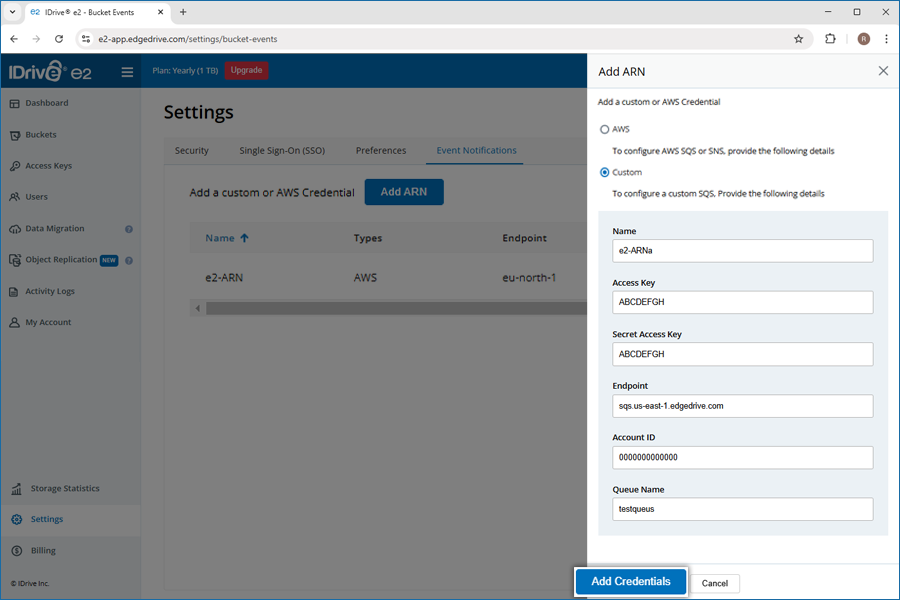
Nota:
- Debe haber al menos una región habilitada en la cuenta e2 para agregar credenciales personalizadas.
- Solo se admite SQS para credenciales personalizadas.
Con los datos anteriores, se creará un ARN personalizado.
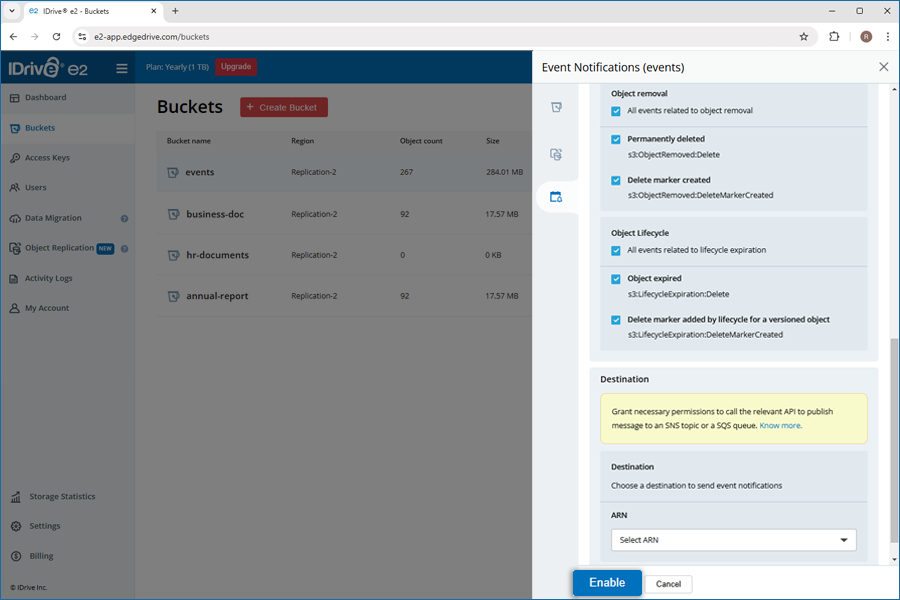
Puedes agregar notificaciones de eventos a un bucket después de crearlo o desde la pestaña de configuración.
Para agregar notificaciones de eventos de bucket,
- Inicia sesión en tu cuenta de IDrive® e2 y ve a 'Buckets'.
- Navega a bucket
 >
>  .
. - Haz clic en 'Agregar notificaciones de eventos'.
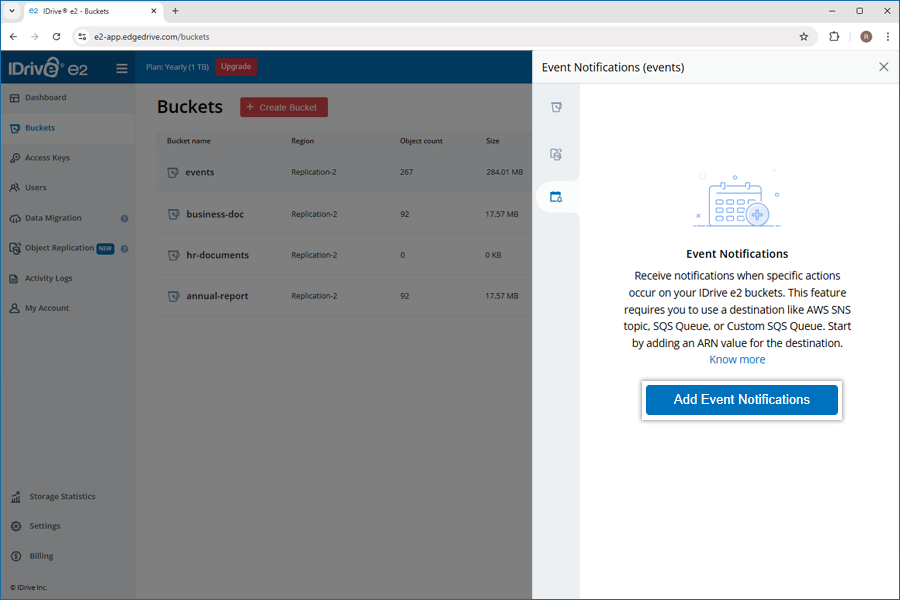
- En 'Configuración general', proporciona los siguientes datos:
- Nombre del evento: Ingresa un nombre para el evento.
- Prefijo (Opcional): Especifica un prefijo para recibir notificaciones solo de objetos cuyos nombres comiencen con los caracteres indicados.
- Sufijo (Opcional): Especifica un sufijo para recibir notificaciones solo de objetos cuyos nombres terminen con los caracteres indicados.
- Tipos de evento:
- Creación de objeto: Selecciona opciones para eventos relacionados con la creación de objetos.
- Eliminación de objeto: Selecciona opciones para eventos relacionados con la expiración del ciclo de vida.
- Ciclo de vida de objeto: Selecciona opciones para eventos relacionados con la eliminación de objetos.
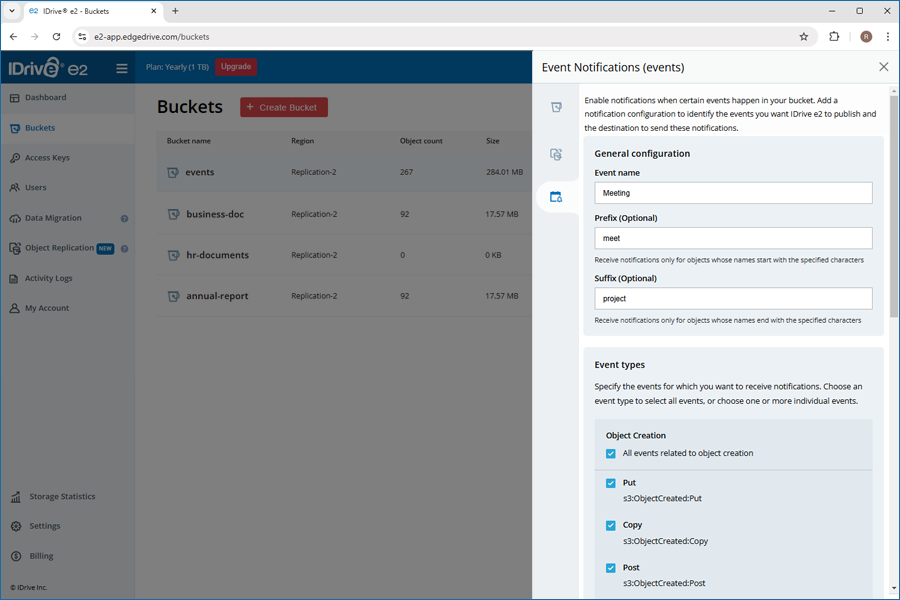
- En 'Destino', selecciona un ARN del menú desplegable.
- También puedes agregar un nuevo ARN si lo necesitas haciendo clic en 'Agregar credenciales'.
- Haz clic en 'Habilitar'.