Transfiera de forma segura datos masivos utilizando IDrive® e2 Express™
IDrive® e2 Express™ le permite transferir terabytes de datos al almacenamiento en la nube sin saturar ni ocupar todo su ancho de banda de red. Sus datos permanecen protegidos mediante autenticación basada en credenciales NAS durante todo el proceso, asegurando que solo usuarios autorizados puedan acceder, incluso si la unidad física se pierde o es robada.
Tabla de contenidos
Las siguientes secciones le ayudarán a comenzar con la copia de seguridad IDrive® e2 Express™:
- Paso 1: Realizar un pedido del dispositivo IDrive® e2 Express™
- Paso 2: Rastrear el envío y confirmar la recepción del dispositivo
- Paso 3: Prepare sus buckets de IDrive® e2
- Paso 4: Valide los nombres y configuraciones de los buckets
- Paso 5: Copie los datos desde local al dispositivo IDrive® e2 Express™
- Paso 6: Devuelva el dispositivo después de cargar los datos
- Paso 7: Verifique la ingestión de datos en IDrive® e2
- Paso 8: Verifique y complete la transferencia de datos
¿Cómo uso IDrive® e2 Express™?
Siga estos pasos para completar su transferencia de datos con IDrive® e2 Express™ de manera eficiente:
Paso 1: Realizar un pedido del dispositivo IDrive® e2 Express™
- Inicie sesión en la consola web de IDrive® e2.
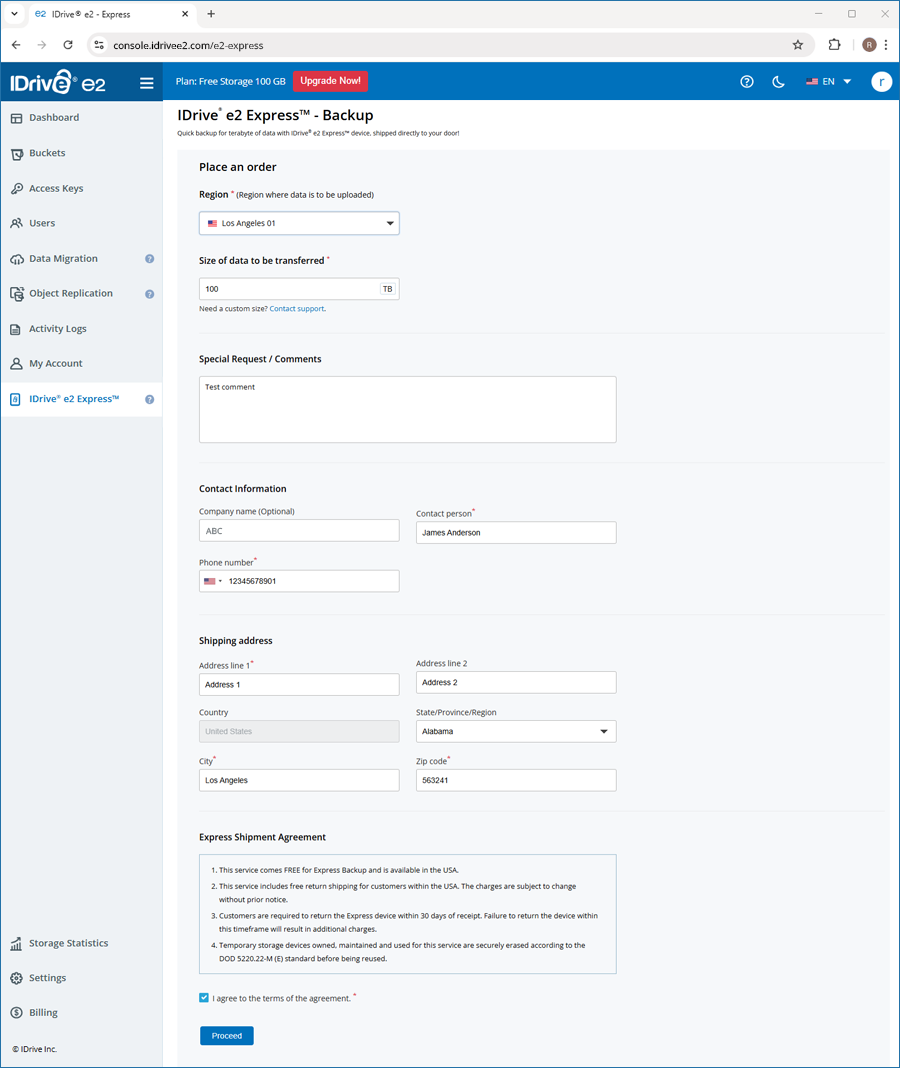
- Navegue a la pestaña IDrive® e2 Express™ y complete el formulario.
- Seleccione la Región e ingrese el Tamaño de los datos a transferir.
- Agregue solicitudes especiales o comentarios.
- Proporcione sus datos de contacto e información de envío.
- Revise y acepte el Acuerdo de Envío Express y haga clic en Continuar.
- Revise el Acuerdo de Envío Express y marque la casilla para aceptar los términos.
- Haga clic en Realizar pedido para confirmar su pedido.
- Se enviará un correo de confirmación con el ID del pedido, estado del trabajo, región, tamaño y datos de contacto. El estado del pedido aparecerá como Iniciado.
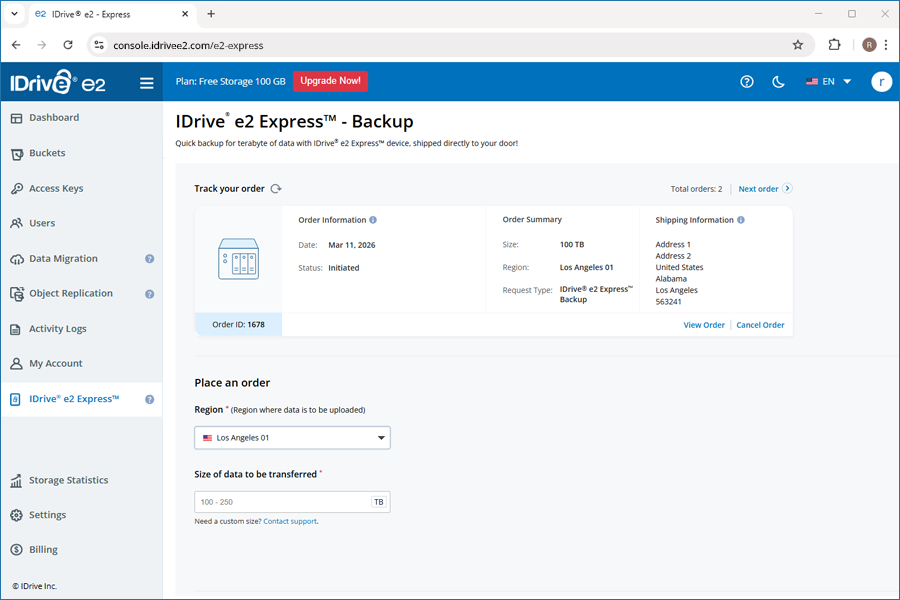
- Revise los detalles de su pedido de copia de seguridad Express.
- Haga clic en Información del pedido si desea editar la región, almacenamiento o detalles de envío.
Nota:- Los detalles del pedido solo se pueden actualizar mientras el estado sea Iniciado.
- La dirección de facturación se puede editar mientras el estado sea En progreso.
Nota:
Puede cancelar un pedido haciendo clic en Cancelar pedido mientras el estado sea Iniciado o En progreso.
Paso 2: Rastrear el envío y confirmar la recepción del dispositivo
Una vez que se asigne un dispositivo NAS, el estado del pedido cambiará a En progreso. Recibirá un correo electrónico con los detalles del envío y el ID de seguimiento cuando el dispositivo sea enviado.
Después de recibir el dispositivo Express,
- Inicie sesión en su cuenta y haga clic en Actualizar estado en el aviso del panel.
- Marque la casilla bajo Actualizar estado para confirmar la recepción del dispositivo.
- Haga clic en Confirmar.
Una vez confirmado, el estado del pedido cambiará a Llegó al usuario.
Haga clic en Ver credenciales para ver las credenciales NAS y en Ver script para acceder al script de validación de buckets.
Paso 3: Prepare sus buckets de IDrive® e2
Para habilitar funciones como Object Lock, Versionado o Cifrado, primero debe crear los buckets en IDrive® e2 antes de transferir los datos.
- Cree los buckets según sea necesario.
- Configure los ajustes necesarios para cada bucket, incluyendo Object Lock, Versionado o Cifrado.
- Asegúrese de que cada nombre de bucket:
- Coincida exactamente con el nombre de la carpeta correspondiente en el dispositivo NAS. Los nombres distinguen entre mayúsculas y minúsculas.
- Siga los estándares de nomenclatura de AWS S3 usando solo letras minúsculas, sin espacios ni caracteres especiales.
Si los buckets no se crean previamente,
- Se crearán automáticamente usando los nombres de las carpetas NAS durante la transferencia.
- Solo se aplicará la configuración predeterminada del bucket.
- Las funciones de Object Lock, Versionado o Cifrado personalizado no estarán habilitadas.
Paso 4: Valide los nombres y configuraciones de los buckets
- Descargue el script validate_bucketname.sh desde su panel de IDrive® e2.
- Conéctese al dispositivo NAS usando las credenciales proporcionadas.
- Cree carpetas en el dispositivo NAS. Estas carpetas se asignan a los buckets.
Nota: Asegúrese de que los nombres de las carpetas sigan los estándares de nomenclatura de AWS S3 usando solo letras minúsculas, sin espacios ni caracteres especiales. - Ejecute el script de validación para verificar que todos los nombres de buckets sean válidos.
Importante:
Los nombres de los buckets deben cumplir estrictamente con los estándares de nomenclatura de AWS S3 para evitar fallos en la migración. Proceda con la transferencia de datos solo después de que todos los nombres de buckets pasen la validación.
Paso 5: Copie los datos desde local al dispositivo IDrive® e2 Express™
Una vez que reciba el dispositivo Express, conéctelo a su red y cargue sus datos en él.
- Instale Rclone.
- Para Linux, ejecute el siguiente comando:
curl https://rclone.org/install.sh | sudo bash - Para macOS, ejecute el siguiente comando:
brew install rclone - Para Windows, descárguelo desde:
https://rclone.org/downloads/
- Para Linux, ejecute el siguiente comando:
- Configure el NAS (almacenamiento compatible con S3).
- Ejecute el siguiente comando:
rclone config -
Siga las indicaciones para crear un nuevo remoto.
- Seleccione S3.
- Elija Other (S3 Compatible).
- Ingrese la Clave de acceso, Clave secreta y Endpoint.
Por ejemplo: http://su-endpoint-nas:8010.
- Ejecute el siguiente comando:
- Cree un bucket.
Ejecute el siguiente comando:
rclone mkdir nas:mybucketNota:
- Los nombres de los buckets deben seguir las convenciones de S3 usando de 3 a 63 caracteres, solo letras minúsculas, sin guiones bajos.
- La unicidad global solo es requerida para AWS S3 y no para la mayoría de los despliegues NAS privados.
- Ejecute el comando estándar de copia como se muestra a continuación:
rclone copy <source_path> nas:mybucket -P - Ejecute el comando optimizado para rendimiento (punto de partida recomendado)
nohup rclone copy <source_path> nas:mybucket \ --transfers 16 --checkers 16 --fast-list --progress --no-traverse --stats=1s \ --no-check-certificate --stats-log-level=INFO --log-level=INFO --log-file=transfer.log \ --ignore-size --check-first --local-no-check-updated --local-no-set-modtime --inplace \ --s3-chunk-size 64M --s3-upload-concurrency 4 --multi-thread-streams 4 -P > transfer.out 2>&1 &Nota:
- nohup mantiene la transferencia en ejecución incluso si la sesión se desconecta.
- Los registros se guardan en combined_transfer.log y combined_transfer.out.
- Las banderas optimizan la concurrencia, el tamaño de los fragmentos y el manejo de flujos para grandes volúmenes de datos.
- Ajuste los valores de concurrencia gradualmente según la capacidad de CPU, memoria, disco y red, ya que una alta concurrencia puede aumentar significativamente el uso de recursos.
-
Monitoree la transferencia.
tail -f transfer.out tail -f transfer.log -
Verifique la transferencia después de completarla.
rclone check <source_path> nas:mybucket - Reanude transferencias interrumpidas.
Nota: Si una transferencia se interrumpe, vuelva a ejecutar el mismo comando. Rclone omite automáticamente los archivos que ya se han transferido y reanuda las transferencias incompletas.
Paso 6: Devuelva el dispositivo después de cargar los datos
- Coloque el dispositivo NAS y todos los cables de forma segura en el embalaje original.
- Coloque la etiqueta de envío de devolución proporcionada en la caja.
- Envíe el dispositivo de vuelta a IDrive® e2.
Una vez que haya enviado el dispositivo de regreso, inicie sesión en su cuenta de IDrive® e2 y haga clic en Actualizar estado en la notificación del panel. Confirme que el dispositivo ha sido enviado de regreso en la ventana emergente de confirmación y haga clic en Confirmar.
Alternativamente, vaya a la sección Rastrear su pedido y localice el pedido requerido en la lista. En Información del pedido, haga clic en  junto al estado y confirme que el dispositivo ha sido enviado de regreso. El estado se actualizará en consecuencia.
Una vez que recibamos su dispositivo, los datos en la unidad Express se cargarán en sus buckets. Puede rastrear el progreso de la carga de datos.
Se le notificará para verificar los datos una vez que se hayan cargado en los buckets.
Paso 7: Verifique la ingestión de datos en IDrive® e2
Una vez que recibamos el dispositivo, recibirá una notificación por correo electrónico confirmando que su unidad IDrive® e2 Express™ ha llegado a nuestro centro de datos.
Los datos del dispositivo Express se transferirán a sus buckets de IDrive® e2.
Paso 8: Verifique y complete la transferencia de datos
Recibirá una notificación por correo electrónico confirmando la copia exitosa de los datos. También aparecerá una notificación en el panel, solicitándole verificar la exactitud de las transferencias de datos.
Antes de continuar, complete los siguientes pasos,
- Verifique la integridad y la integridad de los datos cargados en su cuenta de IDrive® e2.
- Una vez verificado, actualice el estado a Verificado por el usuario haciendo clic en el botón Actualizar estado en la notificación del panel, o localice su pedido en la sección Rastrear su pedido y haga clic en junto al estado en Información del pedido.
Después de su confirmación, procederemos con la limpieza segura de su dispositivo NAS. Todos los dispositivos de almacenamiento temporal utilizados para este servicio se borran de forma segura según el estándar DOD 5220.22-M (E) antes de ser reutilizados.