Implementar IDrive® 360 vía IRU
Utiliza IRU (anteriormente Kandji) para implementar remotamente la aplicación IDrive® 360 en múltiples dispositivos Mac o grupos de dispositivos.
Requisitos previos:
- Inicia sesión en tu cuenta de IDrive® 360 y descarga el paquete de implementación masiva.
- Alternativamente, haz clic en el botón 'Copiar Enlace' para copiar la URL de instalación directa.
- Asegúrate de tener acceso a la consola de administración de IRU con los permisos necesarios.
Configurar Configuraciones de Privacidad
Antes de la implementación, crea un perfil de configuración para otorgar los permisos del sistema requeridos, como Acceso Completo al Disco.
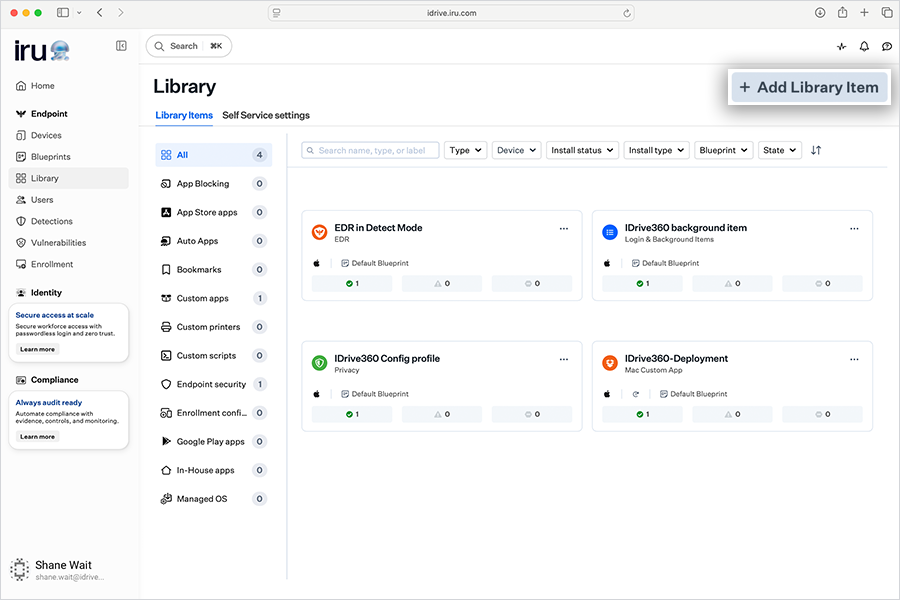
- Navega a 'Biblioteca' > 'Agregar Elemento de Biblioteca'.
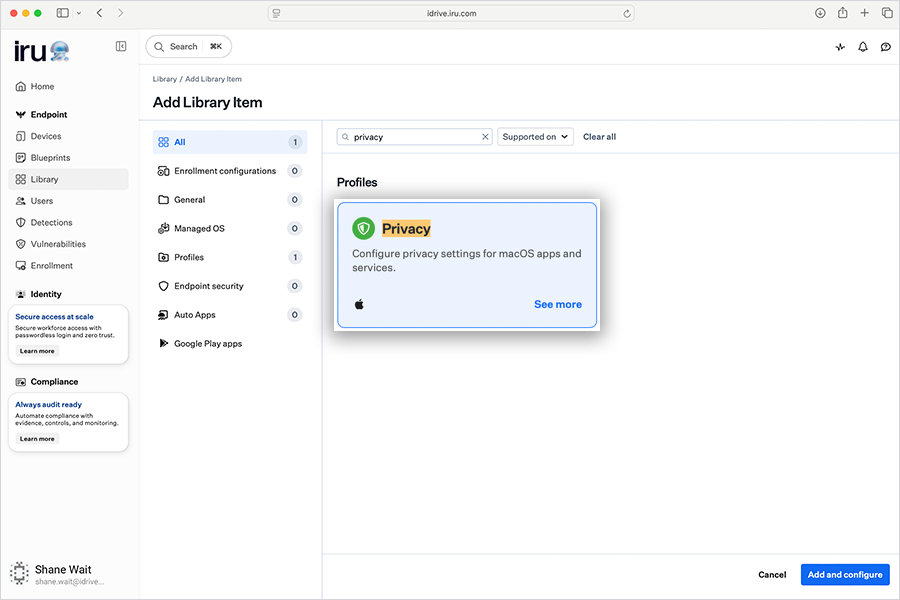
- Busca y selecciona 'Privacidad'.
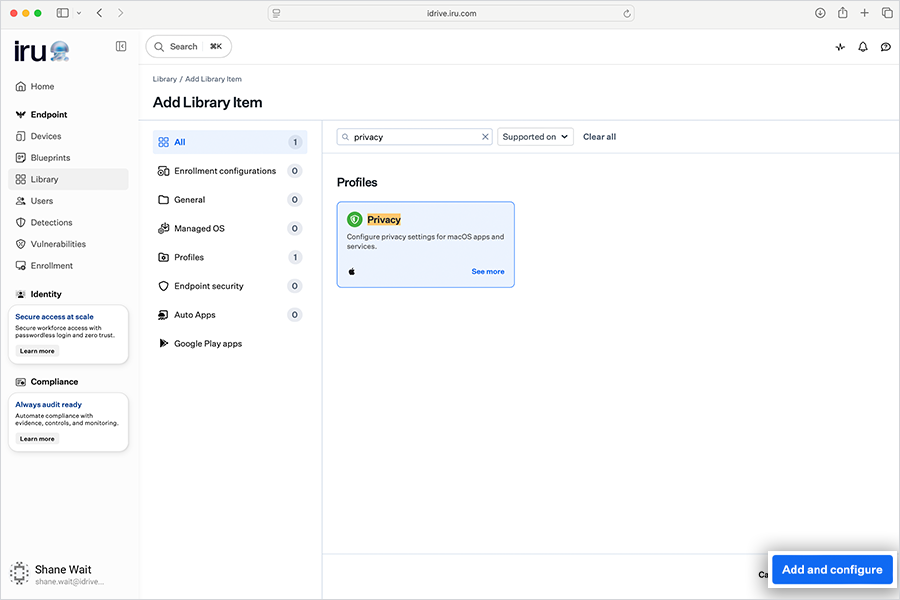
- Haz clic en 'Agregar y configurar'.
Detalles Generales
- Título: IDrive360-Configuración
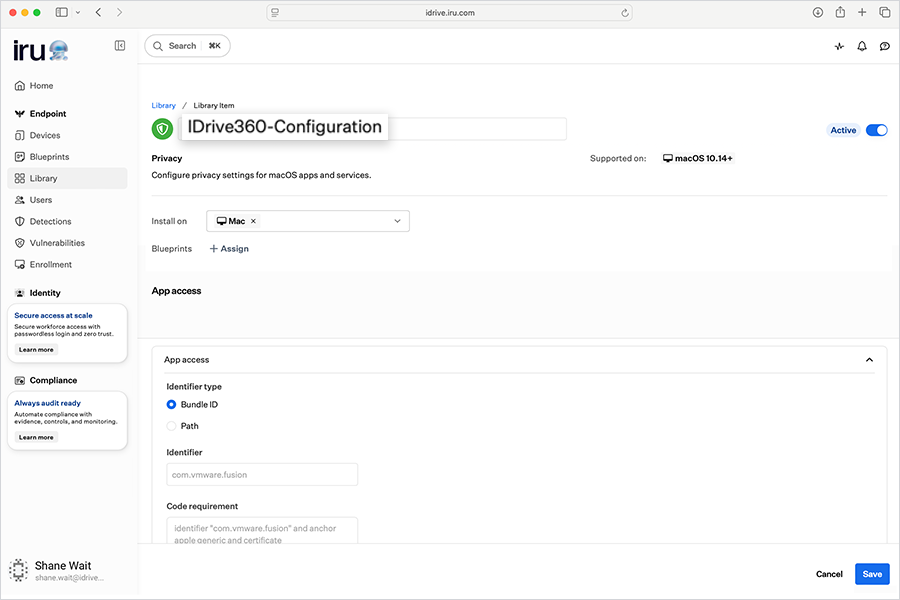
- Asignación: Asignar al Blueprint requerido
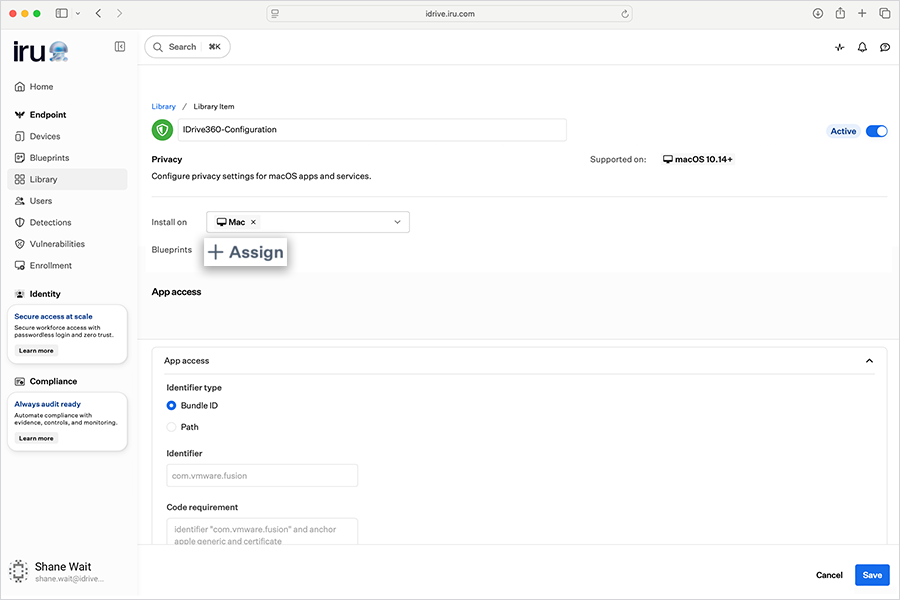
Acceso a Aplicaciones (Acceso Completo al Disco)
Agrega las siguientes entradas:
Entrada 1:
- Tipo de Identificador: ID de Paquete
- Identificador: com.prosoftnet.IDriveDaemon
- Requisito de Código:
identifier "com.prosoftnet.IDriveDaemon" and anchor apple generic and certificate 1[field.1.2.840.113635.100.6.2.6] /* exists */ and certificate leaf[field.1.2.840.113635.100.6.1.13] /* exists */ and certificate leaf[subject.OU] = JW0CNY2922
- Aplicación o Servicio: SystemPolicyAllFiles
- Acceso: Permitir
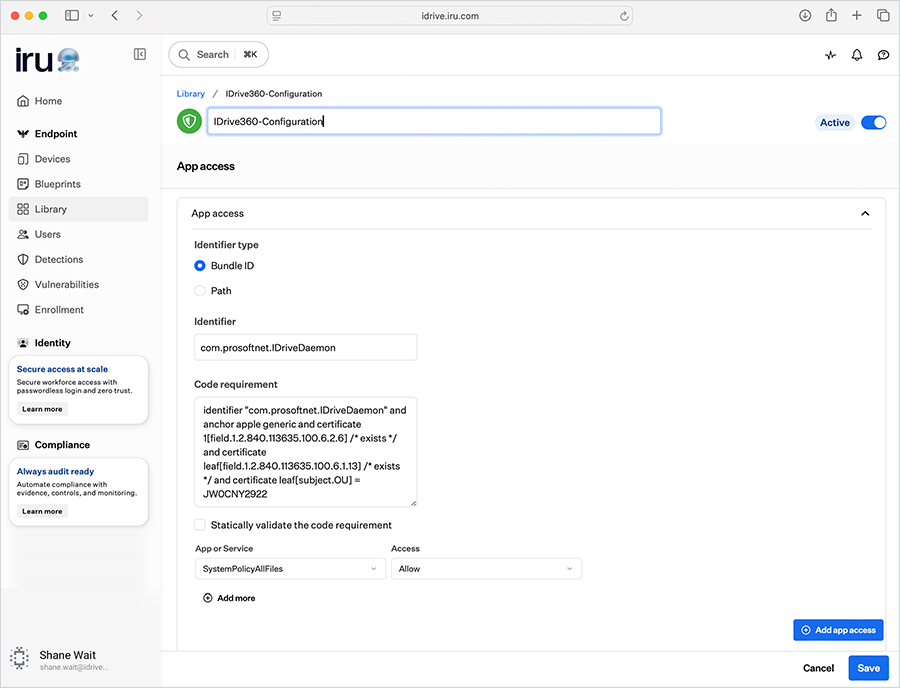
Entrada 2:
Haz clic en 'Agregar acceso a aplicación' nuevamente y configura:
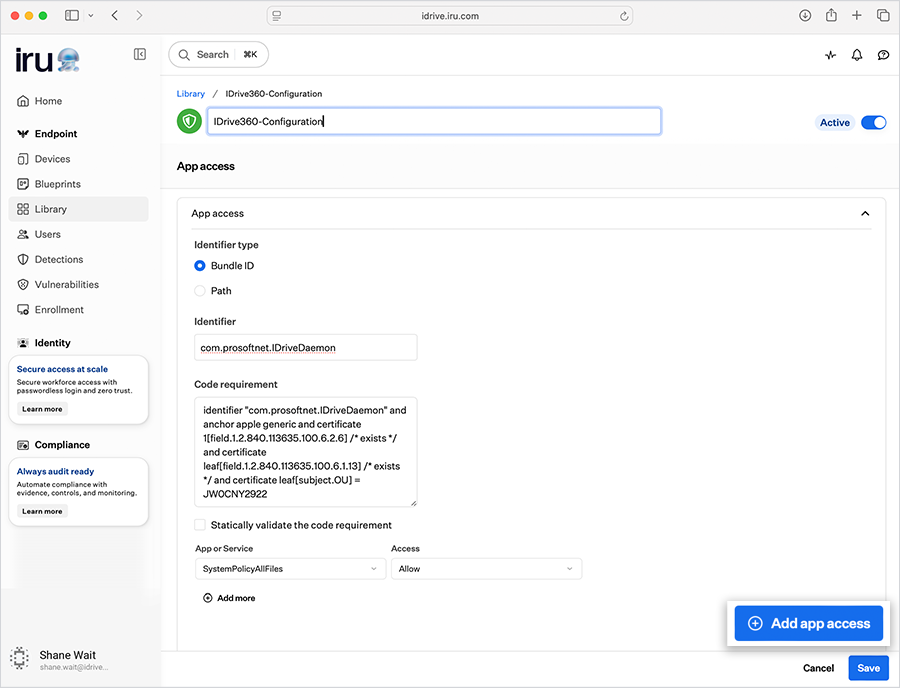
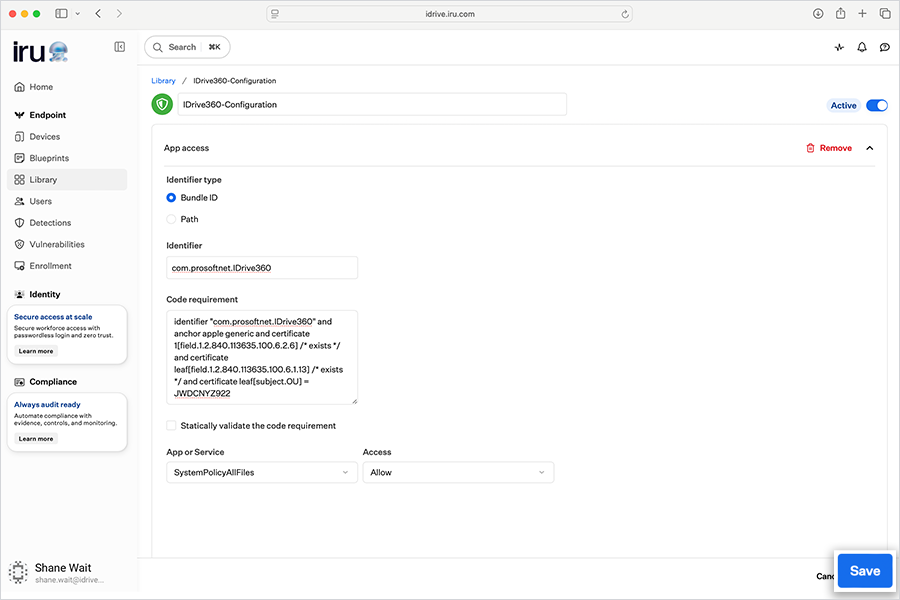
- Tipo de Identificador: ID de Paquete
- Identificador: com.prosoftnet.IDrive360
- Requisito de Código:
identifier "com.prosoftnet.IDrive360" and anchor apple generic and certificate 1[field.1.2.840.113635.100.6.2.6] /* exists */ and certificate leaf[field.1.2.840.113635.100.6.1.13] /* exists */ and certificate leaf[subject.OU] = JW0CNY2922
- Aplicación o Servicio: SystemPolicyAllFiles
- Acceso: Permitir
Haz clic en 'Guardar'.
Configurar Inicio de Sesión y Elementos en Segundo Plano
- Navega a 'Biblioteca' > 'Agregar Elemento de Biblioteca'.
- Selecciona 'Inicio de Sesión y Elementos en Segundo Plano'.
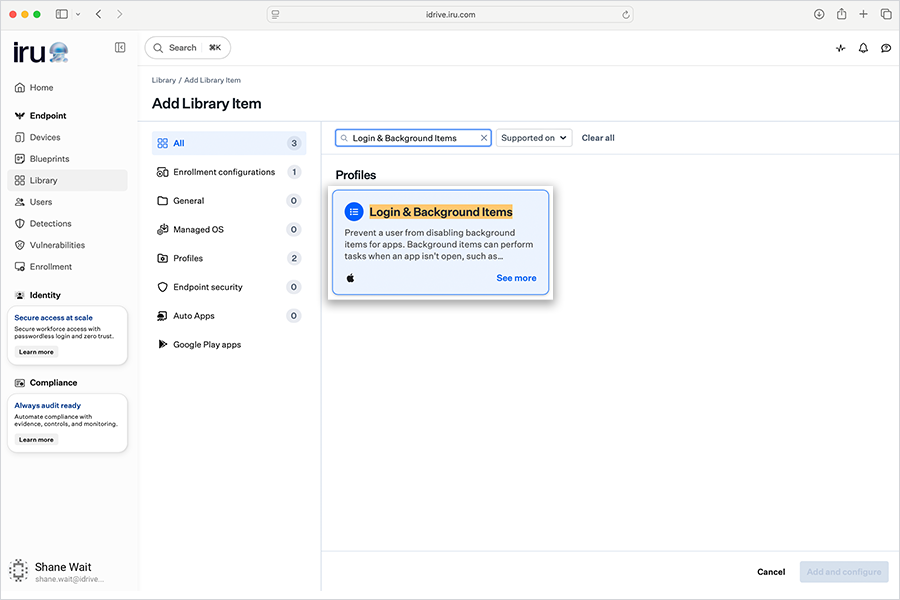
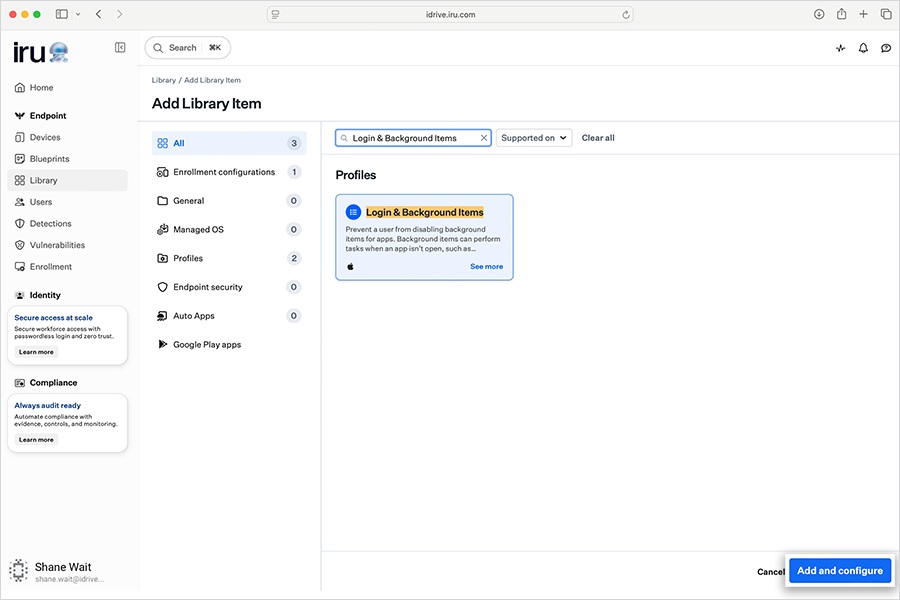
- Haz clic en 'Agregar y configurar'.
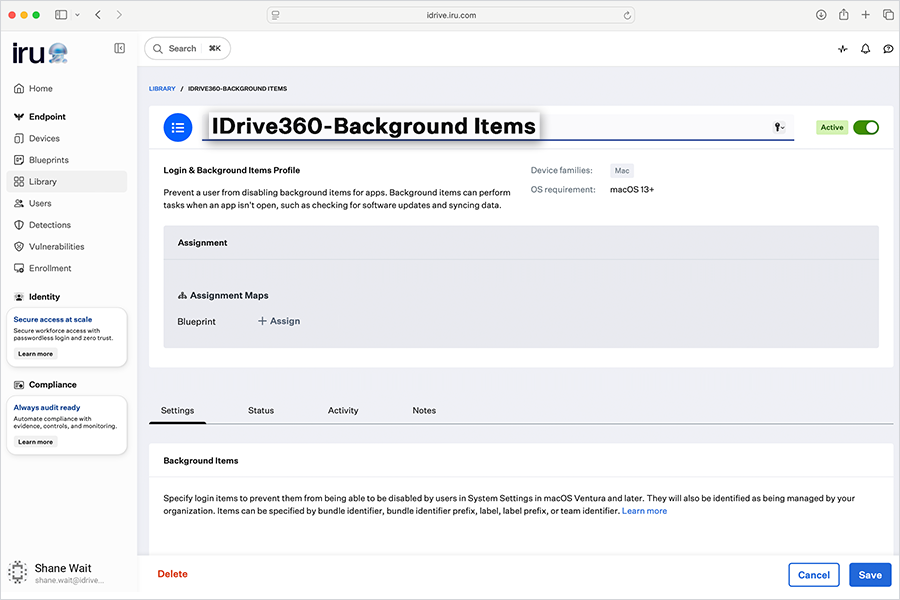
Detalles Generales
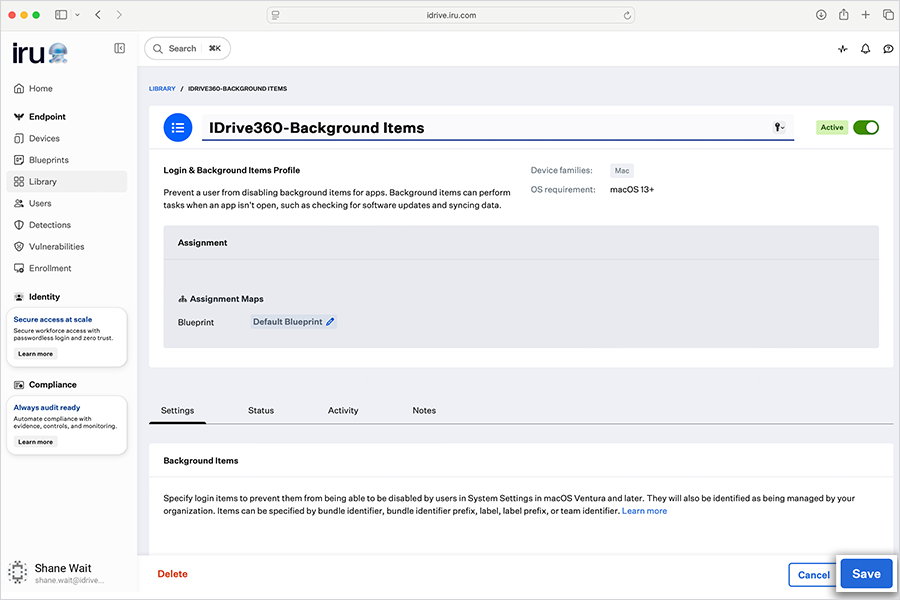
- Título: IDrive360-Elementos en Segundo Plano
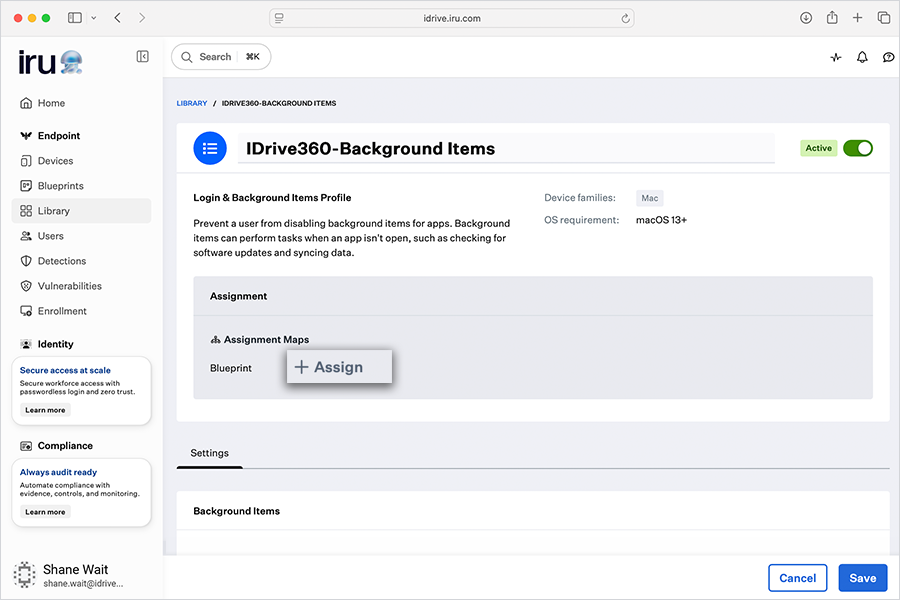
- Asignación: Asignar al Blueprint requerido
Configuraciones
- Haz clic en 'Agregar Elemento en Segundo Plano'
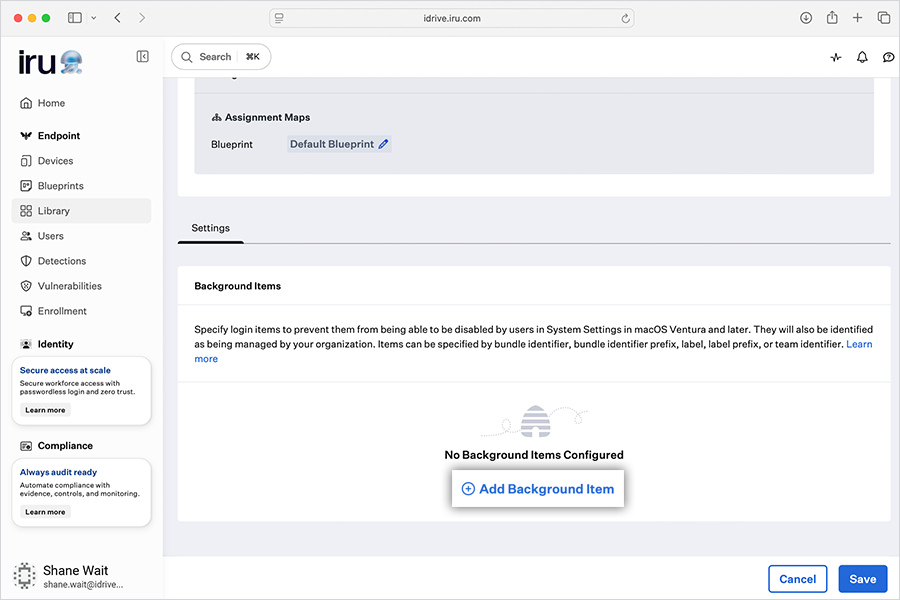
- Tipo de Identificador: Identificador de Equipo
- Identificador: JWDCNYZ922
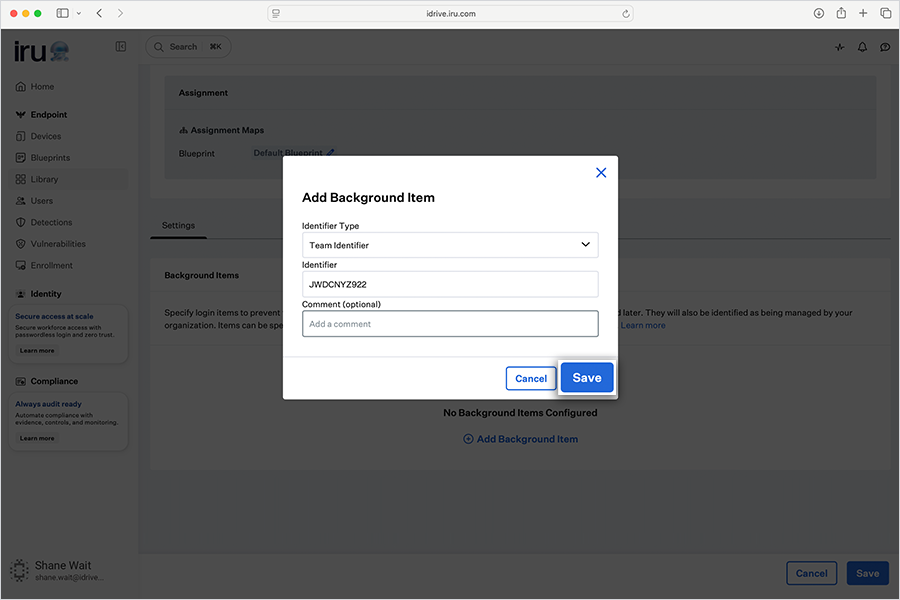
Haz clic en 'Guardar' en la ventana emergente.
Haz clic en 'Guardar' para aplicar la configuración.
Registrar Computadoras Usando Parámetros Personalizados
Para registrar automáticamente los dispositivos implementados en la consola de IDrive® 360, incluye parámetros personalizados en el script de preinstalación.
Descarga el script de instalación del paquete de muestra.
Actualiza el script con los valores de parámetros requeridos y guarda el archivo.
0 - Muestra la bandeja y permite a los usuarios acceder a las opciones de la bandeja
Implementar IDrive® 360
Una vez que los permisos estén configurados, procede con la implementación de la aplicación.
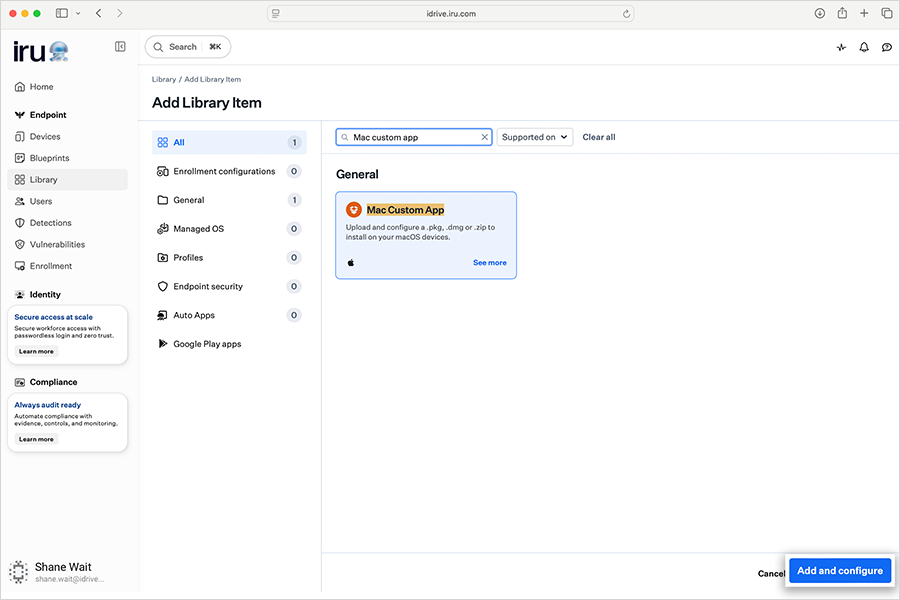
- Navega a 'Biblioteca' > 'Agregar Elemento de Biblioteca'.
- Selecciona 'Aplicación Personalizada de Mac'.
- Haz clic en 'Agregar y configurar'.
Detalles Generales
- Título: IDrive360-Implementación
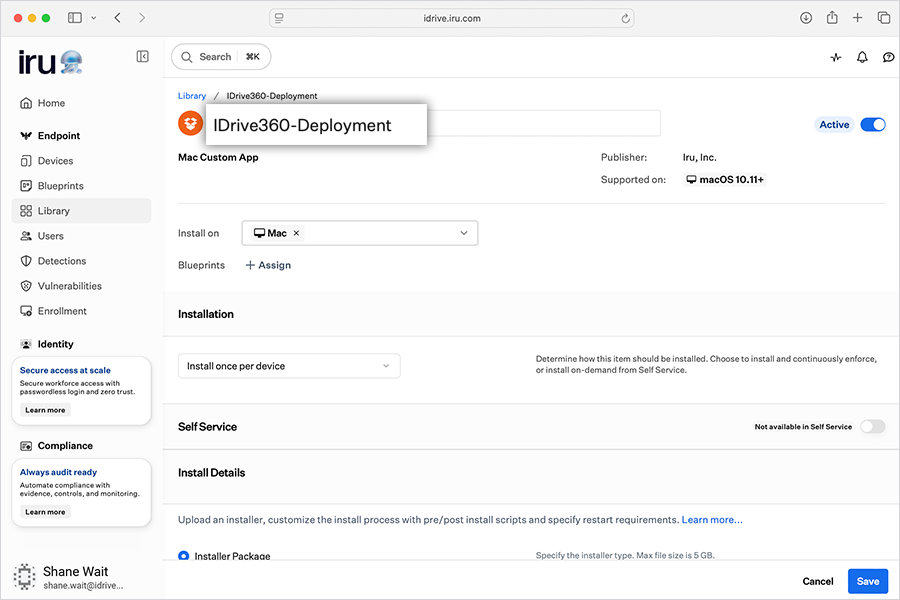
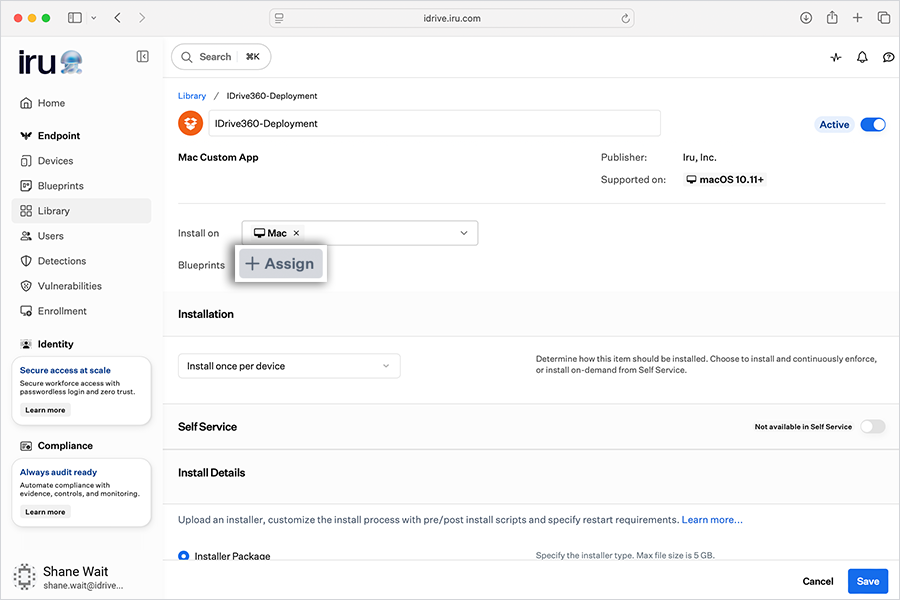
- Asignación: Asignar al Blueprint requerido
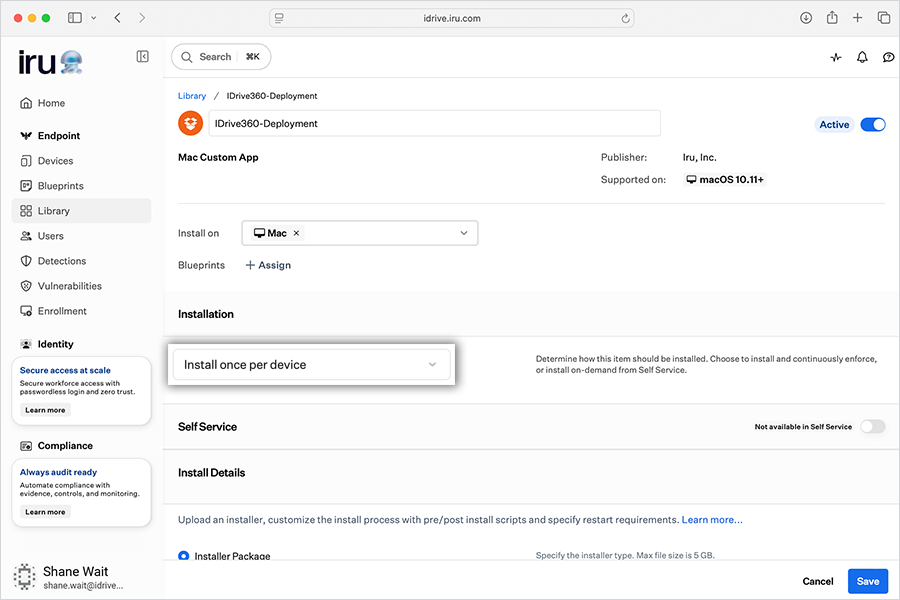
- Instalación: Instalar una vez por dispositivo
Detalles de Instalación
- Selecciona 'Paquete Instalador (.pkg)'.
- Haz clic en 'Agregar Script de Preinstalación'.
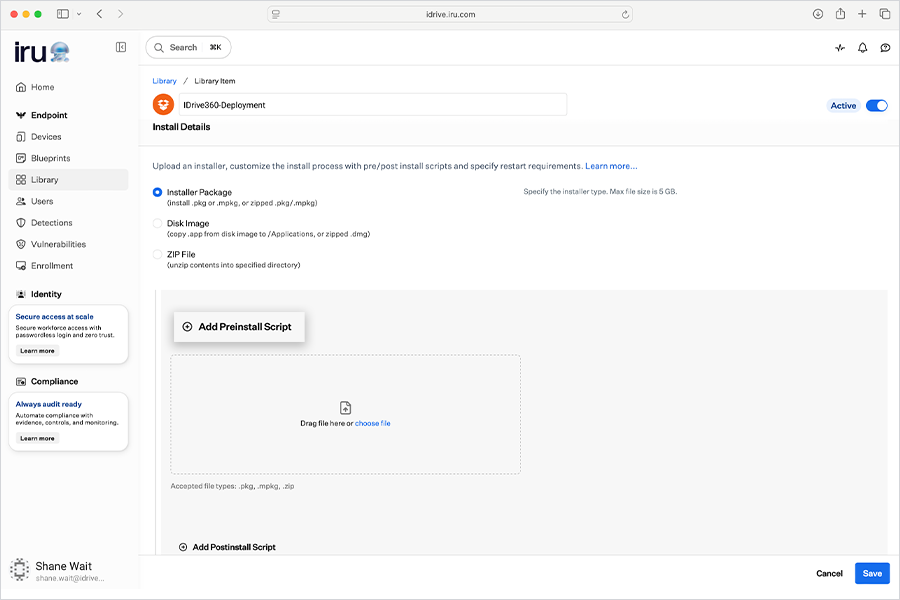
- Copia y pega el script descargado y actualizado en la sección anterior (con los parámetros requeridos).
- Carga el paquete IDrive® 360 descargado de tu cuenta.
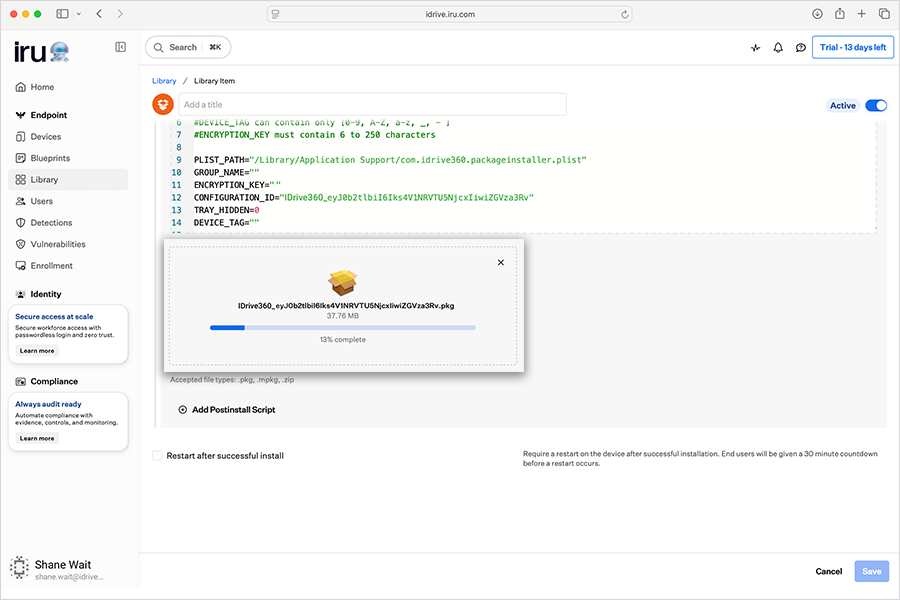
- Espera a que se complete la verificación SHA-256.
Haz clic en 'Guardar'.
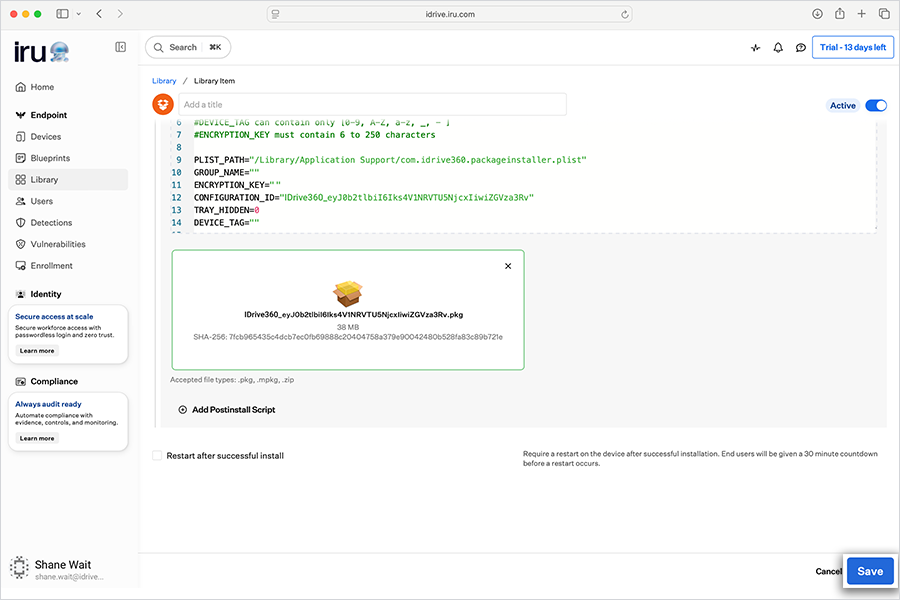
Verificación y Estado de Implementación
Después de guardar, IRU implementa el perfil de configuración y la aplicación en todos los dispositivos asignados
Verificación de Estado
- Abre 'IDrive360-Implementación' y navega a la pestaña 'Estado'.
- Revisa el estado de instalación en todos los dispositivos.
Verificación a Nivel de Dispositivo
- Navega a 'Dispositivos' > [Nombre del Dispositivo] > 'Estado'
- Verifica lo siguiente:
- IDrive360-Configuración: Éxito
- IDrive360-Implementación: Éxito
- IDrive360-Elementos en Segundo Plano: Aplicado / Éxito
Nota
- La implementación puede tardar un tiempo en llegar a todos los dispositivos.
- Para acelerar el proceso, sincroniza manualmente los dispositivos Mac.