IRU で IDrive® 360 を展開する
IRU(旧 Kandji)を使用して、複数の Mac デバイスまたはデバイスグループに IDrive® 360 アプリケーションをリモート展開します。
前提条件:
- IDrive® 360 アカウントにサインインし、一括展開パッケージをダウンロードします。
- または「リンクをコピー」ボタンをクリックして、直接インストール用 URL をコピーします。
- 必要な権限を持つ IRU 管理コンソールにアクセスできることを確認します。
プライバシー設定の構成
展開前に、フルディスクアクセスなどの必要なシステム権限を付与する構成プロファイルを作成します。
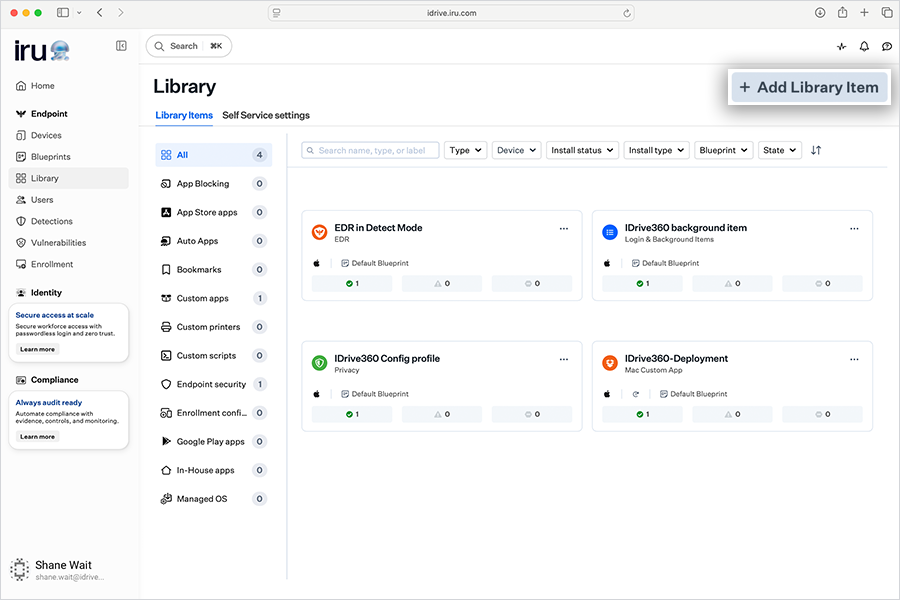
- 「Library」>「Add Library Item」に移動します。
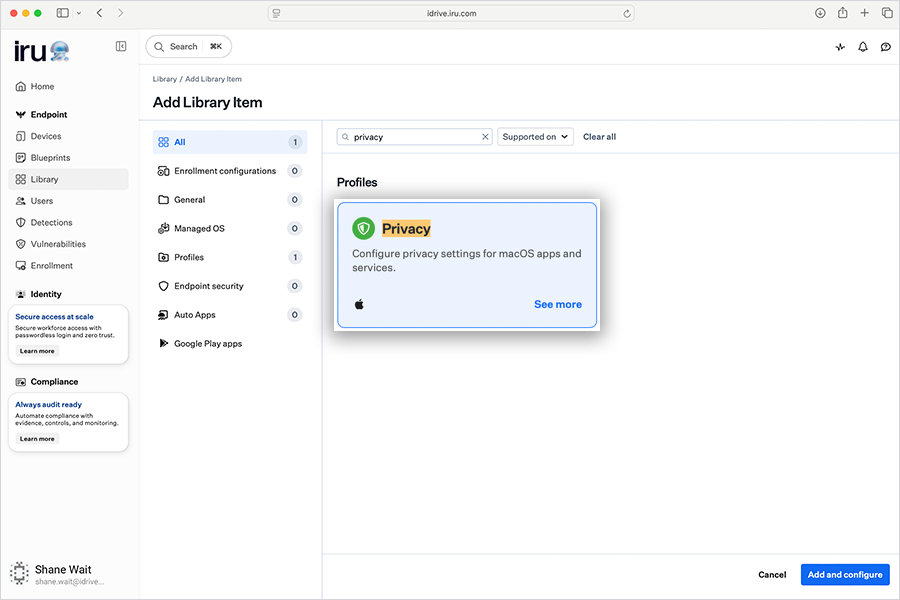
- 「Privacy」を検索して選択します。
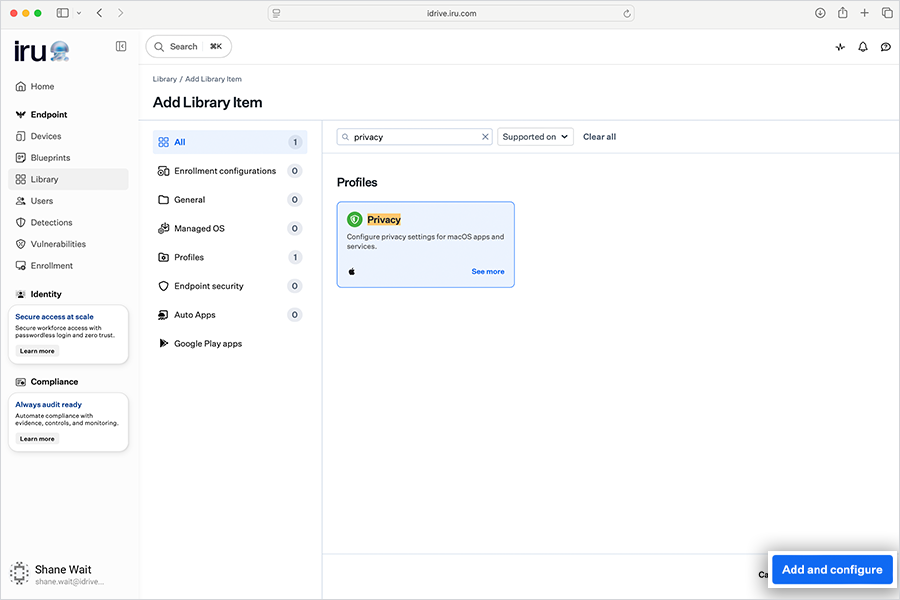
- 「Add and configure」をクリックします。
一般的な詳細
- タイトル: IDrive360-Configuration
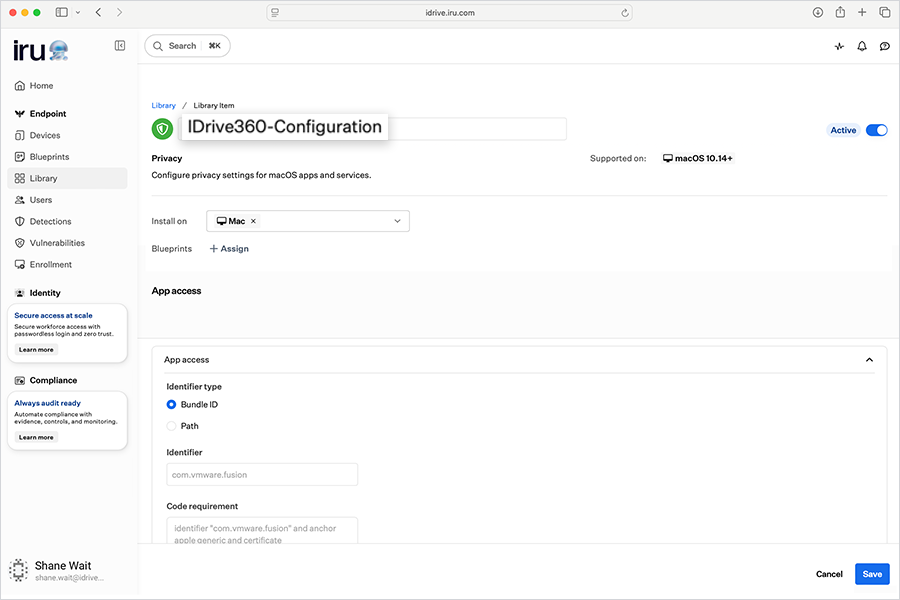
- 割り当て: 必要な Blueprint に割り当てる
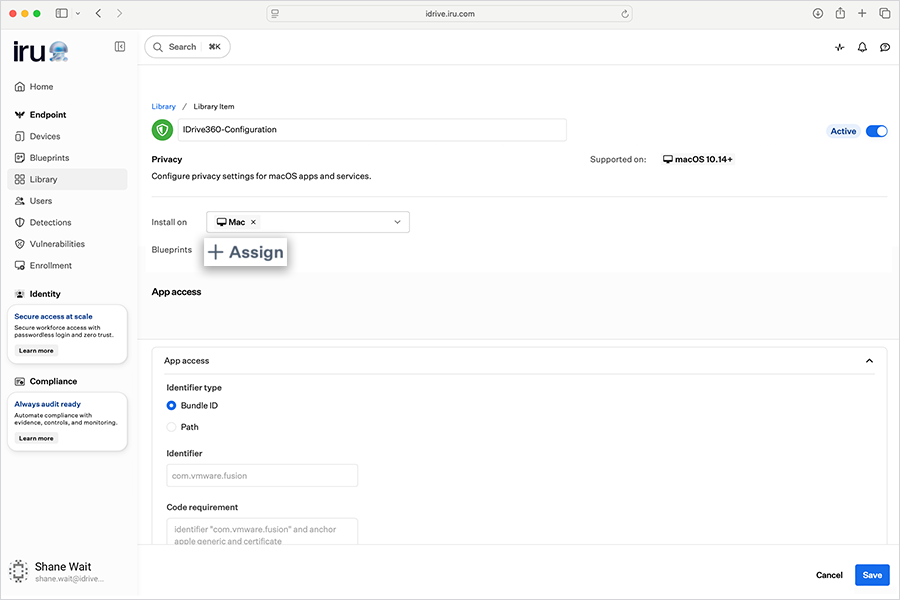
アプリアクセス (フルディスクアクセス)
次のエントリを追加します:
エントリ 1:
- 識別子の種類: Bundle ID
- 識別子: com.prosoftnet.IDriveDaemon
- コード要件:
identifier "com.prosoftnet.IDriveDaemon" and anchor apple generic and certificate 1[field.1.2.840.113635.100.6.2.6] /* exists */ and certificate leaf[field.1.2.840.113635.100.6.1.13] /* exists */ and certificate leaf[subject.OU] = JW0CNY2922
- アプリまたはサービス: SystemPolicyAllFiles
- アクセス: Allow
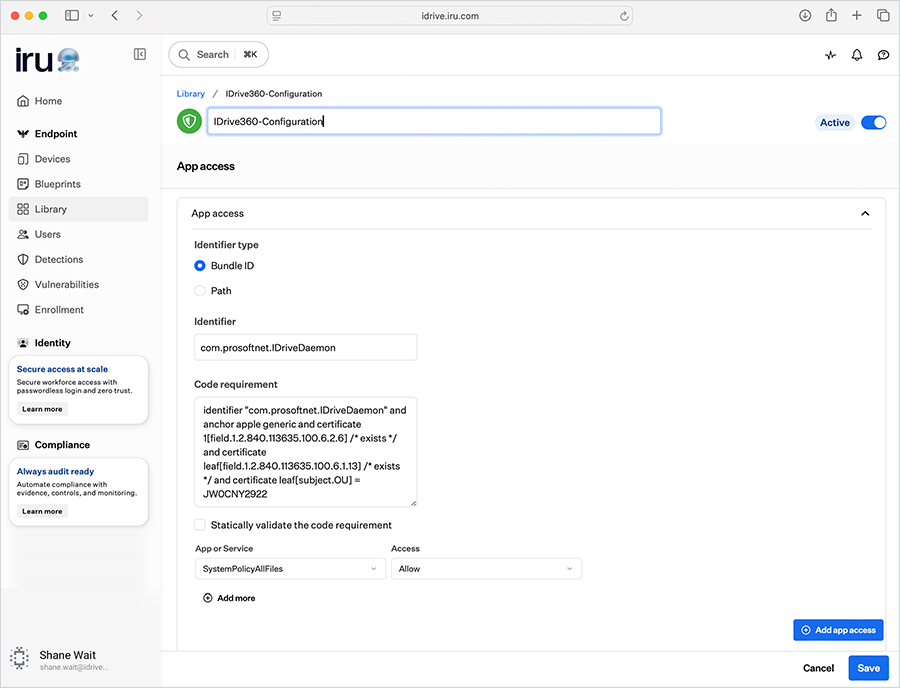
エントリ 2:
「Add app access」を再度クリックし、以下を構成します:
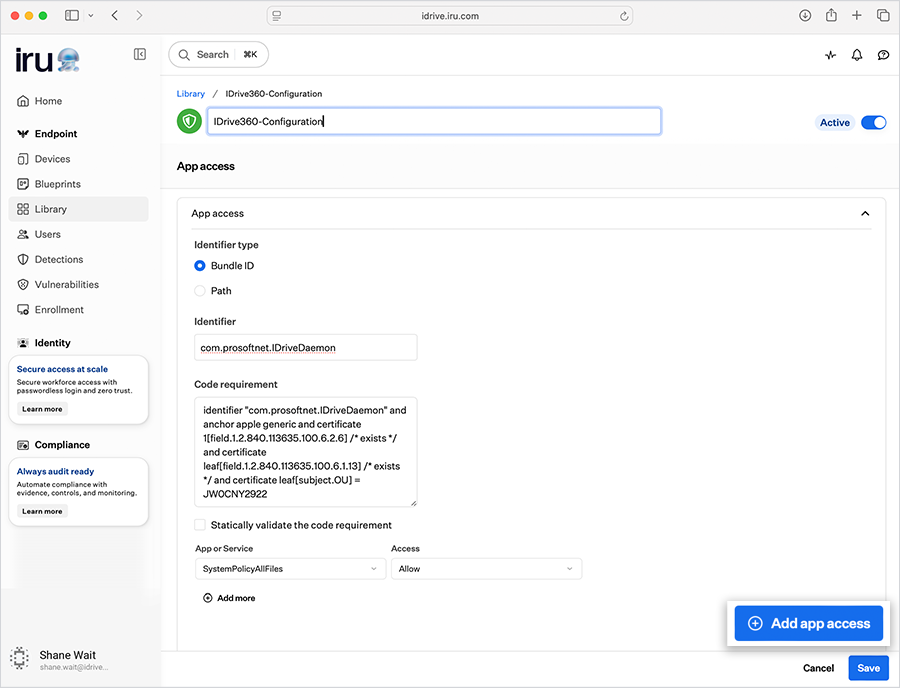
- 識別子の種類: Bundle ID
- 識別子: com.prosoftnet.IDrive360
- コード要件:
identifier "com.prosoftnet.IDrive360" and anchor apple generic and certificate 1[field.1.2.840.113635.100.6.2.6] /* exists */ and certificate leaf[field.1.2.840.113635.100.6.1.13] /* exists */ and certificate leaf[subject.OU] = JW0CNY2922
- アプリまたはサービス: SystemPolicyAllFiles
- アクセス: 許可
「保存」をクリックします。
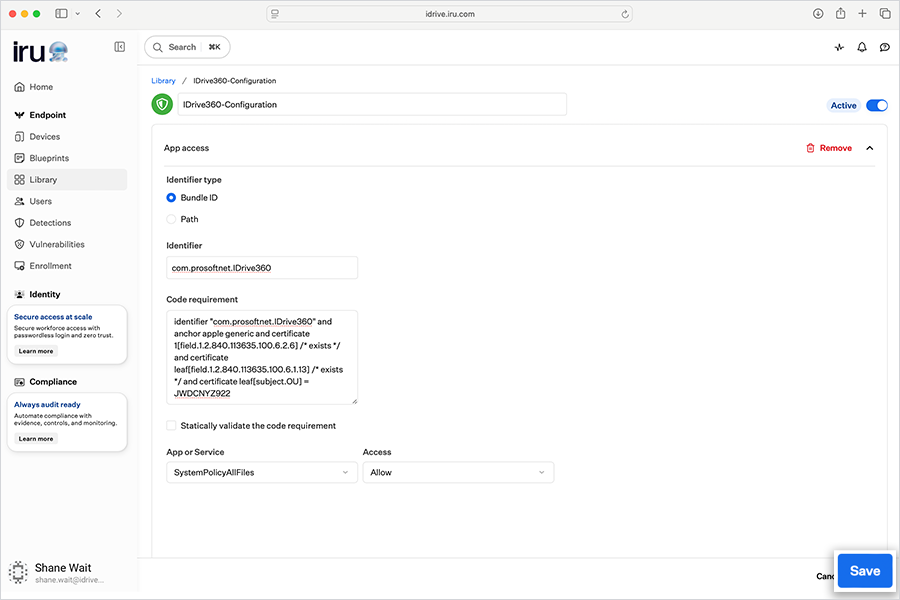
ログインとバックグラウンド項目の構成
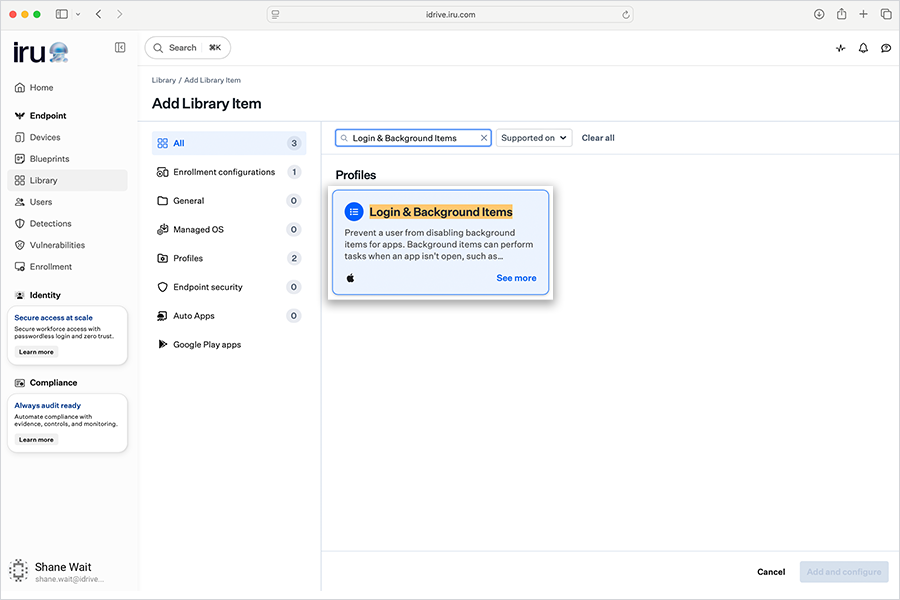
- 「Library」>「Add Library Item」に移動します。
- 「Login & Background Items」を選択します。
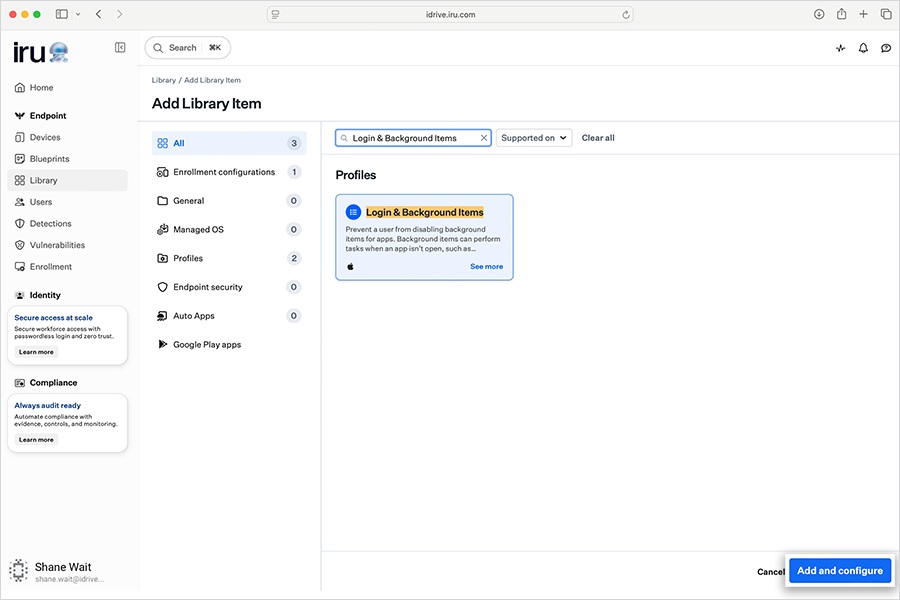
- 「Add and configure」をクリックします。
一般的な詳細
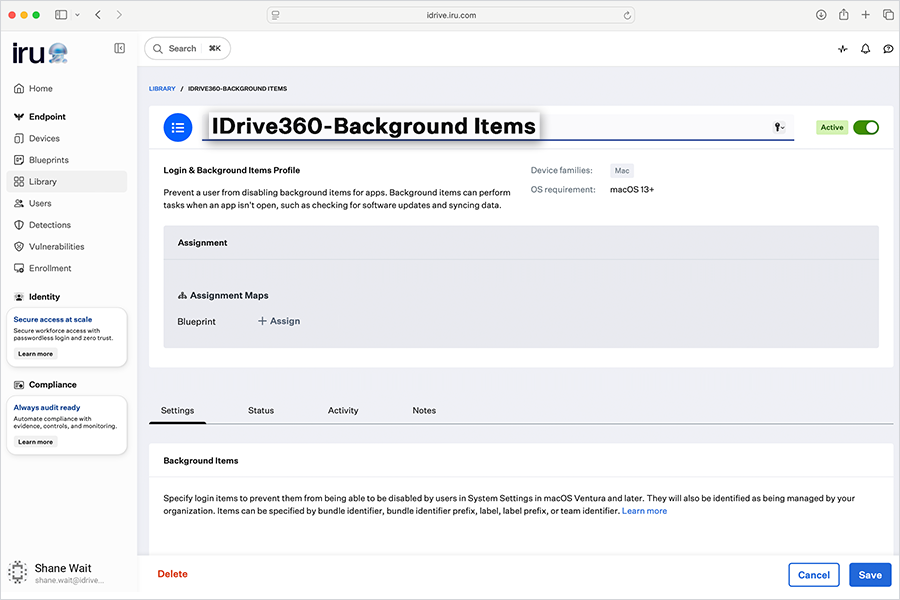
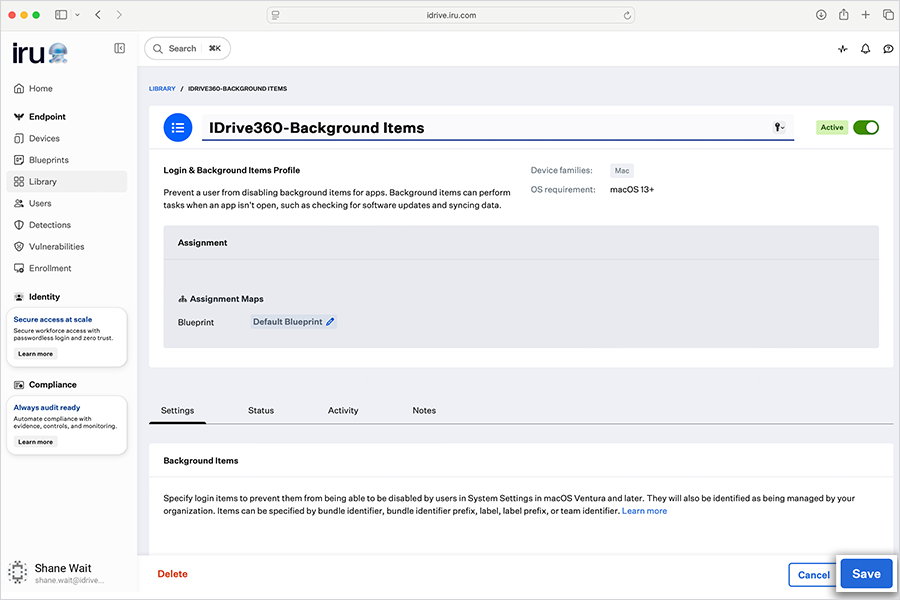
- タイトル: IDrive360-Background Items
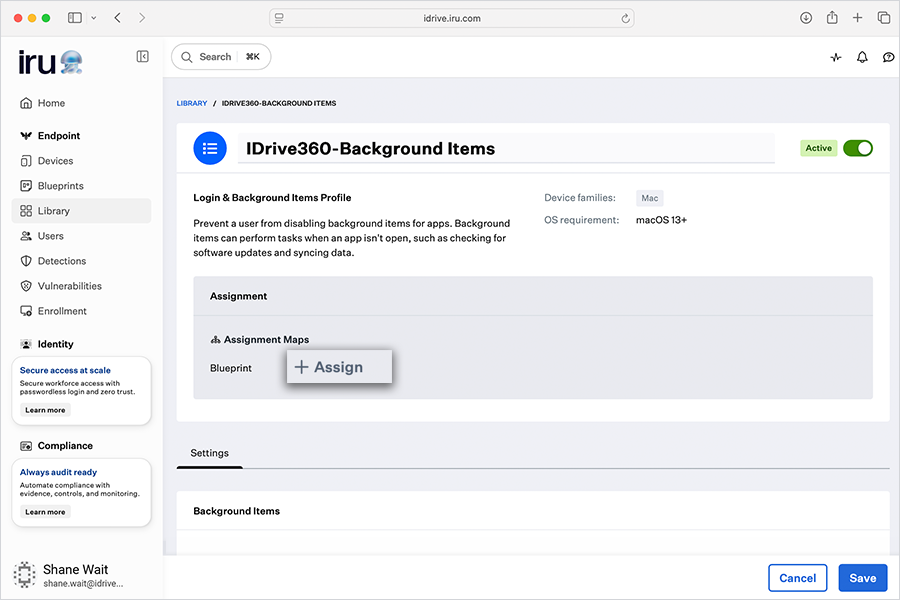
- 割り当て: 必要な Blueprint に割り当てる
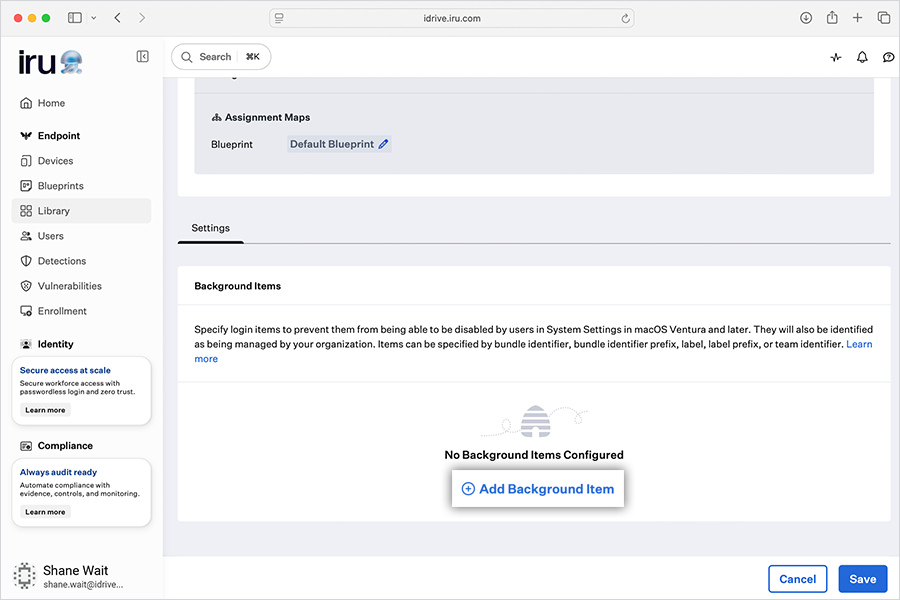
設定
- 「Add Background Item」をクリック
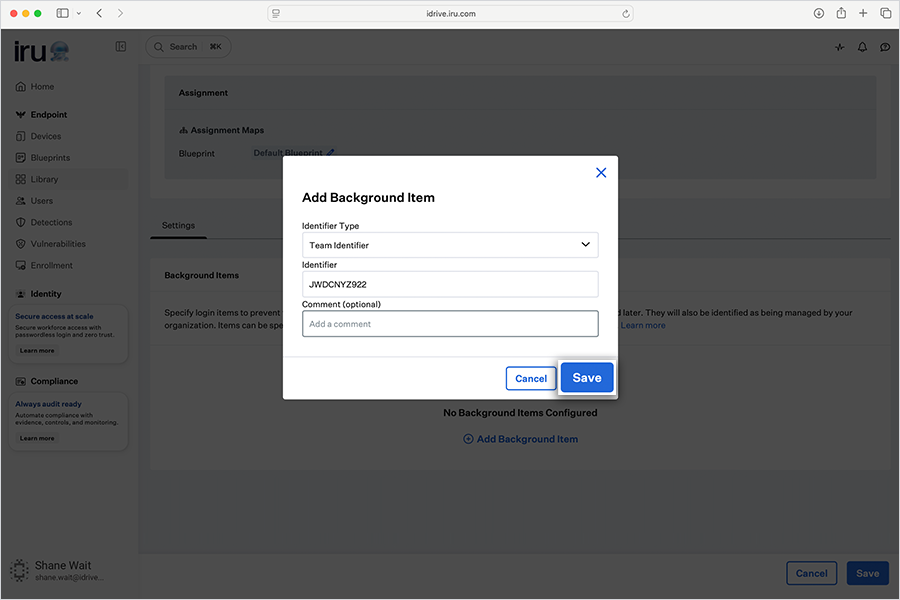
- 識別子の種類: Team Identifier
- 識別子: JWDCNYZ922
ポップアップで「Save」をクリックします。
設定を適用するには「Save」をクリックします。
カスタムパラメータを使用したコンピュータ登録
配備されたデバイスを IDrive® 360 コンソールに自動登録するには、事前インストールスクリプトにカスタムパラメータを含めます。
サンプルのパッケージインストーラースクリプトをダウンロードします。
必要なパラメータ値でスクリプトを更新し、ファイルを保存します。
キー
説明
GROUP_NAME
このコンピュータを割り当てるグループ名を指定します
ENCRYPTION_KEY
プライベート暗号化キーでマシンを登録します
CONFIGURATION_ID
Backup Console の「コンピューターの追加」セクションからコピーできる一意の構成 ID です
TRAY_HIDDEN
1 - このオプションを有効にすると、ユーザーがコンピュータ上のトレイオプションにアクセスできなくなります
0 - トレイを表示し、ユーザーがトレイオプションにアクセスできるようにします
0 - トレイを表示し、ユーザーがトレイオプションにアクセスできるようにします
DEVICE_TAG
インストールでデバイスタグを使用する場合、対応するタグ名を指定します。これにり、IDrive® 360 ダッシュボードの「メールアドレス/タグ名」列に表示されます
IDrive® 360 の展開
権限が構成されたら、アプリケーションの展開を進めます。
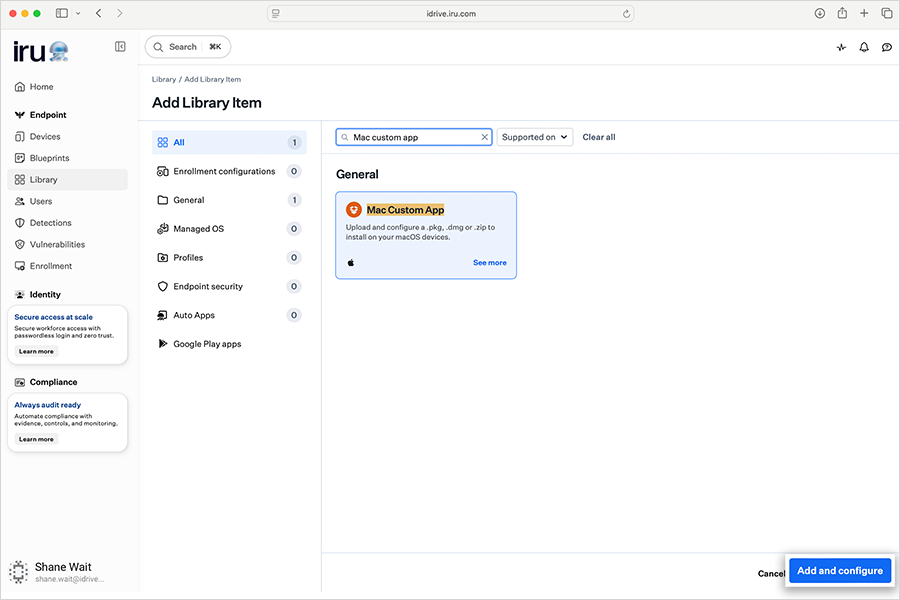
- 「Library」>「Add Library Item」に移動します。
- 「Mac Custom App」を選択します。
- 「Add and configure」をクリックします。
一般的な詳細
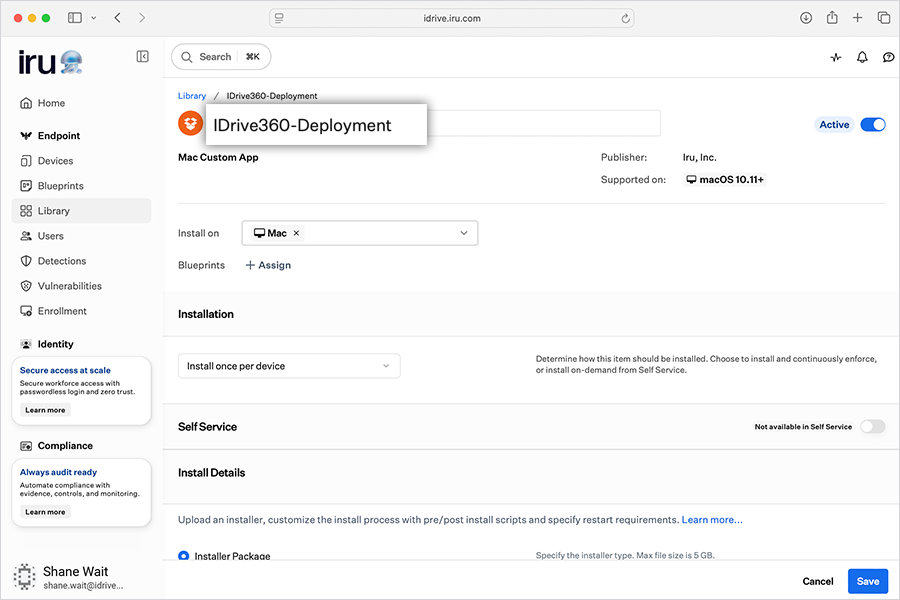
- タイトル: IDrive360-Deployment
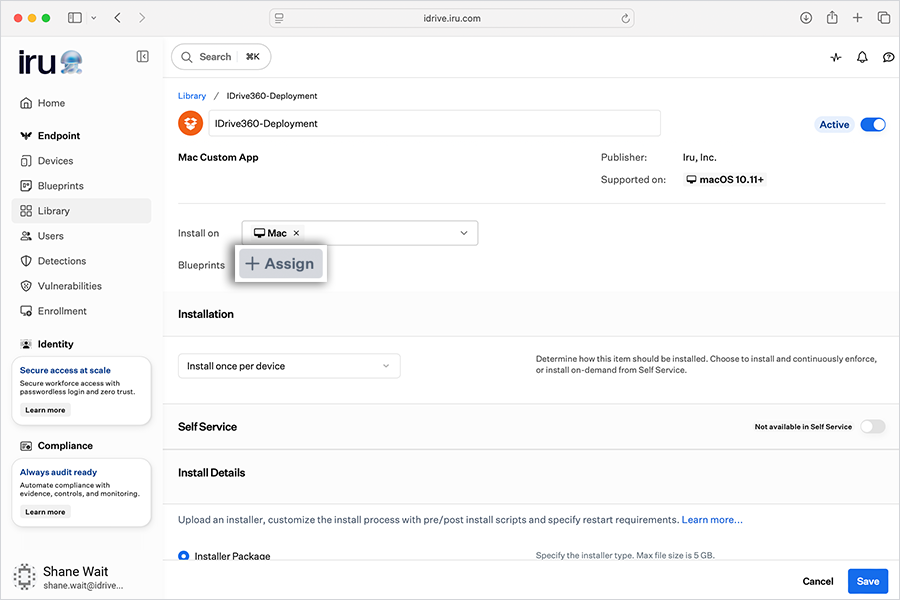
- 割り当て: 必要な Blueprint に割り当てる
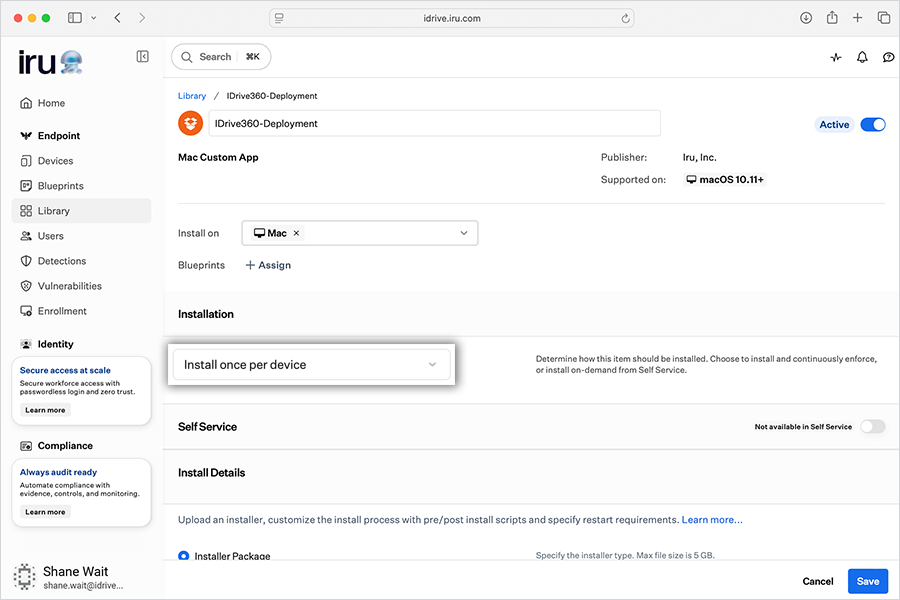
- インストール: 1 台のデバイスにつき 1 回インストール
インストールの詳細
- 「Installer Package (.pkg)」を選択します。
- 「Add Preinstall Script」をクリックします。
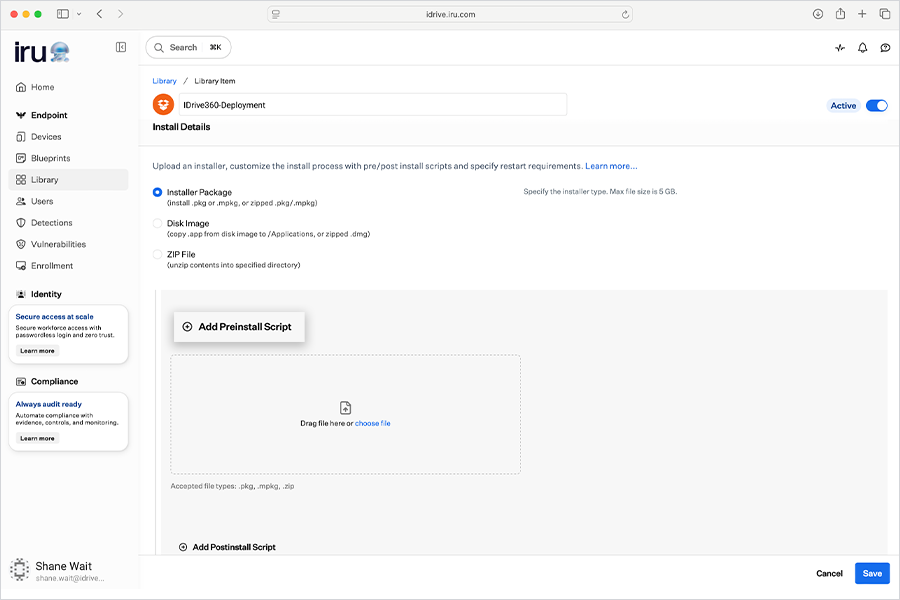
- 前のセクションでダウンロードして更新したスクリプト(必要なパラメータ付き)をコピーして貼り付けます。
- アカウントからダウンロードした IDrive® 360 パッケージをアップロードします。
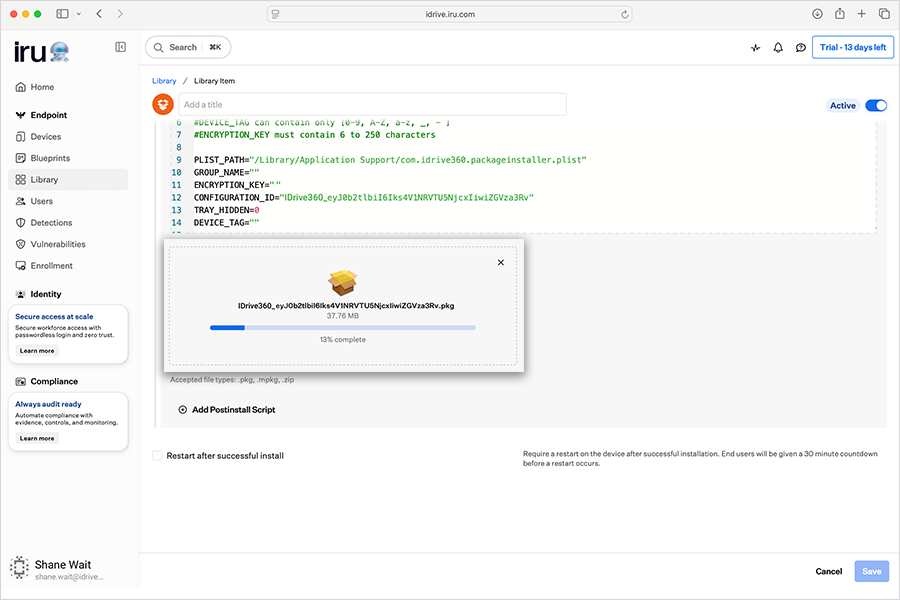
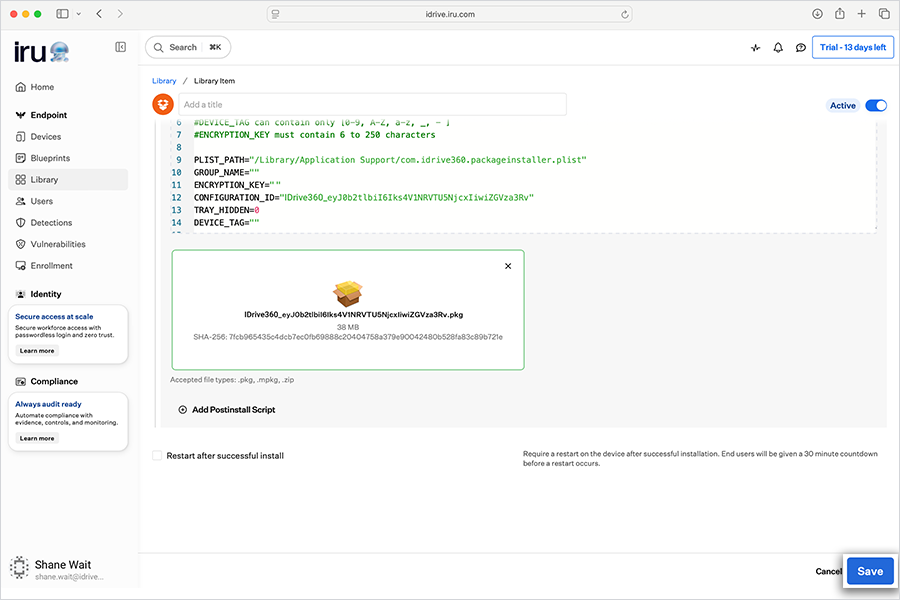
- SHA-256 の検証が完了するまで待ちます。
「保存」をクリックします。
確認と展開状況
保存後、IRU は構成プロファイルとアプリケーションをすべての割り当て済みデバイスに展開します。
状態の確認
- 「IDrive360-Deployment」を開き、「Status」タブに移動します。
- デバイスごとのインストール状況を確認します。
デバイスレベルの確認
- 「Devices」> [デバイス名] > 「Status」に移動します
- 次の内容を確認します:
- IDrive360-Configuration: 成功
- IDrive360-Deployment: 成功
- IDrive360-Background Items: 適用済み/成功
注意
- 展開がすべてのデバイスに到達するまで時間がかかる場合があります。
- 処理を早めるには、Mac デバイスを手動で同期してください。