IDrive® e2 Express™

Birkaç TB verim var. İnternet bant genişliğini zorlamadan bunu bulut depolamama nasıl hızlıca yükleyebilirim?
Büyük miktarda veriyi çevrimiçi yedeklemek mümkündür, ancak bu işlem günler, çoğu zaman haftalar sürebilir. Toplu veriyi fiziksel olarak aktarmak için IDrive® e2 Express™ cihazını kullanın. Daha fazla bilgi.
IDrive® e2 Express™, geçici bir fiziksel depolama cihazı üzerinden hızlı veri yüklemesine olanak tanır.
IDrive® e2 Express™ hizmetinden yararlanmak için aktif ücretli bir IDrive® e2 aboneliğiniz olmalıdır. Bu hizmet ÜCRETSİZDİR ve ABD'de sunulmaktadır. Hizmet, ABD içindeki müşteriler için ücretsiz iade gönderimini içerir. Ücretler önceden bildirim yapılmadan değiştirilebilir.
Avantajlar
- Birkaç TB veriyi IDrive® e2 bulut depolamanıza hızlıca yükleyebilirsiniz.
- Verileriniz süreç boyunca NAS tabanlı kimlik doğrulama ile korunur.
- Bu hizmet için sahip olunan, bakımı yapılan ve kullanılan geçici depolama cihazları, yeniden kullanılmadan önce DOD 5220.22-M (E) standardına göre güvenli şekilde silinir.
- Veri aktarımı sırasında bant genişliği kullanılmaz.
IDrive® e2 Express™ kullanmaya başlamak için ücretli bir aboneliğiniz olmalıdır.
- IDrive® e2 web konsoluna giriş yapın.
- IDrive® e2 Express™ sekmesine gidin.
- Şimdi Yükselt düğmesine tıklayın.
- Depolama ihtiyaçlarınıza uygun ücretli planı seçin.
- Ödeme ve faturalandırma bilgilerinizi girin (kredi kartı, PayPal veya Razorpay gibi bir ödeme yöntemi seçin ve gerekli bilgileri doldurun).
- Fiyatlandırma koşullarını ve IDrive® e2 hizmet şartlarını kabul etmek için kutuyu işaretleyin.
- Abone Ol'a tıklayın.
- Ödeme onayı için Devam'a tıklayın.
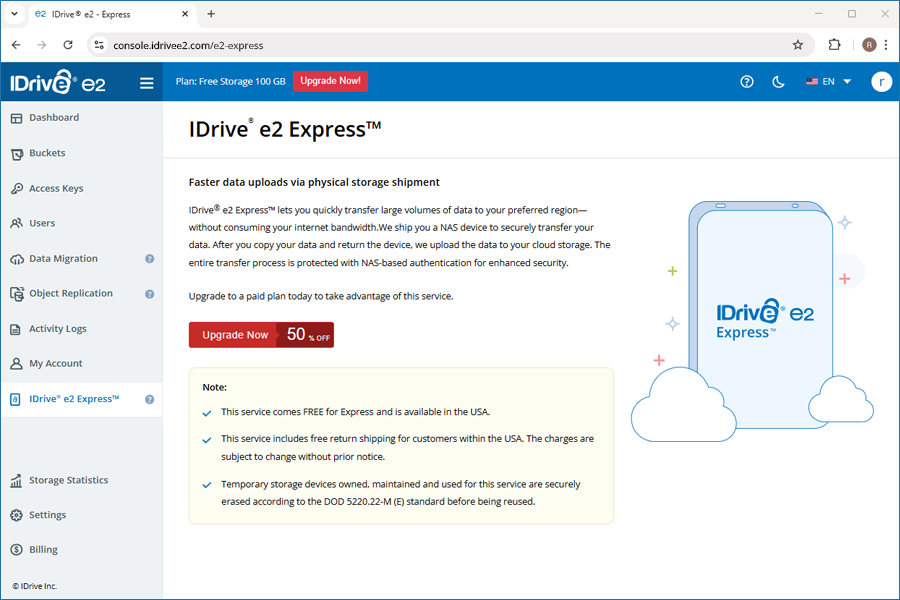
IDrive® e2 Express™ sürücüsü için sipariş vermek için,
- IDrive® e2 web konsoluna giriş yapın.
- IDrive® e2 Express™ sekmesine gidin.
- Sipariş Ver'e tıklayın ve formu doldurun.
- Bölge'yi seçin ve Aktarılacak veri boyutunu girin.
- Özel istek veya yorum ekleyin.
- Şirket adı, ilgili kişi ve telefon numarası gibi iletişim bilgilerinizi girin.
- Gönderim adresi, adres satırı, ülke, eyalet/il/bölge, şehir ve posta kodunu girin.
- Express Gönderim Sözleşmesi'ni inceleyin ve koşulları kabul etmek için kutuyu işaretleyin.
- Devam Et'e tıklayın.
- Siparişinizi onaylamak için Sipariş ver'e tıklayın.
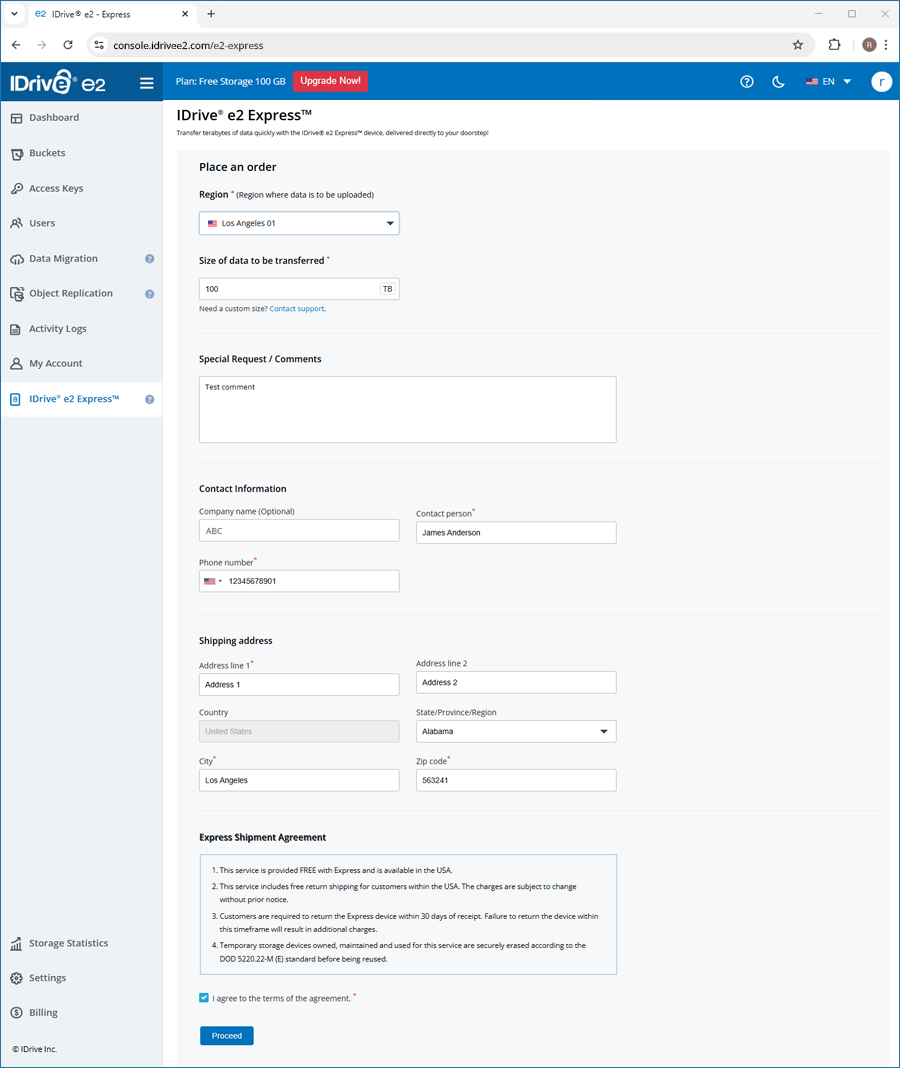
Sipariş verildikten sonra sipariş kimliği, iş durumu, bölge, boyut ve iletişim bilgileri gibi detayları içeren bir onay e-postası alırsınız. Sipariş durumu Başlatıldı olarak görünür.
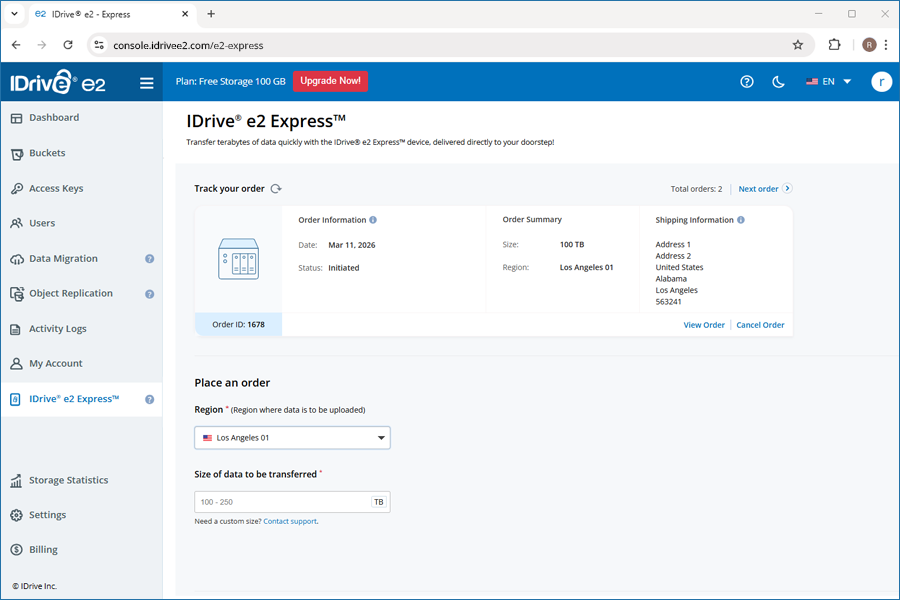
Bir NAS cihazı atandığında durum Devam Ediyor olarak değişir.
Durum Başlatıldı iken iletişim, sipariş ve gönderim detaylarını düzenleyebilirsiniz. Değişiklik yapmak için Sipariş Bilgileri'ne tıklayın. Siparişi iptal etmek için Siparişi İptal Et'e tıklayın.
Not:- Fatura adresi, durum Devam Ediyor iken düzenlenebilir.
- Sipariş, durum Başlatıldı veya Devam Ediyor iken iptal edilebilir.
Verilerimi yüklemek için IDrive® e2 Express™ cihazı siparişi verdim. Gönderimi nasıl takip edebilirim?
IDrive® e2 Express™ siparişinizin durumunu öğrenmek için,
- IDrive®e2 hesabınıza giriş yapın.
- IDrive® e2 Express™ sekmesinde, Siparişinizi takip edin bölümünden sipariş detaylarını görebilirsiniz.
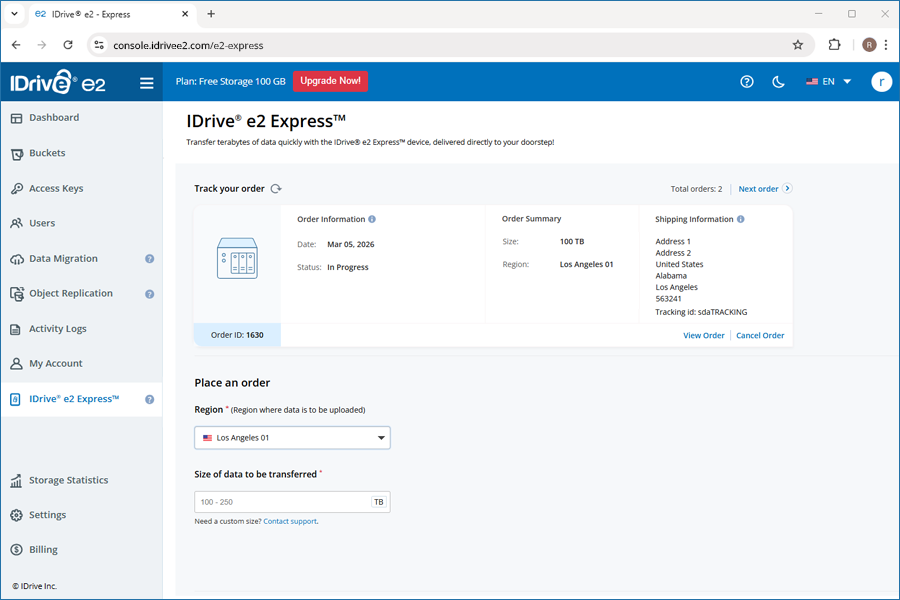
Sipariş gönderildiğinde ayrıca gönderim detaylarını içeren bir e-posta alırsınız.
Express cihazını aldıktan sonra durumu güncellemek için,
- IDrive® e2 web konsoluna giriş yapın.
- IDrive® e2 Express™ sekmesine gidin.
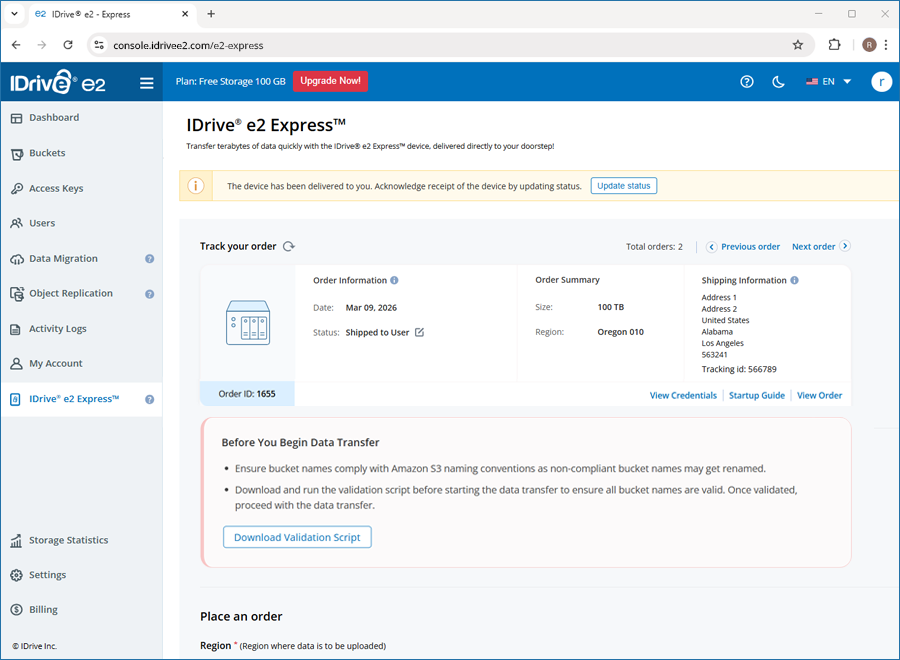
- Cihazın teslim alındığını onaylamanız istenir.
- Teslim almayı onaylamak için Durumu güncelle düğmesine tıklayın.
- Onay açılır penceresinde Durumu güncelle onay kutusunu işaretleyin.
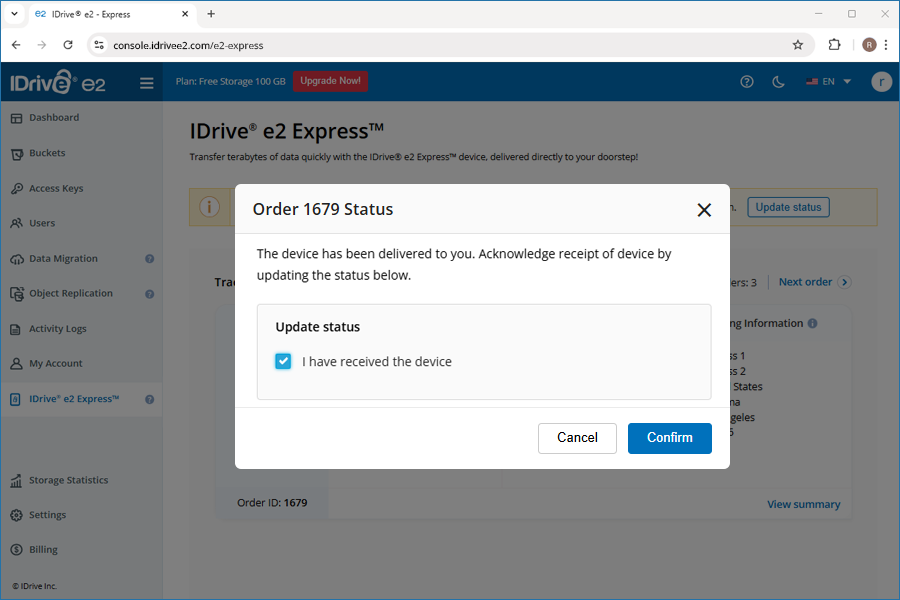
- Onayla'ya tıklayın.
Cihazın alındığı onaylandıktan sonra sipariş durumu Kullanıcıya Ulaştı olarak değişir.
NAS kimlik bilgilerini Kimlik Bilgilerini Görüntüle altında görebilirsiniz. NAS cihazını ağınıza bağlayın ve verileri cihaza kopyalayın.
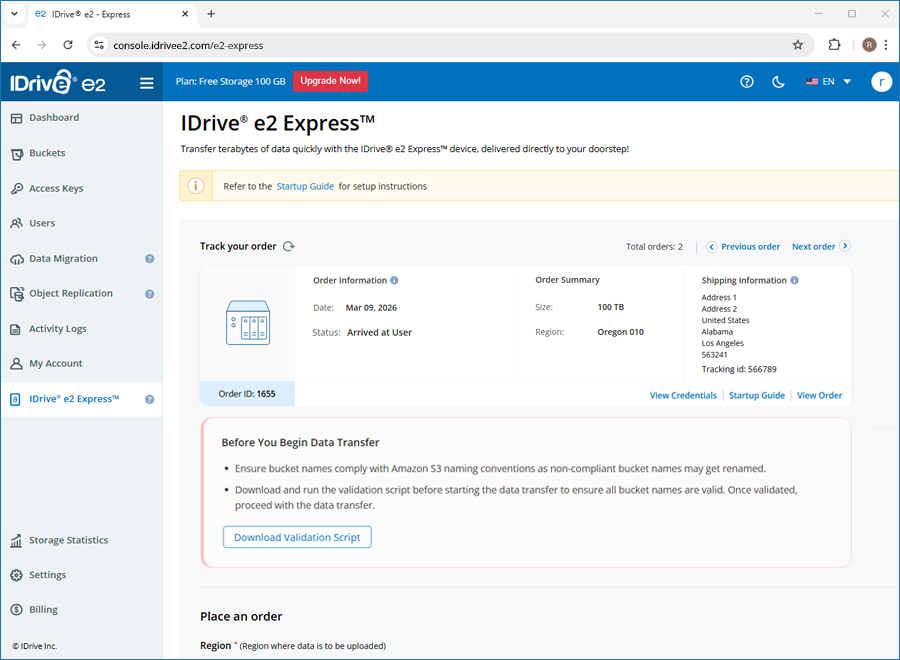
Alternatif olarak, cihazı aldığınızı onaylamak için
- Siparişinizi Takip Edin bölümüne gidin.
- İlgili siparişi bulun.
- Sipariş Bilgileri altında, durumun yanındaki
 simgesine tıklayın.
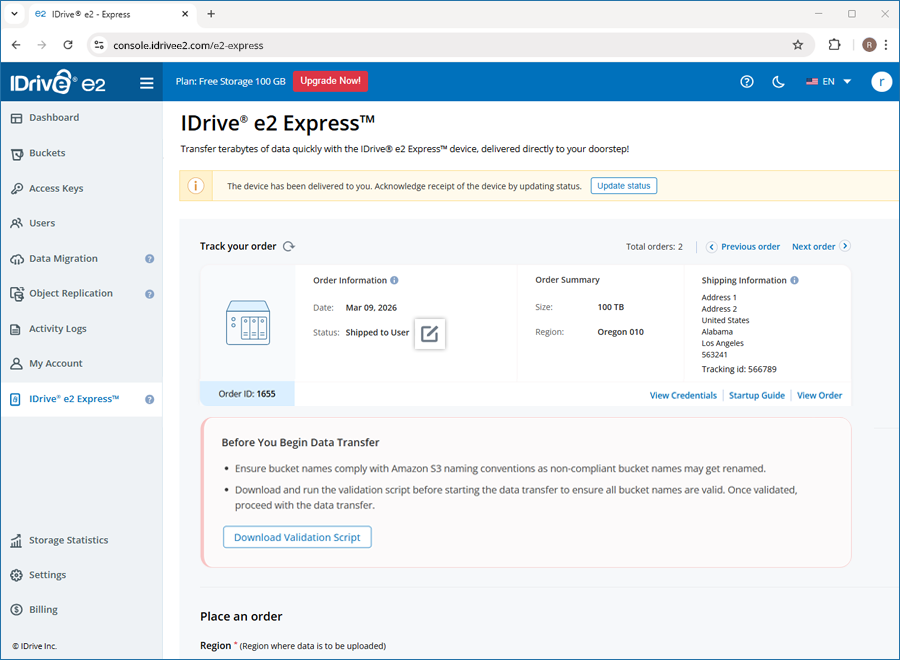
- Onay açılır penceresinde Durumu güncelle'ye tıklayın.
- Onay kutusunu seçin ve Onayla'ya tıklayın.
NAS uç noktası, yerel ağda NAS cihazınıza atanan IP adresidir.
For example: 192.168.1.50
Bu IP adresini şunlar için kullanırsınız:
- NAS web arayüzüne erişme
- Ağ sürücülerini eşleme
- Rclone veya diğer veri aktarım araçlarıyla bağlanma
Sorun Giderme İpuçları
- Bilgisayarınızın ve NAS cihazınızın aynı ağa bağlı olduğundan emin olun.
- NAS görünmüyorsa VPN'i geçici olarak devre dışı bırakın.
- NAS cihazının açık ve yönlendiriciye veya switch'e doğru şekilde bağlı olduğunu kontrol edin.
NAS cihazı uç noktasını (IP adresini) bulmak için QNAP Qfinder Pro kullanmanız önerilir.
Uç noktayı bulmak için,
- QNAP Qfinder Pro'yu resmi web sitesinden indirin.
- QNAP Qfinder Pro'yu bilgisayarınıza kurup başlatın.
- Bilgisayarınızın NAS cihazıyla aynı yerel ağa bağlı olduğundan emin olun.
- Qfinder Pro ağı otomatik olarak tarar ve kullanılabilir NAS cihazlarını listeler.
- Listede NAS cihazınızı bulun. Uç nokta (IP adresi) cihaz adının yanında görünür.
Verileriniz, NAS cihazınızdaki klasörlere karşılık gelen bucket'lara yedeklenir.
Important:
Object Lock, Sürümleme veya Şifreleme gibi özellikleri etkinleştirmek için verileri aktarmadan önce IDrive® e2 içinde bucket'ları oluşturmalı ve gerekli ayarları yapılandırmalısınız.
Bucket'larınızı hazırlamak için,
- IDrive® e2 hesabınıza giriş yapın.
- Gerektiği şekilde bucket oluşturun.
- Bucket'lar için Object Lock, Sürümleme veya Şifreleme gibi gerekli ayarları yapılandırın.
- Bucket adlarının:
- NAS cihazı klasör adlarıyla birebir eşleştiğinden emin olun. Adlar büyük/küçük harfe duyarlıdır.
- Yalnızca küçük harf kullanarak, boşluk veya özel karakter içermeyecek şekilde AWS S3 adlandırma standartlarına uyduğundan emin olun.
Note:
Bucket'lar önceden oluşturulmazsa aktarım sırasında NAS klasör adları kullanılarak otomatik oluşturulur. Bu durumda yalnızca varsayılan bucket yapılandırması uygulanır. Object Lock, Sürümleme veya özel Şifreleme özellikleri etkinleşmez.
Doğrulama betiği, bucket adlarının AWS S3 adlandırma standartlarına uygunluğunu kontrol eder.
Bucket adlarınızı doğrulamak için,
- Doğrulama betiğini IDrive® e2 panelinizden indirin.
- Sağlanan kimlik bilgileriyle NAS cihazına bağlanın.
- NAS cihazında klasörler oluşturun. Bu klasörler bucket'lara eşlenir.
Not: Klasör adlarının yalnızca küçük harf içerecek, boşluk veya özel karakter barındırmayacak şekilde AWS S3 adlandırma standartlarına uyduğundan emin olun. - Tüm bucket adlarının geçerli olduğunu doğrulamak için doğrulama betiğini çalıştırın.
Important:
Geçiş hatalarını önlemek için bucket adları AWS S3 adlandırma standartlarına kesin olarak uymalıdır. Veri aktarımına, yalnızca tüm bucket adları doğrulamadan geçtikten sonra devam edin.
Express cihazını aldıktan sonra ağınıza bağlayın ve verilerinizi cihaza yükleyin.
Şu gibi herhangi bir S3 uyumlu aracı kullanabilirsiniz:
- S3 browser - https://www.idrive.com/s3-storage-e2/s3-browser
- Cyberduck - https://www.idrive.com/s3-storage-e2/cyberduck
- Rclone
yerel sisteminizden IDrive® e2 Express™ cihazına güvenli veri aktarımı yapmak için.
Rclone kullanarak Yerel'den NAS'a veri aktarma adımları:
Rclone:
- Rclone'u kurun.
- Linux için aşağıdaki komutu çalıştırın:
curl https://rclone.org/install.sh | sudo bash - macOS için aşağıdaki komutu çalıştırın:
brew install rclone - Windows için buradan indirin:
https://rclone.org/downloads/
- Linux için aşağıdaki komutu çalıştırın:
- NAS'ı yapılandırın (S3 uyumlu depolama).
- Aşağıdaki komutu çalıştırın:
rclone config -
Yeni bir remote oluşturmak için yönergeleri takip edin.
- S3'ü seçin.
- Diğer (S3 Uyumlu)'yu seçin.
- Access Key, Secret Key ve Endpoint bilgilerini girin.
Örneğin: http://your-nas-endpoint:8010.
- Aşağıdaki komutu çalıştırın:
- Bir bucket oluşturun.
Aşağıdaki komutu çalıştırın:
rclone mkdir nas:mybucketNot:
- Bucket adları, 3–63 karakter uzunluğunda olacak şekilde, yalnızca küçük harf içermeli ve alt çizgi kullanmamalıdır.
- Global benzersizlik yalnızca AWS S3 için gereklidir; çoğu özel NAS dağıtımı için gerekmez.
- Aşağıdaki standart kopyalama komutunu çalıştırın:
rclone copy <source_path> nas:mybucket -P - Performans için optimize edilmiş komutu çalıştırın (önerilen başlangıç noktası)
nohup rclone copy <source_path> nas:mybucket \

  --transfers 16 --checkers 16 --fast-list --progress --no-traverse --stats=1s \

  --no-check-certificate --stats-log-level=INFO --log-level=INFO --log-file=transfer.log \

  --ignore-size --check-first --local-no-check-updated --local-no-set-modtime --inplace \

--s3-chunk-size 64M --s3-upload-concurrency 4 --multi-thread-streams 4 -P > transfer.out 2>&1 &Not:
- nohup, oturum bağlantısı kesilse bile aktarımın çalışmaya devam etmesini sağlar.
- Kayıtlar transfer.log ve transfer.out dosyalarına kaydedilir.
- Parametreler, büyük veri setleri için eşzamanlılık, parça boyutu ve akış yönetimini optimize eder.
- Yüksek eşzamanlılık kaynak kullanımını ciddi ölçüde artırabileceği için değerleri CPU, bellek, disk ve ağ kapasitesine göre kademeli ayarlayın.
-
Aktarımı izleyin.
tail -f transfer.out

tail -f transfer.log -
Tamamlandıktan sonra aktarımı doğrulayın.
rclone check <source_path> nas:mybucket - Kesintiye uğrayan aktarımları sürdürün.
Not: Bir aktarım kesintiye uğrarsa aynı komutu yeniden çalıştırın. Rclone, daha önce aktarılmış dosyaları otomatik atlar ve yarım kalan aktarımları sürdürür.
Express cihazını IDrive® e2'ye iade etmeden önce sağlanan betikle bucket adlarını doğrulayın ve tüm veri aktarımlarının tamamlandığından emin olun.
Cihazı iade etmek için,
- NAS cihazını ve tüm kabloları güvenli şekilde orijinal ambalajına geri yerleştirin.
- Sağlanan iade gönderim etiketini kutuya yapıştırın.
- Cihazı IDrive® e2'ye geri gönderin.
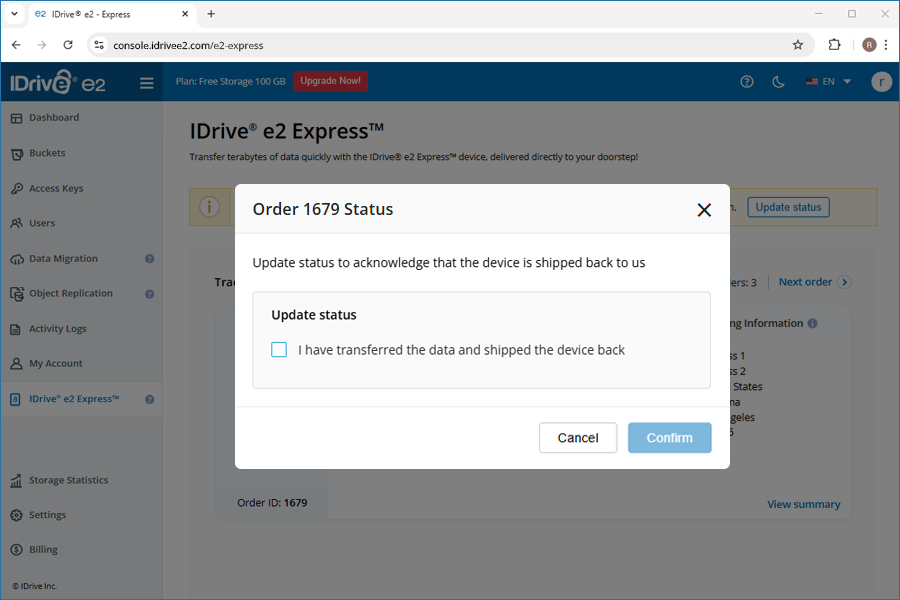
- IDrive® e2 hesabınıza giriş yapın ve panel uyarısındaki Durumu güncelle'ye tıklayın.
- Onay penceresinde Durumu güncelle altındaki kutuyu işaretleyerek cihazın bize geri gönderildiğini onaylayın.
- Onayla'ya tıklayın.
Alternatif olarak Siparişinizi Takip Edin bölümüne gidin ve listeden ilgili siparişi bulun. Sipariş Bilgileri altında durumun yanındaki simgesine tıklayın ve cihazın bize geri gönderildiğini onaylayın. Durum buna göre güncellenecektir.
Cihazınız bize ulaştığında Express cihazındaki veriler bucket'larınıza yüklenecektir. Veri yükleme ilerlemesini takip edebilirsiniz. Veriler bucket'lara yüklendiğinde doğrulama için size bildirim gönderilir.
Cihaz alındığında, IDrive® e2 Express™ sürücünüz veri merkezimize ulaştı mesajını içeren bir e-posta bildirimi alırsınız.
Ardından Express cihazındaki veriler IDrive® e2 bucket'larınıza aktarılır.
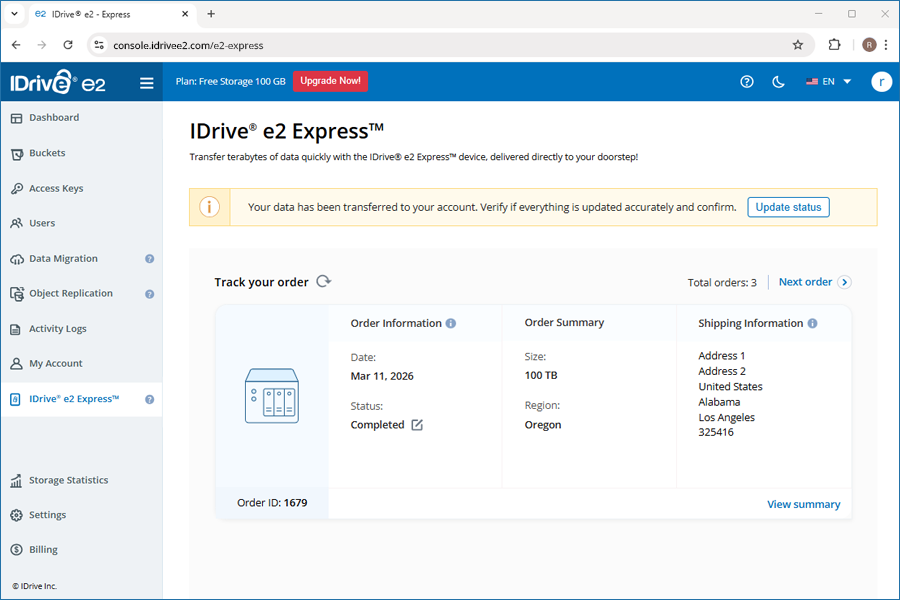
Verilerin IDrive® e2 hesabınıza başarıyla kopyalandığını onaylayan bir e-posta bildirimi alırsınız. Ayrıca, veri aktarımlarının doğruluğunu doğrulamanızı isteyen bir panel bildirimi görünür.
Devam etmeden önce aşağıdaki adımları tamamlayın,
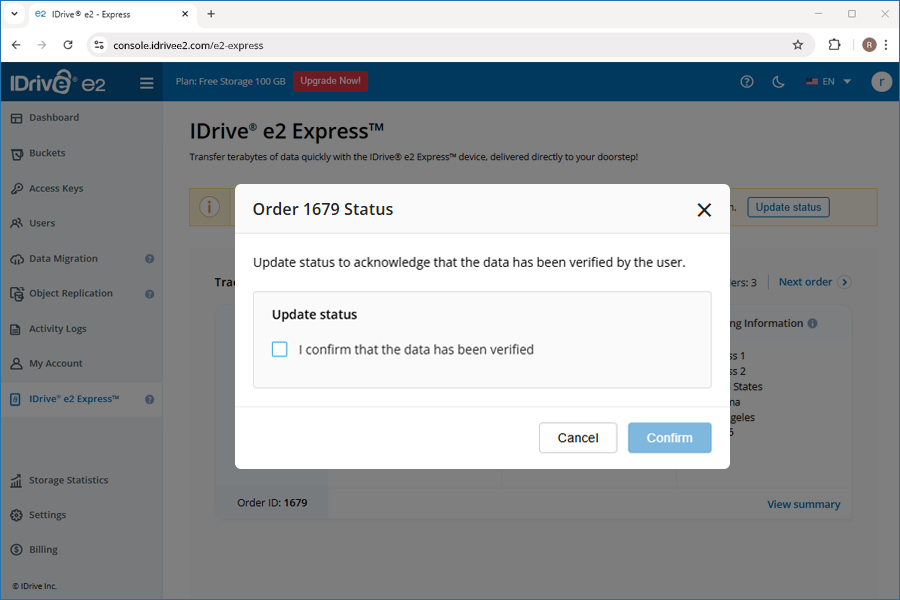
- IDrive® e2 hesabınıza yüklenen verilerin bütünlüğünü ve eksiksizliğini doğrulayın.
- Her şey doğrulandıktan sonra, panel bildirimindeki Durumu Güncelle düğmesiyle durumu Kullanıcı Tarafından Doğrulandı olarak güncelleyin veya Siparişinizi Takip Edin bölümünde siparişinizi bulun ve Sipariş Bilgileri altındaki durumun yanındaki simgesine tıklayın.
Onayınızdan sonra NAS cihazınızın güvenli temizleme işlemi başlatılır. Bu hizmette kullanılan tüm geçici depolama cihazları, yeniden kullanılmadan önce DOD 5220.22-M (E) standardına göre güvenli şekilde silinir.
Verilerinizi içeren IDrive® e2 Express™ cihazı bize ulaştığında, verilerin IDrive® e2 hesabınıza aktarılması genellikle 2 ila 5 iş günü sürer. Yoğunluğa bağlı olarak bazen 10 günden uzun sürebilir.
Evet, IDrive® e2 Express™ cihazını kullanarak birden fazla cihazdan veri yükleyebilirsiniz.
IDrive® e2 Express™ cihazı NAS tabanlı kimlik doğrulama ile korunur. Bu, sabit disk kaybolsa veya çalınsa bile dosyalarınıza kimsenin erişemeyeceği anlamına gelir. Ayrıca cihaz, yeniden kullanılmadan önce DoD 5220.22-M (E) standardına göre güvenli şekilde silinir.
Durum Tamamlandı olduktan sonra 30 gün içinde müşteriden bir güncelleme alınmazsa, cihazın ataması yönetici tarafından otomatik olarak kaldırılır ve cihazdaki tüm veriler kalıcı olarak silinir.
Bunu önlemek için durum Tamamlandı olduğunda verilerinizi doğrulamanız ve durumu mümkün olan en kısa sürede Veri Kullanıcı Tarafından Doğrulandı olarak güncellemeniz önemle önerilir.