Güvenlik

IDrive® e2, verilerinizin en aşırı arıza senaryolarında bile güvende ve erişilebilir kalmasını sağlayan 11 x 9 dayanıklılıkla kurumsal düzeyde veri koruma ve esneklik sunar.
Veri Dağıtımı
IDrive® e2, verileri birden fazla sürücü ve depolama sunucusuna dağıtır. Tek hata noktalarını ortadan kaldırmak için veriler eşit şekilde yayılır.
Each uploaded file is divided into smaller shards before storage. Erasure coding adds redundancy to these shards, allowing the original file to be fully reconstructed even if some shards become unavailable.
Bu tasarım, IDrive® e2'nin aşağıdaki durumlarda tam olarak çalışmaya devam etmesini sağlar:
- Bireysel düğüm veya sürücü arızaları
- Tüm depolama sunucularını veya rafları etkileyen güç veya ağ kesintileri
Bir düğüm çevrimdışı olsa bile dosya yazma işlemleri başarılı olur ve okumalar, kalan sağlıklı parçaları kullanarak eksik parçaları anında otomatik olarak yeniden oluşturur.
Silme Kodlaması Uygulaması
IDrive® e2, yedekli parçalar oluşturmak için RAID ve büyük ölçekli depolama sistemlerinde kullanılan kanıtlanmış, sektör standardı bir teknik olan silme kodlamasını kullanır. Bu yöntem, yüksek performans ve verimli depolama kullanımını sürdürürken birden fazla eş zamanlı arızaya karşı güçlü koruma sağlar.
Silme kodlaması ile orijinal dosya, yalnızca çoğaltmaya güvenmeden veri bütünlüğünü ve sürekli kullanılabilirliği garantileyerek yeterli sayıda mevcut parçadan mükemmel şekilde yeniden oluşturulabilir.
Şifreli Aktarımlar
IDrive® e2, tüm dosyaları şifreli bir TLS bağlantısı kullanarak iletir. Geliştiricilerin, dosyalarını IDrive® e2'ye iletmeden önce kendi şifrelemelerini eklemeleri önerilir. Geliştiriciler ayrıca e2 kovalarında Sunucu Tarafı Şifreleme ayarlayabilir.
Veriler, özel tasarım yükseltilmiş zemin, belirlenmiş soğutma bölgelerine sahip HVAC sıcaklık kontrol sistemleri, sismik destekli raflar ve fiziksel güvenlik özellikleri dahil en son tesislerle donatılmış kurumsal sınıf veri merkezlerinde depolanır. Veri merkezleri, ağ altyapısındaki güvenlik açıkları için periyodik olarak üçüncü taraflarca denetlenmektedir.
IDrive® e2 uses a combination of object lock, versioning, and data retention features to secure against data loss from ransomware and accidental deletion or modification.
We are currently blocking access from the following countries for security and compliance reasons:
- Rusya
- Çin
- Ukrayna
Paid users from these countries can send a request to allow IPs, but each request is subject to review and may not be approved. If your IP address changes frequently, you will need to provide updated information for consideration.
Daha fazla yardım için destek ekibimizle iletişime geçin.Multi-factor Authentication (MFA) is a security feature that adds an extra layer of protection to your account. It requires you to verify your identity through multiple factors, not just a password when accessing your account or performing sensitive operations.
With MFA enabled, actions like signing in or deleting objects in IDrive® e2 are better protected, allowing you to manage your data with greater confidence and control. MFA strengthens overall account security and significantly reduces the risk of unauthorized access.
Not: Hedef kovada MFA Silme etkinleştirilmişse yedekleme uygulamaları nesneleri silemeyebilir.
Aşağıdaki işlemler için MFA gereklidir:
- Signing in to your IDrive® e2 account (when MFA is enabled)
- Deleting objects from version-enabled buckets (when MFA for deletion is enabled at the bucket level)
To enable MFA, first add an authentication device to your account. Once added, MFA can be used for sign-in and deleting objects and buckets.
MFA etkinleştirmek için,
- IDrive® e2 hesabınıza giriş yapın.
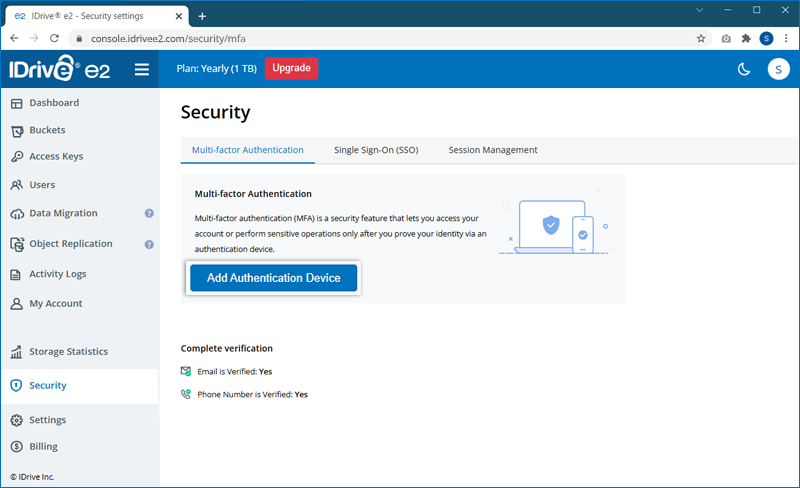
- Navigate to Güvenlik and click the Multi-factor Authentication tab.
- Kimlik Doğrulama Cihazı Ekle seçeneğine tıklayın.
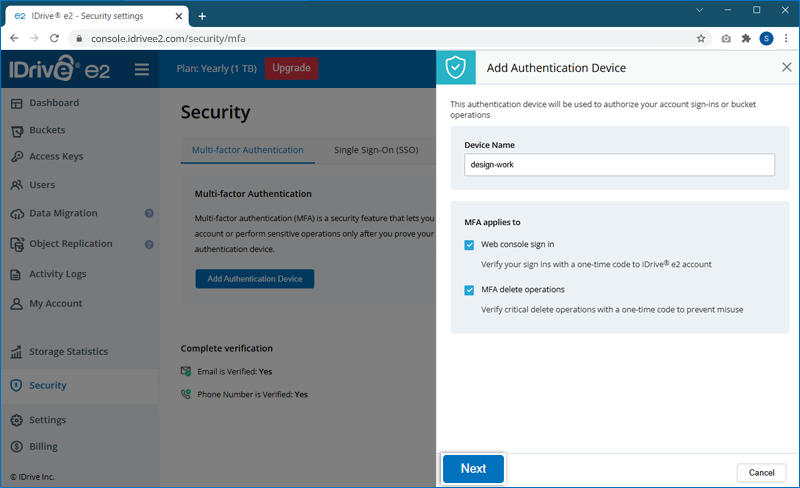
- Bir Cihaz Adı girin. MFA uygulamak için ilgili onay kutularını seçin:
-
Web console sign-in
Verify your IDrive® e2 account sign-ins with a one-time code. -
MFA delete operations
Verify critical deletion operations with a one-time code to prevent misuse.
-
- İleri seçeneğine tıklayın.
-
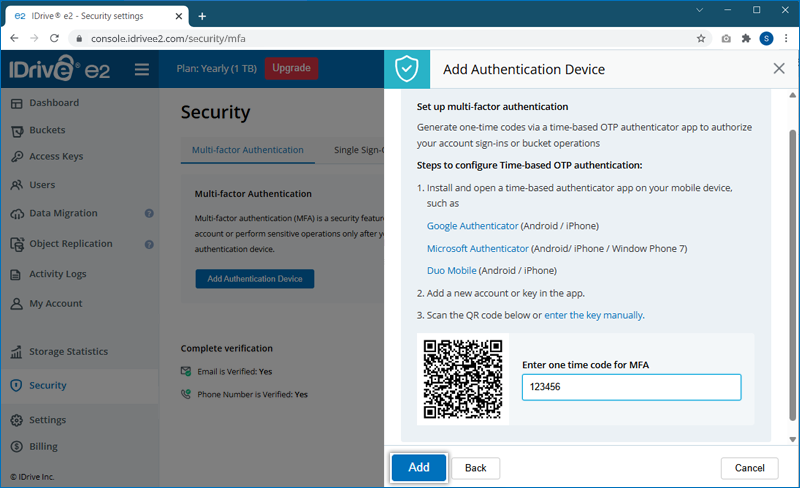
Install a TOTP app on your authentication device, such as:
- Google Authenticator (Android / iPhone)
- Microsoft Authenticator (Android / iPhone / Windows Phone 7)
- Duo Mobile (Android / iPhone)
- Scan the QR code displayed on the screen using the authentication app or enter the key manually.
- Enter the OTP generated by the app and click Add. The
device will be added.
- Kurtarma kodlarını indirin ve güvenli bir şekilde kaydedin. Bunlar, kimlik doğrulama cihazınıza erişimi kaybederseniz kullanışlıdır.
Not: Gerekli erişim izinlerine sahip kullanıcılar, MFA silme işlemini gerçekleştirmek için yönetici cihaz adını ve OTP'yi kullanabilir.
Bir kova için MFA etkinleştirmek üzere,
- IDrive® e2 hesabınıza giriş yapın.
- Go to the Kovalar tab.
- Hover over the bucket for which you want to enable MFA and click
 .
.
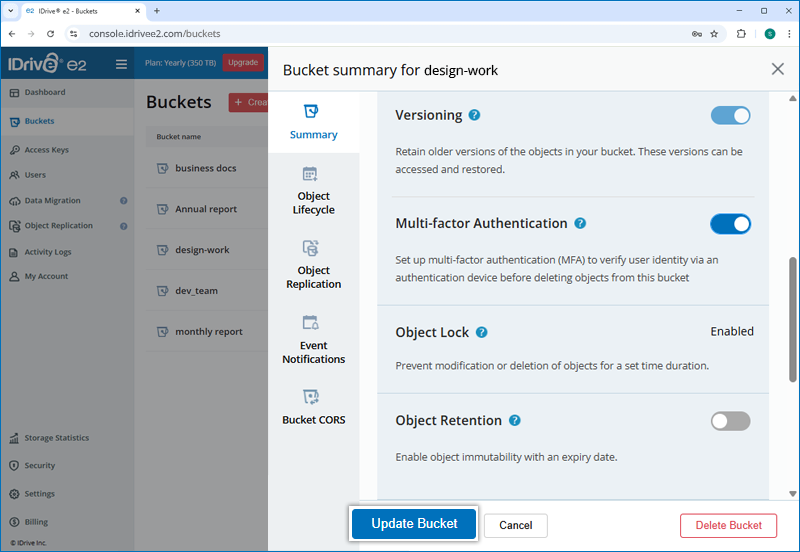
- In the Summary section, enable Çok Faktörlü Kimlik Doğrulama
and click Update Bucket.
- To verify your identity, select your authentication device from the dropdown.
- Kimlik doğrulayıcı uygulamanızı açın ve mevcut OTP'yi girin.
- MFA Etkinleştir seçeneğine tıklayın.
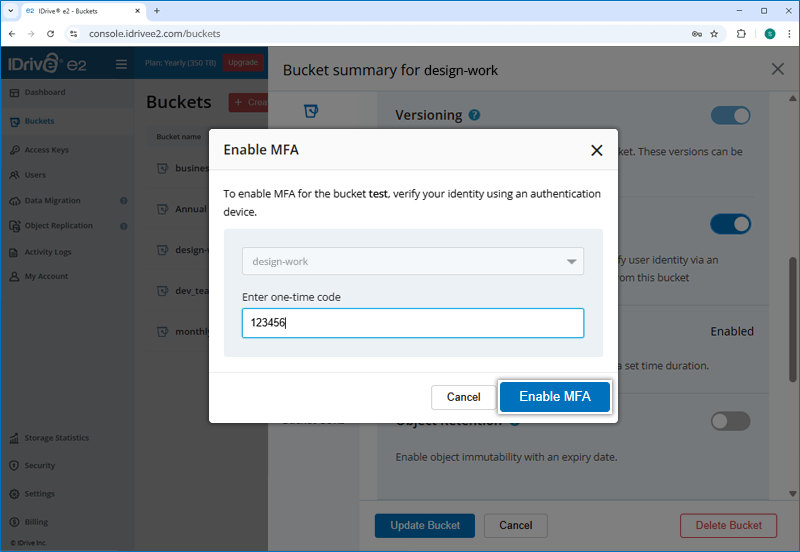
Kova ayarlarını yeniden ziyaret ederek MFA'yı istediğiniz zaman devre dışı bırakabilirsiniz.
MFA etkinleştirildikten sonra giriş yapmak için:
- On the sign-in screen, enter your username and password and click Sign In.
- You will be prompted to enter a one-time code generated by the TOTP app.
- Open the TOTP app on your authentication device, enter the code, and click Submit Code.
MFA etkin olduğunda nesneleri silmek için,
- IDrive® e2 hesabınıza giriş yapın.
- Go to the Kovalar tab.
- Silmek istediğiniz nesne(ler)i içeren kovaya tıklayın.
- Nesnenin yanındaki
 simgesine tıklayın.
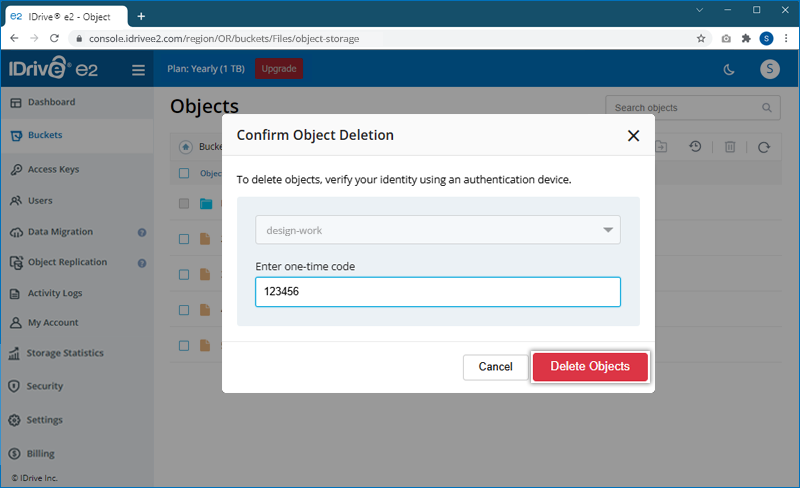
 - Click Delete to confirm. The MFA authentication popup will be displayed.
- Select the required device, enter the OTP to authenticate, then click
Delete Object. The object will be permanently removed.
Not:
- If you are already authenticated with MFA during sign-in, no additional verification is required when deleting objects.
- Gerekli erişim izinlerine sahip kullanıcılar, MFA silme işlemini gerçekleştirmek için yönetici cihaz adını ve OTP'yi kullanabilir.
Yes. IDrive® e2 allows you to register upto 10 authentication devices for MFA. Once added, you can choose the desired device from a dropdown menu to generate and use the OTP for sign-in or MFA delete operations.
You can also delete an MFA device and update permissions from the Güvenlik menu.
Any app that supports TOTP (Time-based One-Time Password) is compatible. Common apps include:
- Google Authenticator (Android / iPhone)
- Microsoft Authenticator (Android / iPhone / Windows Phone 7)
- Duo Mobile (Android / iPhone)
AWS CLI kullanarak MFA etkinleştirmek için,
Aşağıdaki komutları kullanarak bir AWS profili oluşturun:
aws configure --profile PROFILE_NAME
aws configure --profile MY_PROFILE
Aşağıdaki ayrıntıları girin:
AWS Access Key ID
AWS Secret Access Key
Default region name (e.g., us-east-1)
Default output format (optional, e.g., json)
Aşağıdaki komutları kullanarak kova için MFA etkinleştirin:
aws s3api put-bucket-versioning \

                                      --bucket BUCKET_NAME \

                                      --versioning-configuration Status=Enabled,MFADelete=Enabled \

                                      --mfa "DEVICE_NAME TOKEN_CODE" \

                                      --endpoint-url https://<your-e2-endpoint> \

                                      --profile PROFILE_NAME
Aşağıdaki komutları kullanarak MFA etkin kovadan nesneyi silin:
aws s3api delete-object \

                                      --bucket YOUR_BUCKET_NAME \

                                      --key YOUR_OBJECT_KEY \

                                      --mfa "DEVICE-NAME TOKEN_CODE" \

                                      --endpoint-url https://<your-e2-endpoint> \

                                      --profile PROFILE_NAME