Tek Oturum Açma

Tek Oturum Açma (SSO), tek adımlı bir kullanıcı kimlik doğrulama işlemidir. IDrive® e2 hesabının yöneticisiyseniz, kullanıcılarınızın merkezi bir kimlik sağlayıcıya giriş yaparak IDrive® e2'ye erişmesini sağlayabilirsiniz.
Tüm kullanıcı kimlik doğrulamalarını işlemek için dilediğiniz herhangi bir IdP'yi kullanabilirsiniz. Bu, kullanıcıların yalnızca tek bir kimlik bilgisi setiyle birden fazla sisteme giriş yapmasına olanak tanıyarak oturum açma deneyimini basitleştirir.
IDrive® e2, şu anda SSO için aşağıdaki özellikleri desteklemektedir:
- SP-initiated SSO
- IdP-initiated SSO
- SCIM User provisioning
Yönetici olarak, kullanıcılarınızın merkezi bir kimlik sağlayıcıya giriş yaparak IDrive® e2'ye erişmesini sağlayabilirsiniz. IDrive® e2 ile SSO ayarlamak için önce kimlik sağlayıcınızı yapılandırmanız, ardından IDrive® e2'de SSO'yu yapılandırmanız gerekir.
SSO'yu yapılandırmak için,
- Giriş Yap to your IDrive® e2 account with your email address and password.
- Navigate to the Güvenlik and click the Single Sign-On (SSO) tab.
- SSO profiliniz için bir ad girin.
- Veren URL'yi ve SSO Uç Noktasını girin.
-
Upload the X.509 certificate received from your IDP.
Note: The X.509 certificate should be in .pem, .txt, .cer, or .cert format only. -
Click Configure Single Sign-On.
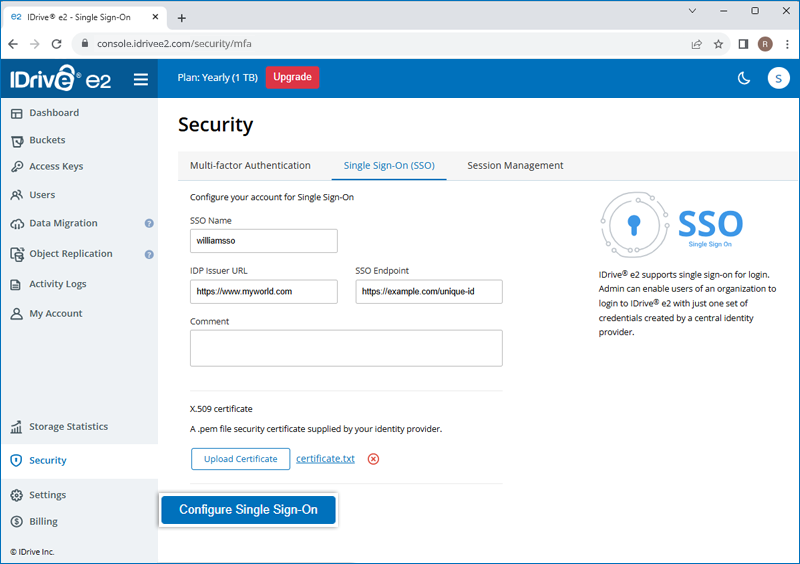
SSO etkinleştirildiğinde bir e-posta alacaksınız.
Evet, aşağıda açıklanan parametrelerle birlikte SSO için kendi kimlik sağlayıcınızı yapılandırabilirsiniz:
- IDrive® e2, IDrive®e2'den IdP'ye yönelik HTTP Yönlendirme bağlamasıyla SAML 2.0'ı kullanır ve IdP'den IDrive® e2'ye HTTP Post bağlamasını bekler.
- SAML ile yapılandırırken aşağıdaki iki URL'yi kullanın ve değişiklikleri kaydedin.
- Tek oturum açma URL: https://api.idrivee2.com/api/sso/samlassert
- Hedef Kitle URL (SP Varlık Kimliği): https://api.idrivee2.com/api/sso/metadata.xml
- Kimlik sağlayıcınız, SAML onayını, SAML yanıtını veya her ikisini de imzalamak isteyip istemediğinizi sorabilir. IDrive® e2, SAML yanıtının imzalanmasını gerektirir.
İmzalı veya imzasız SAML onayı seçebilirsiniz.
IDrive® e2 hesabının Yöneticisi, kullanıcıları davet ederken SSO'yu etkinleştirebilir. Alternatif olarak, yönetici mevcut kullanıcılar için de SSO'yu etkinleştirebilir.
Yeni kullanıcılar için SSO etkinleştirmek üzere,
- Giriş Yap to IDrive® e2 with your email address and password.
- Kullanıcılar > Kullanıcı Davet Et seçeneğine gidin.
- Enter the email addresses of the users you want to invite. You can invite up to 10 users at a time.
Note: An invite will be sent to these email addresses for creating an account. - Kullanıcılara yönetici ayrıcalıkları vermek için Yönetici yap onay kutusunu işaretleyin. Yönetici iznine sahip tüm kullanıcılar kova, erişim anahtarı ve kullanıcıları yönetebilir.
- Select the Enable SSO checkbox.
Note: If you select the checkbox, you won't be able to set the password.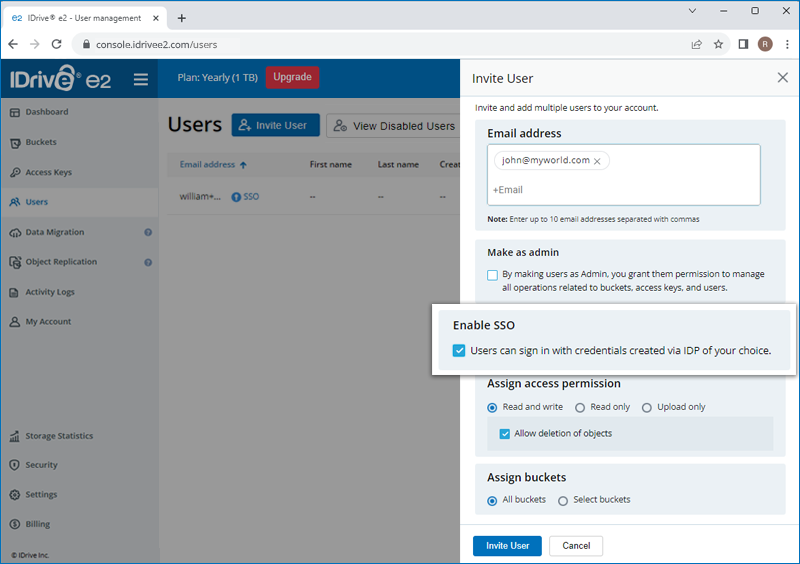
- Kullanıcılar için erişim iznini seçin: Okuma ve yazma, Yalnızca okuma veya Yalnızca yükleme.
- Tüm kovalara erişim izni verin veya erişim izni vermek istediğiniz kovaları seçin.
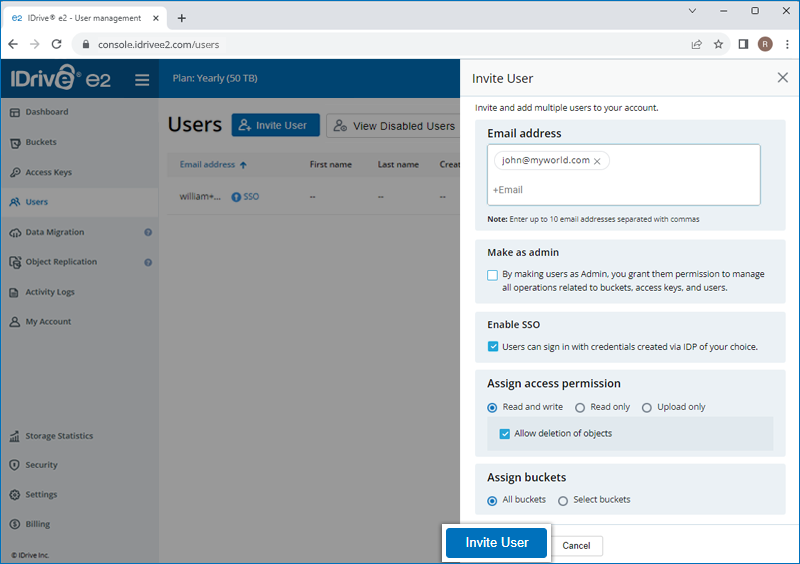
- Kullanıcı Davet Et seçeneğine tıklayın.
Mevcut kullanıcılar için SSO etkinleştirmek üzere,
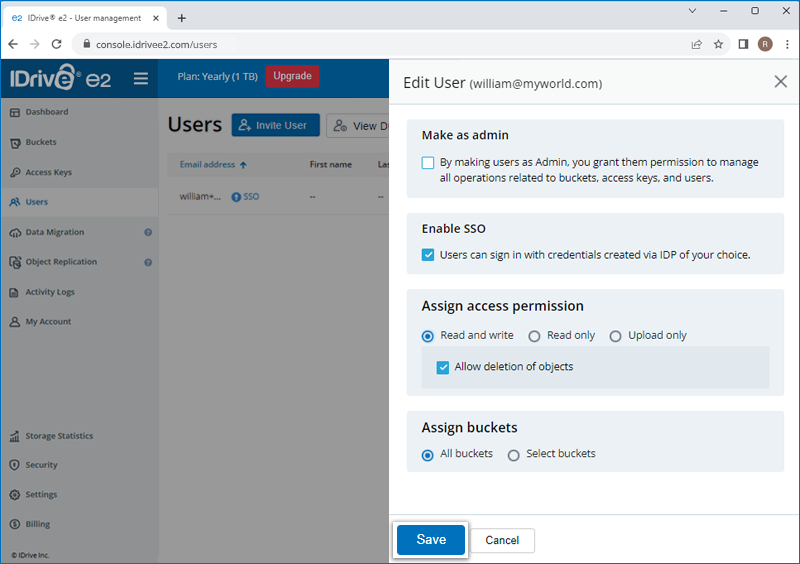
- Giriş Yap to IDrive® e2 and go to Users.
- SSO'yu etkinleştirmek istediğiniz kullanıcının üzerine fare imlecini getirin ve
 simgesine tıklayın.
 - Select the Enable SSO checkbox.
- Click Save.
Kullanıcılar için SSO'yu devre dışı bırakmak üzere,
- Giriş Yap to IDrive® e2 and go to Users.
- SSO ayarını değiştirmek istediğiniz kullanıcının üzerine fare imlecini getirin ve simgesine tıklayın.
- Deselect the Enable SSO checkbox.
- Click Save.
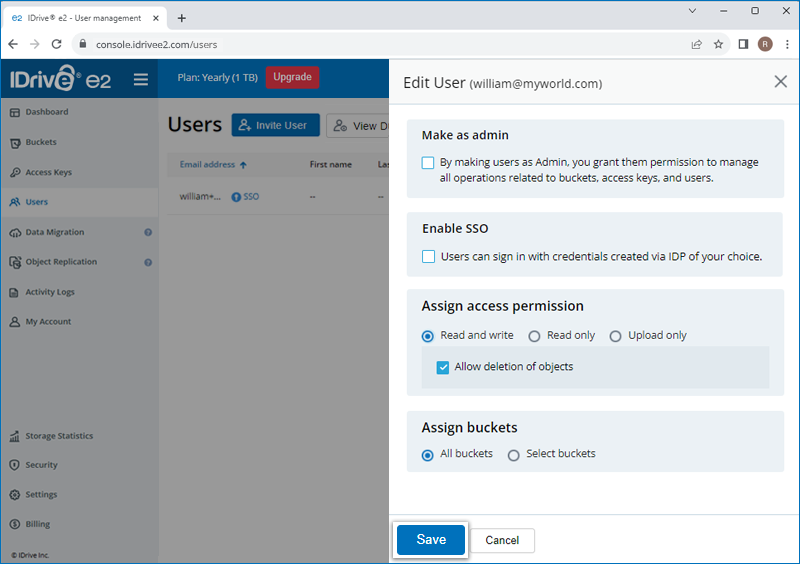
Kullanıcıya, hesabına ait SSO'nun devre dışı bırakıldığını bildiren bir e-posta gönderilir. Artık IDrive® e2'ye e-posta adresi ve şifresiyle giriş yapması gerekir.
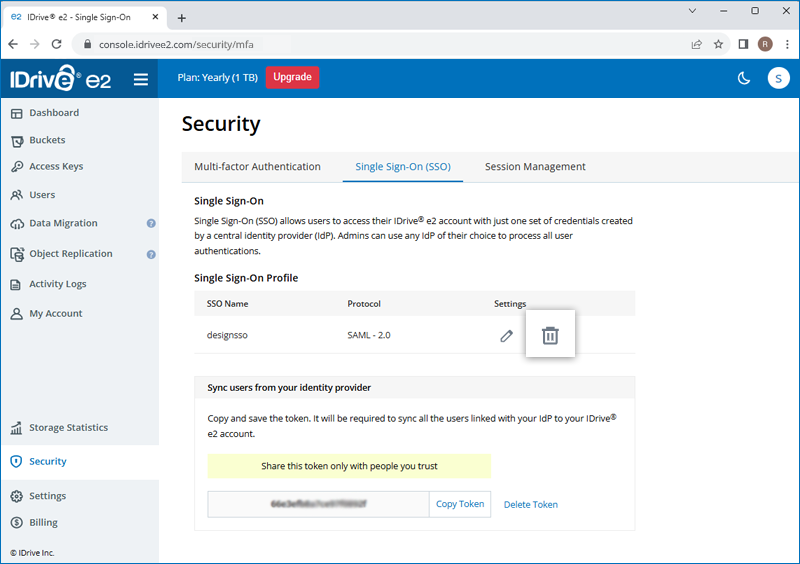
Bir SSO profilini silmek için,
- Giriş Yap to IDrive® e2.
- Navigate to Güvenlik and click the Single Sign-On (SSO) tab.
- Silmek istediğiniz SSO profiline karşılık gelen
 simgesine tıklayın.
Kişileri senkronize etmek için bir belirteç oluşturmak üzere,
- Giriş Yap to IDrive® e2 via a web browser.
- Navigate to Güvenlik and click the Single Sign-On (SSO) tab.
- SSO bölümünde, Kimlik sağlayıcınızdan kullanıcıları senkronize edin başlığı altındaki Belirteç Oluştur düğmesine tıklayarak bir belirteç oluşturun.
- Click the Copy Token button to copy and save the token for future reference.
The token will be required to sync all users linked to your IdP to your IDrive® e2 account.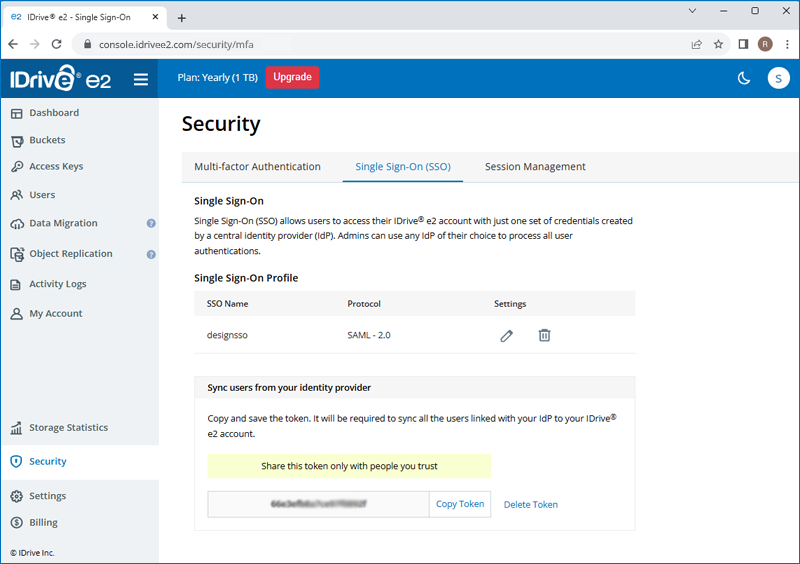
- Configure the following SCIM User provisioning URL in your IdP:
https://api.idrivee2.com/api/sso/user_provisioning
SP başlatımlı SSO ile giriş yapmak için,
- Go to IDrive® e2 sign in and click Sign in to SSO account.
Alternatively you can go to https://console.idrivee2.com/sso/login. - Enter your email address and click Giriş Yap.
IdP başlatımlı SSO ile giriş yapmak için IdP panonuza giriş yapmanız ve IDrive® e2'yi seçmeniz gerekir.
Evet, Tek Oturum Açma (SSO) yapılandırmak için OneLogin ve Okta gibi Kimlik Sağlayıcıları (IdP) kullanabilirsiniz.
Yes, you can set an idle session timeout to enforce automatic sign-out of IDrive® e2 if users are inactive for the specified duration.
Hesabınız için boşta kalma oturumu zaman aşımını etkinleştirmek üzere,
- Sign in to your IDrive® e2 account.
- Güvenlik > Oturum Yönetimi > Hesabınız bölümüne gidin.
- Oturum kontrolü bölümünde Boşta kalma oturumu zaman aşımı süresini ayarlayın.
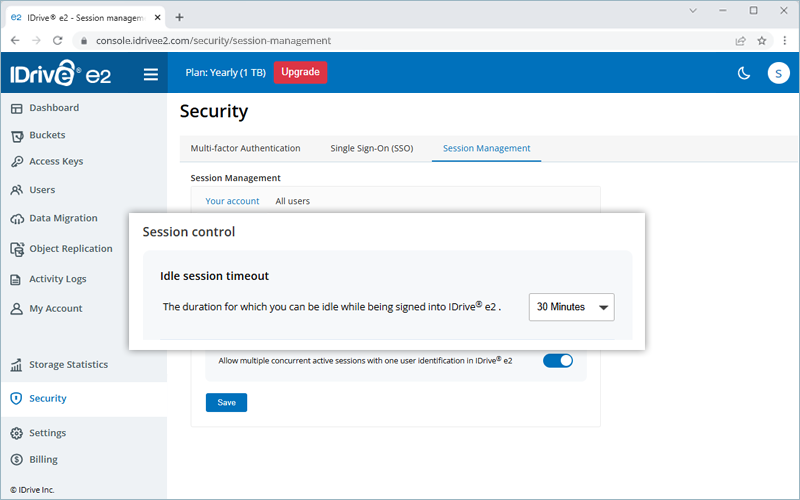
- Kaydet seçeneğine tıklayın.
Kullanıcıların hesapları için boşta kalma oturumu zaman aşımını etkinleştirmek üzere,
- Güvenlik > Oturum Yönetimi > Tüm kullanıcılar bölümüne gidin.
- Oturum kontrolü bölümünde gerekli seçeneği belirleyin:
- Allow users to set timeout duration: Users can set their own session timeout
duration.
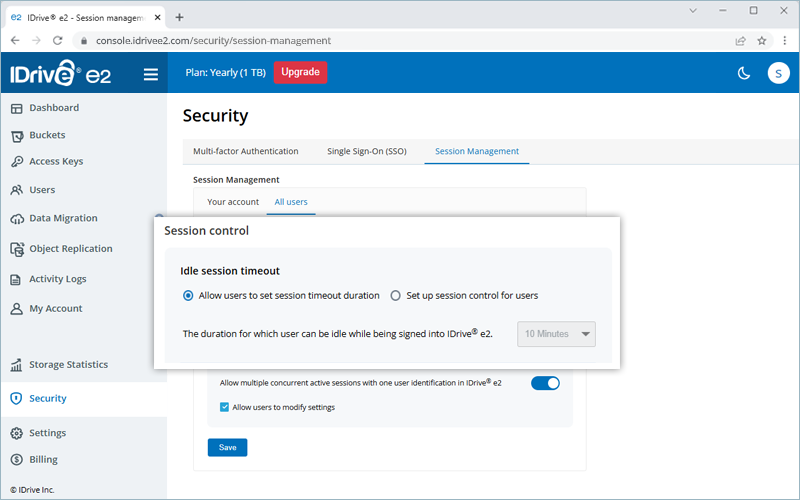
- Set up session controls for users: Set idle session timeout duration for all users.
- Allow users to set timeout duration: Users can set their own session timeout
duration.
- Kaydet seçeneğine tıklayın.
Not: Yeni kullanıcılar eklerken de boşta kalma oturumu zaman aşımı ayarlayabilirsiniz.
Is it possible for multiple users to be signed in to IDrive® e2 simultaneously with one user identification?
Evet, birden fazla kullanıcının tek bir kullanıcı kimliğiyle giriş yapmasına izin vermek için eş zamanlı oturumları etkinleştirebilirsiniz.
To enable concurrent session, go to Settings > Preferences and enable Concurrent sessions. You can enable it just for your account or all users account.
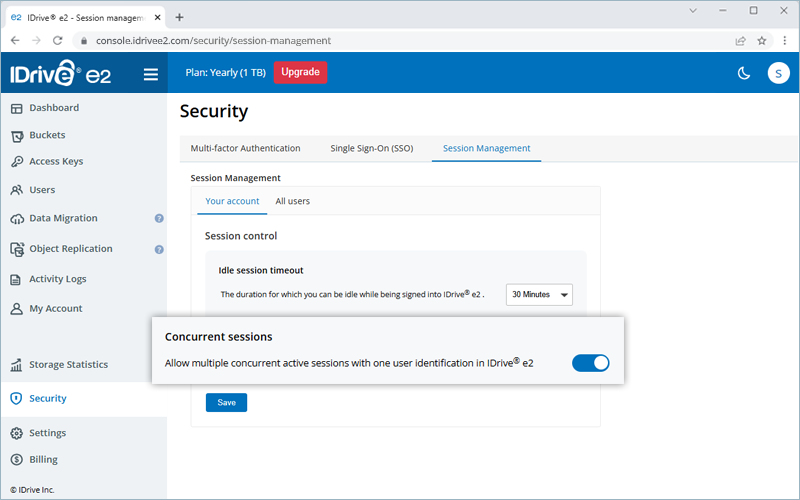
Not: Onay kutusunu seçerek kullanıcıların bu ayarı değiştirmesine izin verebilirsiniz.