Kullanıcı Yönetimi
|
Sorunuz aşağıda yanıtlanmıyorsa, destek formumuzu kullanarak bizimle iletişime geçin; en kısa sürede size geri döneceğiz. |
|
 |
IDrive® e2 hesabıma kullanıcı davet edebilir miyim? |
|
IDrive® e2 hesabımdaki kullanıcıların erişim izinlerini düzenleyebilir miyim? |
|
Davet gönderildikten sonra kullanıcı davetini iptal edebilir miyim? |
|
Bir kullanıcı hesabını devre dışı bırakabilir miyim? |
|
Can I activate a disabled user account? |
|
Can I permanently delete a user account? |
|
IDrive® e2 hesabımın etkinlik günlüklerini görüntüleyebilir miyim? |
Evet, IDrive® e2 hesabının Yöneticisi, kendi hesabı altında hesap oluşturmaları için kullanıcıları davet edebilir. Tüm kullanıcı hesapları ana hesapla ilişkilendirilir.
Kullanıcıları e-posta ile davet etmek için,
- IDrive® e2 hesabına giriş yapın ve Kullanıcılar sekmesine gidin.
- Kullanıcı Davet Et seçeneğine tıklayın.
- Davet etmek istediğiniz kullanıcıların e-posta adreslerini girin. En fazla 25 kullanıcı davet edebilirsiniz. Daha fazla kullanıcı davet etmek için desteğe başvurun.
Not:
- Ücretsiz deneme kullanıcısı 5 kullanıcı davet edebilir.
- Kullanıcılar hesaplarını oluşturmaları için davet alacaktır.
- Kullanıcılara yönetici ayrıcalıkları verin. Yönetici iznine sahip tüm kullanıcılar kova, erişim anahtarı ve kullanıcıları yönetebilir.
- Yöneticinin planları yükseltmesine, faturalama tercihlerini ve ödeme ayarlarını yönetmesine izin vermek için 'Faturalama Yönetimi Erişimi'ni seçin.
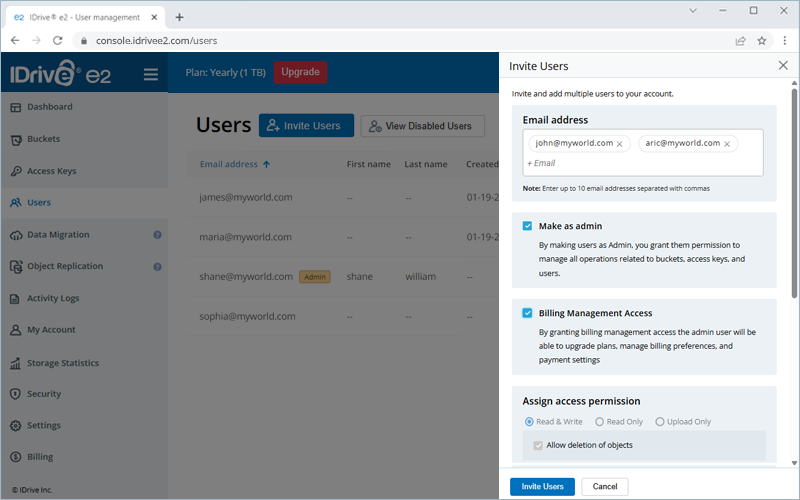
- Kullanıcılar için erişim iznini seçin: 'Okuma ve yazma', 'Yalnızca okuma' veya 'Yalnızca yükleme'.
- Tüm kovalara erişim izni verin veya erişim izni vermek istediğiniz kovaları seçin.
- Kullanıcı Davet Et seçeneğine tıklayın.
Davet edilen kullanıcılar, IDrive® e2 hesabı oluşturmak için bir etkinleştirme bağlantısı içeren e-posta alacaktır. Kullanıcı hesabını oluşturduktan sonra Kullanıcılar sekmesinde görüntülenecektir. Bekleyen davetlerin durumunu görüntüleyebilir, daveti yeniden gönderebilir veya iptal edebilirsiniz.
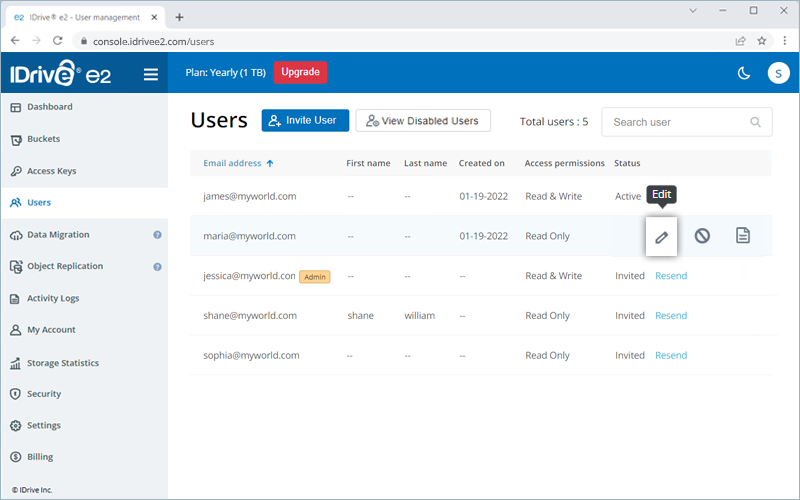
Yes, the Admin of the IDrive® e2 account can edit the access permission of the users. To edit access permissions,
- IDrive® e2 hesabına giriş yapın ve Kullanıcılar sekmesine gidin.
- Hover over the required user and click
 .
.
- Kullanıcının erişim iznini gerektiği gibi düzenleyin: Yalnızca okuma, Yalnızca yazma veya Okuma ve yazma.
- Anahtarla erişilecek kovaları seçin veya gerektiğinde seçili kovalara erişimi kaldırın.
- Kaydet seçeneğine tıklayın.
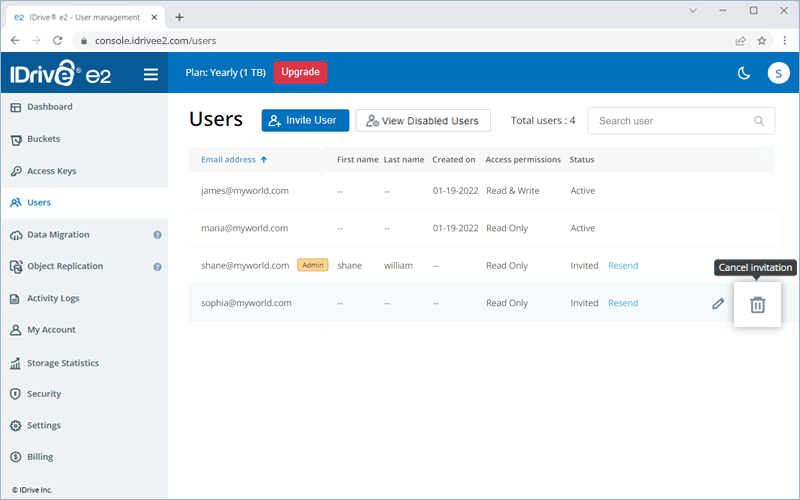
Yes, you can cancel a user invite after the invitation is sent.
To cancel a user invite,
- IDrive® e2 hesabına giriş yapın ve Kullanıcılar sekmesine gidin.
- Hover over the invited user and click
 .
.
- Açılır pencerede onaylamak için Sil seçeneğine tıklayın. Kullanıcı artık e-posta davetiyle hesap oluşturamayacaktır.
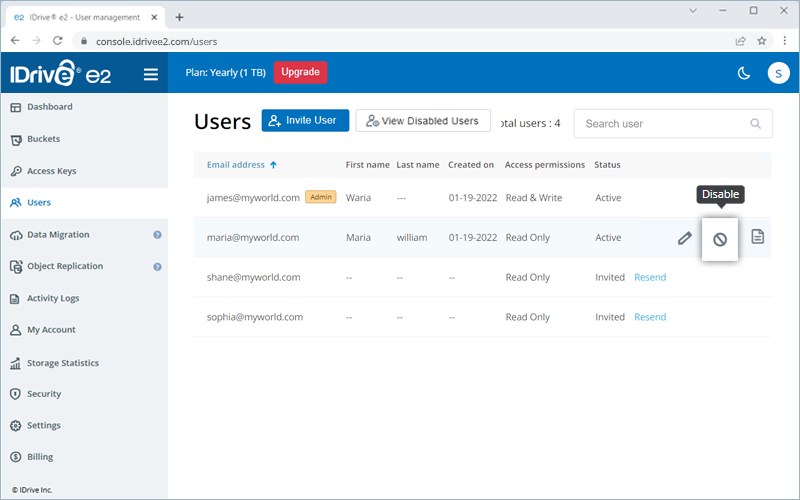
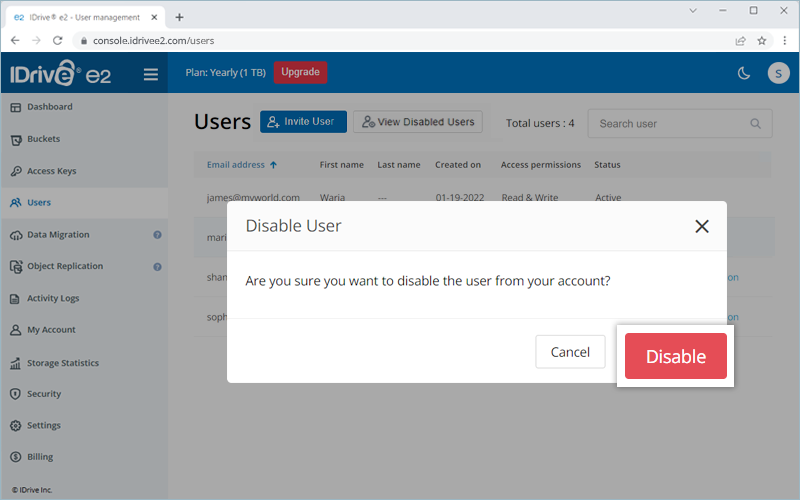
Yes, you can disable an active user and stop them from accessing their IDrive® e2 account.
To disable a user account,
- IDrive® e2 hesabına giriş yapın ve Kullanıcılar sekmesine gidin.
- Hover over the active user and click
 .
.
- Açılır pencerede Devre Dışı Bırak seçeneğine tıklayın. Kullanıcı hesabı devre dışı bırakılacak ve artık IDrive® e2 hesabına giriş yapamayacaktır.
Yes, you can activate a disabled user account from the View Disabled Users section.
To activate a disabled user account,
- IDrive® e2 hesabına giriş yapın.
- Kullanıcılar sekmesine gidin ve Devre Dışı Kullanıcıları Görüntüle seçeneğine tıklayın.
Devre dışı bırakılmış kullanıcı hesaplarının listesi görüntülenir.
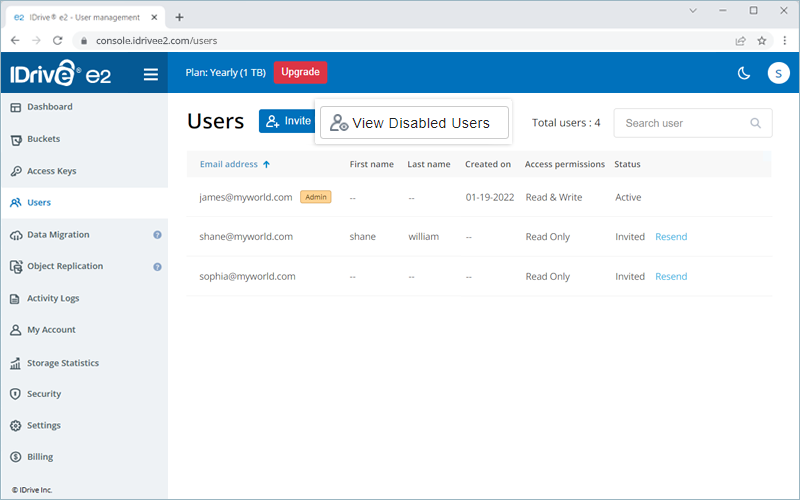
- Etkinleştirmek istediğiniz kullanıcı hesabına karşılık gelen Yeniden Etkinleştir seçeneğine tıklayın. Kullanıcı hesabı etkinleştirilecektir.
Yes, you can permanently delete a user account.
To permanently delete a user,
- IDrive® e2 hesabına giriş yapın ve Kullanıcılar sekmesine gidin.
- Fare imlecini aktif kullanıcının üzerine getirin ve simgesine tıklayın. Kullanıcının hesabı devre dışı bırakılacaktır.
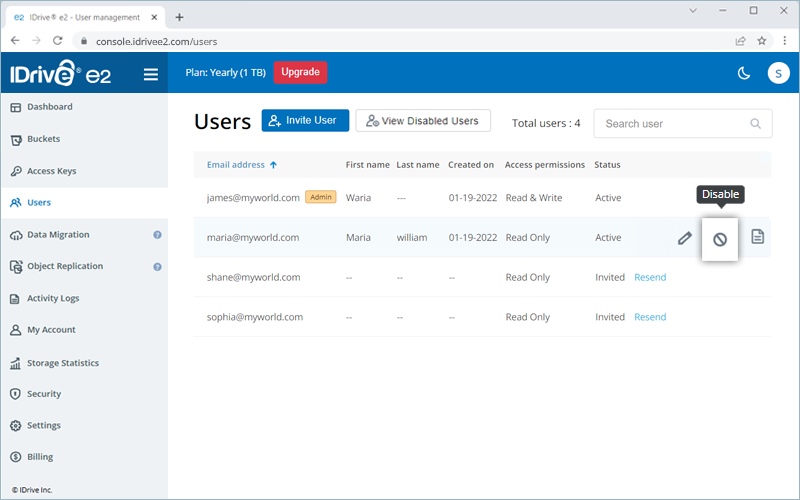
- Devre Dışı Kullanıcıları Görüntüle seçeneğine tıklayın. Devre dışı bırakılmış kullanıcı hesaplarının listesi görüntülenir.
- Gerekli devre dışı kullanıcı hesabının üzerine fare imlecini getirin ve simgesine tıklayın. Kullanıcı hesabı kalıcı olarak silinecektir.
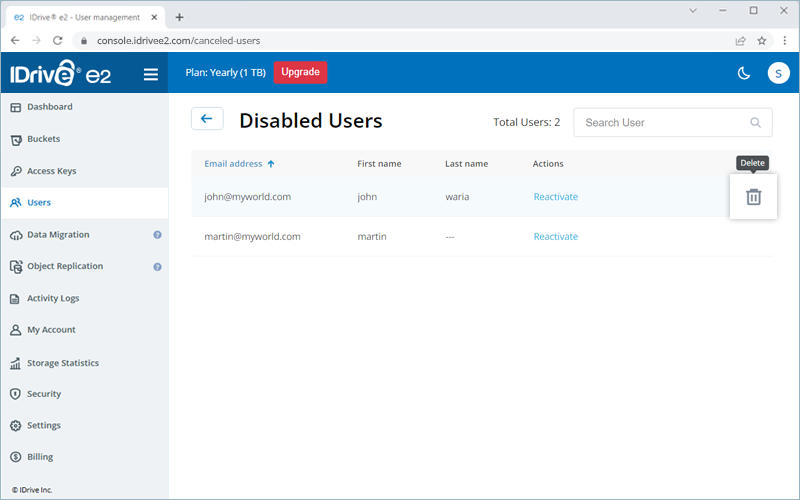
Bir kullanıcı hesabını silmek, hesabını iptal edecek ve IDrive® e2 hesabına giriş yapmalarını engelleyecektir.
Evet, IDrive® e2 hesabınızın etkinlik günlüklerini Etkinlik Günlükleri sekmesinden görüntüleyebilirsiniz. Etkinlik, tarih, saat ve IP adresi gibi bilgiler görüntülenecektir.
Not: Yalnızca IDrive® e2 hesabının yöneticisi, kullanıcılarına ait etkinlik günlüklerini görüntüleyebilecektir.
Son 90 gün içindeki bir zaman aralığı için günlük oluşturmak üzere,
- Sign in to the IDrive® e2 account.
- Etkinlik Günlükleri sekmesinde bir Başlangıç tarihi ve Bitiş tarihi seçin ve Raporu Görüntüle seçeneğine tıklayın.
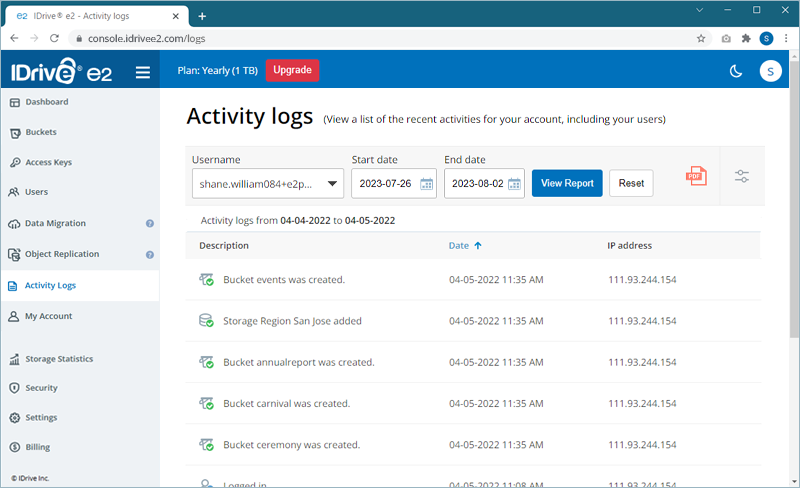
- Günlükleri PDF olarak dışa aktarmak için
 simgesine tıklayın.