Bulut Veri Taşıma
|
Sorunuz aşağıda yanıtlanmıyorsa, destek formumuzu kullanarak bizimle iletişime geçin; en kısa sürede size geri döneceğiz. |
|
 |
Bulut veri taşıma nedir? |
|
Başka bir bulut hizmet sağlayıcısından IDrive® e2'ye veriyi nasıl taşırım? |
|
Veri taşıma için öğeleri hariç tutmak veya dahil etmek için izin verilen desenler nelerdir? |
|
Verilerimi IDrive® e2'ye taşıdım. IDrive® e2 verilerimin güvenliğini nasıl sağlıyor? |
|
IDrive® e2'de verileri bir bölgeden başka bir bölgeye nasıl taşırım? |
Bulut veri taşımada, herhangi bir ek araç kullanmadan bulut depolama sağlayıcınızdan doğrudan IDrive® e2 depolama alanına veri taşıyabilirsiniz. IDrive® e2, AWS, Wasabi ve Backblaze B2 dahil olmak üzere herhangi bir S3 uyumlu depolama alanından kaynak veri taşımayı destekler.
Veriyi IDrive® e2'ye taşımak için,
- Herhangi bir tarayıcı aracılığıyla IDrive® e2 hesabınıza giriş yapın.
- Veri Taşıma sekmesine gidin ve Veri Taşı seçeneğine tıklayın.
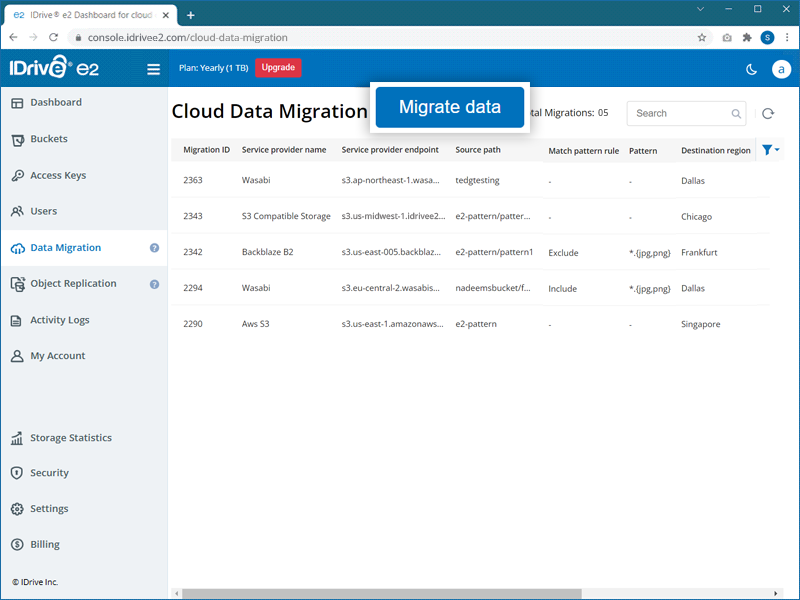
- Açılır menüden AWS, Wasabi, Backblaze, Google Cloud, Microsoft Azure vb. hizmet sağlayıcıyı seçin.
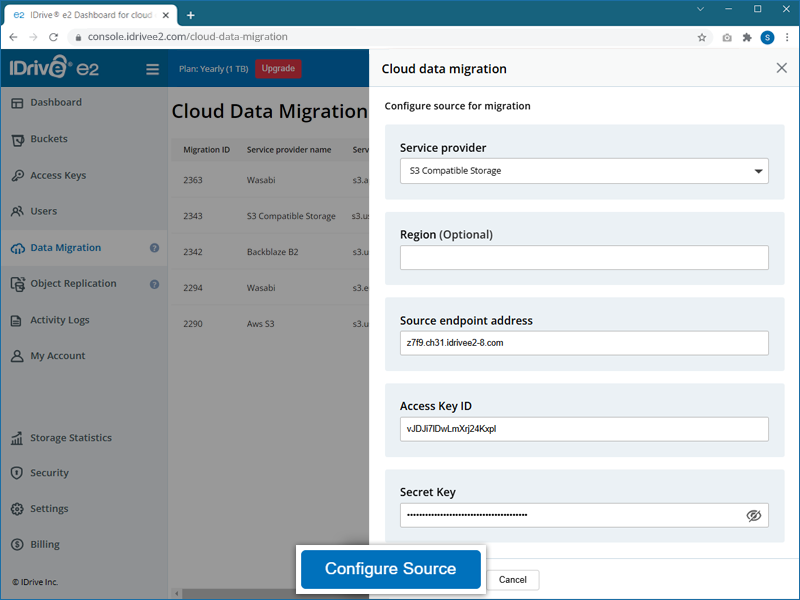
- Geçerli seçenekleri belirleyerek taşıma kaynağını yapılandırın:
- Erişim Anahtarı Kimliği - Hizmet sağlayıcınız için erişim anahtarını girin.
- Gizli Anahtar - Hizmet sağlayıcınız için gizli anahtarı girin.
- Kaynak Bölgeler - Açılır menüden bir bölge seçin veya açılır menüdeki Kaynak Uç Nokta Ekle seçeneğine tıklayın ve kaynak uç nokta URL'sini ekleyin.
- Bölge (isteğe bağlı) - Gereksinimlerinize göre isteğe bağlı olarak bir bölge seçin.
- Kaynak uç nokta - Hizmet sağlayıcınız için uç nokta URL'sini girin.
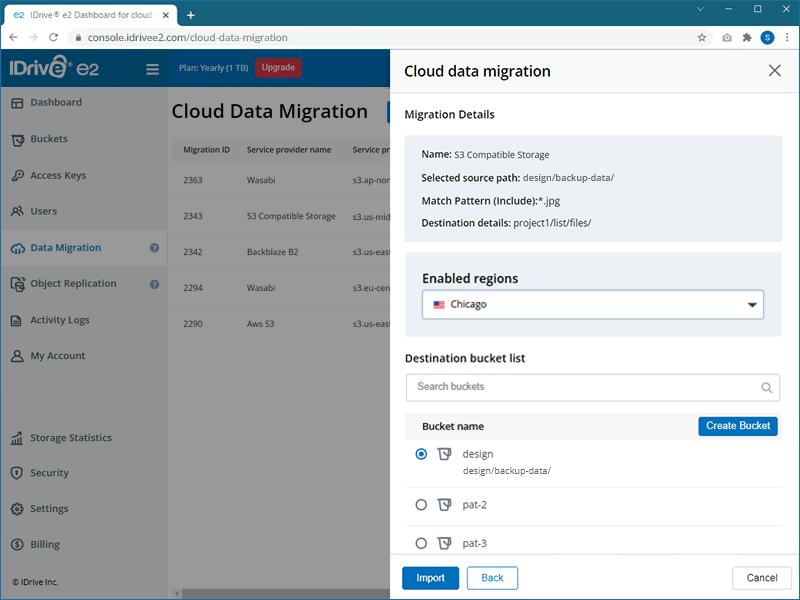
Note: If you need a bucket with advanced settings such as Quick Setup, MFA, or Bucket Audit Logging, use the Create Bucket option from the Kovalar tab.
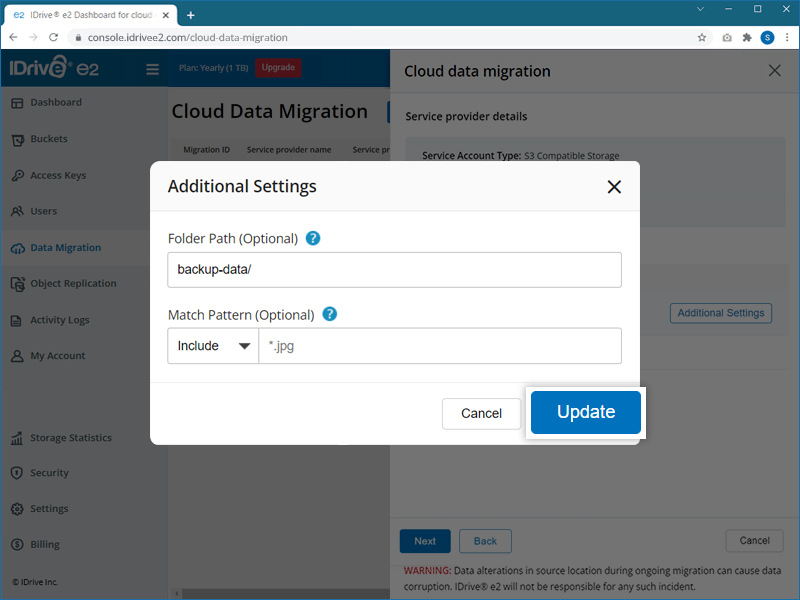
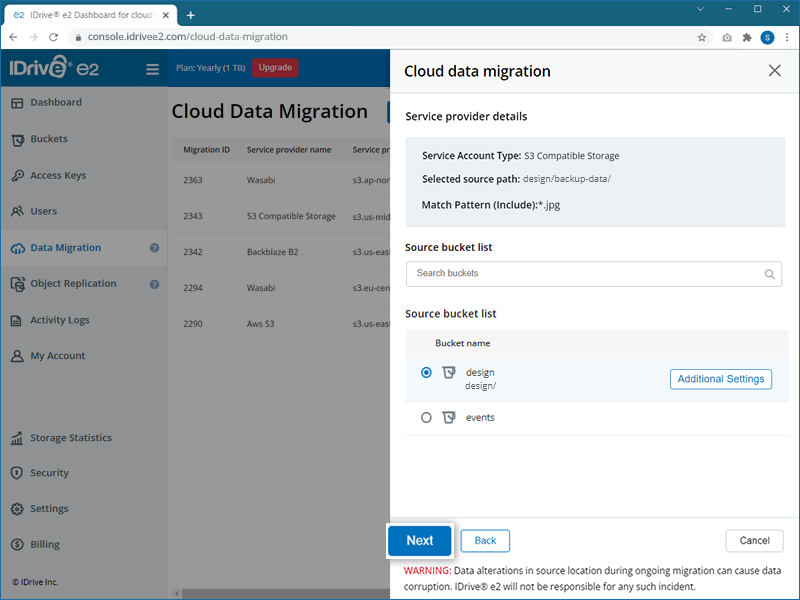
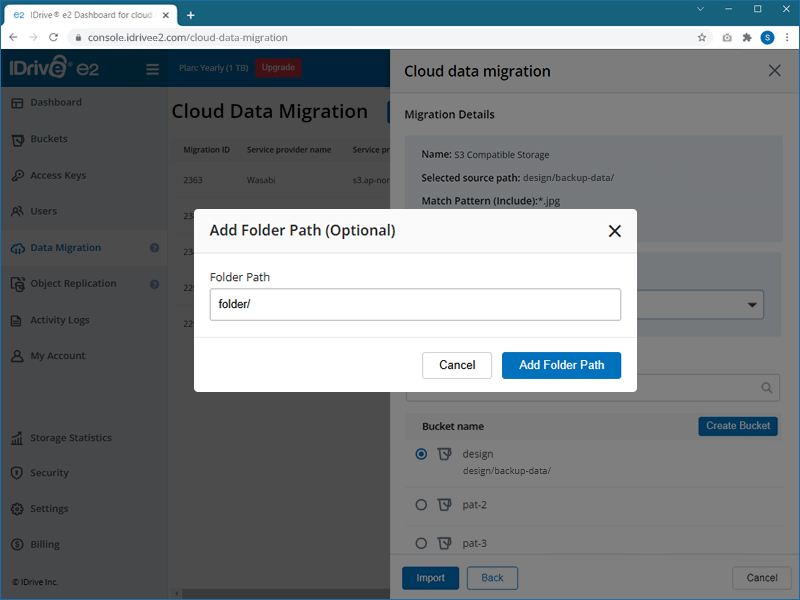
Not: Klasör hedef kovada mevcut değilse otomatik olarak oluşturulur.
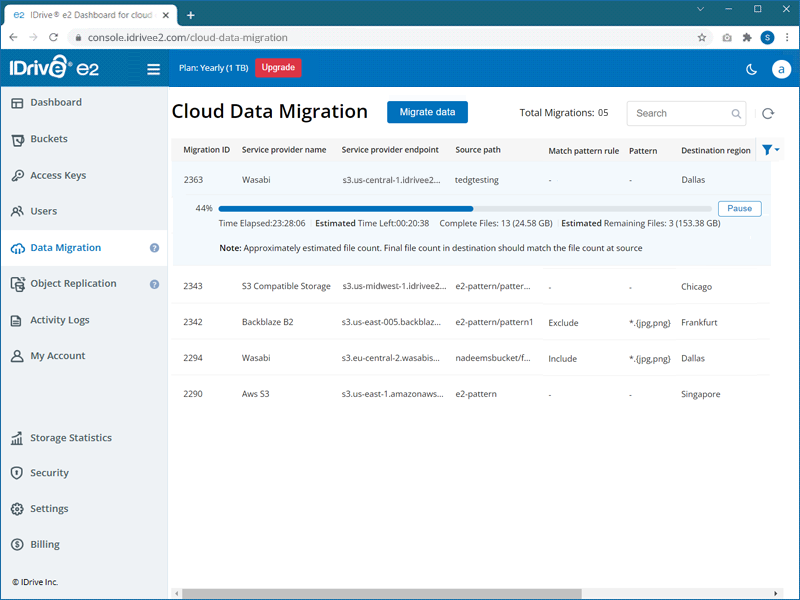
 simgesine, devam ettirmek için
  simgesine veya listeden silmek için
  simgesine tıklayabilirsiniz. Başarısız bir taşımayı yeniden başlatmak için de
  simgesine tıklayabilirsiniz.
Note:
- Altering or modifying the data at the source location while the migration is ongoing can cause data corruption, and IDrive® e2 will not be responsible for any such incident.
- Only the latest version of objects will be migrated.
| Açıklama | Desen | Eşleşir | Eşleşmez |
|---|---|---|---|
| Joker Karakter | *.jpg | /file.jpg | /file.png |
| /dir/file.jpg | /dir/file.png | ||
| Köklü | /*.jpg | /file.jpg | /file.png |
| /file2.jpg | /dir/file.jpg | ||
| Alternatifler | *.{jpg,png} | /file.jpg | /file.gif |
| /dir/file.png | /dir/file.gif | ||
| Yol Joker Karakteri | dir/** | /dir/anyfile | file.pngf |
| /subdir/dir/subsubdir/anyfile | /subdir/file.png | ||
| Herhangi Karakter | *.t?t | /file.txt | /file.qxt |
| /dir/file.tzt | /dir/file.png | ||
| Aralık | *.[a-z] | /file.a | /file.0 |
| /dir/file.b | /dir/file.1 | ||
| Kaçış | *.\?\?\? | /file.??? | /file.abc |
| /dir/file.??? | /dir/file.def | ||
| Sınıf | *.\d\d\d | /file.012 | /file.abc |
| /dir/file.345 | /dir/file.def | ||
| Normal İfade | *.{{jpe?g}} | /file.jpeg | /file.png |
| /dir/file.jpg | /dir/file.jpeeg | ||
| Köklü Normal İfade | /{{.*\.jpe?g}} | /file.jpeg | /file.png |
| /file.jpg | /dir/file.jpg |
IDrive® e2, tüm dosyaları şifreli TLS bağlantısı kullanarak iletir. Geliştiricilerin, dosyalarını IDrive® e2'ye taşımadan önce kendi şifrelemelerini eklemeleri önerilir. Ayrıca IDrive® e2 kovalarında Sunucu Taraflı Şifreleme de ayarlanabilir.
Veriler, son teknoloji tesislerle, özel tasarımlı yükseltilmiş zemin, belirlenmiş soğutma bölgelerine sahip HVAC sıcaklık kontrol sistemleri, sismik destekli raflar ve fiziksel güvenlik özellikleriyle donatılmış kurumsal sınıf veri merkezlerinde depolanır. Veri merkezleri, ağ altyapısındaki güvenlik açıkları için üçüncü taraflarca periyodik olarak denetlenmektedir.
Ayrıca IDrive® e2, fidye yazılımı ve yanlışlıkla silme veya değişiklikten kaynaklanan veri kaybına karşı koruma sağlamak için nesne kilidi, sürüm oluşturma ve veri saklama özelliklerinin kombinasyonunu kullanır.
IDrive® e2'de verileri bir bölgeden diğerine taşımak için,
- Herhangi bir tarayıcı aracılığıyla IDrive® e2 hesabınıza giriş yapın.
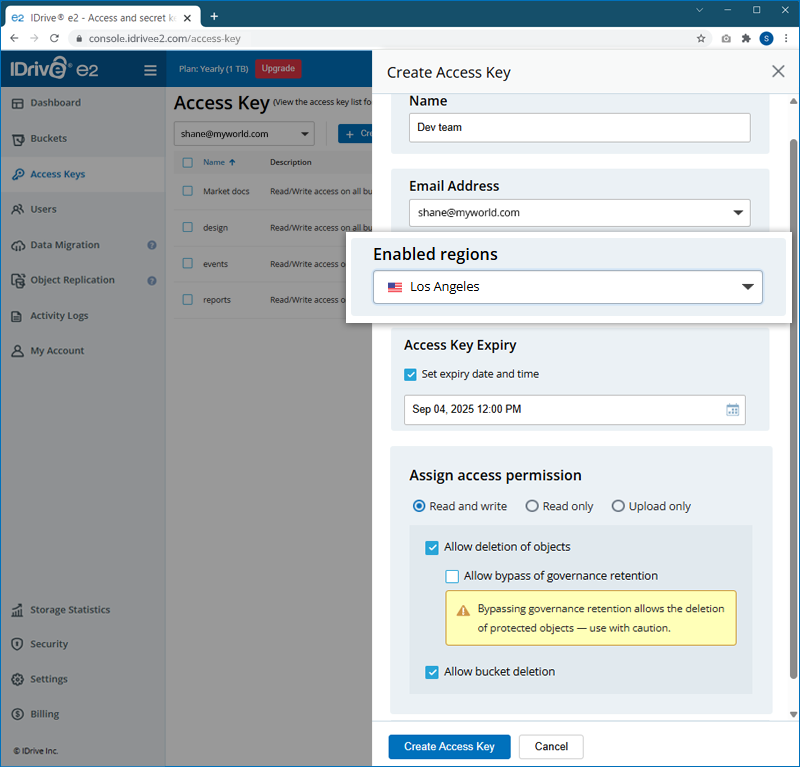
- Erişim Anahtarı sekmesine gidin ve verileri taşımak istediğiniz kaynak bölgede Erişim Anahtarı Oluşturun.
- Veri Taşıma sekmesine gidin ve Veri Taşı seçeneğine tıklayın.
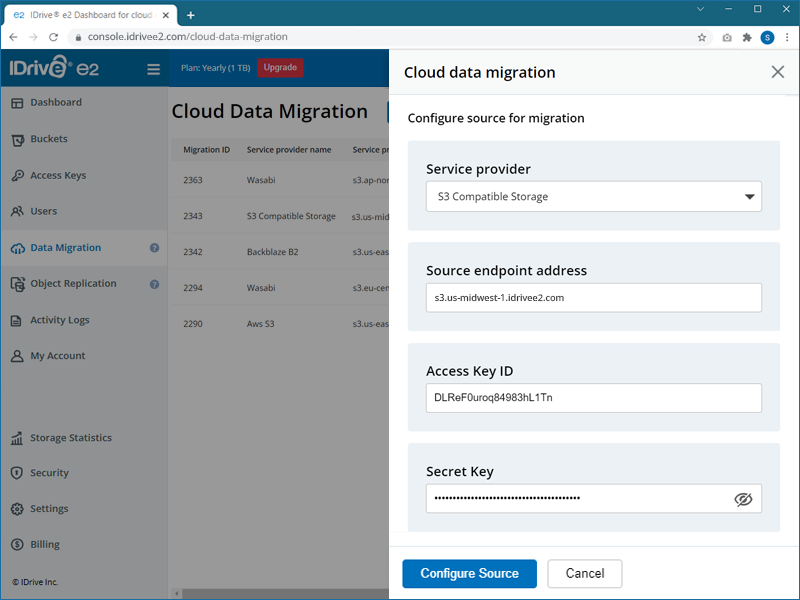
- Açılır menüden Diğer Bulut Nesne Depolama seçeneğini belirleyin.
-
Configure the source of migration by entering the details as applicable:
- Kaynak uç nokta adresi - Uç nokta URL'sini girin.
- Erişim Anahtarı Kimliği - Erişim anahtarını girin.
- Gizli Anahtar - Gizli anahtarı girin.
- Bölge (isteğe bağlı) - Gereksinimlerinize göre isteğe bağlı olarak bir bölge seçin.
- Kaynağı Yapılandır seçeneğine tıklayın.
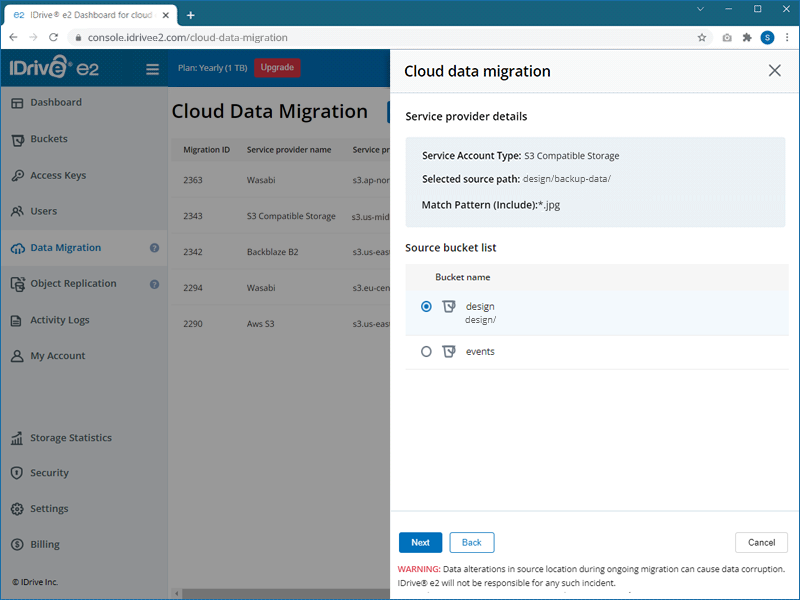
- Taşımak istediğiniz kaynak kovayı seçin, ardından İleri seçeneğine tıklayın.
- Veri taşıma için hedef bölgeyi ve kovayı seçin.
- İçe Aktar seçeneğine tıklayın.