Bucket'lar

Bucket, bulutta nesne depolamak için kullanılan bir kapsayıcıdır. IDrive® e2 hesabı oluşturduktan sonra sınırsız bucket oluşturabilir ve bunlara nesne yükleyebilirsiniz. Nesne depolamada hiyerarşi yoktur — her nesne bir URL olarak depolanır ve benzersiz bir tanımlayıcı ile meta veri içerir.
Not: IDrive® e2, bucket boyutunu veya bir bucket'a yükleyebileceğiniz nesne sayısını sınırlandırmaz.
Bucket oluşturmak için,
- IDrive® e2 hesabınıza giriş yapın.
- 'Dashboard' sayfasında, bucket oluşturmak için 'Region' açılır menüsünden bir coğrafi konum seçin. 'Enable' seçeneğine tıklayın.
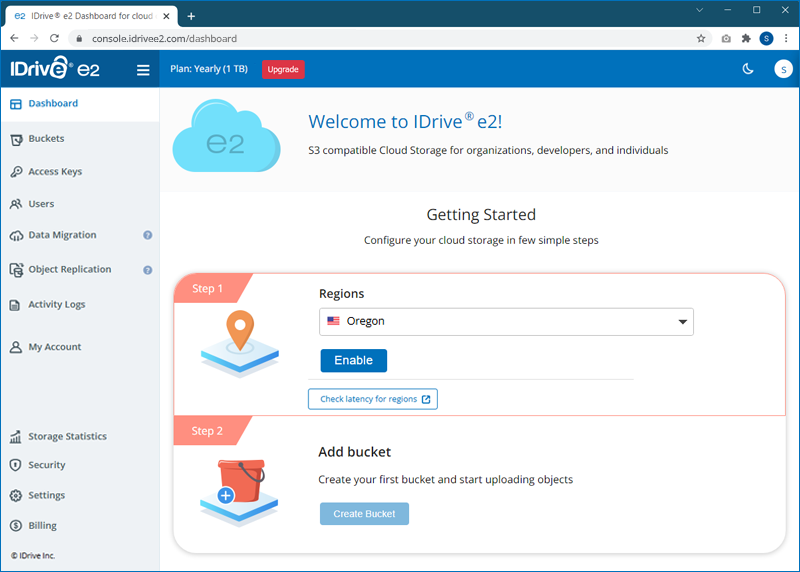
- Daha fazla bölge eklemek için 'Add New Region' seçeneğine tıklayın. 'Dashboard'daki 'Enabled regions' bölümü, etkinleştirilen tüm bölgeleri ve ilgili uç nokta URL'lerini gösterecektir.
- Bucket oluşturmak için dashboard'da 'Create Bucket' seçeneğine tıklayın.
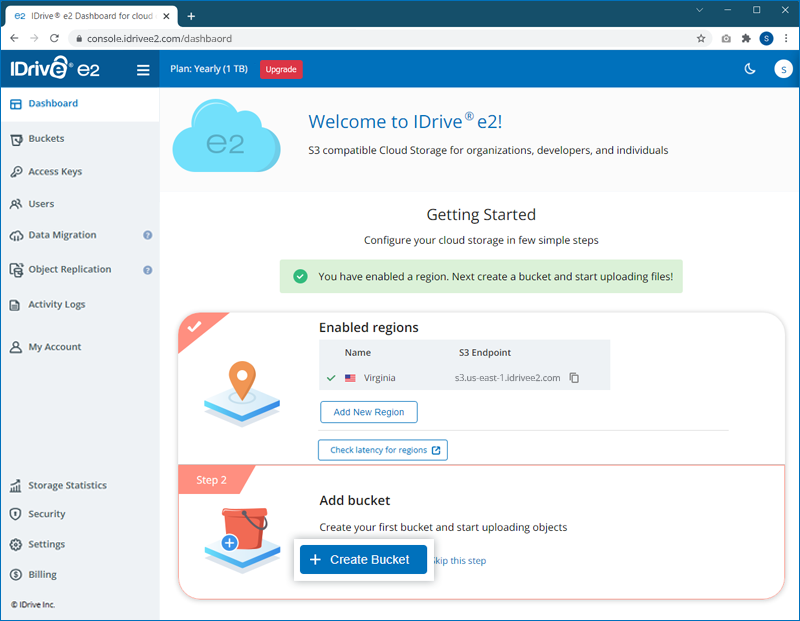
Alternatif olarak, 'Buckets' sayfasına gidip 'Create Bucket' seçeneğine tıklayabilirsiniz.
- Açılır pencerede, gerekirse açılır menüden seçilen bölgeyi değiştirin.
- Yedeklemenin tüm sürümlerini güvence altına almak için 'Default Encryption' seçeneğini etkinleştirin (önerilir).
- Herhangi bir dosyanın belirli bir süre boyunca değiştirilmesini veya silinmesini kilitlemek istiyorsanız, 'Object Locking' seçeneğini etkinleştirin.
Not: Nesne kilitleme, bireysel nesnelere uygulanır. Bucket için nesne kilidi etkinleştirilmişse, kullanıcılar bir bucket'taki herhangi bir nesne için kilitlemeyi etkinleştirebilir/devre dışı bırakabilir. - Dosyaların farklı sürümlerini saklamak istiyorsanız, 'Versioning' seçeneğini etkinleştirin.
Not: 'Versioning' seçeneğini etkinleştirdiğinizde, belirli bir süre boyunca bir bucket'taki verilerin yanlışlıkla silinmesini önlemek amacıyla > 'Bucket summary' altında belirli bir bucket için 'Retention' seçeneğini etkinleştirmeyi tercih edebilirsiniz.
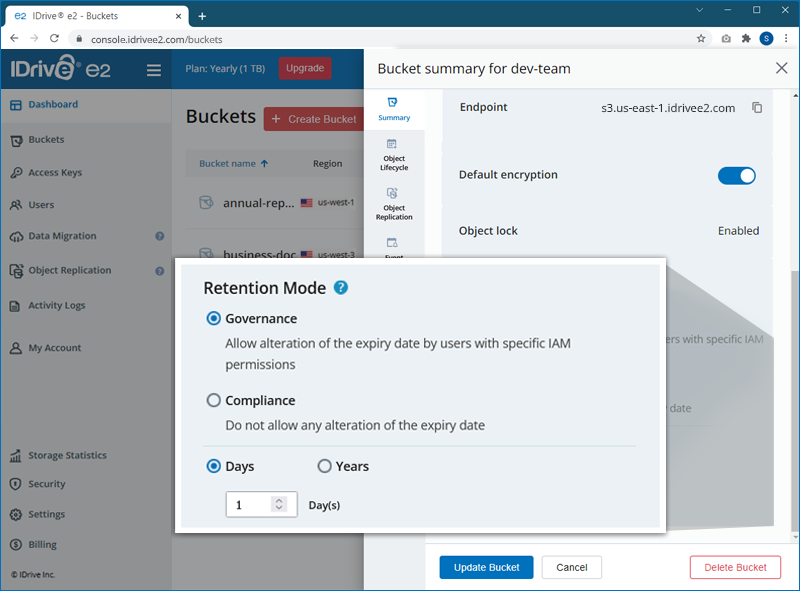
- Nesne silme kurallarını uygulamak ve verileri yanlışlıkla silinmeye karşı korumak için 'Retention' seçeneğini etkinleştirin. Tercih edilen saklama modunu, süresini ve geçerliliğini seçin.
Not: Saklama, bir bucket'taki tüm nesnelere uygulanır. - Bucket'ı yapılandırdıktan sonra 'Create Bucket' seçeneğine tıklayın. Bucket, seçilen bölge içinde oluşturulacaktır.
Bucket oluşturduktan sonra bucket erişim izinlerini değiştirebilir, bucket içinde klasör oluşturabilir, nesne yükleyebilir, nesneleri yeniden adlandırabilir, nesneleri silebilir ve bucket'ı silebilirsiniz.
Erişim izinlerini değiştirmek için,
- IDrive® e2 hesabınıza giriş yapın ve 'Buckets' sekmesine gidin.
- Bir bucket'a karşılık gelen simgesine tıklayın.
- Bucket için 'Default encryption' ve 'Object locking' seçeneklerini etkinleştirin/devre dışı bırakın.
- Erişim izinlerini kaydetmek için 'Update Bucket' seçeneğine tıklayın.
Bucket içine klasör eklemek için,
- Klasör eklemek istediğiniz bucket'a tıklayın.
 simgesine tıklayın.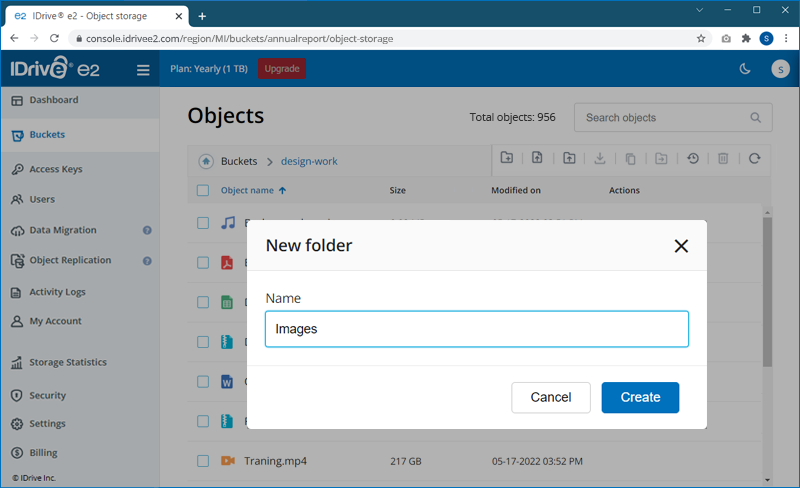
- Klasör için bir ad girin ve 'Create' seçeneğine tıklayın.
Nesneleri yeniden adlandırmak için,
- İstenen nesnenin bulunduğu bucket'a tıklayın.
- Yeniden adlandırmak istediğiniz nesneye karşılık gelen
 simgesine tıklayın.
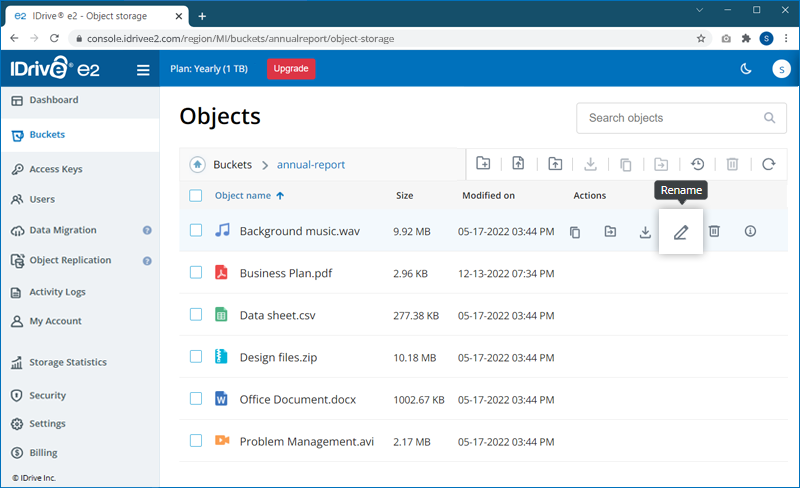
- Yeni nesne adını girin ve 'Rename' seçeneğine tıklayın.
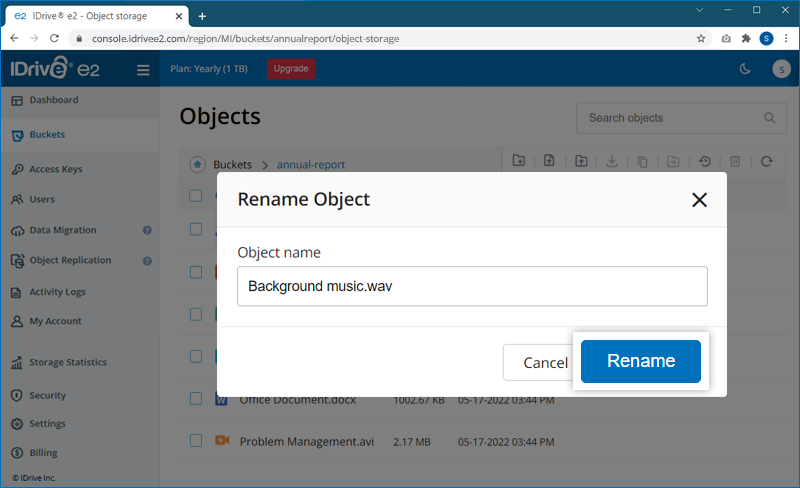
Not: Nesne adı alfanümerik karakterler ve &$=;:+,?!-_.*'()@ içerebilir.
Nesneleri silmek için,
- Nesneleri silmek istediğiniz bucket'a tıklayın.
- Silmek istediğiniz nesneleri seçin ve sağ üst köşedeki
 simgesine tıklayın.
Alternatif olarak, silmek istediğiniz dosyaya karşılık gelen simgesine tıklayın.
simgesine tıklayın.
Alternatif olarak, silmek istediğiniz dosyaya karşılık gelen simgesine tıklayın.
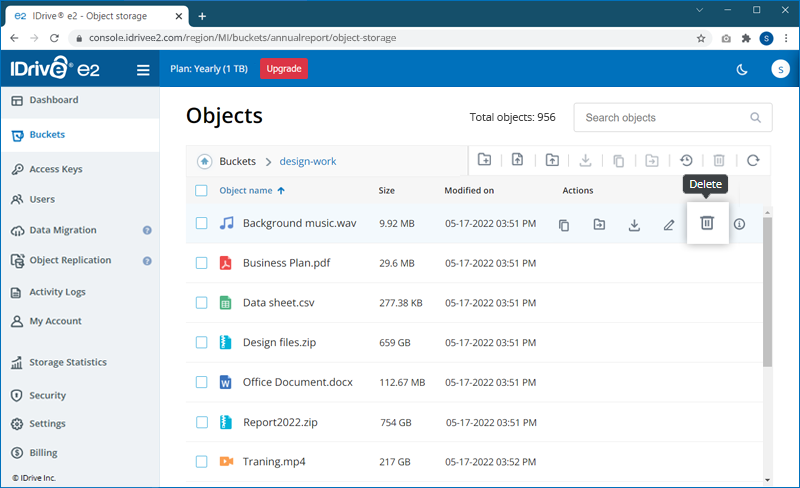
- Onay açılır penceresinde 'Delete' seçeneğine tıklayın.
Silme işlemi arka planda gerçekleşecek olup nesne boyutuna bağlı olarak biraz zaman alabilir.
Bir nesnenin tüm sürümlerini silmek için,
- Nesneleri silmek istediğiniz bucket'a tıklayın.
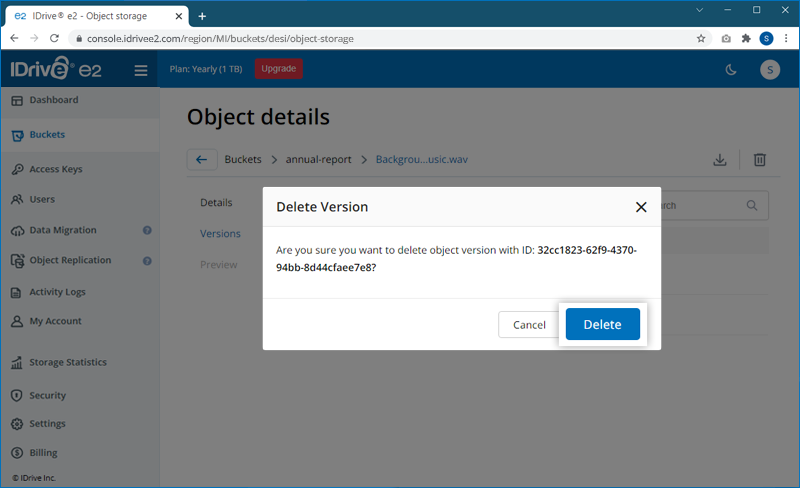
- 'Object details' > 'Versions' görüntülemek için nesne adına tıklayın.
- Silmek istediğiniz sürümlerin yanındaki simgesine tıklayın.
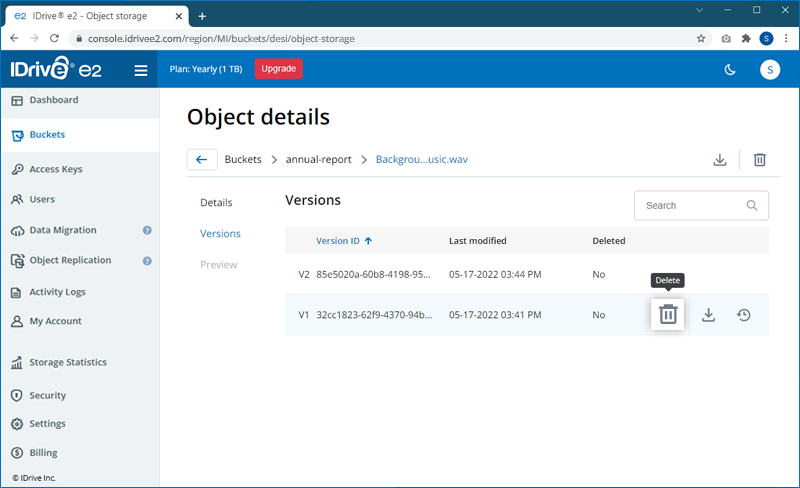
- Onaylamak için 'Delete' seçeneğine tıklayın.
- Alternatif olarak, bucket'ta tüm nesnelerin tüm sürümlerini görmek için sağ üst köşedeki
 simgesine tıklayın.
 - Silmek istediğiniz sürümleri seçin ve sağ üst köşedeki simgesine veya silmek istediğiniz sürümlerin yanındaki simgeye tıklayın.
- Onaylamak için 'Delete' seçeneğine tıklayın.
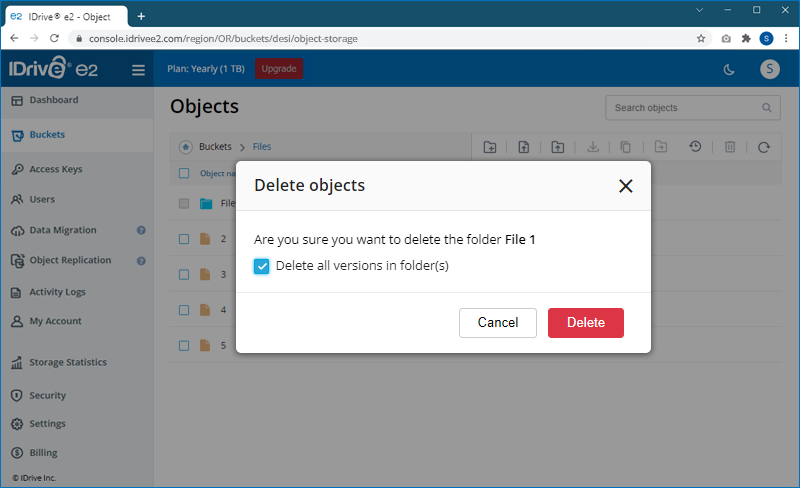
Benzer şekilde, bir klasörü silmek için, silmek istediğiniz klasöre karşılık gelen simgesine tıklayın. Sürüm oluşturma etkinleştirilmişse, klasörü silmek yalnızca nesnelerin mevcut sürümünü siler ve klasörü kaldırmaz. Klasörü ve nesneleri kalıcı olarak kaldırmak için onay penceresindeki 'Delete all versions' onay kutusunu seçin.
Bucket silmek için,
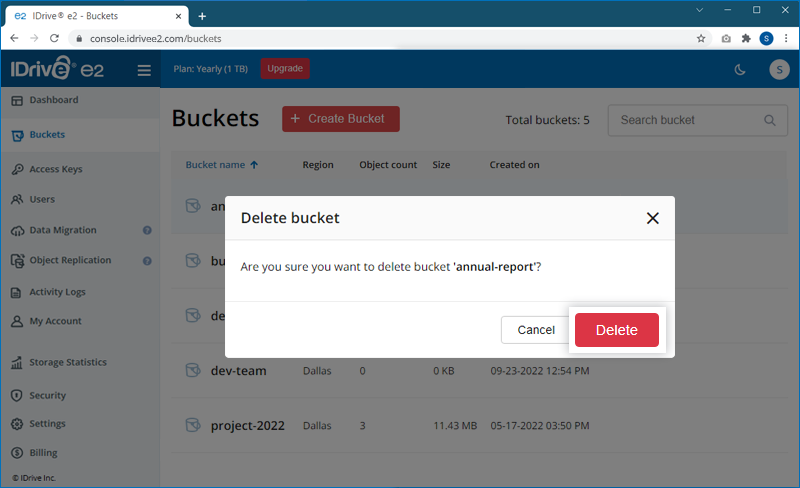
- Silmek istediğiniz bucket'ın üzerine gelin ve simgesine tıklayın.
- Onay açılır penceresinde 'Delete' seçeneğine tıklayın.
Not:
- Bir bucket silinmeden önce boş olmalıdır.
Bir bucket için etiket eklemek için,
- IDrive® e2 hesabınıza giriş yapın.
- 'Buckets' bölümüne gidin, istenen bucket'ın üzerine gelin ve simgesine tıklayın.
- 'Summary' > 'Add tags' bölümüne gidin.
 simgesine tıklayın.
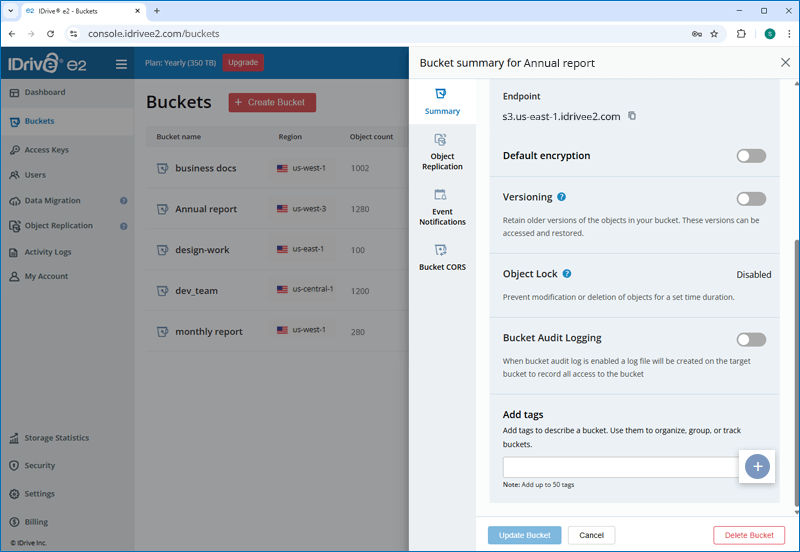
- Bir etiket için anahtar ve ilgili değeri girin.
- 'Add Tags' seçeneğine tıklayın.
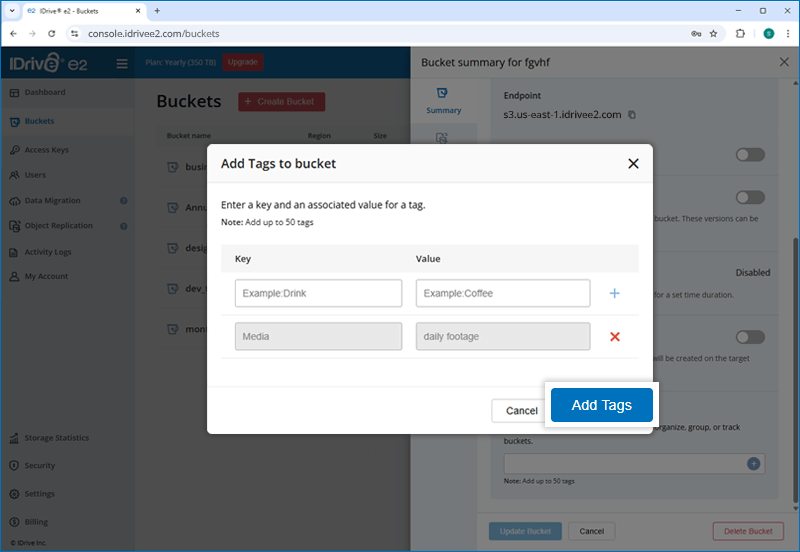
Not: Bir bucket için en fazla 50 etiket ekleyebilirsiniz.
IDrive® e2, Unicode UTF32 karakterlerini desteklememektedir. Nesne veya bucket adlandırmak için UTF32 karakterleri (emoji ve diğer karakterler gibi) kullanmak hataya neden olur. Uyumluluğu sağlamak için IDrive® e2, adlandırma için UTF16 karakterlerin kullanılmasını önermektedir.
IDrive® e2 bucket politikaları, kaynaklarınıza izin yönetimi için erişim politikalarıdır. Verilerinizi şu şekillerde yönetebilirsiniz:
- Varsayılan şifrelemeyi etkinleştirme
- Nesne kilidi ayarlama
- Sürüm oluşturma kullanarak nesnenin farklı sürümlerini saklama
- Nesne silme için saklama kuralları uygulama
Evet, yeni bir bucket oluştururken mevcut bir bucket'tan ayarları kopyalayabilirsiniz.
Bir bucket'ın ayarlarını kopyalamak için,
- Herhangi bir tarayıcı üzerinden IDrive® e2 hesabınıza giriş yapın.
- 'Dashboard' sekmesinde 'Create Bucket' seçeneğine tıklayın.
Alternatif olarak, 'Buckets' sekmesine gidip 'Create Bucket' seçeneğine tıklayabilirsiniz.
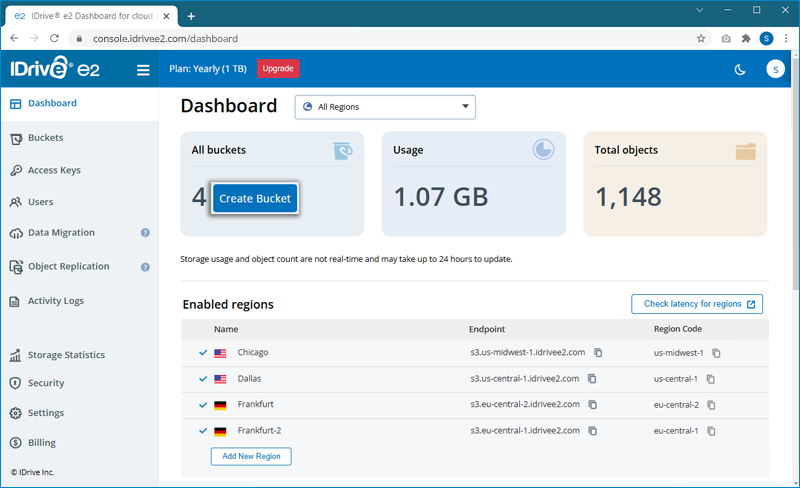
- Açılır pencerede, 'Choose enabled region' açılır menüsünden bir bölge seçin.
Alternatif olarak, yeni bir bölge ekleyip bucket oluşturmak için bir coğrafi konum da tanımlayabilirsiniz. - Bir bucket adı girin.
- 'Quick setup (optional)' alanından ayarların kopyalanıp uygulanacağı bucket'ı seçin.
Şifreleme, erişim izinleri, object locking ve sürümleme ile ilgili tüm ayarlar seçilen bucket'tan kopyalanır ve yeni bucket'a uygulanır.
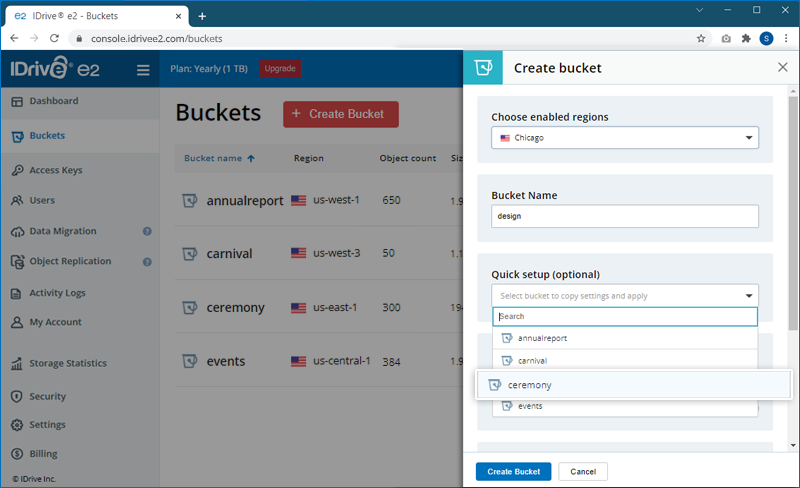
Not: Ayarlarda herhangi bir değişiklik yapılırsa, kopyalanan ayarların üzerine yazılır. - 'Create Bucket' seçeneğine tıklayın. Mevcut bucket'taki ayarlarla yeni bir bucket oluşturulur.
Evet, IDrive® e2'ye özel bölge alan adlarını kendi alan adlarınızla değiştirebilirsiniz. Bunun için
alan adı sunucunuzda bir CNAME kaydı oluşturmanız ve bunu e2 bölge alan adınıza yönlendirmeniz gerekir. Web konsolundaki Dashboard, etkin her bölge için IDrive® e2'ye özel alan adlarını listeler.
Evet, bucket'lar için object lifecycle kuralları ekleyebilirsiniz.
Bir kural eklemek için,
- IDrive® e2 hesabınıza giriş yapın.
- 'Buckets' sekmesine gidin ve bir bucket'a karşılık gelen simgesine tıklayın.
- 'Object Lifecycle' bölümüne gidin ve 'Add Rule' seçeneğine tıklayın.
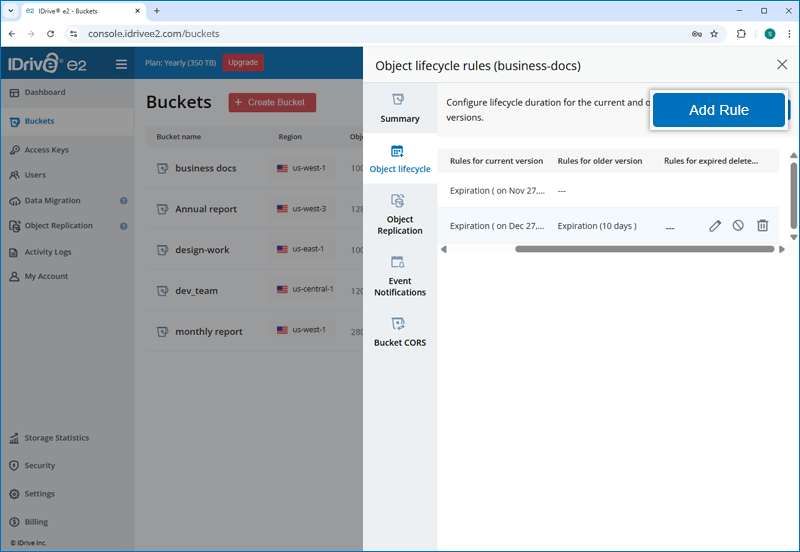
- Kuralın uygulanacağı nesneleri belirlemek için bir önek belirtin.
- Geçerli veya eski sürümler ya da süresi dolmuş silme işaretçileri için kurallar belirleyin. Sürümleri silmek için belirli bir süre veya tarih seçebilirsiniz.
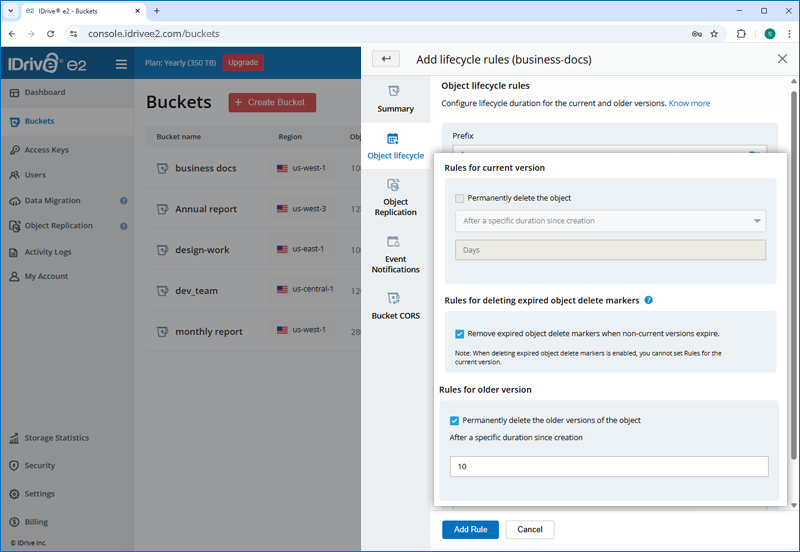
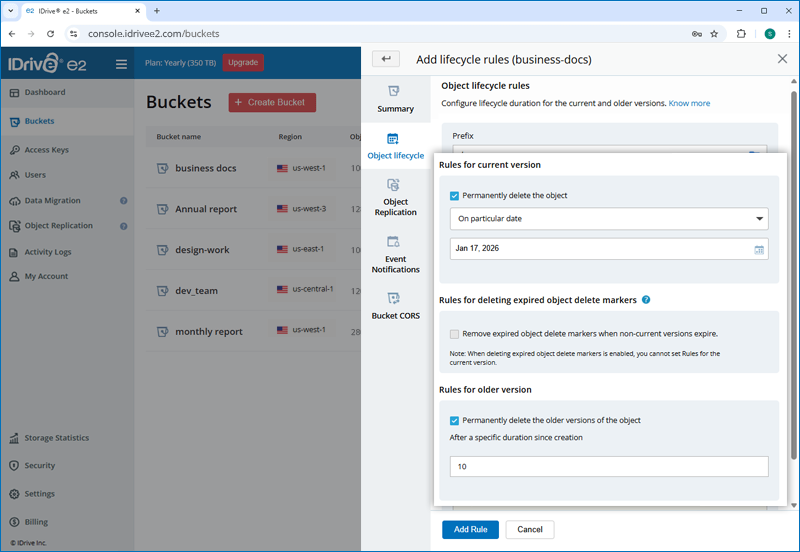
- 'Add Rule' seçeneğine tıklayın.
Object lifecycle kuralını düzenlemek için, kurala karşılık gelen  simgesine tıklayın. Kuralı gerektiği gibi düzenleyin ve 'Update Rule' seçeneğine tıklayın.
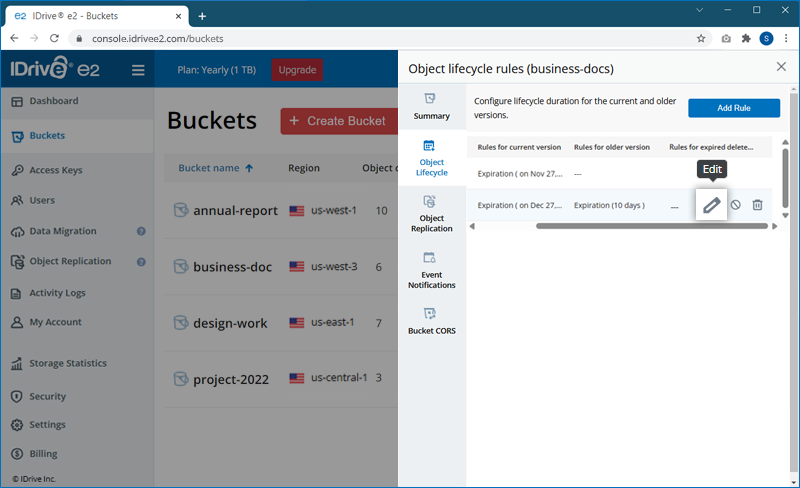
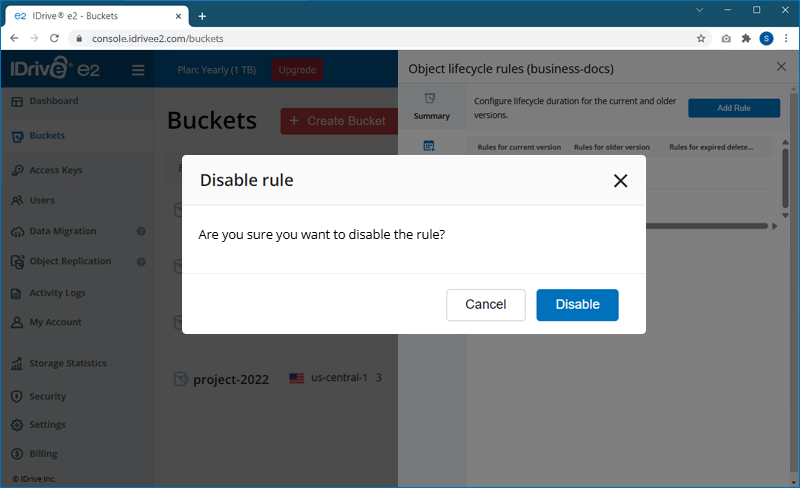
Bir object lifecycle kuralını devre dışı bırakmak için, kurala karşılık gelen  simgesine tıklayın ve açılır pencerede 'Disable' seçeneğine tıklayın.
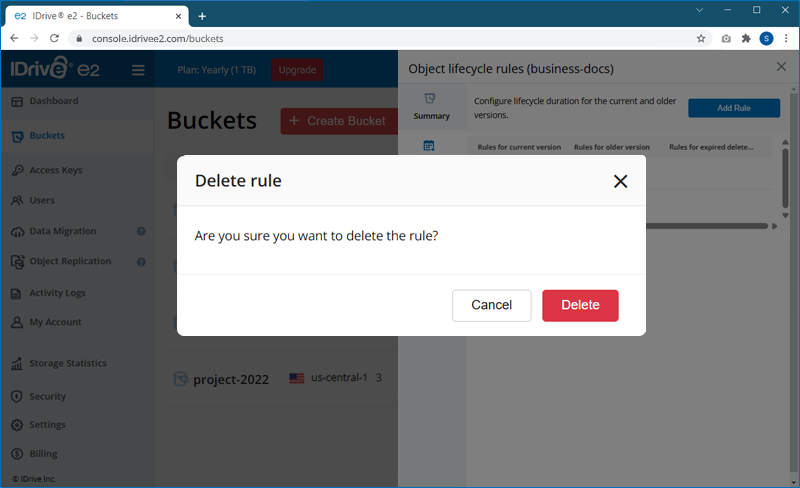
Bir object lifecycle kuralını silmek için, kurala karşılık gelen  simgesine tıklayın ve açılır pencerede 'Delete' seçeneğine tıklayın.
Not: Kullanıcılar object lifecycle kurallarını S3 API'leri üzerinden de yapılandırabilir.
Evet, IDrive® e2 bir bölge için IP allowlisting özelliğini destekler. IP adreslerini whitelist veya blocklist yaparak bir bölgedeki verilere erişimi kontrol edebilirsiniz.
IP allowlisting özelliğini etkinleştirmek için,
- IDrive® e2 hesabınıza giriş yapın.
- 'Dashboard' > 'Enabled regions' bölümüne gidin.
- IP allowlisting özelliğini etkinleştirmek istediğiniz bölge için simgesine tıklayın.
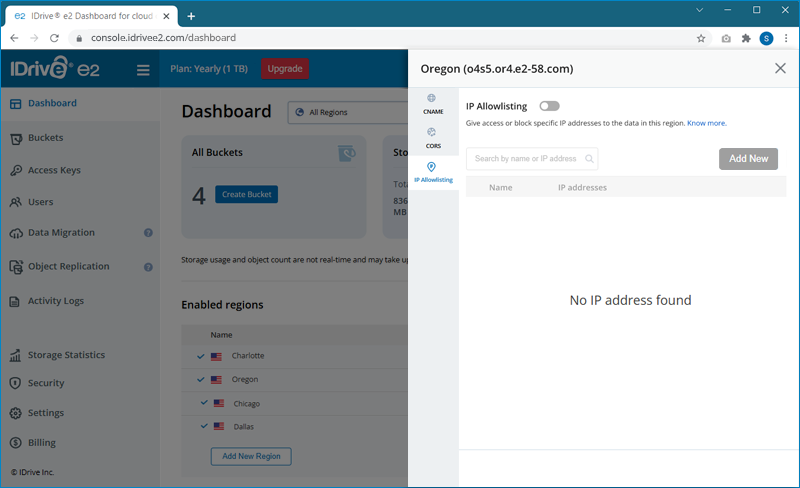
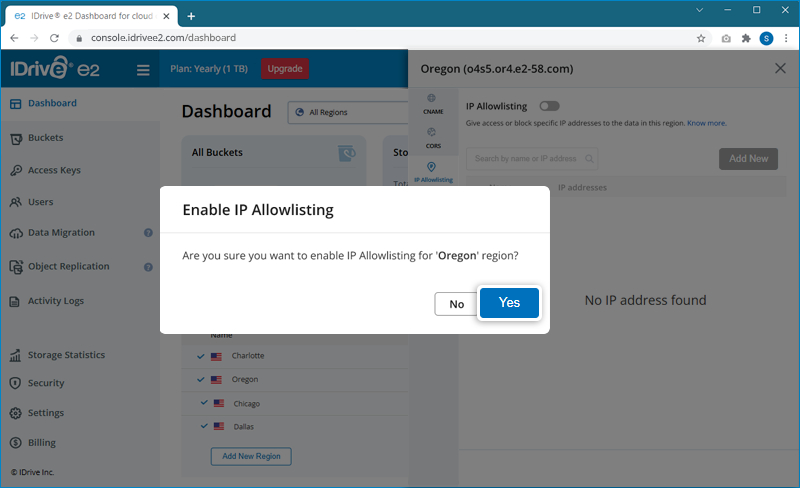
- 'IP allowlisting' sekmesine gidin, geçiş düğmesini kullanarak IP allowlisting özelliğini etkinleştirin ve onay açılır penceresinde 'Yes' seçeneğine tıklayın.
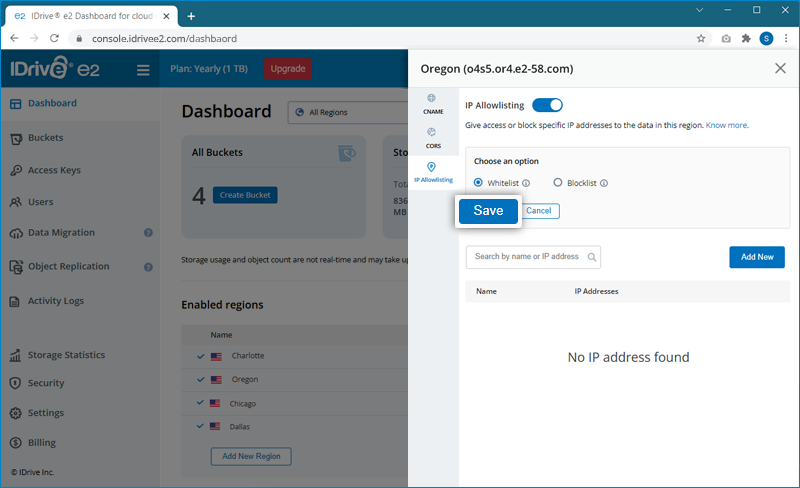
 simgesine tıklayın ve bir mod seçin:
- Whitelisting: Kullanıcılar verilere yalnızca whitelist'e alınmış IP adresleri ile erişebilir
- Blocklisting: Kullanıcılar blocklist'e alınmış IP adresleri ile verilere erişemez
- 'Save' seçeneğine tıklayın.
- Bir IP adresi girmek için 'Add New' seçeneğine tıklayın.
- Bir ad ve IP adresi girin, ardından 'Save' seçeneğine tıklayın.
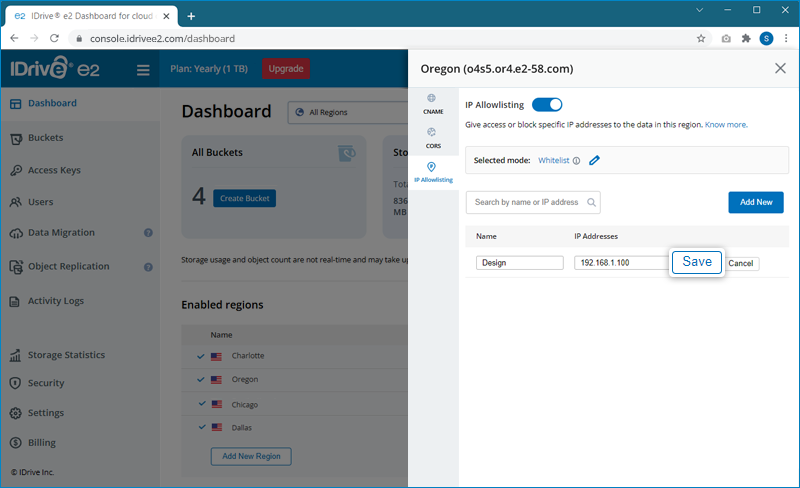
- Bir IP adresini güncellemek veya kaldırmak için sırasıyla
 veya
veya  simgesine tıklayın.
Evet, yalnızca güvenilen origin'lerin (ör. web siteleri) bucket içeriğinizi yüklemesine veya onunla etkileşime girmesine izin vermek için IDrive® e2'de bucket CORS uygulayabilirsiniz.
Bucket CORS ayarlamak için,
- IDrive® e2 hesabınıza giriş yapın.
- 'Buckets' bölümüne gidin, gerekli bucket'ın üzerine gelin ve simgesine tıklayın.
- Slider içindeki 'Bucket CORS' sekmesine gidin.
- 'Add CORS' seçeneğine tıklayın.
- Gerekli CORS yapılandırmasını JSON formatında ekleyin ve 'Apply' seçeneğine tıklayın.
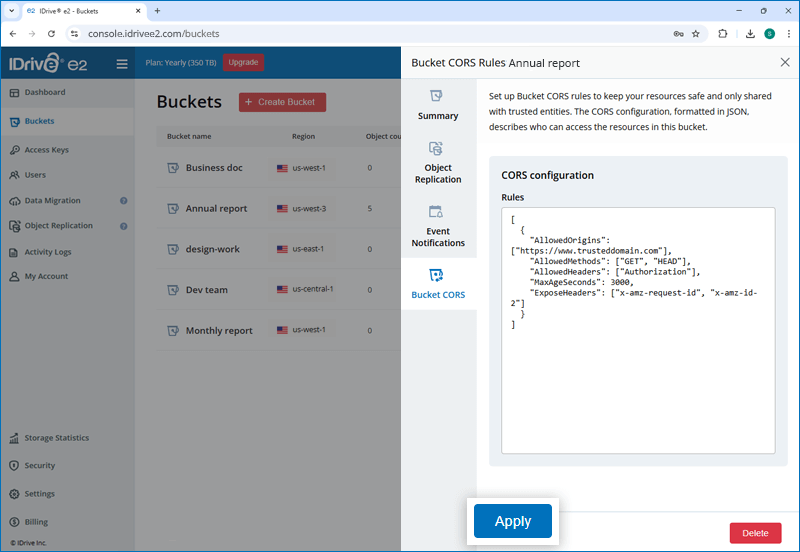
Bir bucket'ın CORS yapılandırmasında AllowedMethods öğesi, cross-origin bir istek yapıldığında izin verilen HTTP yöntemlerini belirtir.
AllowedMethods için aşağıdaki değerleri ekleyebilirsiniz:
- GET
- PUT
- POST
- DELETE
- HEAD
IDrive® e2, bir tarayıcının kaynakları yüklemesine izin vermesi gereken kendi origin'i dışındaki origin'leri belirtmek için Cross-Origin Resource Sharing (CORS) başlıklarını uygular.
Bir kural eklemek için,
- IDrive® e2 hesabınıza giriş yapın.
- 'Dashboard' > 'Enabled regions' bölümüne gidin ve bir bölgeye karşılık gelen simgesine tıklayın.
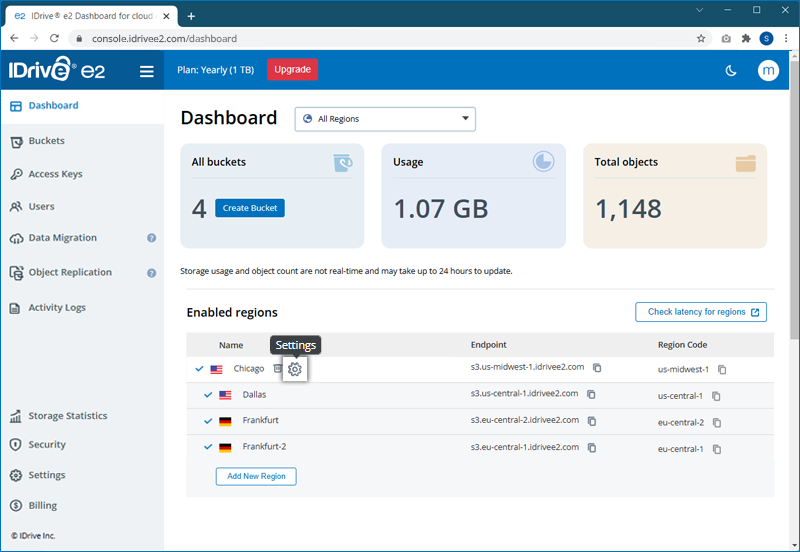
- Slider penceresindeki 'CORS' sekmesine gidin.
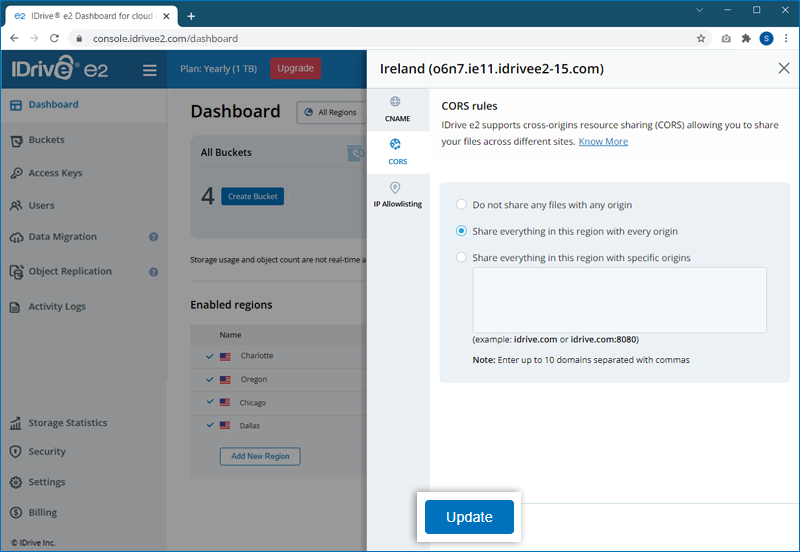
- Üç seçenekten birini seçin:
- Hiçbir dosyayı hiçbir origin ile paylaşma
- Bu bölgedeki her şeyi tüm origin'lerle paylaş
- Bu bölgedeki her şeyi belirli origin'lerle paylaş
Not: Birden fazla origin'i virgülle ayırarak belirtin.
- 'Update' seçeneğine tıklayın.
Not: Bu özellik kullanımdan kaldırılmıştır. Bucket CORS ayarını Bucket Settings altında yapabilirsiniz.