Bayi

IDrive® e2 bayi ortağı olarak S3 uyumlu bulut nesne depolaması satın alabilir ve kullanıcılara kendi fiyatınızla yeniden satabilirsiniz. Planları görün
Yes, you can integrate entire user management in any of your internal systems by using Reseller APIs. Perform user operations such as creating users, removing users, listing users, viewing storage usage etc. You can also perform storage operations such as list regions, enable or remove regions for users, and add or remove access keys.
API erişim anahtarlarını web konsolundan görüntüleyebilir veya değiştirebilirsiniz.
- IDrive® e2 bayi hesabınıza giriş yapın.
- Go to 'Settings' > 'API Access' tab.
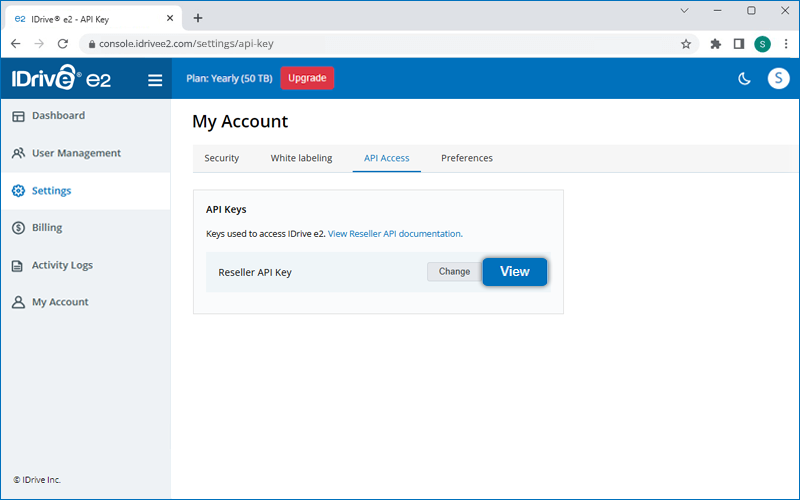
- Click 'View' and enter your password to view the Access Keys.
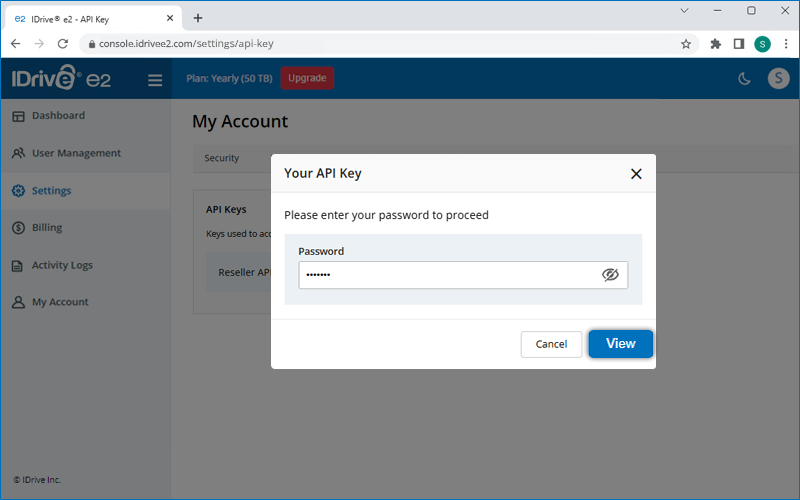
- Erişim Anahtarlarını değiştirmek için 'Değiştir'e tıklayın, şifrenizi girin.
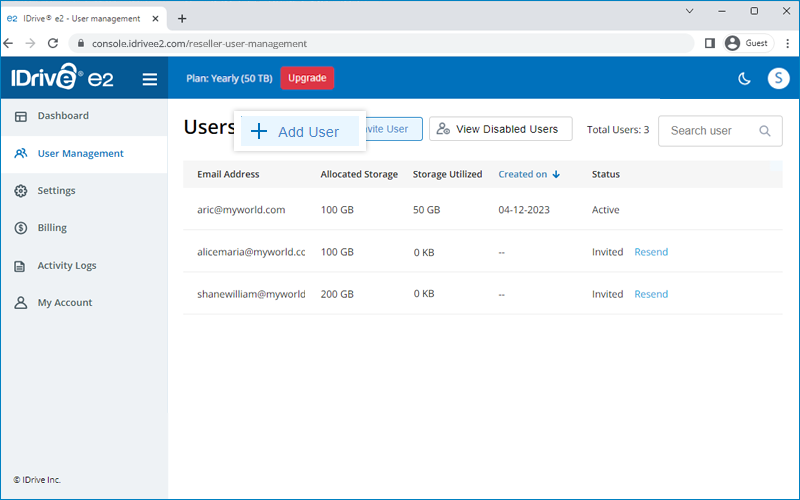
Yeni bir kullanıcı eklemek için,
- IDrive® e2 bayi hesabınıza giriş yapın.
-
Click 'Add User'.
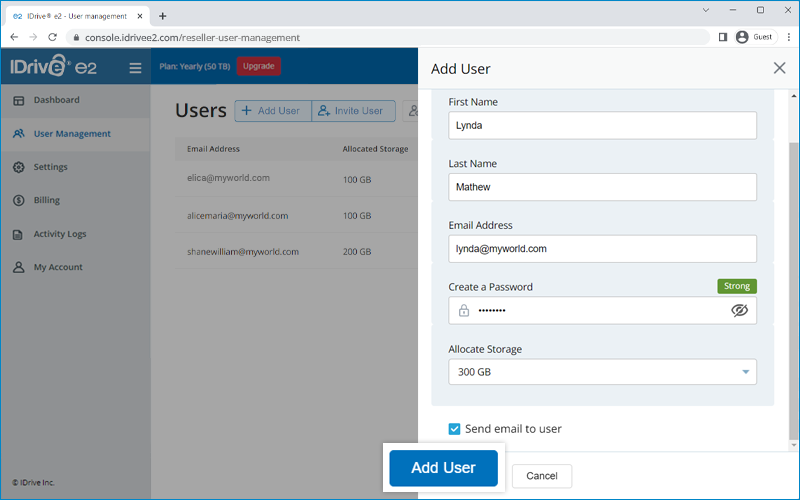
- Kullanıcının adını, soyadını ve e-posta adresini girin. Bir şifre oluşturun ve depolama alanı tahsis edin. Kullanıcıyı e-posta ile bilgilendirmek istiyorsanız onay kutusunu etkinleştirin.
- Bu kullanıcı için tam erişim ve yönetim kontrolüne sahip olmak için 'Kullanıcıyı Yönet' onay kutusunu etkinleştirin.
-
Click 'Add User'.
An account for the user will be created. The user can login to the account using the assigned password.
Note:
- 100 kullanıcıya kadar ücretsiz ekleyebilirsiniz. Daha fazla kullanıcı eklemek için kullanıcı başına yıllık 5 dolar ücret alınır.
- Yönetilen kullanıcı oluşturmak için kullanıcı eklerken 'Kullanıcıyı Yönet' seçeneğini etkinleştirebilirsiniz. Daha fazla bilgi edinin.
Daha fazla bilgi için IDrive® e2 destek ile iletişime geçin.
Bayiler, doğrudan IDrive® e2 erişimi vermeden yönetilen müşteri hesapları oluşturabilir ve kontrolü elinde tutabilir mi?
Evet. Bayi olarak, IDrive® e2 bayi hesabınıza kullanıcı eklerken 'Kullanıcıyı Yönet' seçeneğini seçerek yönetilen müşteri hesapları oluşturabilirsiniz. Bu kurulum, depolama alanı tahsis etmenizi, izinleri yönetmenizi ve hesaplar üzerinde tam kontrol sağlamanızı mümkün kılar. Güvenli müşteri erişimi sağlamak, tam yönetici denetimi güvence altına almak ve hassas hesap bilgilerini korumak için erişim anahtarları ve gizli anahtarlar da oluşturabilirsiniz.
Yönetilen kullanıcı eklemek için,
- IDrive® e2 bayi hesabınıza giriş yapın.
- Click 'Add User'.
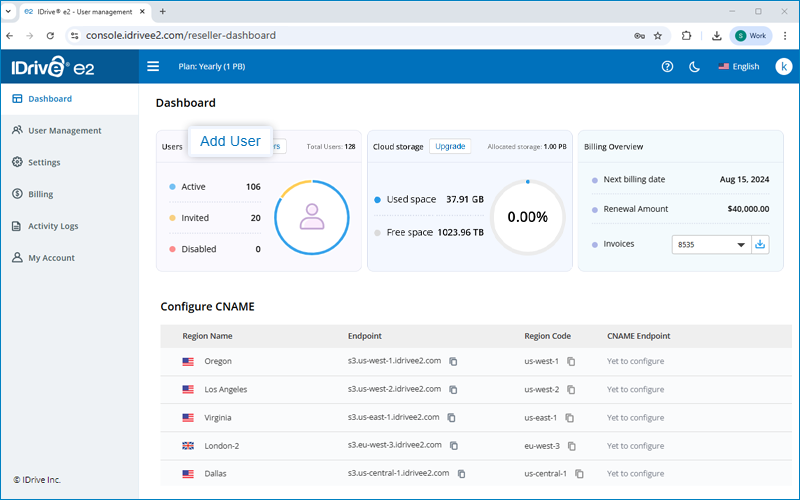
- Kullanıcının adını, soyadını ve e-posta adresini girin.
- Allocate storage and click 'Add User'.
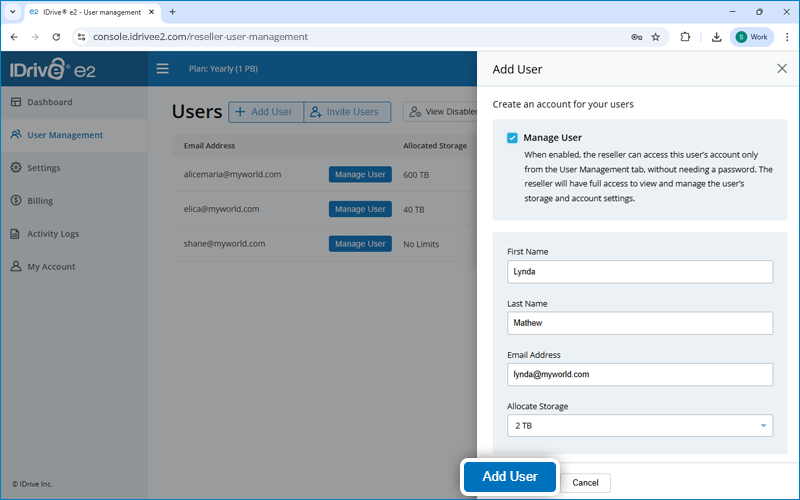
Yönetilen kullanıcılara erişmek için Kullanıcı Yönetimi sekmesinde gerekli 'Yönetilen Kullanıcı'ya tıklayın. Kullanıcıyla ilişkili IDrive e2 konsolu açılacak ve gerektiği şekilde kullanıcıyı yönetip izleyebileceksiniz.
E-posta yoluyla birden fazla kullanıcı davet etmek için,
- IDrive® e2 bayi hesabınıza giriş yapın.
-
Click 'Invite User'.
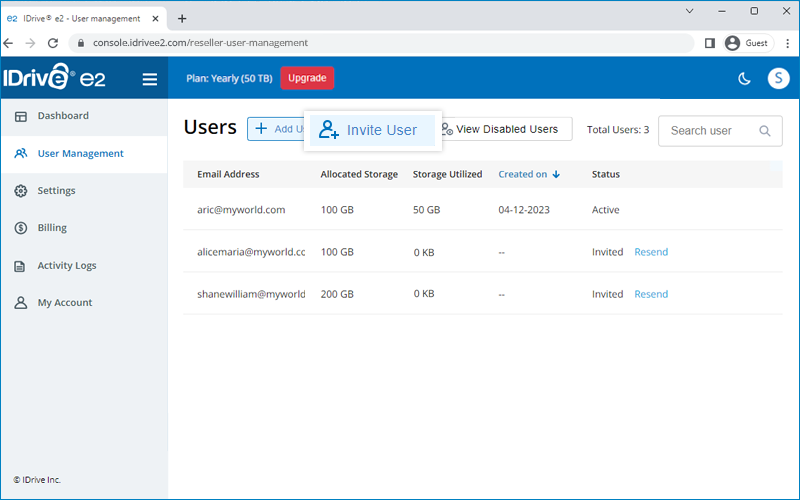
- Enter the email addresses of the users and allocate storage for them.
-
Click 'Invite User'.
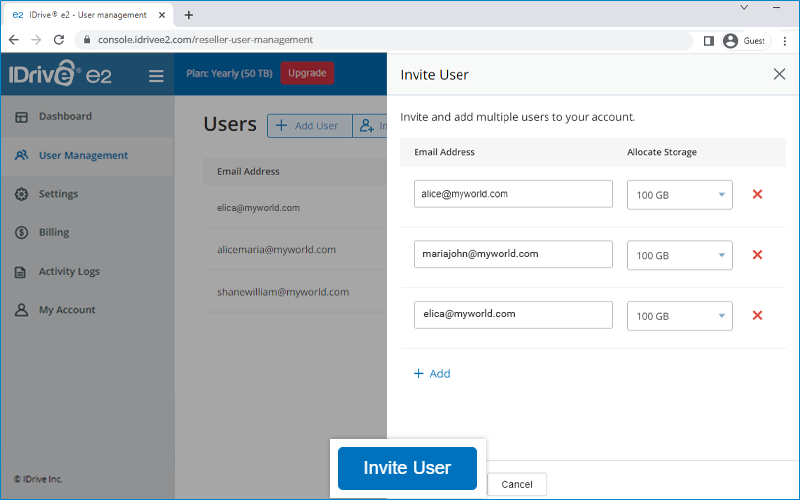
The user will receive a link in email to create IDrive® e2 account. All users will be listed under the 'User Management' tab.
Not: 100 kullanıcıya kadar ücretsiz davet edebilirsiniz. Daha fazla kullanıcı davet etmek için kullanıcı başına yıllık 5 dolar ücret alınır.
Daha fazla bilgi için IDrive® e2 destek ile iletişime geçin.
Evet, bir kullanıcının şifresini güncelleyebilir veya kullanıcılara şifrelerini sıfırlamaları için bir bağlantı gönderebilirsiniz.
Şifreyi güncellemek için,
- IDrive® e2 bayi hesabınıza giriş yapın.
- Hover on the required user and click
 .
.
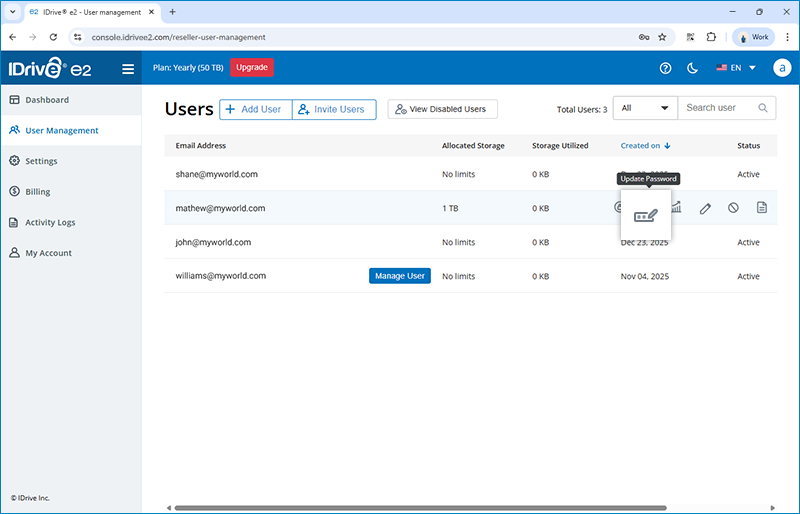
- Kullanıcı hesabının eski şifresini girin.
- Kullanıcı hesabı için yeni şifreyi girin ve onaylayın.
- Click Update.
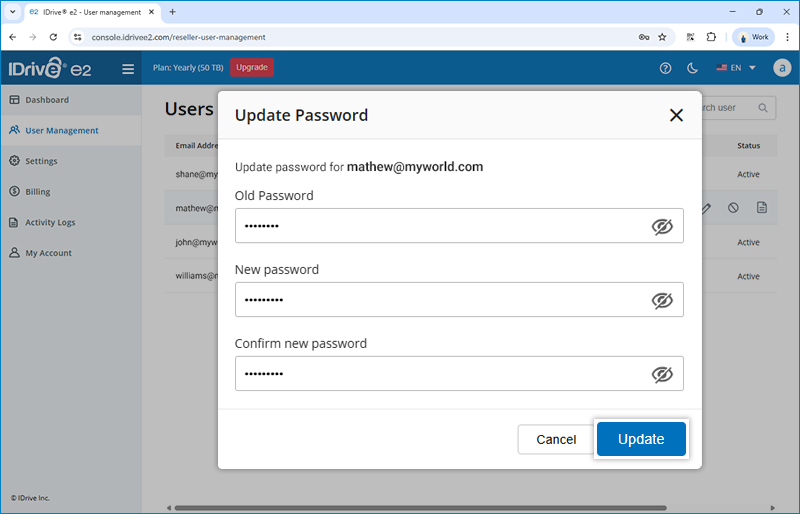
Başarılı güncellemenin ardından kullanıcı yeni şifreyle giriş yapabilecektir.
Kullanıcılara şifre sıfırlama bağlantısı göndermek için,
- IDrive® e2 bayi hesabınıza giriş yapın.
- Hover on the required user and click
 .
.
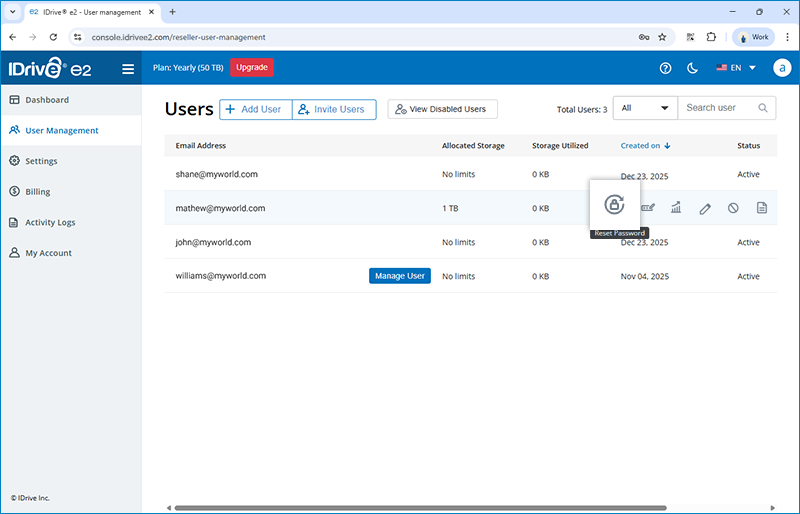
- Click Yes to provide confirmation in the popup.
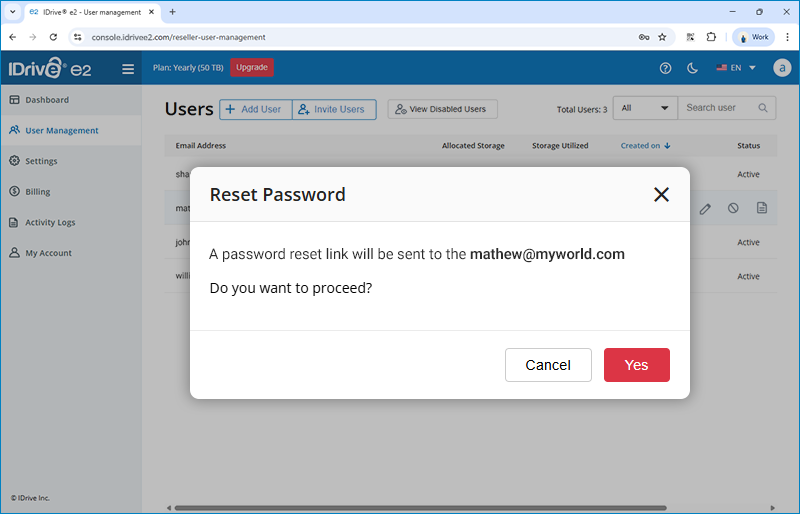
Kullanıcı, kayıtlı e-posta adresine bir şifre sıfırlama bağlantısı alacaktır.
Evet, iş ortaklarının IDrive® e2 depolama uç nokta URL'lerini white-label yapmasına izin veriyoruz. Bu imkân, iş ortaklarımızın nesne depolama uç noktalarını tam olarak markalaştırırken, güvenliği ve S3 API uyumluluğunu korurken son kullanıcılarına depolama erişimi sağlamasına olanak tanır. Varsayılan IDrive® e2 uç noktalarını kullanmak yerine, kendi etki alanınızı kurabilir ve kendi SSL sertifikanızla güvenli hale getirebilir, böylece markalama kontrolü ve uç noktaları kendi adlandırma kurallarınız altında uygulamalarınıza entegre etme esnekliği kazanabilirsiniz.
Bu white-label özelliğini kullanarak iş ortağımız, IDrive® e2 uç nokta URL'sini açıklamadan müşterilere IDrive® e2 nesne depolaması sunabilecektir.
White-label özelliğini kullanmaya hak kazanmak için bir IDrive® e2 bayi hesabı oluşturmanız, bölgeleri etkinleştirmeniz ve CNAME belgelerini takip etmeniz yeterlidir.
IDrive® e2 CNAME hizmeti tamamen ücretsizdir.
Evet, bayiler IDrive® e2 web konsoluna erişen kullanıcılara tam markalı bir deneyim sunmak için marka adlarını, logolarını, favori simgelerini, özel alan adı URL'lerini ve telif hakkı adlarını kullanabilirler.
White-label için varlık eklemek üzere,
- IDrive® e2 bayi hesabınıza giriş yapın.
- Ayarlar > White labeling bölümüne gidin.
- Bir marka adı girin.
- Bir logo ve favori simgesi yükleyin.
- Bir alan adı URL'si girin. Alan adı URL'si için CNAME kullanılarak DNS'in yapılandırıldığından emin olun.
- White-label uygulama için kullanılacak bir telif hakkı adı girin.
- Check the preview and click 'Preview and Save'.
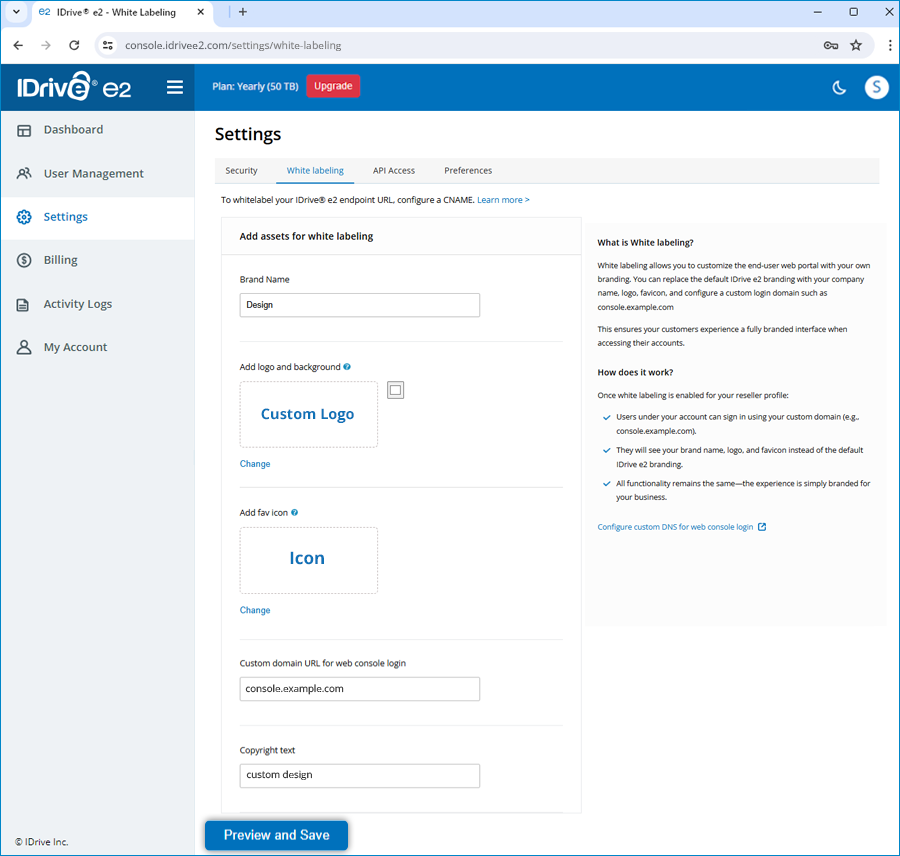
Marka adını, logoyu, favori simgesini, özel alan adı URL'sini ve telif hakkı adını düzenleyebilir veya silebilirsiniz.
Özel giriş etki alanınızı etkinleştirmek için etki alanınızın DNS yöneticisine aşağıdaki DNS kayıtlarını ekleyin.
1. Web Portal Yönlendirme
Point your login domain to the IDrive® e2 web console:
CNAME console.example.com → console.idrivee2.com
2. SSL Sertifikası Kurulumu
Aşağıdaki SSL seçeneklerinden birini seçebilirsiniz:
A. E2 Tarafından Yönetilen SSL (Önerilen)
- IDrive® e2, ACME zorlamasını kullanarak SSL sertifikasını otomatik olarak verecek ve yenileyecektir.
- To enable SSL certificate issuance and renewal via Let's Encrypt or other ACME clients, add a CNAME record for the DNS-01 challenge.
Example:
Name: _acme-challenge.console.example.com
Value: _acme-challenge.verify.idrivee2.com - Manuel sertifika yenileme gerekmez.
B. Kendi Yönetilen SSL
SSL'yi kendiniz yönetmeyi tercih ederseniz:
- Kendi SSL sertifikanızı (tam zincir + özel anahtar) oluşturacak ve yenileyeceksiniz.
- IDrive® e2 sistemlerinde sertifikayı güncel tutmaktan siz sorumlusunuz.
- Only the CNAME record for web portal routing is required.
CNAME console.example.com → console.idrivee2.com
3. Destek Aktivasyonu
SSL sertifikanızı kurmak veya güncellemek ve white-label web konsolunu etkinleştirmek için Destek ile iletişime geçin.
Önemli Notlar
- Destek white-label'ı etkinleştirebilmeden önce özel etki alanınızın geçerli, kamuya açık erişilebilir ve doğru yapılandırılmış olması gerekir.
- Özel giriş etki alanı yalnızca Destek kurulumu tamamlayıp SSL sertifikalarını güncelledikten sonra aktif hale gelecektir.
- Hatalı, eksik veya kaldırılmış DNS kayıtları kullanıcılarınız için giriş sorunlarına veya SSL hatalarına neden olabilir.
- DNS güncellemeleri, DNS sağlayıcınıza bağlı olarak yayılmak için zaman alabilir.
- White-label, IDrive® e2'den gelen e-posta uyarıları için geçerli değildir. Hesabınız altında bir alt kullanıcı oluştururken e-posta bildirimlerini kapalı olarak ayarladığınızdan emin olun.
Kullanıcı hesaplarını manuel olarak oluşturun
- Her kullanıcıyı bayi profiliniz altında ekleyin, ardından giriş kimlik bilgilerini özel web giriş URL'nizle birlikte paylaşın.
"Kullanıcı Davet Et" seçeneğini kullanmaktan kaçının
- Davet özelliği, doğrudan IDrive® e2'den bir kayıt bağlantısı gönderir ve bu durum white-label deneyimini bozar.
Alt kullanıcılar için tüm IDrive® e2 e-posta bildirimlerini devre dışı bırakın
- Sistemden gelen otomatik e-postalar IDrive® e2 markasını gösterir.
- Tam white-label kurulumu sürdürmek için kullanıcı oluşturma veya düzenleme sırasında e-posta bildirimlerinin kapalı olduğundan emin olun.
Tüm iletişimi bayi aracılığıyla yönetin
- Kullanıcılar destek veya hesap soruları için IDrive® e2'ye değil size başvurmalıdır.
- Bu durum deneyimin tutarlı ve tamamen white-label kalmasını sağlar.
Kendi yönetilen sertifikayla IDrive® e2 depolama alanımı white-label yapmak için bölgesel uç nokta için CNAME kaydı nasıl yapılandırılır?
Bir CNAME kaydı yapılandırmak için,
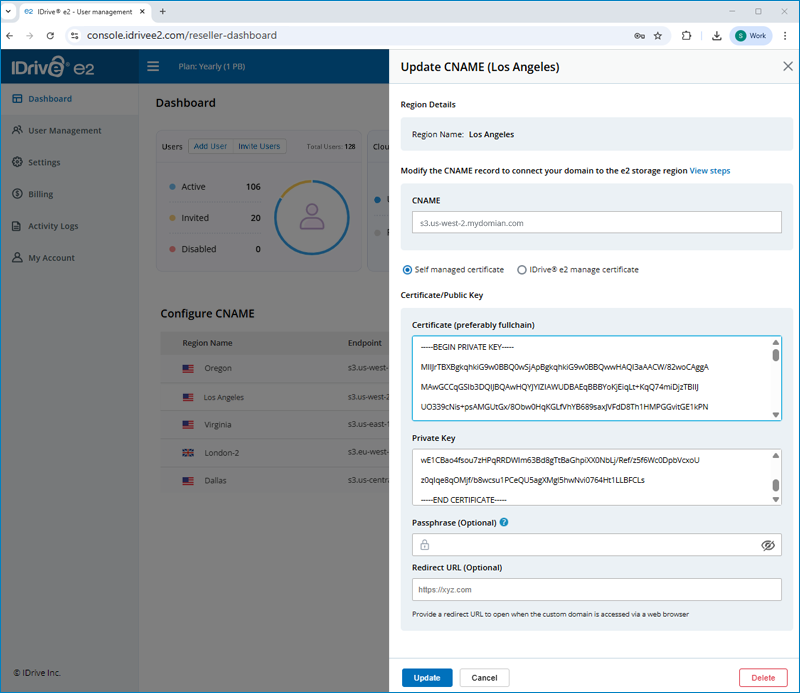
- IDrive® e2 bayi hesabınıza giriş yapın. İlgili uç noktaları olan tüm bölgeler 'Pano' sekmesi altında listelenecektir.
- Hover over the row for the required region and click 'Configure CNAME'.
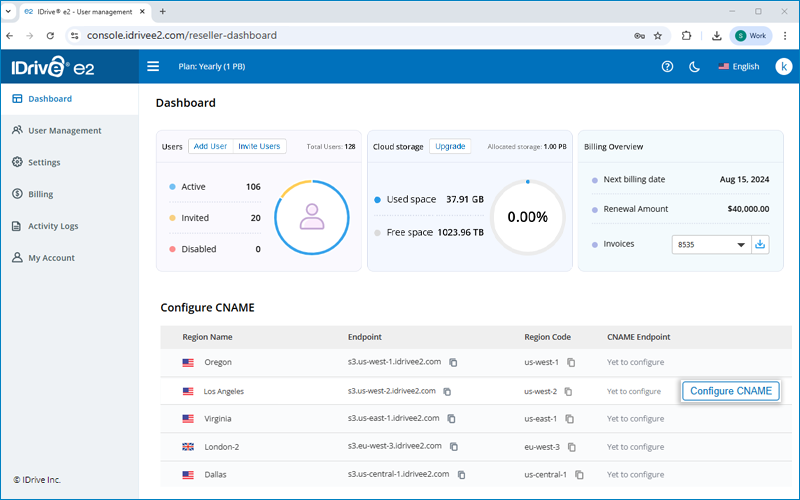
- Kaydırıcıda 'CNAME Ekle'ye tıklayın.
- Bölge uç noktası için bir CNAME kaydı girin.
- By default, the 'Self-managed certificate' will be selected.
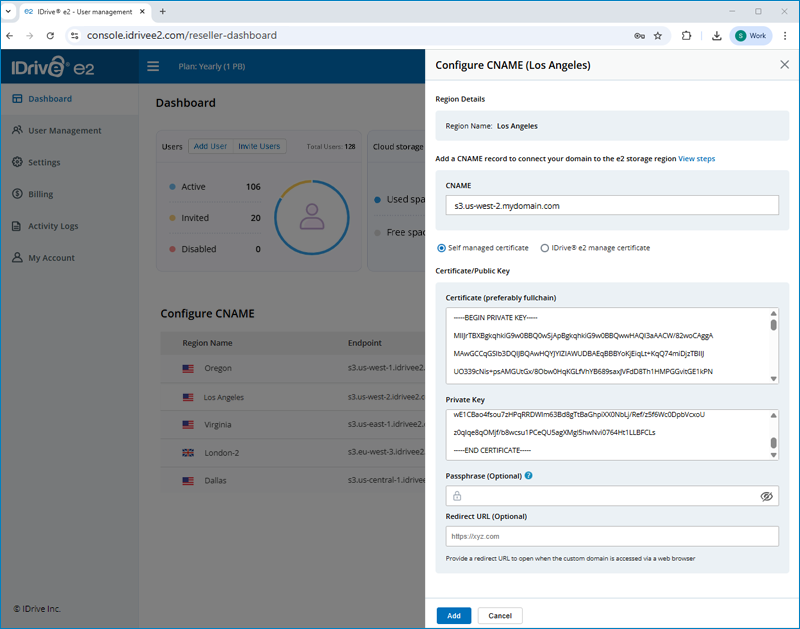
- Geçerli bir TLS Sertifikası ve Özel Anahtarı kopyalayıp yapıştırın.
- Şifrelenmiş özel anahtar kullandıysanız bir parola girin.
- Click Add, this will validate the certificate. On successful validation the CNAME record will be added.
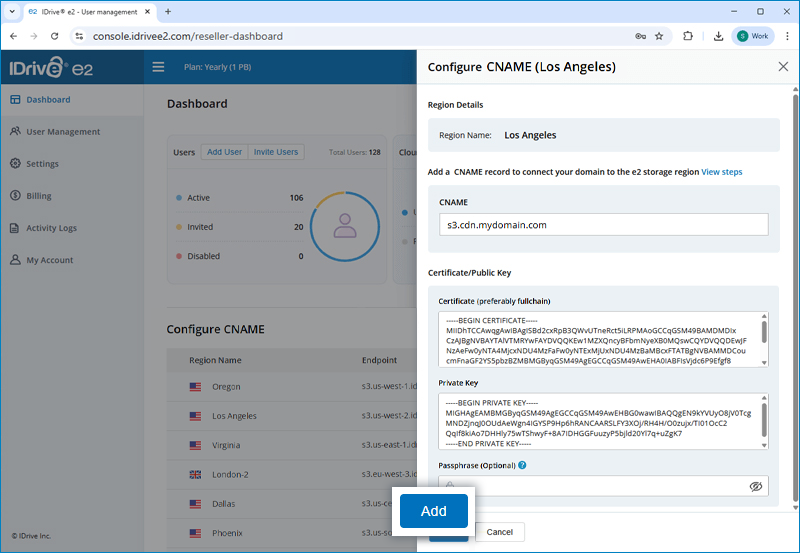
You can also edit or delete any previously added CNAME records.
Yapılandırıldıktan sonra, müşterileriniz varsayılan IDrive® e2 uç noktası yerine CNAME etki alanınız üzerinden bağlanacak, böylece tam markalaştırılmış, white-label bir deneyim sağlanacaktır.
IDrive® e2, bayilerin müşterileri için SSL sertifikalarını manuel olarak satın almak veya yönetmek zorunda kalmadan markalı bölgesel uç noktalar oluşturmasına olanak tanır. IDrive® e2 Yönetilen Sertifikası'nı kullanan bayiler, her bölge için özel etki alanlarını güvence altına alabilir ve müşterilerin depolama kovalarına varsayılan IDrive® e2 URL'si yerine SSL korumalı, markalı uç nokta aracılığıyla erişmesini sağlayabilir.
SSL sertifikası, Let's Encrypt veya desteklenen başka bir ACME istemcisi tarafından otomatik olarak verilir ve yenilenir; bu da manuel çaba gerektirmeden sürekli koruma sağlar. Bu durum, sertifika yönetimini basitleştirir, marka kimliğini güçlendirir ve güvenli, profesyonel erişim deneyimiyle müşteri güvenini artırır.
IDrive® e2 yönetilen sertifikasıyla özel bir bölgesel uç nokta yapılandırmak için,
- IDrive® e2 Bayi hesabınıza giriş yapın.
- 'Pano' > 'Bölgeler' bölümüne gidin.
- Hover over the region you want to configure CNAME for and click 'Configure CNAME'.
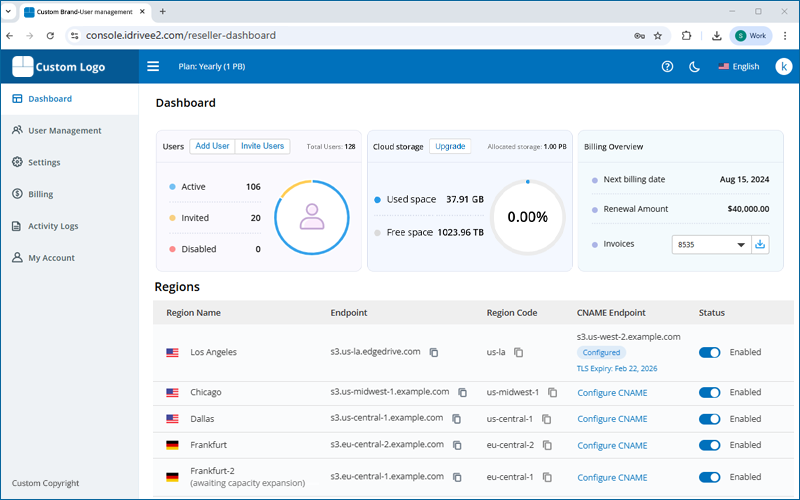
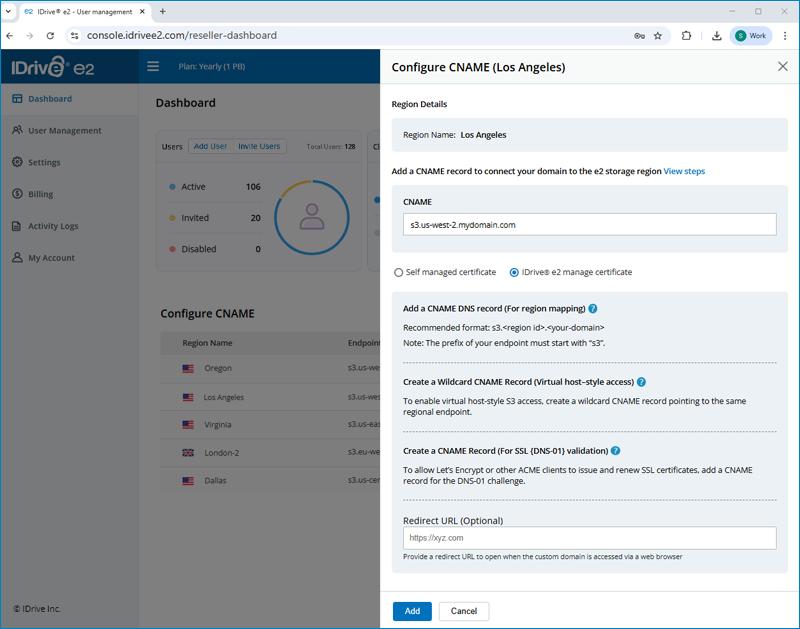
- Enter a CNAME record for region mapping.
Note: Recommended format: s3.<region-id>.<your-domain> - Select 'IDrive® e2 manage certificate'.
Add CNAME records to map your domain to IDrive® e2 storage, enable wildcard access via your domain, and support SSL certificate validation.
Prerequisites:- Add a CNAME Record (For Region Mapping)
Add a CNAME DNS record for your domain to map your custom region endpoint. The recommended domain format is s3.<region-id>.<your-domain>.
Example:
Name: *.s3.us-west-1.example.com
Note: The prefix of your endpoint must start with “s3”. - Create a Wildcard CNAME Record (Virtual Host–Style Access)
To enable virtual host–style S3 access, create a wildcard CNAME record that points to the same regional endpoint.
Example:
Name: *.s3.us-west-1.example.com
Value: s3.us-west01.idrivee2.com - Create a CNAME Record (For SSL {DNS-01} Validation)
To enable SSL certificate issuance and renewal via Let's Encrypt or other ACME clients, add a CNAME record for the DNS-01 challenge.
Example:
Name: _acme-challenge.s3.us-west-1.example.com
Value: _acme-challenge.verify.idrivee2.com
- Add a CNAME Record (For Region Mapping)
- Bir yönlendirme URL'si sağlama seçeneğiniz vardır. Bu URL, özel etki alanına bir web tarayıcısı aracılığıyla erişildiğinde etkinleştirilecektir.
- 'Ekle'ye tıklayın.
Once configured, your custom domain will be automatically secured with an SSL certificate, providing customers with a trusted and fully branded access experience.
Warning: Ensure that all configured CNAME records remain intact, as removing them may disrupt functionality or affect access to your custom domain.
Note: Certificate authorities impose rate limits on certificate issuance. Typically, only a limited number of certificates ( up to five) can be created for the same domain or set of domain names within a seven-day period. If CNAME records for the same domain are repeatedly deleted and re-added, it may trigger this rate limit, causing new certificate requests for that domain to fail until the restriction period resets.
Bayiler, kullanıcıları için bölge erişim izinlerini doğrudan panodan kontrol edebilirler. Bayi hesaplarına giriş yaptıktan sonra Bölgeler bölümüne gidebilir ve kullanıcılar tarafından belirli bölgelerin etkinleştirilmesini devre dışı bırakmak için izinleri güncelleyebilirler.
Note: If a user has already enabled a region before the reseller applies the restriction, the user can continue using that region.