Hesap Yönetimi

Ad, e-posta adresi, telefon numarası ve şifre dahil profil bilgilerinizi 'Güvenlik' bölümünden güncelleyebilirsiniz.
Profil bilgilerinizi güncellemek için,
- Herhangi bir tarayıcı üzerinden IDrive® e2 hesabınıza giriş yapın.
- Click the profile icon in the top-right corner, then click Hesabım.
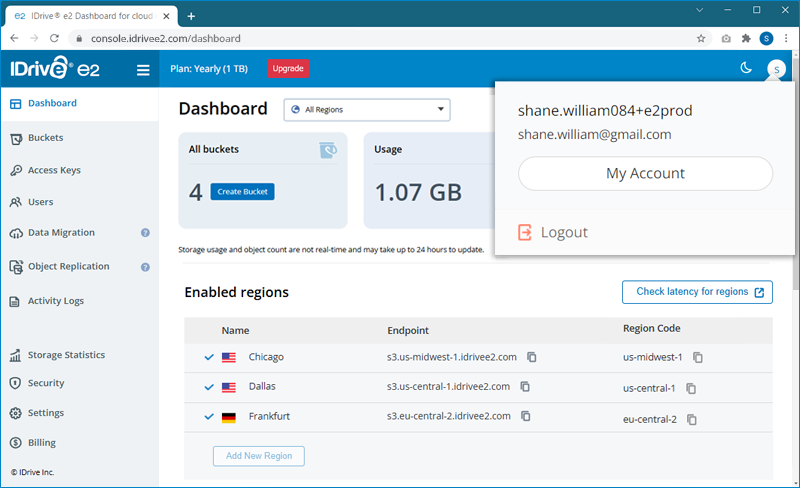
- Go to the Profile Details tab, modify details such as name, email address, phone number, and password.
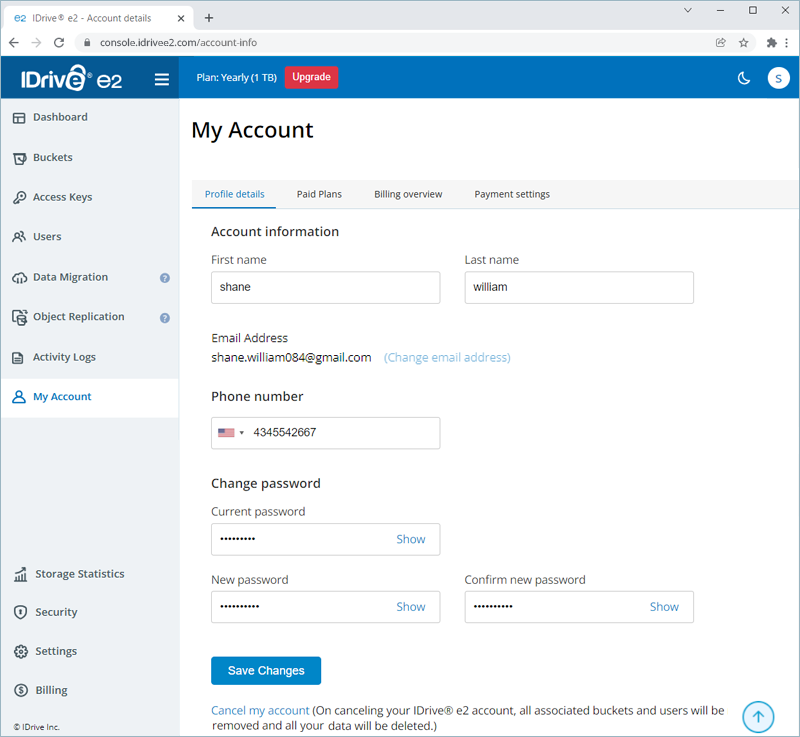
- Click Save Changes to update the changes made to the profile. Your profile details will be updated.
Şifreyi değiştirmek için,
- Herhangi bir tarayıcı üzerinden IDrive® e2 hesabınıza giriş yapın.
- Click the profile icon in the top-right corner, then click Hesabım.
- Profil Bilgileri > Şifreyi Değiştir bölümüne gidin.
- Provide the current password and enter and confirm the new password.
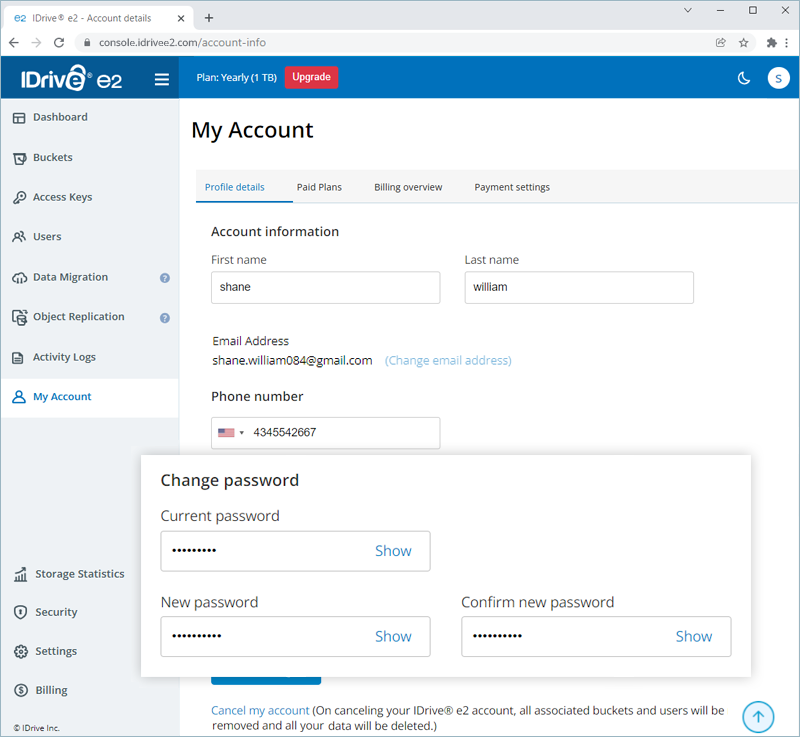
- Click Save Changes to update the new password.
Hesap depolama alanım, indirmelerim, yüklemelerim ve nesne sayım hakkındaki istatistikleri nerede görüntüleyebilirim?
Hesap depolama alanı, indirme, yükleme ve nesne sayısı istatistiklerinizi 'Depolama İstatistikleri' sekmesinde görüntüleyebilirsiniz.
Depolama istatistiklerini görüntülemek için,
- Herhangi bir tarayıcı üzerinden IDrive® e2 hesabınıza giriş yapın.
- Go to Storage Statistics.
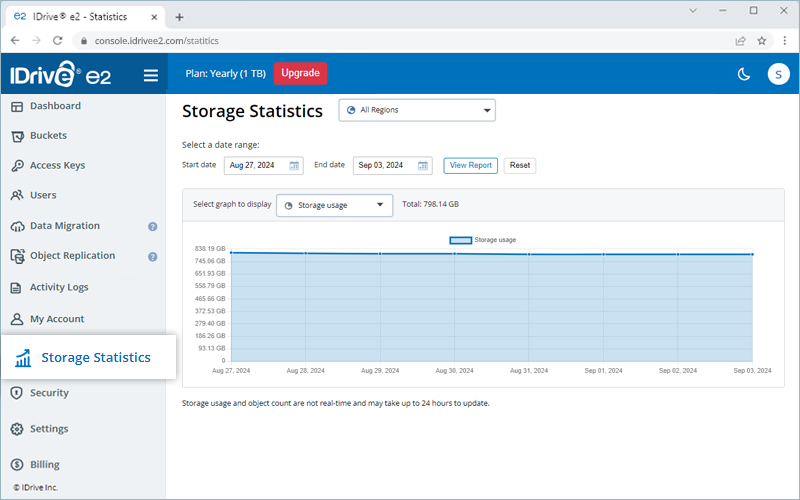
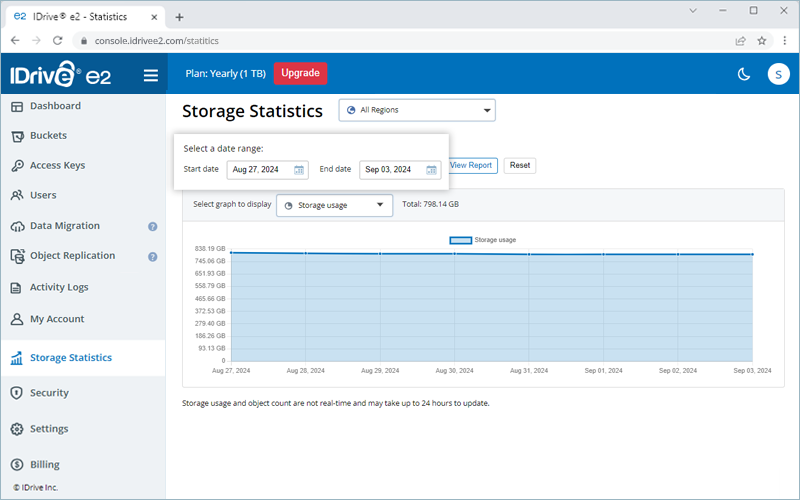
- Choose a date range by selecting a Start date and End date and click View Report.
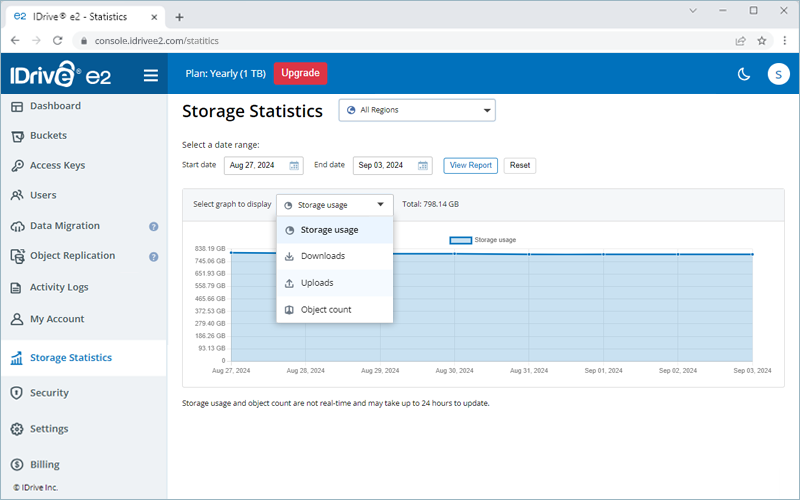
- Select Storage Statistics from the Select graph to display dropdown menu.
You can also select Downloads, Uploads, or Object count to view their corresponding statistics.
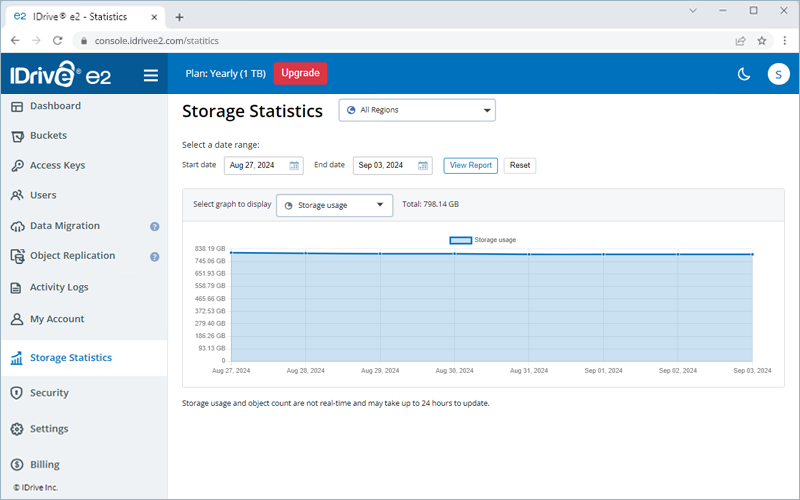
Bir çubuk grafik, hesabınızın seçilen dönem boyunca depolama, yükleme, indirme ve nesne sayısı etkinliklerini görüntüler.
Aşağıda IDrive® e2 API özellikleri verilmiştir:
| Parametre | Özellik |
| Maksimum kova sayısı | Sınır yok |
| Kova başına maksimum nesne sayısı | Sınır yok |
| Maksimum nesne boyutu | 50 TB |
| Minimum nesne boyutu | 0 B |
| PUT işlemi başına maksimum nesne boyutu | 50 TB |
| Yükleme başına maksimum parça sayısı | 10,000 |
| Parça boyutu aralığı | 5 MB ile 5 GB arası. Son parça 0 B ile 5 GB arasında olabilir |
| Liste parçaları isteği başına döndürülen maksimum parça sayısı | 10,000 |
| Liste nesneleri isteği başına döndürülen maksimum nesne sayısı | 1000 |
| Çok parçalı yükleme listesi isteği başına döndürülen maksimum çok parçalı yükleme sayısı | 1000 |
| Kova adları için maksimum uzunluk | 63 |
| Nesne adları için maksimum uzunluk | 1024 |
Evet, IDrive® e2 hesabınızı istediğiniz zaman iptal edebilirsiniz.
Hesabınızı iptal etmek için,
- Herhangi bir tarayıcı üzerinden IDrive® e2 hesabınıza giriş yapın.
- Click the profile icon in the top-right corner, then click Hesabım.
- Click Cancel my account in the Profile Details tab.
- Açılır pencerede şifrenizi, iptal nedeninizi ve diğer bilgileri girin ve Hesabımı İptal Et seçeneğine tıklayın.
- Onay açılır penceresinde Hesabımı İptal Et seçeneğine tıklayın.
Not: Hesap iptalinin ardından tüm kovalarınız, kullanıcılarınız ve ilişkili verileriniz de kaldırılacaktır. IDrive® e2 hesabınıza artık erişemeyeceksiniz.
Herhangi bir genel kovanın kimlik avı saldırıları veya kötü amaçlı yazılım için tespit edilmesi veya kullanılması durumunda, kullanıcı hesabını devre dışı bırakma hakkına sahibiz. Tüm ayrıntılar için şartlar ve koşullarımızı okuyun.
Ücretsiz deneme kullanıcıları istedikleri kadar bölge etkinleştirebilir. Ancak bir bölge 30 günden fazla süre boyunca etkin kalmazsa ve içinde herhangi bir veri depolanmazsa, bölge hesaptan kaldırılır. Bölgeyi aktif tutmak için o bölgedeki hesabınıza bazı verileri yüklemeniz gerekir.
IDrive® e2, kredi ve banka kartları aracılığıyla ödeme yapmanıza olanak tanır. 50 TB üzerindeki planlar için çek veya banka havalesi ile ödeme yapabilirsiniz. Hesabınız için fatura ödemesini etkinleştirmek üzere destek ile iletişime geçin.
Kredi veya banka kartı ile bir plana yükseltmek/abone olmak için,
- Herhangi bir tarayıcı üzerinden IDrive® e2 hesabınıza giriş yapın.
- Go to Faturalama > Standard Plans.
- Enter your card details under Credit card information.
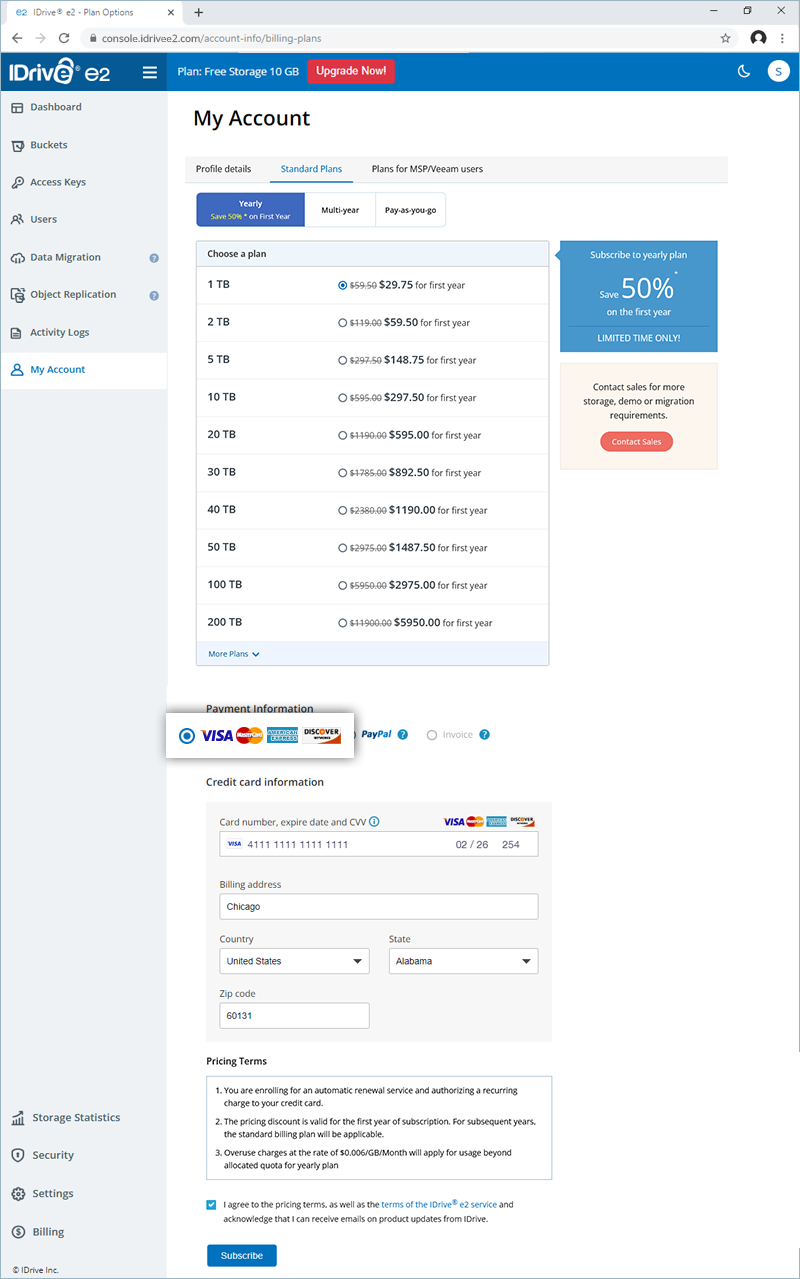
- Abone Ol/Yükselt seçeneğine tıklayın.
- Onaylamak için Devam Et seçeneğine tıklayın. Hesabınız yükseltilecektir.
PayPal aracılığıyla bir plana yükseltmek/abone olmak için,
- Herhangi bir tarayıcı üzerinden IDrive® e2 hesabınıza giriş yapın.
- Go to Hesabım > Standard Plans.
- Fatura adresinizi, ülkenizi, eyaletinizi ve posta kodunuzu girin.
- Kaydet ve Yükselt seçeneğine tıklayın.
- Onaylamak için Devam Et seçeneğine tıklayın. Hesabınız yükseltilecektir.
Fatura ödemesi aracılığıyla 50 TB veya daha yüksek bir plana yükseltebilir/abone olabilirsiniz. Bu özelliği etkinleştirmek için destek ile iletişime geçin, ardından aşağıdaki adımları izleyin.
- Herhangi bir tarayıcı üzerinden IDrive® e2 hesabınıza giriş yapın.
- Go to Hesabım > Standard Plans.
- Enter your company name, address, and contact details under Provide your billing information.
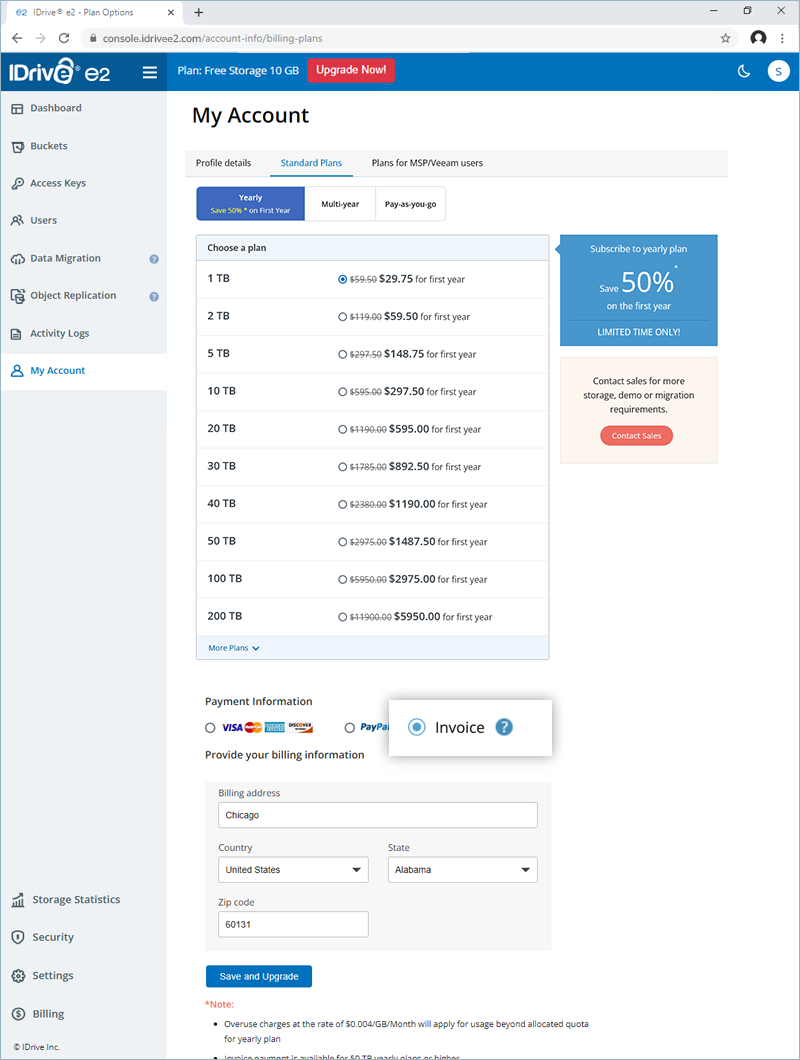
- Kaydet ve Yükselt seçeneğine tıklayın.
- Onaylamak için Devam Et seçeneğine tıklayın. Hesabınız yükseltilecektir.
- Ödeme bağlantısını içeren bir e-posta alacaksınız. Çek/banka havalesi yoluyla ödemeyi tamamlayın.
Evet, hesabınızın faturaları ve diğer faturalama bildirimlerinin kopyalarını almak için en fazla 10 ek e-posta adresi ekleyebilirsiniz.
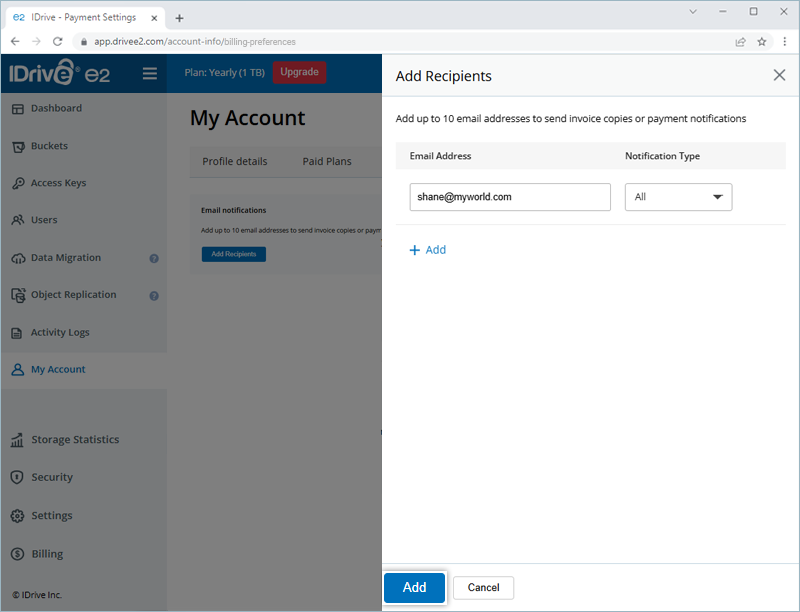
E-posta alıcısı eklemek için,
- Sign in to your IDrive® e2 account.
- Hesabım > Faturalama Tercihleri bölümüne gidin.
- Alıcı Ekle seçeneğine tıklayın.
- Alıcının e-posta adresini girin.
- Select the types of notifications - Invoice, Payments, All.
Note: To receive invoices via email, you must enable the related setting under Billing Overview. Know more - Click Add.
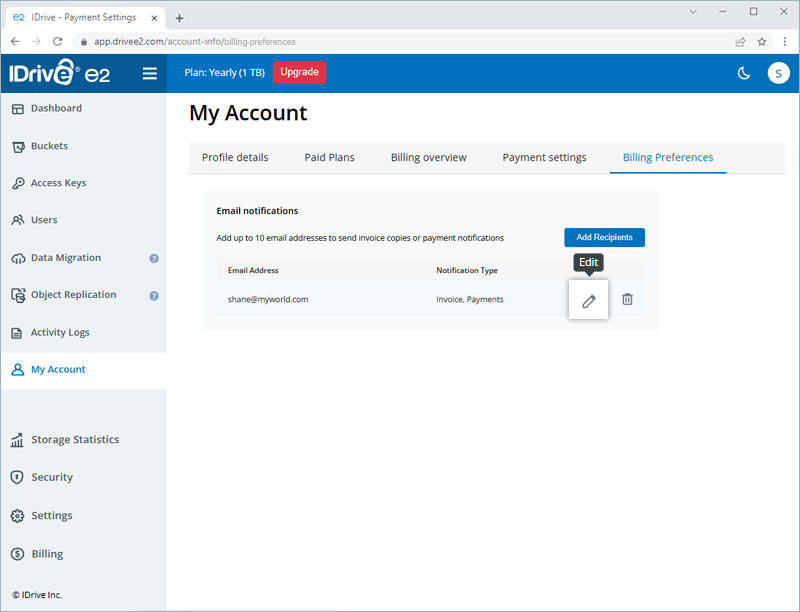
Click the  to modify the notification preferences for the corresponding email address.
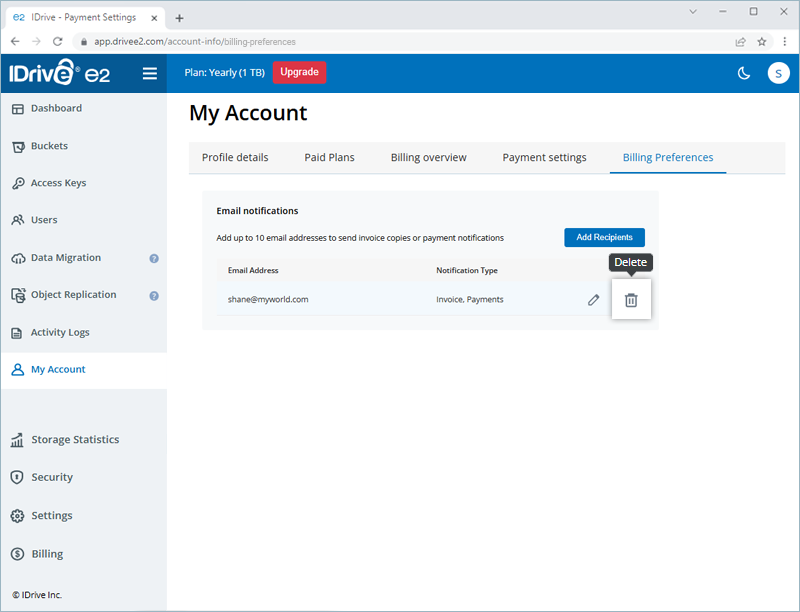
To delete a recipient, click  next to the email address.
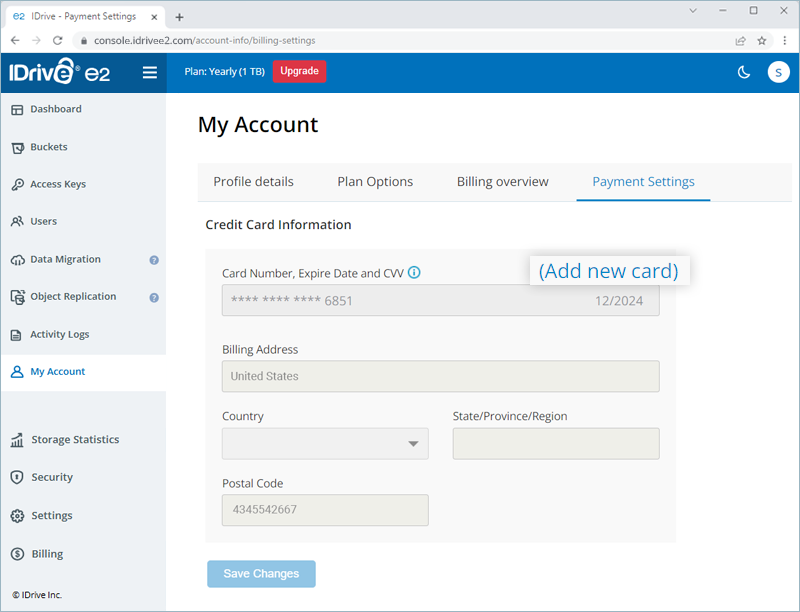
Kredi kartı bilgilerinizi güncellemek için,
- Herhangi bir tarayıcı üzerinden IDrive® e2 hesabınıza giriş yapın.
- Hesabım > Ödeme Ayarları bölümüne gidin.
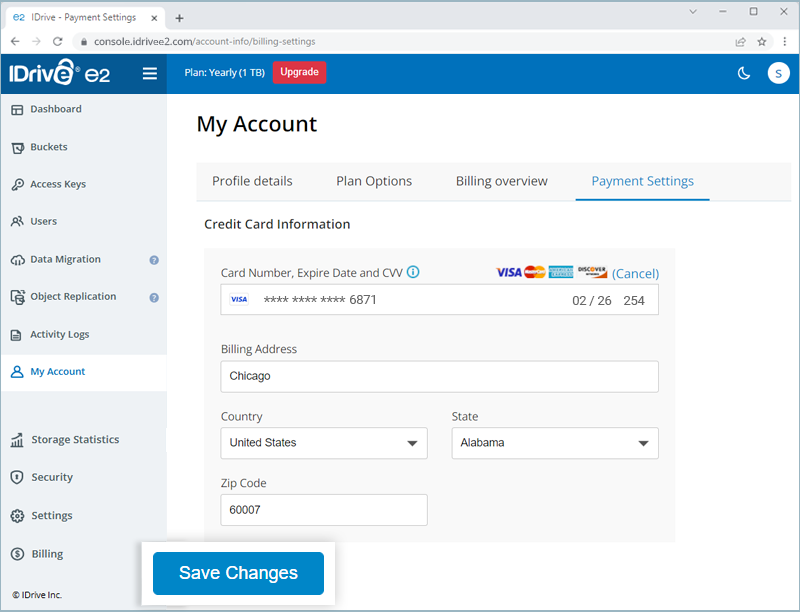
- Yeni kart ekle bölümüne yeni kart numarasını, son kullanma tarihini, fatura adresini ve CVC'yi girin.
- Kart Ekle seçeneğine tıklayın. Kartınız Kayıtlı kartlar listesine eklenecektir.
IDrive® e2 KDV numarası ile ilgili bilgi için support@idrive.com adresine e-posta gönderin.
Otomatik yenileme sırasında seçtiğiniz ödeme yöntemi tahsil edilemezse hesabınızda bekleyen ücretler olabilir.
Kredi kartı ile bekleyen ücretleri temizlemek için,
- Hesabınıza giriş yapın.
- Bekleyen ücretler açılır penceresinde Kart bilgilerini güncelle seçeneğine tıklayın.
- Yeni kart ekle seçeneğine tıklayın ve kredi kartı bilgilerinizi güncelleyin.
- Bekleyen borçları ödemek için Kaydet ve Bekleyen Ücretleri Uygula seçeneğine tıklayın.
To clear pending charges via PayPal, you can select PayPal in the Pending charges popup.