Nesne Çoğaltma
|
Sorunuz aşağıda yanıtlanmıyorsa, destek formumuzu kullanarak bizimle iletişime geçin; en kısa sürede size geri döneceğiz. |
|
 |
Nesne Çoğaltma nedir? |
|
Nesneleri bir kovadan diğerine nasıl çoğaltırım? |
|
Nesne çoğaltma için temel gereksinimler nelerdir? |
|
Nesne çoğaltma işini duraklatabilir miyim? |
|
Bir çoğaltma işini nasıl devam ettiririm? |
|
Bir nesne çoğaltma işini nasıl silerim? |
|
Bir çoğaltma işini düzenleyebilir miyim? |
|
Birden fazla kovada nesne çoğaltabilir miyim? |
|
Tek bir kaynak kovadan birden fazla çoğaltma ekleyebilir miyim? |
|
Çoğaltma işlerimin durumunu nerede görebilirim? |
IDrive® e2'deki nesne çoğaltma, aynı bölge içindeki veya farklı bölgeler arasındaki kovalar arasında nesneleri çoğaltmanıza olanak tanır. Aşağıda nesne çoğaltmanın temel avantajları yer almaktadır:
- Veri koruma: Arıza veya kesintilerden kaynaklanan veri kaybını önlemek için bölgeler arası yedek kopyalar oluşturur.
- Felaket kurtarma: Ayrı bir bölgede yedek sağlayarak bölgesel aksaklıklardan hızlı kurtarma imkânı tanır.
- Gelişmiş erişilebilirlik: Verileri birden fazla konumda son kullanıcılara daha yakın depolayarak performansı artırır.
- Mevzuata uygunluk: Belirli bölgelerde veri depolamaya ilişkin yasal ve düzenleyici gereksinimlerin karşılanmasına yardımcı olur.
Nesneleri çoğaltmak için,
- Herhangi bir tarayıcı aracılığıyla IDrive® e2 hesabına giriş yapın.
- Navigate to the Nesne Çoğaltma tab and click Create Replication Job.
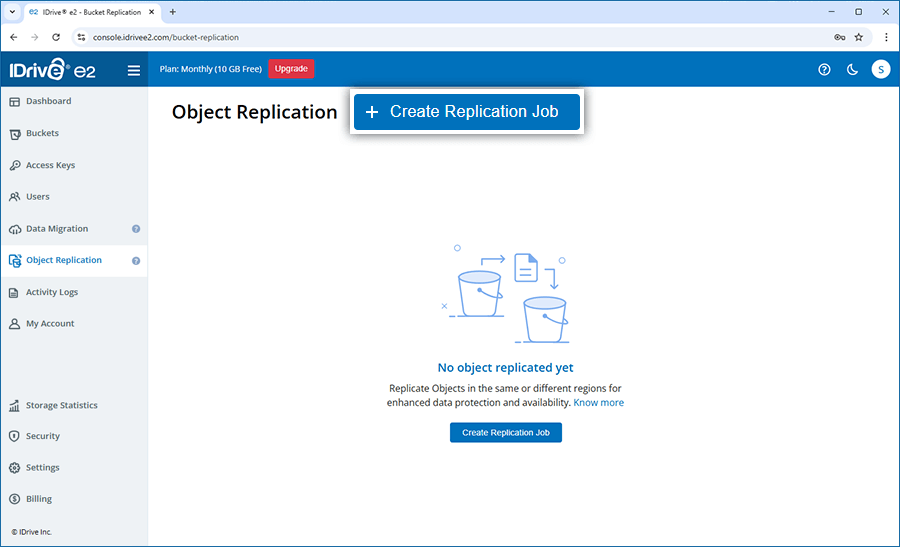
- Bir açıklama girin.
- Kaynak Bölge ve Kaynak Kova seçin.
- Hedef Bölge ve Hedef Kova seçin.
- Gerektiğinde Gelişmiş Seçenekler alanından seçenekleri belirleyin:
-
Replicate only new objects:
This option ensures that only newly added objects in the source bucket will be replicated to the destination bucket. - Sync deleted objects:
If an object is deleted from the source bucket, it will also be deleted from the destination bucket to maintain consistency. - Sync object locking configurations:
The source bucket's object-locking settings will override the destination bucket's settings. Any lock on the source object will be applied to the destination object. - Sync source object date:
This option will keep the replicated objects modified date same as source. - Sync object tag:
This option will replicate object tags from source to destination.
Not: Gelişmiş seçenekler seçilmezse, iş sona erene kadar tüm mevcut ve yeni nesneler kaynak kovadan çoğaltılır.
-
Replicate only new objects:
- In the Filters section, add a prefix (optional) to filter the objects that will be copied from the source bucket.
For example, if you enter “image” as the prefix, then only the objects that contain “image” in their names will be copied to the destination bucket. - Add object tags (optional) to filter the objects to be replicated.
Object tags are attributes that can be used to organize and categorize objects.
Note: If you select Sync deleted objects under advanced options, you cannot filter by object tags. - Oluştur seçeneğine tıklayın.
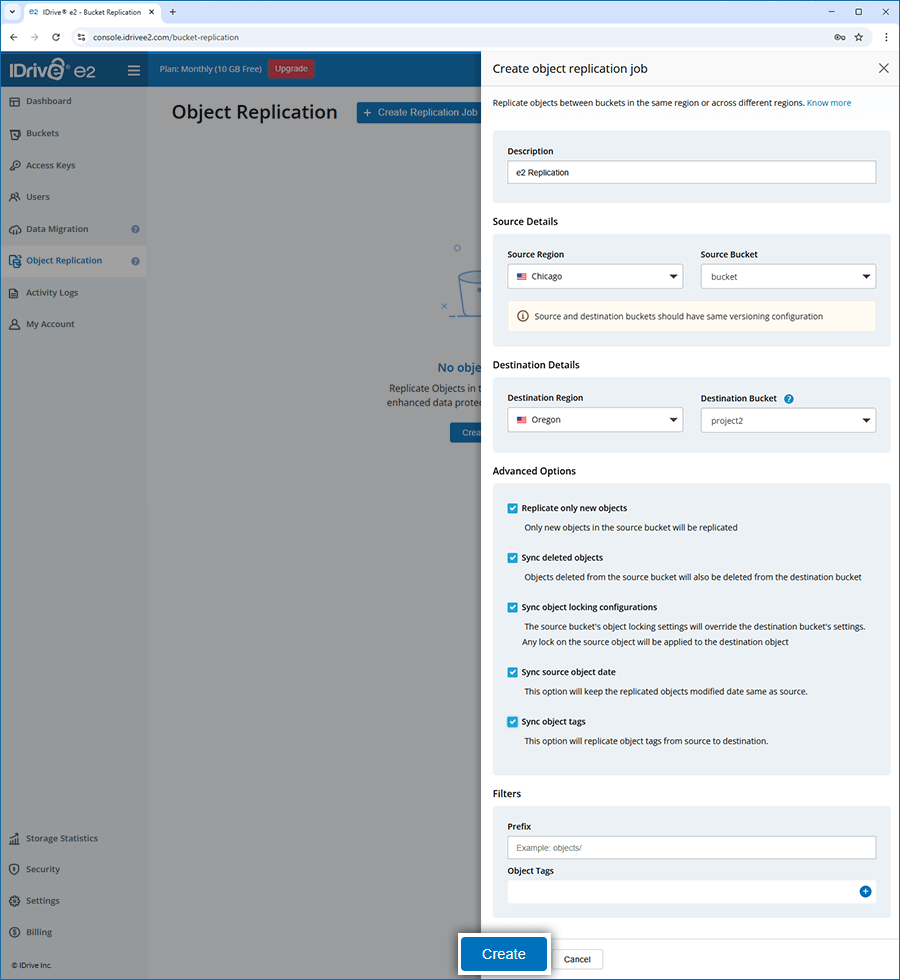
Çoğaltma işi oluşturulacak ve nesneler kaynak kovadan hedef kovaya kopyalanacaktır.
Nesne çoğaltma gerçekleştirmek için, hem kaynak hem de hedef kovalar için sürüm oluşturma durumu aynı olmalıdır.
Bir çoğaltma işini duraklatmak için,
- Herhangi bir tarayıcı aracılığıyla IDrive® e2 hesabına giriş yapın.
- Navigate to the Nesne Çoğaltma tab.
- Duraklatmak istediğiniz nesne çoğaltma işinin üzerine fare imlecini getirin ve
 simgesine tıklayın.
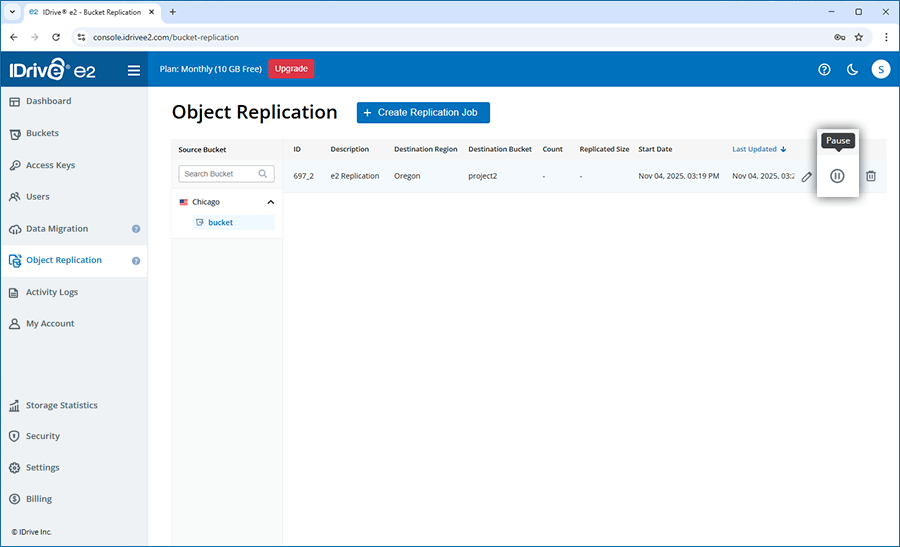
- Onay açılır penceresinde Duraklat seçeneğine tıklayın.
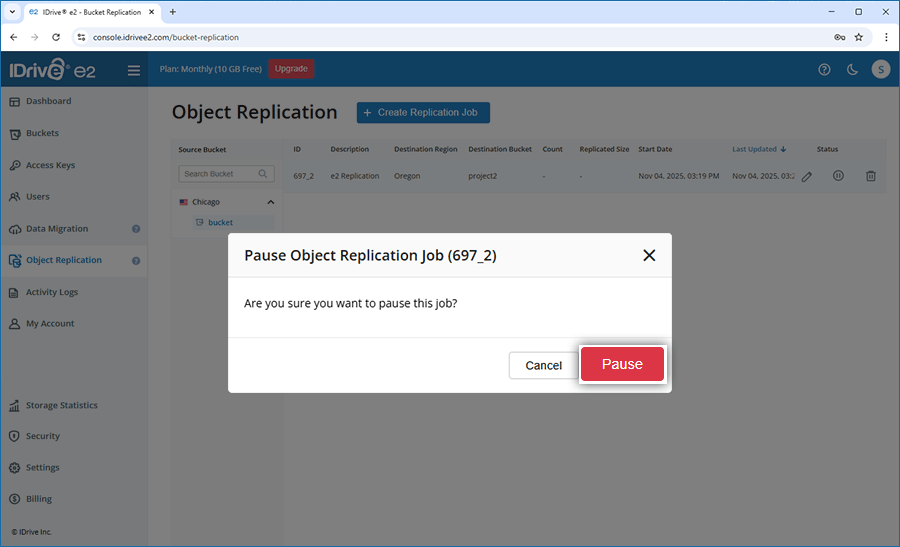
Çoğaltma işi duraklatılacak ve nesnelerin kaynak kovadan hedef kovaya çoğaltılması duracaktır.
Bir çoğaltma işini devam ettirmek için,
- Herhangi bir tarayıcı aracılığıyla IDrive® e2 hesabına giriş yapın.
- Navigate to the Nesne Çoğaltma tab.
- Devam ettirmek istediğiniz duraklatılmış nesne çoğaltma işinin üzerine fare imlecini getirin ve
 simgesine tıklayın.
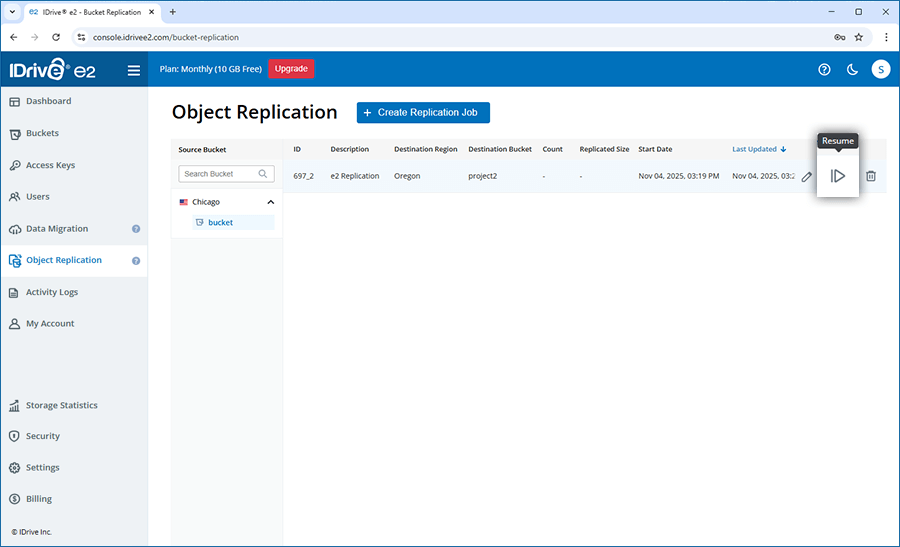
- Onay açılır penceresinde Devam Et seçeneğine tıklayın.
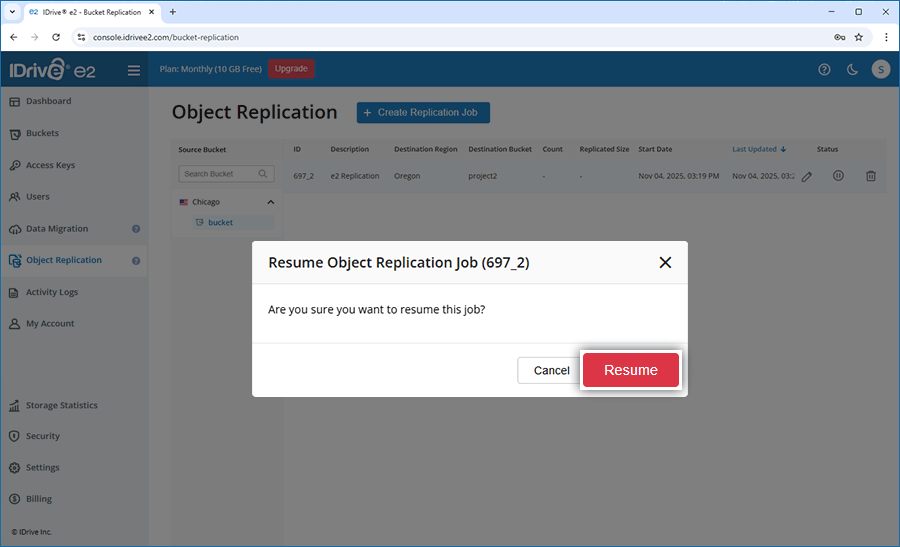
Kaynak kovadan hedef kovaya nesne çoğaltma devam edecektir.
Bir çoğaltma işini silmek için,
- Herhangi bir tarayıcı aracılığıyla IDrive® e2 hesabına giriş yapın.
- Navigate to the Nesne Çoğaltma tab.
- Silmek istediğiniz nesne çoğaltma işinin üzerine fare imlecini getirin ve
 simgesine tıklayın.
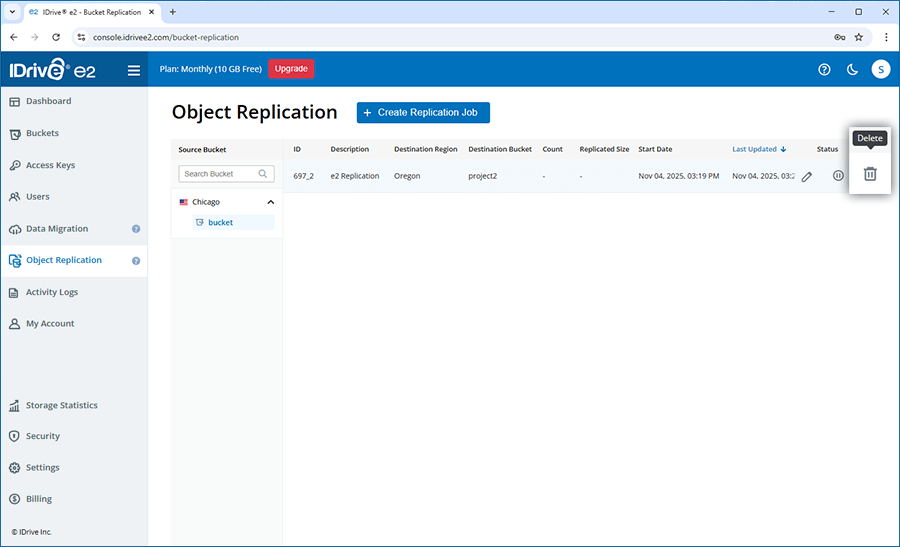
- Onay açılır penceresinde Sil seçeneğine tıklayın.
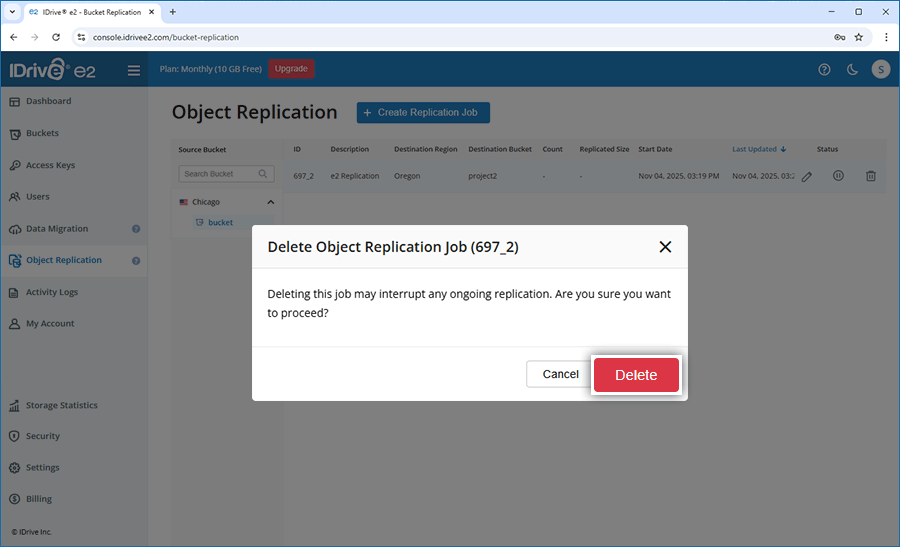
İş silinecek ve kaynak kovadan hedef kovaya daha fazla nesne çoğaltılmayacaktır.
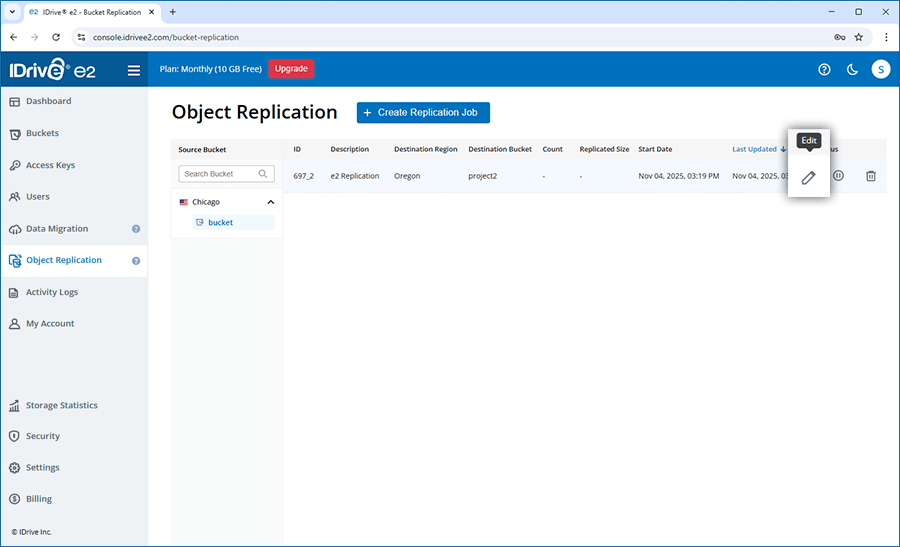
Bir çoğaltma işini düzenlemek için:
- Herhangi bir tarayıcı aracılığıyla IDrive® e2 hesabına giriş yapın.
- Navigate to the Nesne Çoğaltma tab.
- Düzenlemek istediğiniz nesne çoğaltma işinin üzerine fare imlecini getirin ve
 simgesine tıklayın.
-
Sync deleted objects:
If an object is deleted from the source bucket, it will also be deleted from the destination bucket to maintain consistency. -
Sync object locking configurations:
The replicated objects will be locked if the source object is in a locked state. -
Sync source object date:
This option will keep the replicated objects modified date same as source. -
Sync object tags:
This option will replicate object tags from source to destination. - Değişikliklerinizi uygulamak için Kaydet seçeneğine tıklayın.
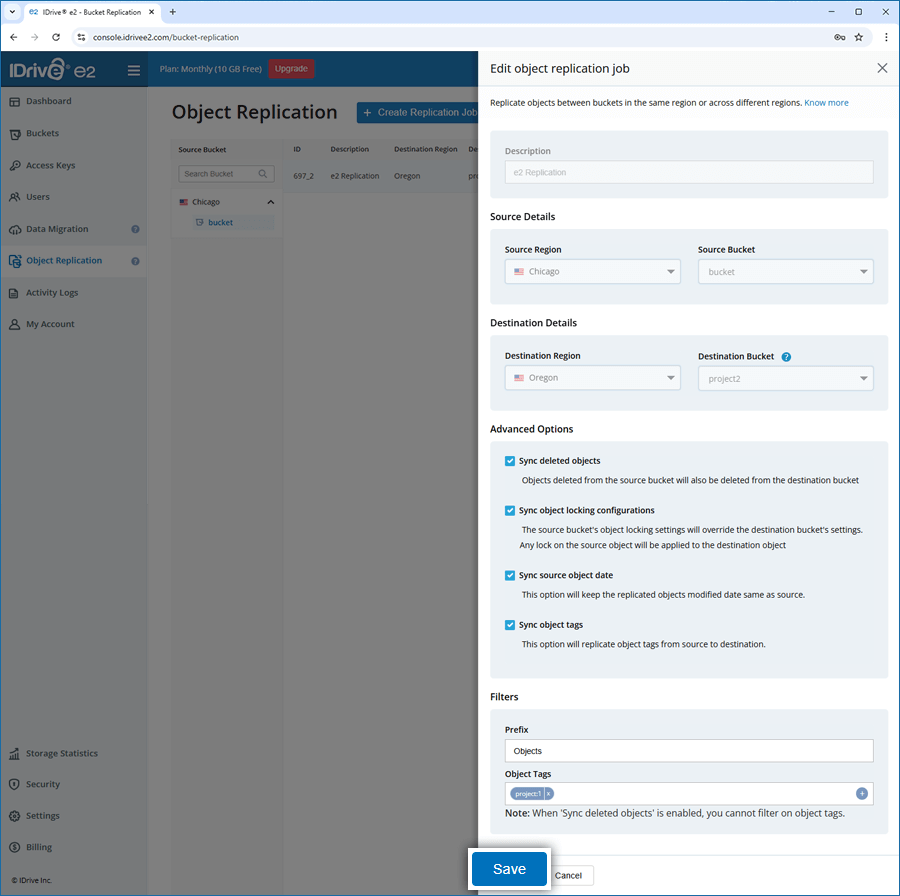
Gerektiğinde aşağıdaki ayarları düzenleyebilirsiniz:
Yes, you can replicate objects to multiple buckets by creating a separate replication job for each destination bucket.
Evet, tek bir kaynak kovadan en fazla 10 farklı hedefe veri çoğaltabilirsiniz. Bu, verilerinizin aynı bölge içinde veya farklı bölgeler arasında birden fazla konumda etkin şekilde yedeklenmesine yardımcı olur.
Evet, çoğaltma işlerinizin durumunu Çoğaltma sekmesinden kolayca takip edebilirsiniz.
- Çoğaltma işlemi aktifse, durum Çalışıyor olarak görüntülenir.
- İşin senkronize edilecek başka nesnesi yoksa, durum Boşta olarak gösterilir.
- Kullanıcı çoğaltma işini duraklatırsa, durum Duraklatıldı olarak görüntülenir.
- Bir yapılandırma uyuşmazlığı varsa, durum Yapılandırma Uyuşmazlığı olarak görüntülenir; bu, kaynak ve hedef kovaların sürüm oluşturma durumunun aynı olmadığını gösterir.
- Bir iş başarısız olduğunda veya sunucu hatasıyla karşılaştığında otomatik olarak yeniden başlatılır. Bu süre zarfında iş durumu Yeniden İşleniyor olarak gösterilir.