IDrive® e2 bulut depolama alanına veri göçü
IDrive® e2'ye veri göçü yapmak için,
- IDrive® e2 hesabına giriş yapın herhangi bir tarayıcıdan.
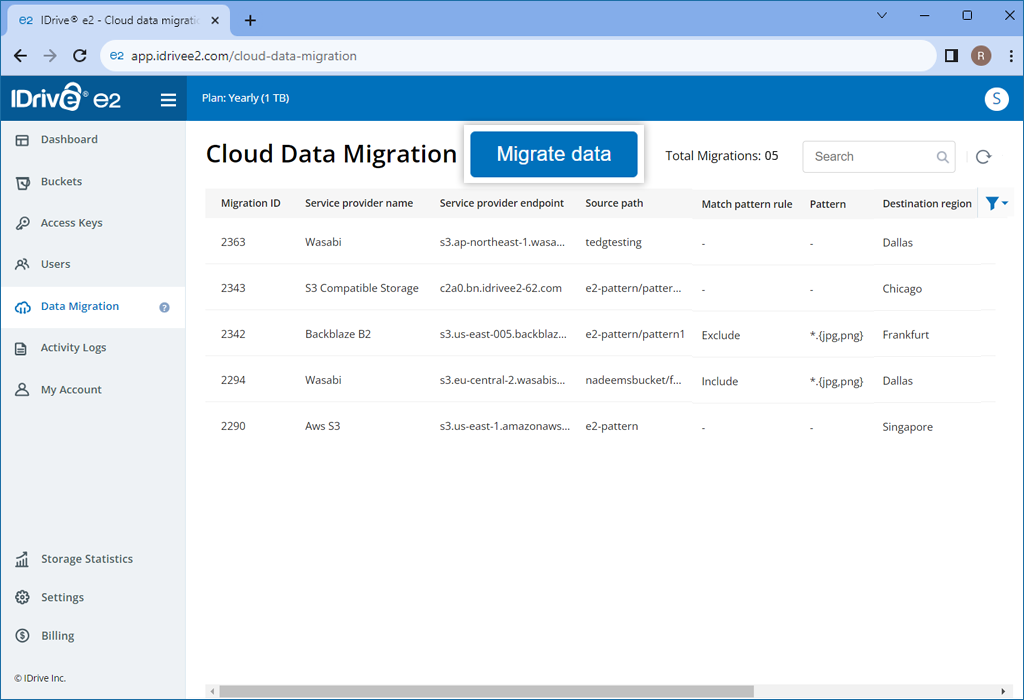
- Veri Göçü sekmesine gidin ve Veriyi taşı'ya tıklayın.
- Açılır menüden bir hizmet sağlayıcı seçin - AWS, Wasabi, Backblaze B2, Azure, Google Cloud Storage vb.
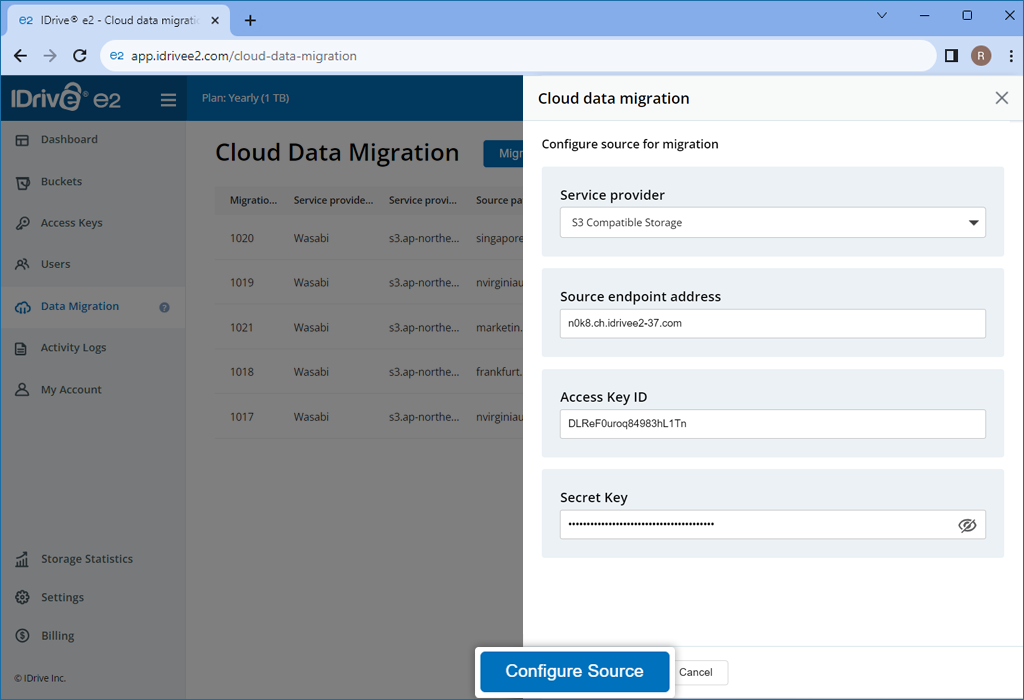
- İlgili seçenekleri seçerek göç kaynağını yapılandırın:
- Erişim Anahtarı Kimliği - Hizmet sağlayıcınız için erişim anahtarını girin.
- Gizli Anahtar - Hizmet sağlayıcınız için gizli anahtarı girin.
- Kaynak bölgeler - Açılır menüden bir bölge seçin veya açılır menüde Kaynak Uç Nokta Ekle'ye tıklayın ve kaynak uç nokta URL'sini ekleyin.
- Kaynak uç nokta - Hizmet sağlayıcınız için uç nokta URL'sini girin.
- Kaynağı Yapılandır'a tıklayın.
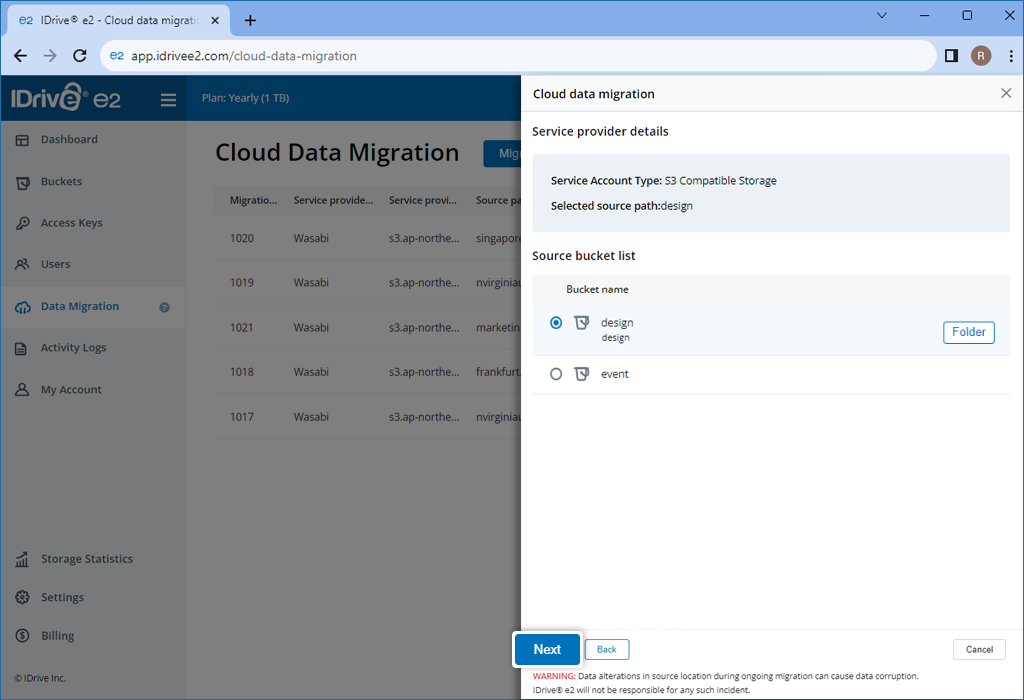
- Taşımak istediğiniz bucket'ı seçin.
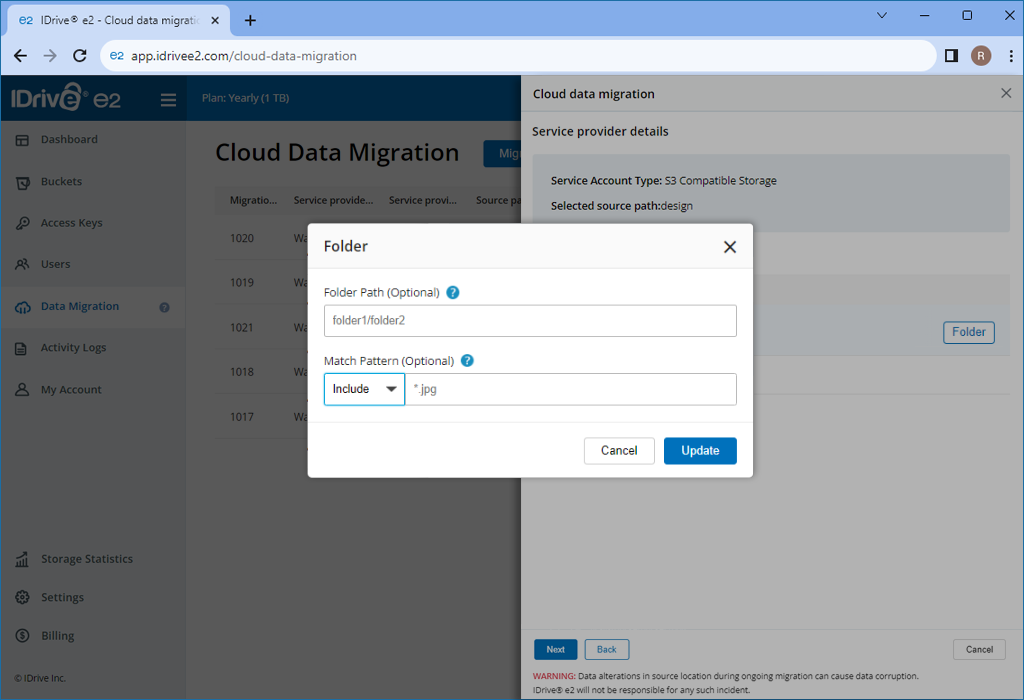
- Seçilen bucket içindeki bir klasörü kaynak olarak girmek istiyorsanız Klasör'e tıklayın.
- Eşleme Deseni alanında eklemek veya hariç tutmak istediğiniz dosya desenini girin. Bu, bucket'a hangi dosyaların kopyalanacağını belirler.
Not: Bu desenleri ekleyebilir veya hariç tutabilirsiniz *.jpg, /*.jpg, *.{jpg,png}, dir/**, *.t?t, *.[a-z], *.\?1?\?, *.\d\d\d, *.{{jpe?g}}, /{{.* \.jpe?g}}.
- İleri'ye tıklayın.
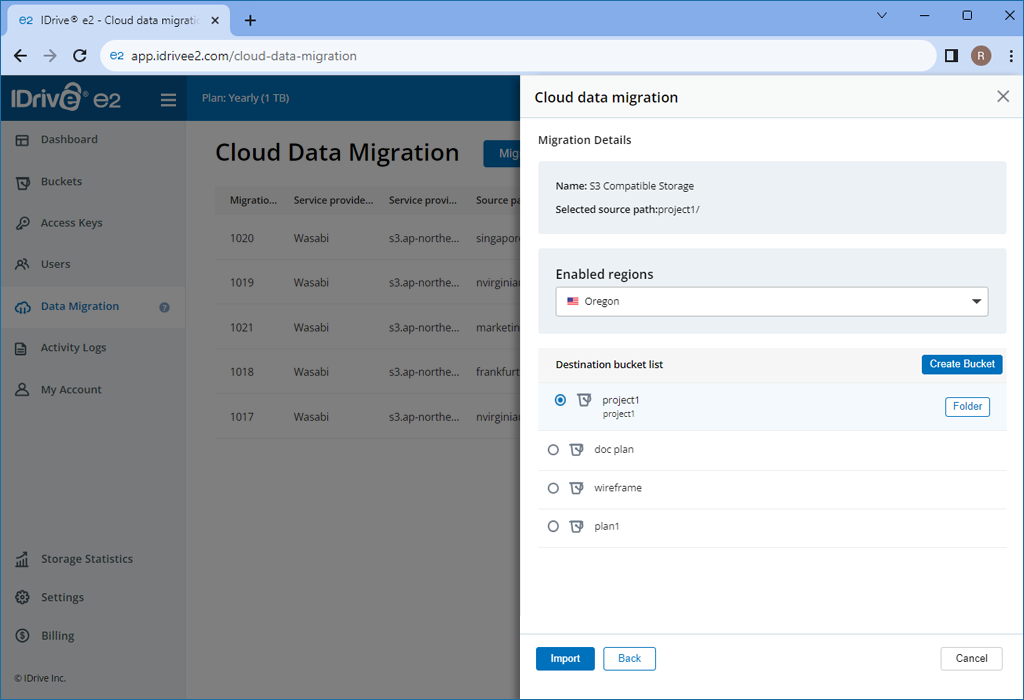
- IDrive'de hedef bölgeyi seçin® e2'de veriyi taşımak istediğiniz yer.
- Bir hedef bucket seçin.
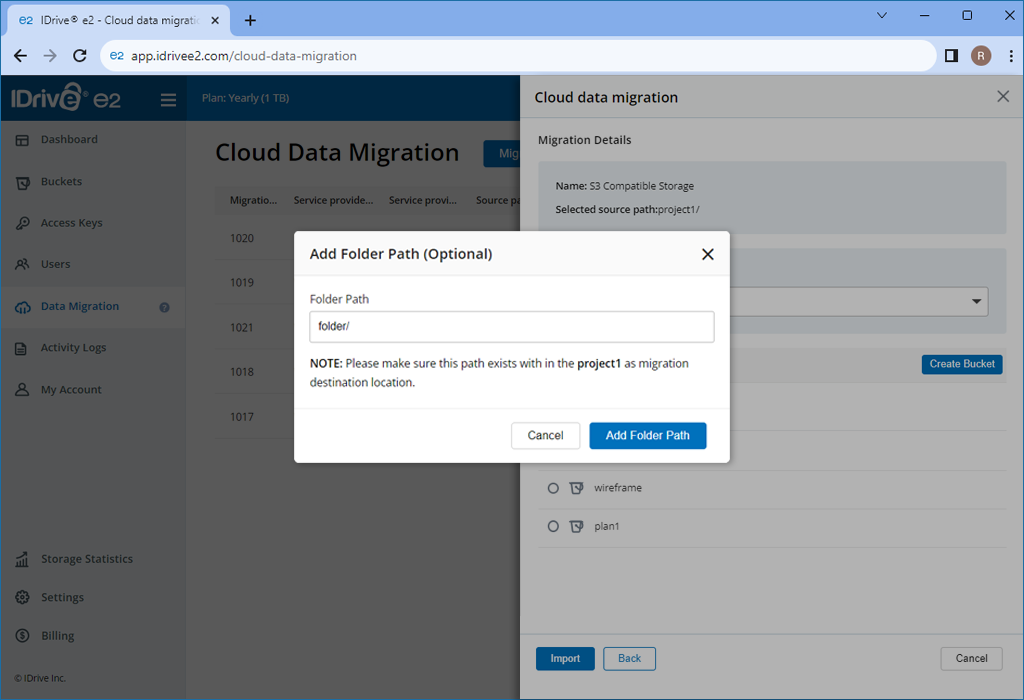
Verilerinizi belirli bir klasöre taşımak istiyorsanız hedef klasörü belirtin. Klasör adı girmek için Klasör'e tıklayın.
Not: Klasör adı hedef bucket'ınızda mevcut olmalıdır.
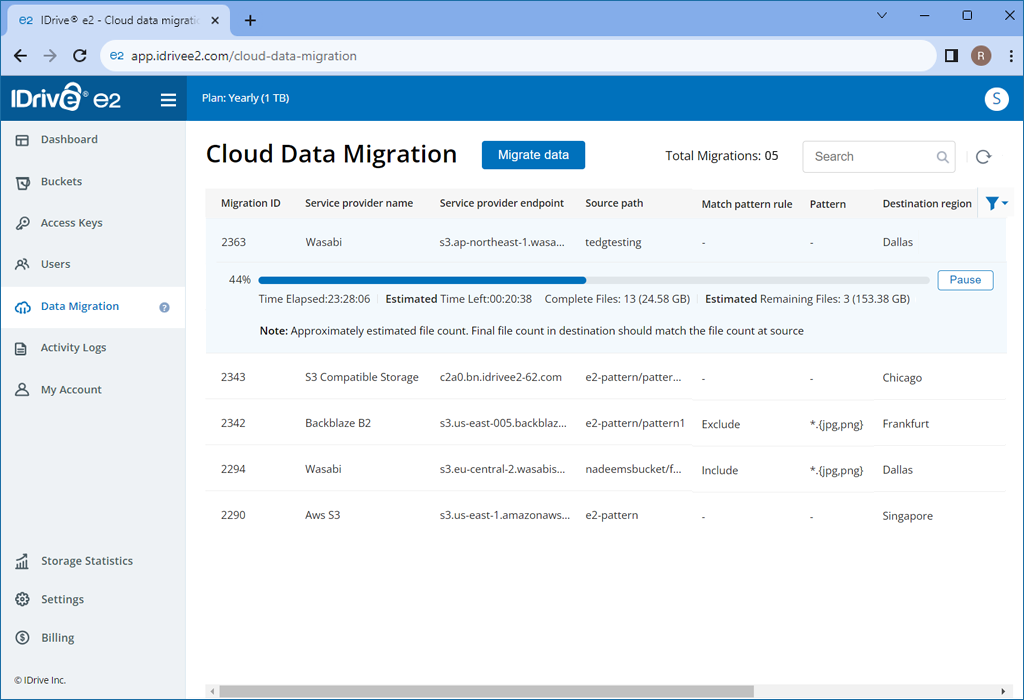
- İçe Aktar'a tıklayın. Veri göçü işlemi başlayacaktır. Göçün ilerlemesini, tahmini tamamlanma süresini ve kopyalanan nesne boyutunu Veri Göçü sekmesindeki Durum altında görüntüleyebilirsiniz.
- Veri göçünü duraklatmak için
 , devam ettirmek için
  veya göçü listeden silmek için
  ye tıklayabilirsiniz. Ayrıca başarısız bir göçü yeniden başlatmak için
  .
.
Not:
- Göç devam ederken kaynak konumdaki verilerin değiştirilmesi veri bozulmasına neden olabilir ve IDrive® e2 bu tür bir olaydan sorumlu tutulamaz.
- Yalnızca nesnelerin en son sürümü taşınacaktır.
 AWS S3, Any cloud object storage (eg: Wasabi, Backblaze B2), Azure Blob and Google Cloud.