Nesneler

IDrive® e2 hesabınızda depoladığınız veriler nesne olarak belirlenir ve meta veri ile benzersiz bir tanımlayıcı atanır. Bir nesnenin boyutu birkaç bayttan birkaç gigabayta kadar değişebilir.
Not: Nesne adı 254 karakterden fazla olamaz.
Bir kova içine dosya eklemek için,
- Giriş Yap to your IDrive® e2 account and navigate to the 'Buckets' page.
- Dosyayı depolamak istediğiniz kovaya tıklayın.
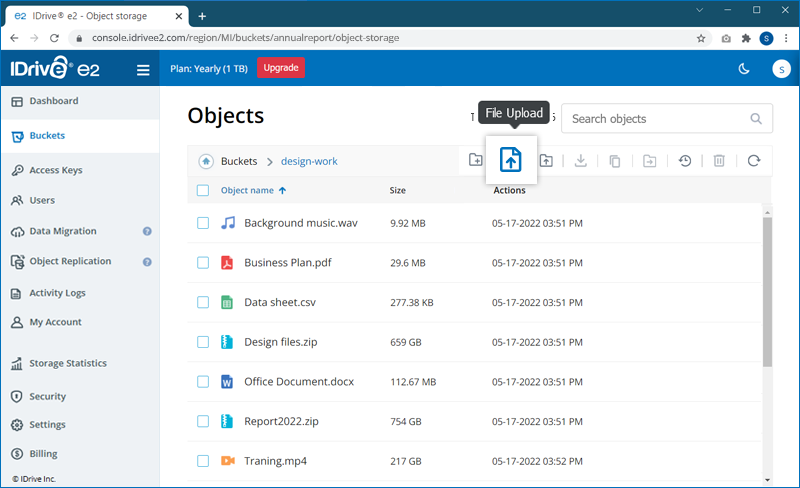
- Click
 to upload files and
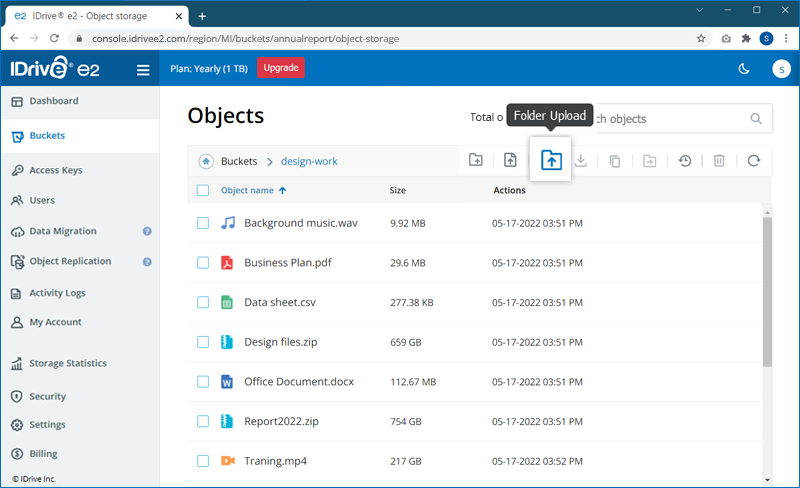
  to upload folders.
You can also use
to upload folders.
You can also use  to create a new folder and upload files/folders within it.
- Select and upload the files from your computer. The upload progress will be displayed in the bottom-right corner.
Note: You can click to abort a file upload.
Nesne boyutu, son değişiklik tarihi, erişim düzeyi, sürüm kimliği ve genel erişim durumunda nesne URL'si gibi bilgiler için herhangi bir nesneye karşılık gelen  simgesine tıklayın.
Bir kova içinde bir klasörden başka bir klasöre aynı anda birden fazla dosya kopyalayabilirsiniz.
Dosyaları kopyalamak için,
- Giriş Yap to your IDrive® e2 account and navigate to the 'Buckets' page.
- Click the required bucket. Select the files to copy, and click
 . A popup will appear.
Note: You can select only up to 100 files at once.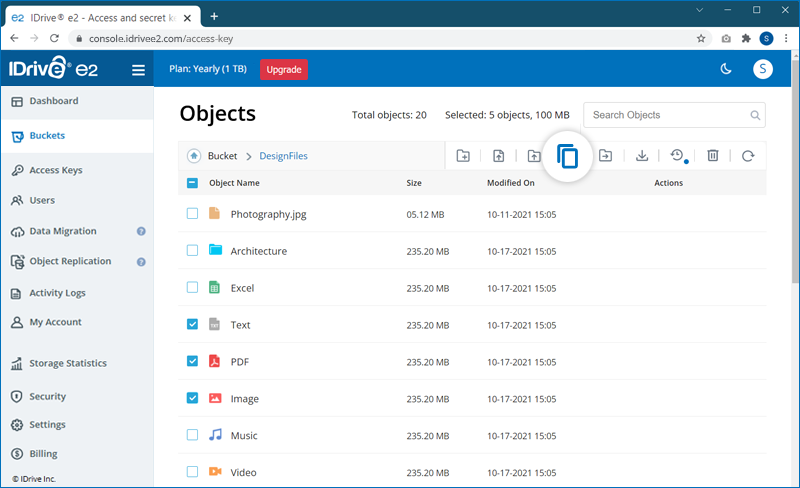
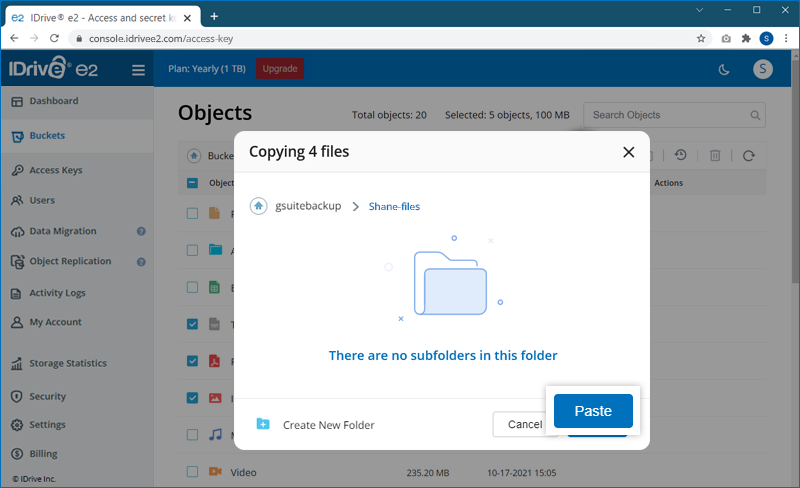
- Choose a folder in the bucket for pasting the copied files. Click if you want to create a new folder to paste the files.
- Click 'Paste'.
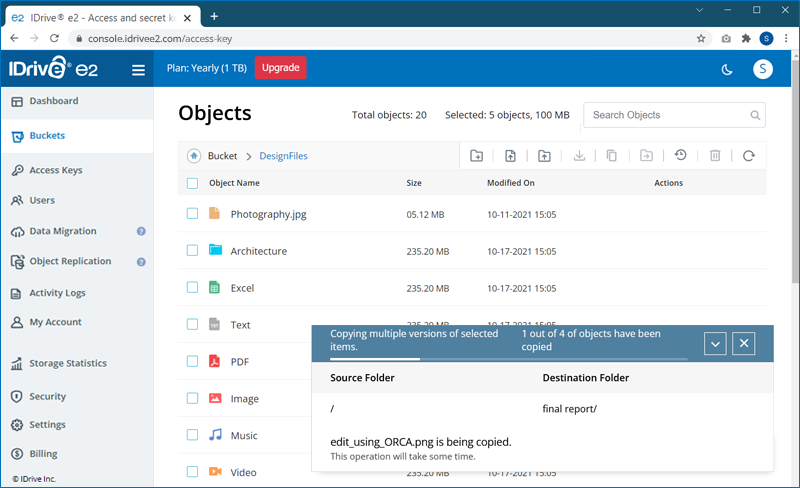
The progress will be displayed on the screen. You can click
 to cancel the ongoing operation.
A success message will be displayed once the files are copied to the selected folder.
Note: IDrive® e2 does not support copying the entire folder.
Bir kova içinde bir klasörden başka bir klasöre aynı anda birden fazla dosya taşıyabilir veya aktarabilirsiniz.
Dosyaları taşımak için,
- Giriş Yap to your IDrive® e2 account and navigate to the 'Buckets' page.
- Click the required bucket. Select the required files, and click
 . A popup will appear.
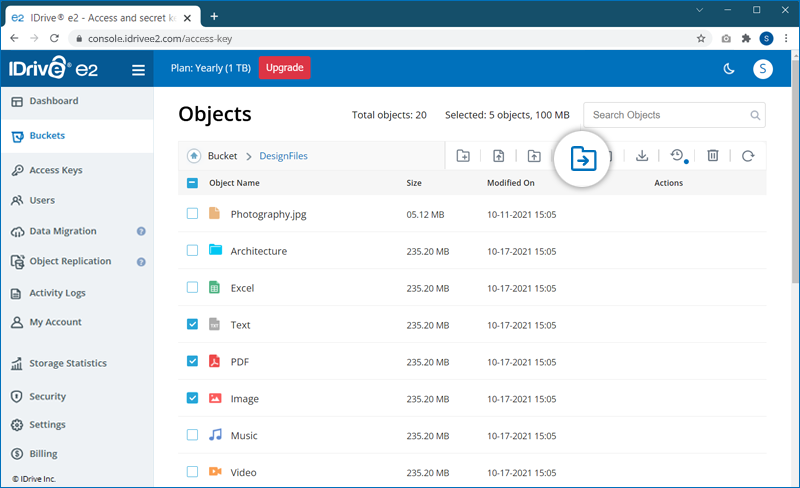
Note: You can select only up to 100 files at once.
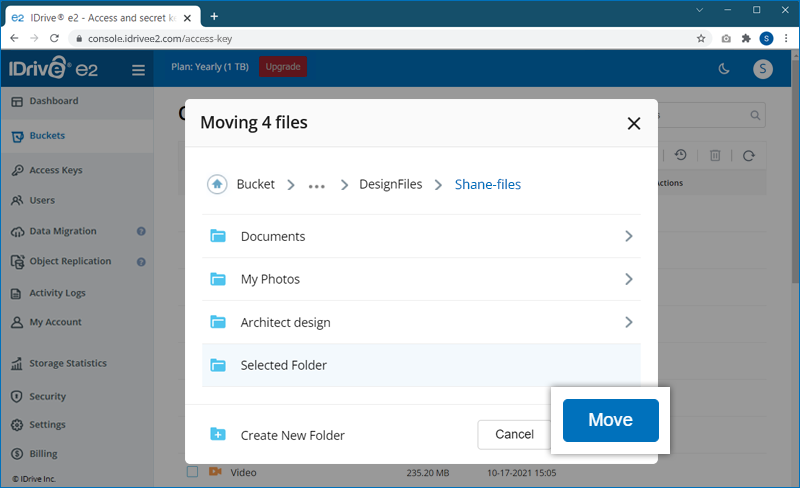
- Choose a folder in the bucket for moving the selected files. Click if you want to create a new folder to move the files.
- Click 'Move'.
The progress will be displayed on the screen. You can click
to cancel the ongoing operation.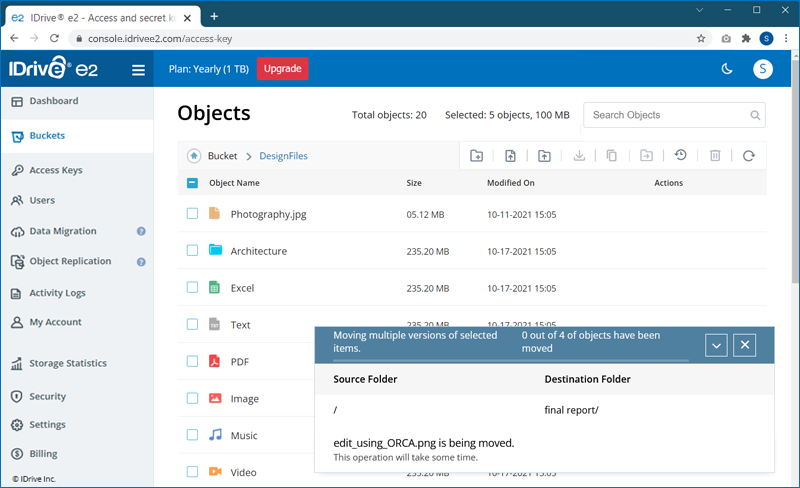
A success message will be displayed once the files are moved to the selected folder.
Note: IDrive® e2 does not support moving the entire folder.
Evet, bir nesne için etiket ekleyebilirsiniz. Bir etiketin iki bölümü vardır: anahtar ve etiket. Anahtar, nesne için etiket olarak yalnızca bir kez kullanılan benzersiz bir terim olmalıdır; değer ise etiketi daha ayrıntılı açıklar.
Etiket eklemek için,
- Giriş Yap to your IDrive® e2 account and navigate to the 'Buckets' page.
- Gerekli dosyanın depolandığı kovaya tıklayın.
- Nesne ayrıntılarını açmak için nesneye tıklayın.
- Click Add tag.
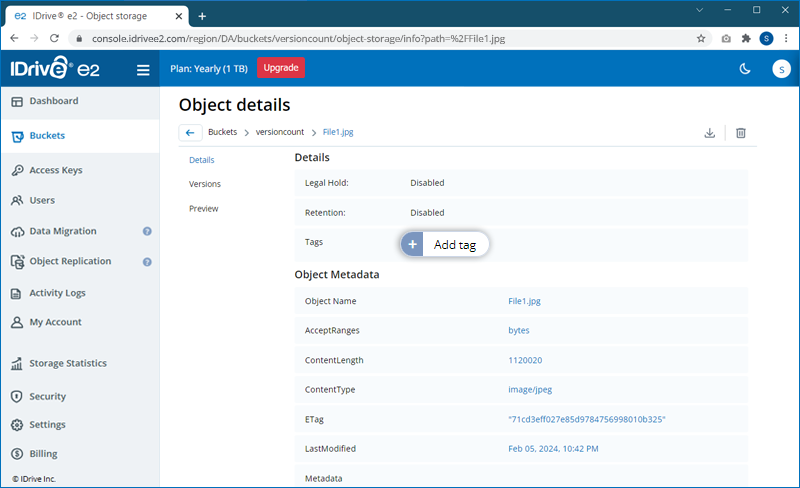
- Enter the Tag Key and Tag Label.
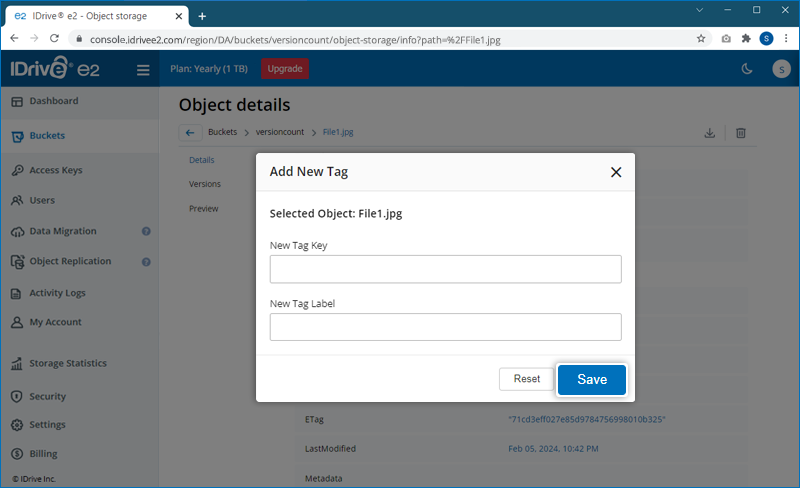
- Kaydet seçeneğine tıklayın.
IDrive® e2 hesabınızda depolanan verilere her yerden erişin.
IDrive® e2 web konsolu aracılığıyla dosyalarınızı/nesnelerinizi indirmek için,
- Giriş Yap to your IDrive® e2 account.
- 'Kova' sayfasına gidin.
- Dosyaları almak istediğiniz kovaya tıklayın.
- Select the objects you want to download and click
 .
.
Alternatively, hover over the required object and click.
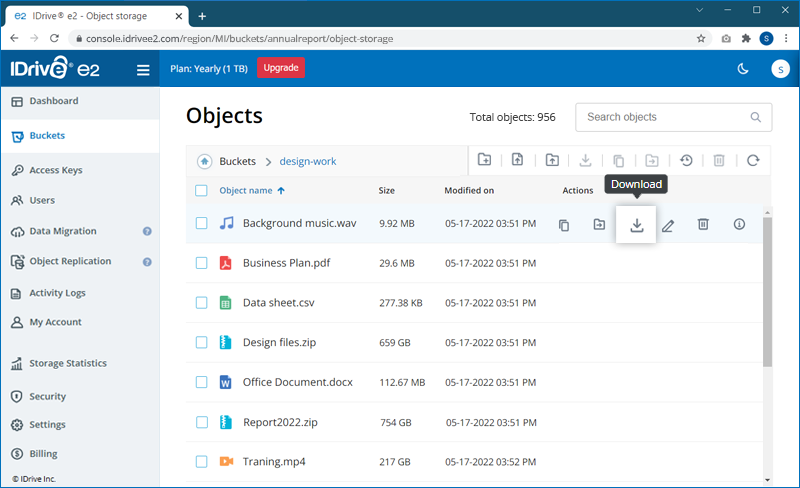
IDrive® e2 web konsolu, klasör indirme seçeneği sunmamaktadır. Bir klasör dizin yapısını veya çok sayıda dosyayı/veriyi indirmek için S3 uyumlu bir istemci kullanın. Daha fazla bilgi edinin >
Sürüm Oluşturma Etkin: Kovada sürüm oluşturma etkinleştirilmişse, aynı anahtarla bir nesnenin üzerine yazmak eski sürümü silmez. Bunun yerine önceki sürüm korunur ve yeni nesne en son sürüm olur. Sürüm oluşturma API'si veya arayüzü aracılığıyla önceki sürümlere hâlâ erişebilirsiniz.
Without Versioning: If versioning is not enabled, overwriting an object replaces the existing object entirely. The old object is permanently deleted, and only the new version is stored.
File deletions can occur when you delete an individual file, a parent folder, a bucket, or cancel an account. Once a file, folder, bucket, or account is deleted on IDrive® e2 through the API or Web Console, the content is permanently removed from IDrive® e2, and we cannot recover the deleted content.
Sağlama toplamları, yüklenen dosyanız için benzersiz bir değer oluşturarak veri bütünlüğünü doğrulamaya yardımcı olur. Nesne yüklemeleri sırasında sağlama toplamı uygulayarak, iletim veya depolama sırasında meydana gelmiş olabilecek dosya bozulmalarını veya kurcalamayı tespit edebilirsiniz.
Tüm yüklemeler için tercih ettiğiniz sağlama toplamı işlevini seçmek için,
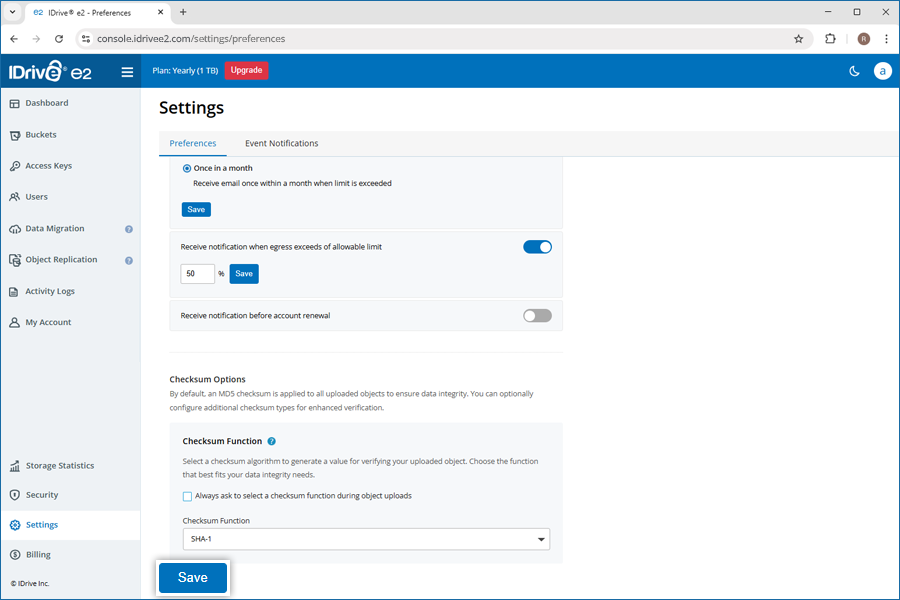
- IDrive® e2 hesabınıza giriş yapın ve 'Ayarlar' bölümüne gidin.
- 'Tercihler' > 'Sağlama Toplamı Seçenekleri' bölümüne gidin.
- 'Nesne yüklemeleri sırasında her zaman sağlama toplamı işlevi seçmesini iste' seçeneği varsayılan olarak seçilidir. Bu seçeneği devre dışı bırakın.
- Select the required checksum function (e.g., CRC, SHA variants) from the dropdown. This will be applicable for all object uploads.
Note: If no checksum function is selected, then an MD5 checksum is applied to all uploaded objects by default. - Click 'Save'.
IDrive® e2''ye dosya yüklerken sağlama toplamı uygulamak için
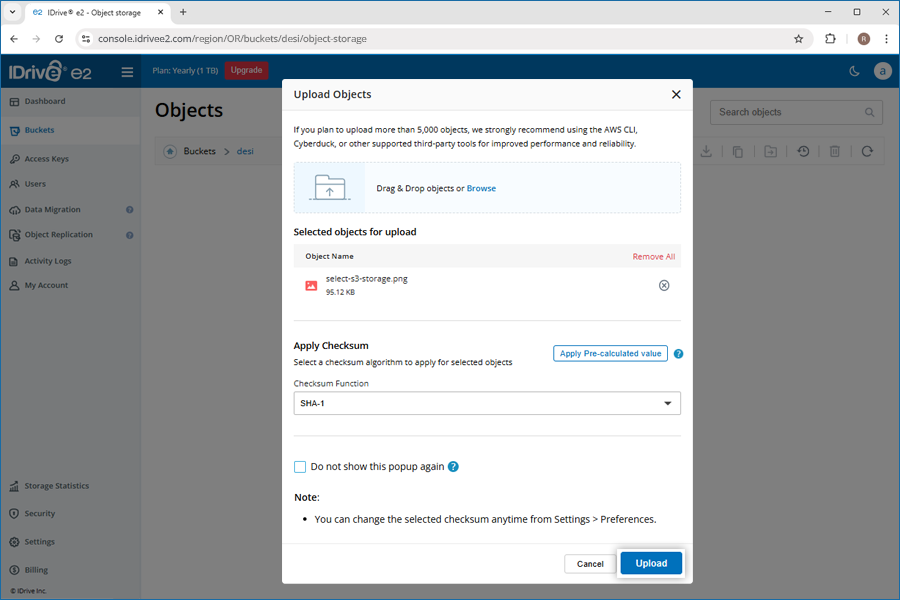
'Sağlama Toplamı Seçenekleri' bölümünde 'Nesne yüklemeleri sırasında her zaman sağlama toplamı işlevi seçmesini iste' seçeneği seçiliyse, her yükleme sırasında sağlama toplamı seçmeniz istenecektir.
- After selecting objects, go to 'Apply Checksum' in the 'Upload Objects' popup.
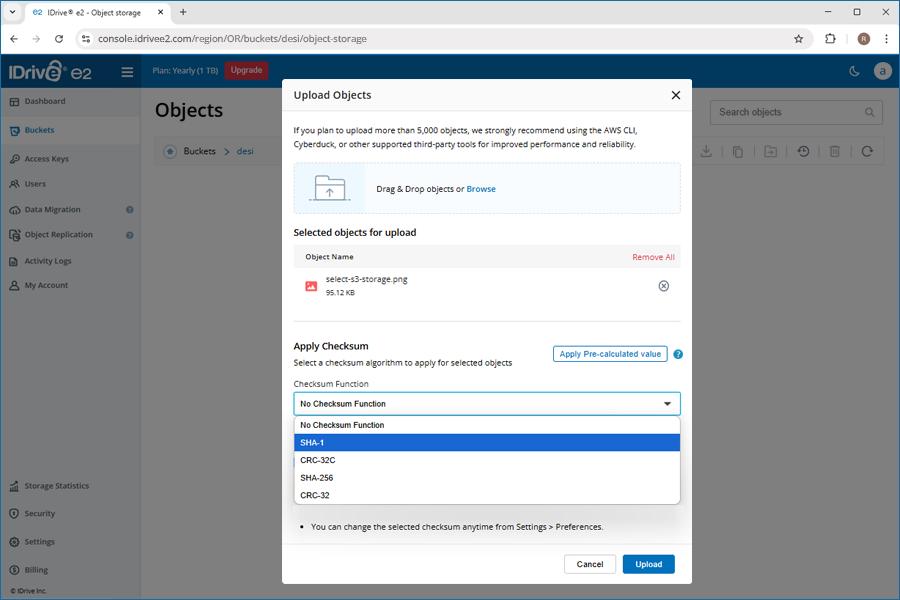
- Select a checksum function (e.g., CRC, SHA variants) from the dropdown.
- On clicking 'Upload' the selected checksum will be used to verify object integrity during upload.
Note:
- Bir sağlama toplamı işlevi seçer ve gelecekteki yüklemeler için bu açılır pencereyi gizlemeyi tercih ederseniz, tüm gelecekteki nesne yüklemelerine otomatik olarak uygulanacaktır.
- Seçilen sağlama toplamını istediğiniz zaman 'Ayarlar' > 'Tercihler' bölümünden değiştirebilirsiniz.
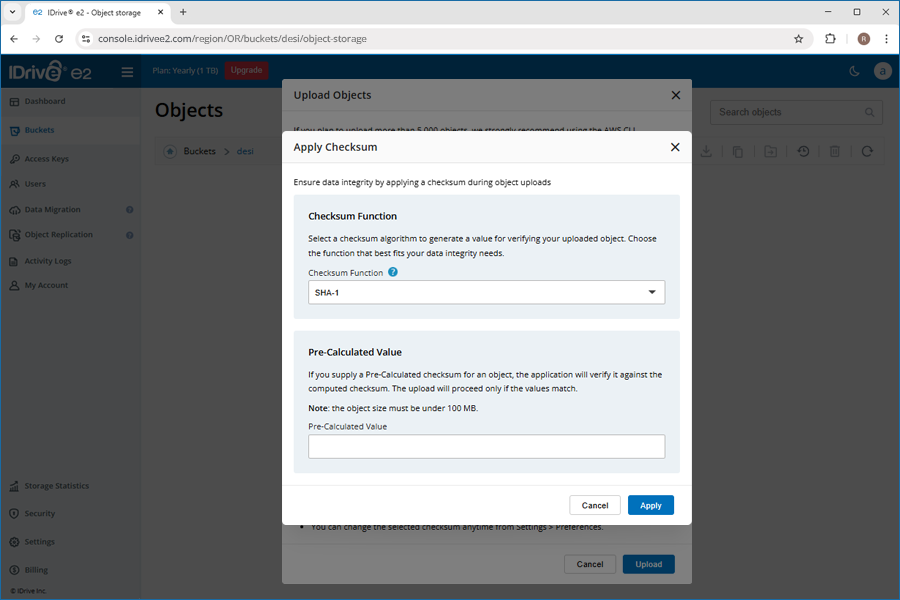
Önceden hesaplanmış sağlama toplamı değeriyle dosya yüklemek için
- Nesneleri seçtikten sonra 'Nesne Yükle' açılır penceresinde 'Önceden Hesaplanmış Değeri Uygula' seçeneğine tıklayın.
- Açılır listeden bir sağlama toplamı işlevi (örn. CRC, SHA çeşitleri) seçin.
- Nesne için base64 önceden hesaplanmış sağlama toplamı değerini girin.
- 'Uygula' seçeneğine tıklayın. Nesne bütünlüğünü yükleme sırasında doğrulamak için önceden hesaplanmış sağlama toplamı değeri kullanılacaktır.
Not: 100 MB'a kadar boyuttaki tek bir nesne için önceden hesaplanmış sağlama toplamı sağlayabilirsiniz.
Nesne kilitleme, bir nesnenin değiştirilmesini veya silinmesini kısıtlar. Bu, kovalarda bulunan dosyaları kötü amaçlı yazılım veya siber tehditlere karşı korumaya yardımcı olur. Kovayı oluştururken nesne kilitlemeyi etkinleştirebilirsiniz.
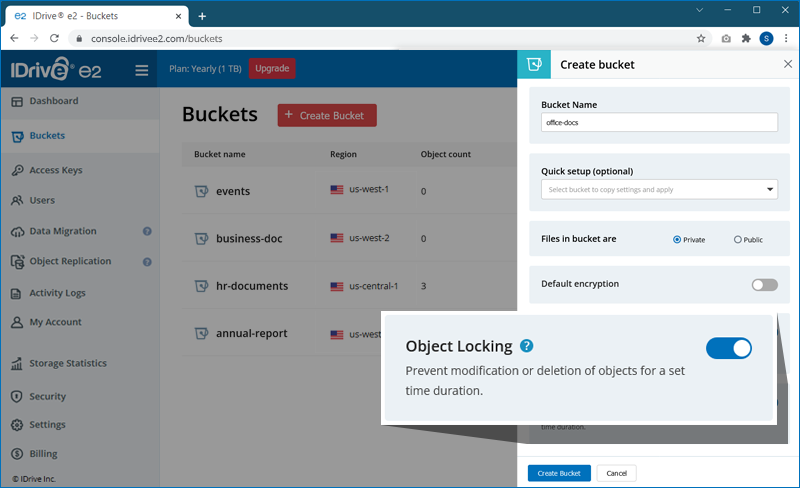
Not: Nesne kilitleme, bireysel nesnelere uygulanır. Kova için nesne kilidi etkinleştirilmişse kullanıcılar, kovadaki herhangi bir nesne üzerinde kilitlemeyi etkinleştirebilir/devre dışı bırakabilir.
Bir kova için sürüm oluşturma etkinleştirildiğinde, kovadaki nesnelerde yapılan her değişiklik, nesnenin yeni bir kopyası veya sürümü olarak otomatik olarak kaydedilecektir. Sürüm oluşturma, bir nesnenin eski sürümlerini geri yüklemenize olanak tanır.
Bir nesnenin sürümlerini geri yüklemek için,
- 'Kovalar sekmesi'ne gidin ve gerekli nesneleri depolayan kovaya tıklayın.
- 'Nesne ayrıntıları'nı görüntülemek için nesne adına tıklayın.
- Go to the 'Versions' tab to view all versions of the object. Click
 next to the version you wish to restore.
- Click 'Restore' to confirm.
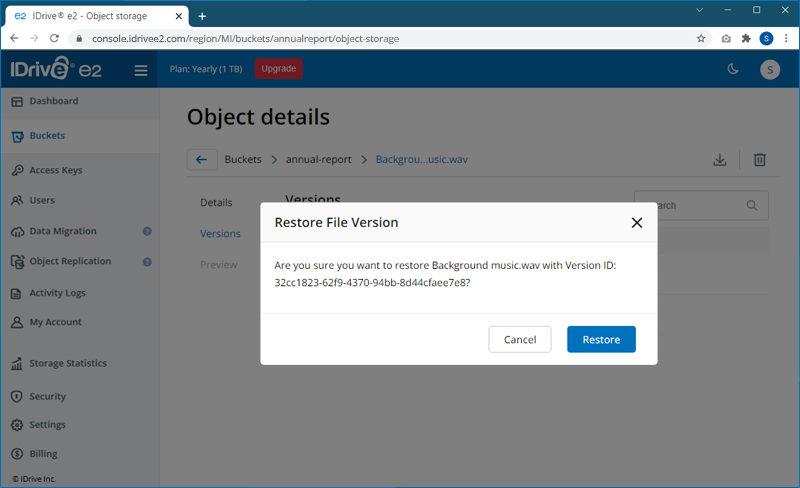
Alternatif olarak, bir nesnenin sürümlerini geri yüklemek için,
- In the 'Buckets' tab, click
 on the top-right of the bucket to see versions of all objects in the bucket.
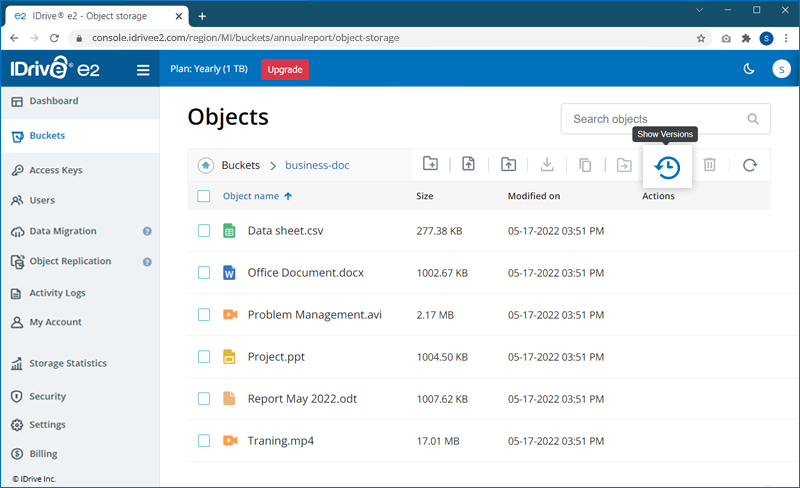
- Select the required versions and click
 . You can also click next to the version that you want to restore.
The download progress will be displayed in the bottom-right corner.
Not: İndirmeyi iptal etmek için simgesine tıklayın.
Bucket audit logging tracks and records all access to the bucket. When enabled, it creates a log file that captures details such as the types of access requests, the requested resources, and the date and time each request was processed.
You can enable bucket audit logging while creating a new bucket or for an existing one.
Kova denetim günlüğünü etkinleştirmek için,
- Herhangi bir tarayıcı aracılığıyla IDrive® e2 hesabına giriş yapın.
- Navigate to the Kovalar.
- Hover over the bucket for which you want to enable the bucket audit logging and click
 .
.
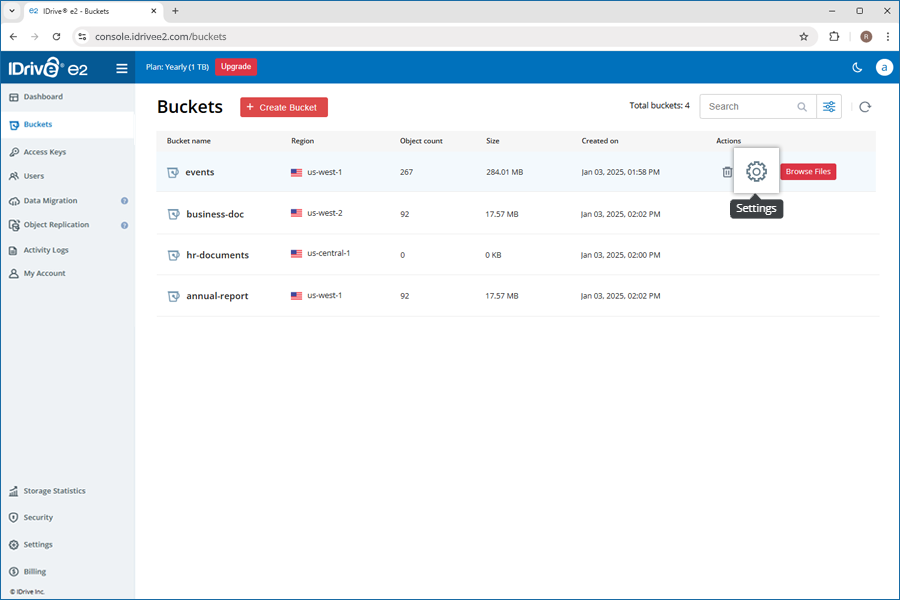
- Use the toggle switch to enable Bucket Audit Logging.
- Select the Target bucket from the dropdown. The generated log file will be stored in this destination. Note: The source and Target bucket should be in the same region.
- Günlük dosyasının hedef kovada depolanacağı klasörü belirtmek için bir önek girin.
- Click Update Bucket.
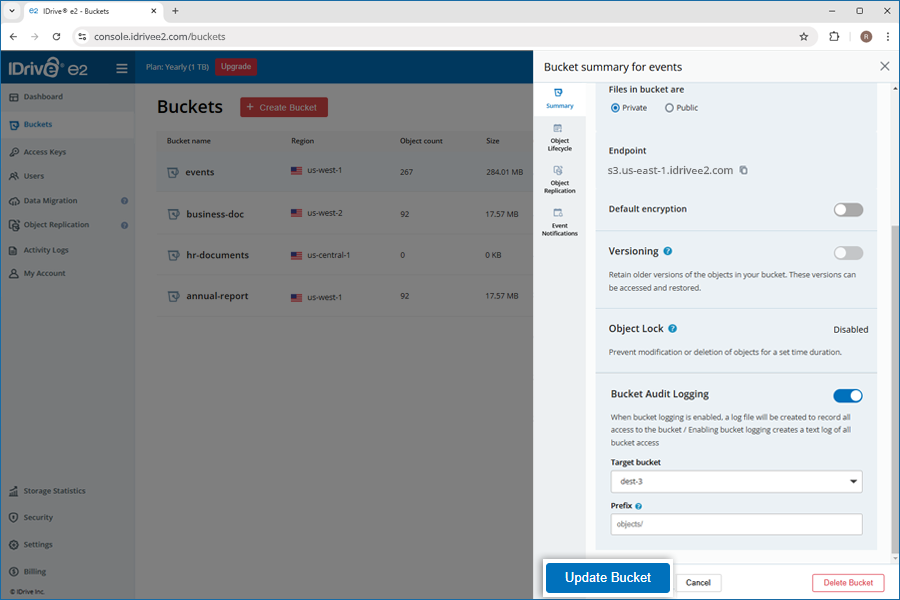
Kova denetim günlükleri aşağıdaki koşullardan birine göre yüklenir:
- Zamana dayalı yükleme: Günlükler her 60 dakikada bir otomatik olarak yüklenir.
- Girişe dayalı yükleme: Günlükler 10.000 girişi aşar aşmaz yüklenir.
Bir kova için saklama etkinleştirildiğinde, kovaya yüklenen herhangi bir nesne, kova saklama yapılandırmasında belirtilen süre boyunca otomatik olarak kilitlenecektir. Saklama, kovalar oluşturulurken web konsolunda yapılandırılabilir veya gereksinimlerinize göre JSON protokolunu izleyerek kovaya çeşitli saklama ilkeleri ayarlamak için herhangi bir S3 uyumlu istemci kullanabilirsiniz.
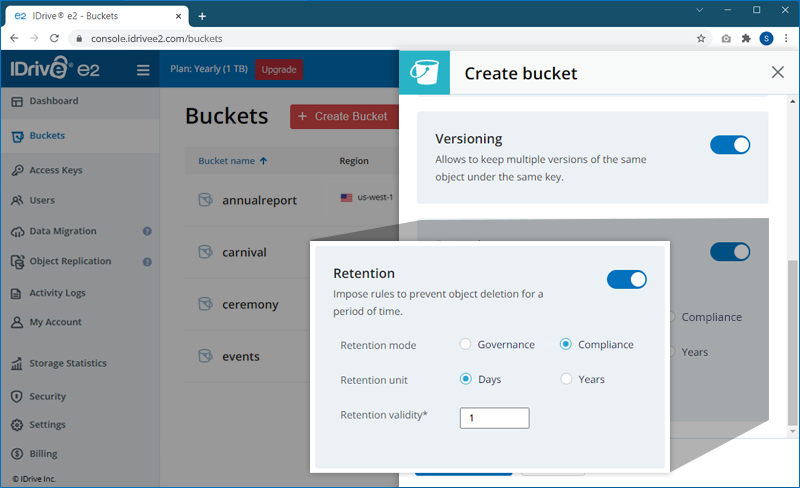
IDrive® e2 aşağıdaki saklama modlarını destekler:
Yönetim Modu: Bu mod, yapılandırılmış saklama ilkesi için nesneyi kilitler. Ancak kullanıcılar, saklama ilkesini atlamak ve dosyaları değiştirmek veya silmek için "s3:BypassGovernanceRetention" iznini ayarlayabilir.
Uyum Modu: Bu mod, yapılandırılmış saklama ilkesi için nesneyi kilitler ve saklama ilkesi sona erene kadar hiçbir kullanıcı nesneyi değiştiremez veya silemez.
Bir kova için saklama işlevini etkinleştirmek için,
- Giriş Yap to your IDrive® e2 account and navigate to the 'Buckets' tab.
- Bir kovaya karşılık gelen simgesine tıklayın.
- 'Kova Özeti' sekmesinde, nesne silme kuralları uygulamak ve verileri yanlışlıkla silinmeye karşı korumak için 'Saklama' özelliğini etkinleştirmek/devre dışı bırakmak üzere geçiş düğmesini kullanın.
- Tercih edilen saklama modunu, süresini ve geçerliliğini seçin.
- Erişim izinlerini kaydetmek için 'Kovayı Güncelle' seçeneğine tıklayın.
Note:
- Saklama, bir kovadaki tüm nesnelere uygulanır.
- Nesneler, saklama ilkesi sona erene kadar silinemez. Silme işlemi, nesneyi yalnızca varsayılan görünümden kaldırırken nesnenin kilitli bir sürümü saklanır. Saklanan sürümü görüntülemek ve yönetmek için simgesine tıklayın.
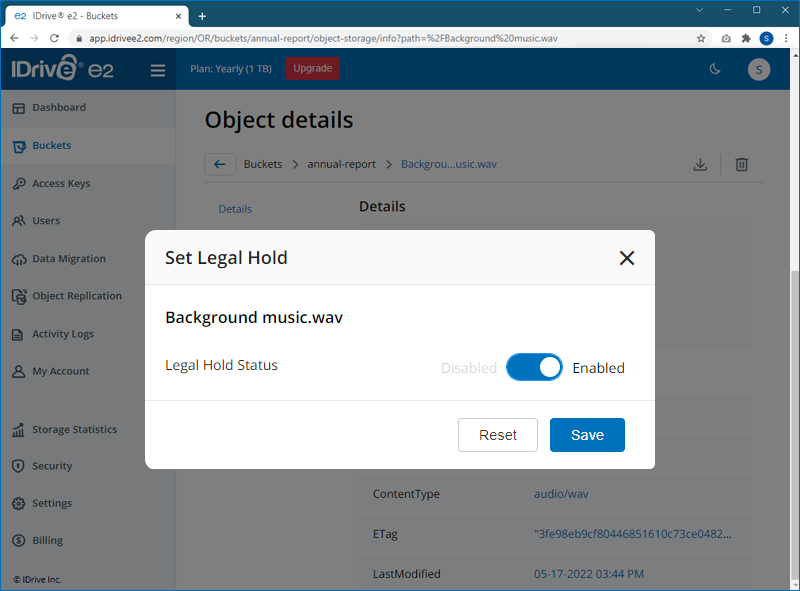
Yasal bekletme, Nesne Kilidi etkin bir kovadaki bir nesneye uygulanabilen ek bir kilitleme mekanizmasıdır. Yasal bekletme, yasal bekletme kaldırılana kadar bir nesnenin değiştirilmesini veya silinmesini süresiz olarak önler. Hem Yönetim Modu hem de Uyum Modu saklama ilkelerini geçersiz kılar.
Ancak bunları kaldırmaz. Yasal bekletme kaldırıldıktan sonra, mevcut Yönetim Modu veya Uyum Modu saklama ilkesi hâlâ geçerli olacaktır.